Acasă
» Măr
»
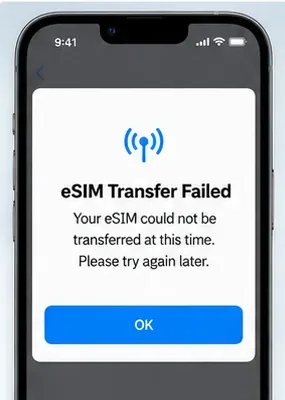
Cum să remediați eroarea „eSIM Transfer Failed” pe iPhone 17 Pro Max
Cum să remediați eroarea „eSIM Transfer Failed” pe iPhone 17 Pro Max
Finalizați configurarea unui nou iPhone 17 Pro Max, alegeți să vă mutați numărul de telefon de pe iPhone-ul vechi, iar apoi procesul se oprește cu mesajul „eSIM Transfer Failed”. Partea frustrantă este că telefonul vechi poate avea în continuare serviciu, în timp ce noul dispozitiv nu are nicio linie celulară activă, deci nu este evident dacă problema este la iPhone, la conexiunea de rețea sau la operator.
Cel mai important lucru de știut este că Transferul Rapid eSIM depinde de operator. Apple oferă fluxul de lucru pentru transfer, dar operatorul dumneavoastră trebuie să îl suporte pentru planul dumneavoastră. Documentația actuală a Apple necesită, de asemenea, ca ambele iPhone-uri să fie conectate la același cont Apple, ca iPhone-ul vechi să fie deblocat cu codul său de acces, ca ambele dispozitive să fie în apropiere cu Bluetooth activat și ca ambele telefoane să ruleze iOS 18.4 sau o versiune ulterioară. Consultați instrucțiunile actuale de configurare eSIM ale Apple.
La data de 11 septembrie 2026, Apple listează iOS 26.6.2 ca fiind cea mai recentă versiune iOS pentru iPhone-urile suportate. Această actualizare rezolvă o problemă la descărcarea actualizărilor de software prin conexiune celulară; Apple nu o descrie ca fiind o remediere specifică pentru transferul eSIM. Totuși, Apple recomandă utilizarea celei mai recente versiuni iOS disponibile pentru dispozitivele dumneavoastră atunci când configurarea eSIM eșuează. Consultați Despre actualizările iOS 26.
Un transfer eSIM se poate opri înainte ca activarea să se finalizeze, lăsând noul iPhone fără planul celular transferat.
De ce eșuează transferul eSIM
Cauză probabilă
Ce înseamnă
Ce să încercați mai întâi
Operatorul nu suportă Transferul Rapid eSIM
Operatorul dumneavoastră poate suporta eSIM, dar poate necesita activare prin cod QR, aplicație, link sau asistență din partea operatorului
Verificați lista de suport pentru operatori a Apple sau contactați operatorul
Premisele pentru Transferul Rapid nu sunt îndeplinite
Telefoanele nu sunt pe același cont Apple, telefonul vechi este blocat, Bluetooth este oprit sau dispozitivele nu sunt suficient de aproape
Corectați premisele și reîncercați
iOS învechit
Unul dintre telefoane nu îndeplinește cerința actuală a Apple pentru Transferul Rapid
Actualizați ambele telefoane la cea mai recentă versiune iOS compatibilă
Întrerupere a rețelei sau a activării
Noul iPhone nu poate finaliza cererea de activare către operator
Folosiți o conexiune Wi-Fi stabilă, activați și dezactivați Modul Avion, apoi reîncercați
Restricție a contului sau planului operatorului
Linia poate necesita verificare, un PIN, aprobare enterprise sau un profil eSIM nou
Contactați operatorul cu numărul de telefon, PIN-ul contului, IMEI și EID
Limitare a modelului regional
Disponibilitatea eSIM diferă în funcție de țară și model
Verificați dacă modelul specific de iPhone și piața dumneavoastră suportă eSIM
Pasul 1: Verificați premisele simple înainte de a reîncerca
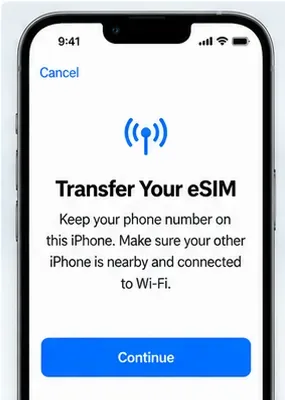
Țineți ambele iPhone-uri pornite și fizic aproape unul de celălalt. Pe ambele dispozitive, confirmați că Bluetooth este activat. Asigurați-vă că iPhone-ul vechi este deblocat cu codul său de acces și că ambele telefoane sunt conectate la același cont Apple.
Conectați noul iPhone la Wi-Fi sau la un hotspot. Apple afirmă că configurarea eSIM necesită o conexiune la internet, deși unele modele de iPhone doar cu eSIM din anumite regiuni se pot activa fără Wi-Fi.
Înainte de a reîncerca Transferul Rapid, mențineți Wi-Fi disponibil, Bluetooth activat și ambele iPhone-uri aproape unul de celălalt.
Apoi verificați versiunile de software pe ambele telefoane sub Setări > General > Actualizare software. Instrucțiunile actuale ale Apple pentru Transferul Rapid necesită iOS 18.4 sau o versiune ulterioară pe ambele dispozitive. Dacă oricare dintre telefoane poate instala o versiune compatibilă mai nouă, actualizați-l înainte de a încerca din nou.
Nu ștergeți telefonul vechi și nu eliminați eSIM-ul acestuia încă. Apple declară că SIM-ul sau eSIM-ul vechi este dezactivat atunci când planul celular se activează cu succes pe noul iPhone. Păstrarea intactă a telefonului vechi vă oferă cele mai bune șanse de a reîncerca transferul fără a cere operatorului să reconstruiască linia.
Pasul 2: Reîncercați Transferul Rapid eSIM din Setări
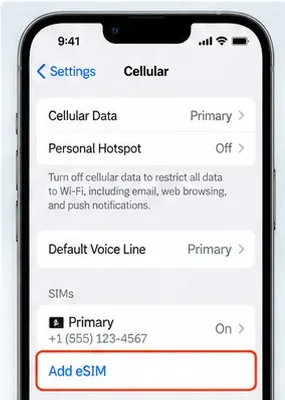
Dacă configurarea s-a încheiat deja, nu este nevoie să ștergeți iPhone 17 Pro Max doar pentru a reîncerca. Pe noul iPhone, deschideți Setări > Celular, apoi atingeți Configurare Celular sau Adăugare eSIM. Alegeți un plan afișat de pe un alt iPhone sau atingeți Transfer de pe un iPhone din apropiere dacă nu este listat niciun număr de telefon.
Transferul poate fi reluat după configurare din Setări > Celular > Adăugare eSIM.
Urmăriți iPhone-ul vechi pentru o solicitare de confirmare. Apple spune că poate fi necesar să atingeți Transfer sau să introduceți un cod de verificare afișat de noul iPhone. Mențineți ambele dispozitive în apropiere în timp ce operatorul activează planul.
Dacă noul iPhone afișează un banner care indică Finalizați configurarea planului celular al operatorului dumneavoastră, atingeți-l. Apple menționează că acest lucru vă poate redirecționa către pagina web a operatorului pentru a finaliza transferul eSIM.
După fiecare încercare, deschideți Centrul de control și verificați dacă apare numele operatorului. Dacă linia este listată sub Setări > Celular, dar nu se conectează, dezactivați și reactivați acea linie. Apple recomandă, de asemenea, activarea și dezactivarea Modului Avion și repornirea iPhone-ului atunci când configurarea eSIM nu se finalizează.
Pasul 3: Confirmați că operatorul dumneavoastră suportă efectiv Transferul Rapid
Un operator capabil de eSIM nu este automat un operator care suportă Transferul Rapid. Apple menține o listă țară cu țară care separă operatorii care suportă Activare eSIM prin operator, Transfer Rapid eSIM și alte metode de activare eSIM. Verificați lista de suport eSIM pentru operatori a Apple.
Dacă operatorul dumneavoastră apare doar sub alte metode de activare eSIM, transferurile repetate de pe un iPhone din apropiere nu vor reuși niciodată. Folosiți în schimb metoda de activare suportată de operator.
Această distincție este deosebit de importantă pentru liniile preplătite, de afaceri, enterprise sau corporative. Apple recomandă utilizatorilor cu planuri mobile enterprise sau corporative să verifice cu compania sau operatorul, deoarece suportul la nivel de plan poate diferi chiar dacă operatorul suportă în general eSIM.
Pasul 4: Utilizați o metodă de rezervă suportată de operator în loc să repetați același transfer eșuat
Dacă Transferul Rapid continuă să eșueze, reveniți la Setări > Celular > Adăugare eSIM și utilizați una dintre metodele suportate de operatorul dumneavoastră.
Transferul Rapid depinde de iPhone-ul vechi din apropiere și de suportul operatorului; dacă continuă să eșueze, treceți la o metodă de activare suportată de operator.
Cod QR
Dacă operatorul vă oferă un cod QR, scanați-l cu aplicația Cameră. Când apare notificarea Plan celular detectat, urmați instrucțiunile. Pe iOS 17.4 sau o versiune ulterioară, Apple permite, de asemenea, ca un cod QR compatibil primit în aplicația implicită de e-mail sau în browser să fie apăsat și ținut apăsat, apoi adăugat ca eSIM.
Activare eSIM prin operator
Unii operatori pot atribui eSIM-ul direct noului iPhone. Dacă primiți o notificare Plan celular de la operator gata de instalare, deschideți-o și urmați pașii de activare.
Link sau aplicație a operatorului
Apple documentează linkurile de activare furnizate de operatori pe iOS 17.4 sau o versiune ulterioară, iar unii operatori oferă propria aplicație pentru configurarea eSIM sau transferul numărului. Utilizați aplicația sau linkul oficial al operatorului în loc de un cod QR copiat dintr-o sursă neoficială.
Detalii eSIM manuale
Dacă operatorul furnizează informații de activare manual, mergeți la Setări > Celular > Adăugare eSIM și alegeți opțiunea de introducere manuală atunci când este disponibilă. Introduceți doar informațiile furnizate de operator.
Dacă numărul apare, dar serviciul tot nu funcționează
Ghidul de depanare eSIM al Apple recomandă o scurtă secvență înainte de a escalada problema:
Activați Modul Avion, așteptați scurt timp și dezactivați-l.
Deschideți Setări > Celular și verificați dacă numărul este listat.
Dacă linia este afișată, dezactivați și reactivați acea linie.
Reporniți iPhone-ul.
Deschideți Setări > General > Despre și verificați dacă există o actualizare a setărilor operatorului.
În Setări > General > Despre, derulați la secțiunea eSIM. Apple spune că acolo apar numele operatorului și versiunea setărilor operatorului; atingerea versiunii poate revela o actualizare disponibilă.
Puteți utiliza, de asemenea, cea mai recentă aplicație Apple Support pe iPhone-urile care rulează iOS 18 sau o versiune ulterioară pentru a rula diagnostice suplimentare. Apple documentează această opțiune pe pagina sa de depanare eSIM.
Când operatorul trebuie să preia controlul
Contactați operatorul atunci când Transferul Rapid este suportat, dar continuă să eșueze după verificarea premiselor, repornire și verificarea setărilor operatorului – sau când operatorul nu suportă deloc Transferul Rapid.
Apple recomandă să aveți pregătite următoarele informații:
Mesajul exact de eroare afișat pe iPhone.
Numărul dumneavoastră de telefon.
Parola sau PIN-ul contului de la operator, dacă este necesar.
IMEI-ul noului iPhone.
EID-ul noului iPhone.
Puteți găsi IMEI și EID sub Setări > General > Despre. Acești identificatori permit operatorului să confirme dacă profilul eSIM a fost atribuit dispozitivului corect.
Puneți operatorului o întrebare specifică: Acest plan exact suportă Transferul Rapid eSIM către iPhone 17 Pro Max al meu, sau trebuie să emiteți un nou eSIM prin Activare prin operator, cod QR sau aplicația dumneavoastră? Acest lucru evită repetarea depanării generice atunci când adevărata problemă este o metodă de activare sau o restricție de cont.
Caz regional special: China continentală
Nu presupuneți că fiecare iPhone 17 Pro Max vândut în lume are același comportament eSIM. Documentația actuală eSIM a Apple declară că în China continentală, doar iPhone 17e și iPhone Air suportă eSIM. Aceasta înseamnă că un iPhone 17 Pro Max destinat Chinei continentale nu este o țintă normală pentru Transferul Rapid eSIM.
Apple menționează separat că suportul eSIM în Hong Kong și Macao diferă în funcție de model. Dacă telefonul a fost achiziționat pentru una dintre aceste piețe – sau importat dintr-o altă regiune – verificați ghidul Apple pentru modele regionale și operatorul dumneavoastră înainte de a depana transferul ca și cum ar fi o defecțiune software.
Ce să nu faceți
Nu ștergeți eSIM-ul vechi înainte ca noul să fie activ. Lăsați activarea cu succes să dezactiveze linia veche.
Nu resetați din fabrică iPhone 17 Pro Max doar pentru că primul transfer a eșuat. Apple suportă adăugarea sau transferul unui eSIM după configurare.
Nu presupuneți că Wi-Fi singur garantează succesul. Eligibilitatea operatorului și suportul pentru activare sunt cerințe separate.
Nu continuați să reîncercați Transferul Rapid dacă operatorul nu îl suportă. Treceți la cod QR, Activare prin operator, aplicație, link sau asistență din partea operatorului.
Nu vă partajați EID-ul, IMEI-ul, PIN-ul contului sau codul QR de activare public. Oferiți-le doar operatorului sau Suportului Apple atunci când este necesar.
Cum să verificați dacă transferul eSIM este efectiv remediat
Nu vă opriți la „mesajul de eroare a dispărut”. Confirmați că noul iPhone este înregistrat cu adevărat în rețeaua operatorului.
Numele operatorului și indicatorul de semnal apar în Centrul de control sau în zona de stare.
Numărul transferat apare sub Setări > Celular.
Linia este activată și selectată corespunzător pentru voce și date celulare.
Puteți efectua un apel de ieșire.
Puteți primi un apel la numărul transferat.
SMS-ul sau mesajistica suportată de operator funcționează conform așteptărilor.
Datele celulare funcționează cu Wi-Fi dezactivat temporar.
SIM-ul sau eSIM-ul vechi s-a dezactivat doar după ce noul plan s-a activat cu succes.
Dacă apelurile funcționează, dar datele nu, sau numele operatorului nu apare niciodată, transferul nu este complet finalizat. Reverificați linia celulară și setările operatorului, apoi contactați operatorul cu IMEI și EID. În acest punct, problema rămasă necesită mai probabil o activare din partea operatorului decât o nouă rundă de încercări de transfer de la iPhone la iPhone.