Acasă
» Măr
»
Cum să remediezi avertismentul „Spațiu de stocare aproape plin” pe iPhone 17 după o actualizare de sistem
Cum să remediezi avertismentul „Spațiu de stocare aproape plin” pe iPhone 17 după o actualizare de sistem
Instalezi o actualizare iOS pe un iPhone 17, repornești telefonul și, brusc, vezi avertismentul „Spațiu de stocare aproape plin”. Avertismentul poate fi alarmant atunci când nu ai adăugat zeci de gigaocteți de fotografii sau aplicații peste noapte. Prima întrebare este dacă telefonul este cu adevărat aproape plin sau dacă activitățile de sistem post-actualizare fac temporar ca categoriile de stocare să pară anormal de mari.
La data de 11 septembrie 2026, Apple listează iOS 26.6.2 ca fiind cea mai recentă versiune iOS. Notele de lansare ale Apple spun că iOS 26.6.2 rezolvă o problemă care împiedica descărcarea actualizărilor de software prin conexiune celulară; ele nu identifică o eroare generală „Spațiu de stocare aproape plin” pe iPhone 17. Apple afirmă, de asemenea, că iOS 26.6 optimizează indexul Spotlight în pregătirea pentru iOS 27. Separat, Apple documentează că reindexarea Spotlight are loc după o actualizare software și poate dura ore sau chiar zile, în funcție de cantitatea de date de pe dispozitiv.
Această distincție este importantă. „Spațiu de stocare aproape plin” este un avertisment iOS real, dar apariția sa după o actualizare nu dovedește prin sine că actualizarea a consumat permanent spațiul lipsă. Folosește verificările de mai jos înainte de a șterge conținut important sau de a reseta telefonul.
Diagnostic rapid: lipsă reală de spațiu sau vârf de stocare post-actualizare?
Ce vezi
Ce sugerează
Cea mai bună primă mișcare
Fotografiile, aplicațiile, mesajele sau descărcările ocupă clar majoritatea dispozitivului
Telefonul este cu adevărat cu puțin spațiu de stocare pe dispozitiv
Folosește recomandările de stocare iPhone și elimină conținutul de care nu mai ai nevoie
„Date de sistem” sau „Altele” au devenit mult mai mari imediat după o actualizare
Indexarea, logurile, cache-ul sau alte activități de sistem pot contribui
Lasă telefonul pornit, conectat și în mare parte inactiv, apoi verifică din nou mai târziu
Avertismentul apare, dar Setările arată spațiu liber substanțial
Afișajul de stocare sau alerta pot fi temporar desincronizate
Repornește normal, instalează cea mai recentă actualizare iOS și verifică din nou
Stocarea rămâne anormal de mare timp de câteva zile, în ciuda conținutului minim al utilizatorului
Problema necesită depanare mai aprofundată
Fă un backup al iPhone-ului și contactează Suportul Apple în loc să îl șterbești orb
Documentația de stocare Apple spune că categoria „Altele” poate include voci Siri, fonturi, dicționare, loguri și cache-uri nedeletabile, indexul Spotlight și alte date de sistem. „Sistem” este sistemul de operare în sine. Aceste categorii nu se așteaptă, prin urmare, să fie zero. Apple notează, de asemenea, că o configurație standard iPhone 17 poate folosi aproximativ 12GB până la 24GB pentru iOS 26 și aplicațiile Apple incluse, în timp ce modelele Apple Intelligence pe dispozitiv pot folosi spațiu suplimentar când sunt activate. Vezi specificațiile tehnice iPhone 17 și ghidul de stocare iPhone al Apple.
Pasul 1: Verifică mai întâi stocarea reală a dispozitivului
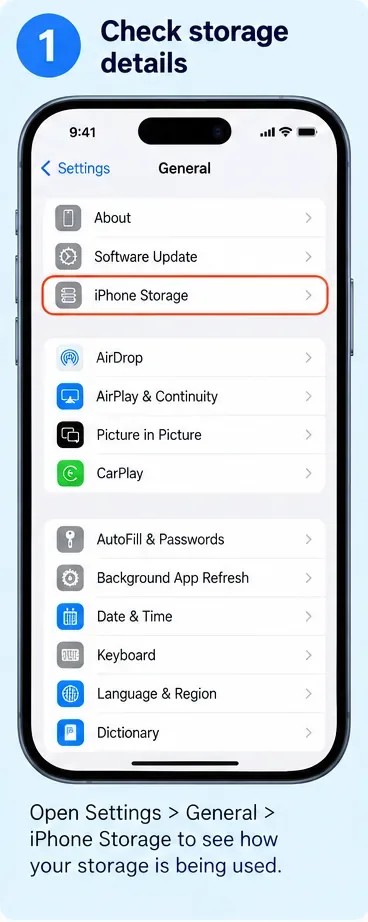
Deschide Setări > General > Stocare iPhone. Oferă paginii un moment pentru a calcula bara de categorii și lista de aplicații. Uită-te la cantitatea utilizată în partea de sus, apoi identifică ce categorii ocupă efectiv spațiul.
Deschide Setările, alege General, apoi Stocare iPhone pentru a inspecta utilizarea reală a stocării dispozitivului.
Nu confunda stocarea dispozitivului cu stocarea iCloud. Cumpărarea mai multor spațiu iCloud nu crește capacitatea fizică a unui iPhone 17. iCloud poate ajuta prin stocarea conținutului sincronizat și permițând copii locale optimizate, dar telefonul însuși are încă capacitatea sa fixă de 256GB sau 512GB. Apple explică distincția în ghidul său privind stocarea dispozitivului și stocarea iCloud.
Dacă pagina de stocare arată că Fotografii, Aplicații, Mesaje, Media sau fișierele descărcate din iCloud Drive ocupă aproape tot dispozitivul, tratează avertismentul ca fiind autentic și treci la Pasul 3. Dacă saltul principal este în Date de Sistem sau Altele și s-a întâmplat imediat după actualizarea sistemului, folosește mai întâi Pasul 2.
Pasul 2: Lasă indexarea post-actualizare și activitățile de fundal să se finalizeze
Apple spune că Spotlight creează și actualizează un index local de căutare al conținutului de pe dispozitiv. Indexarea rulează după o actualizare software și, pe un dispozitiv cu o cantitate mare de date, poate dura ore sau zile. Apple spune că indexarea se finalizează mai rapid când dispozitivul nu este utilizat, este conectat la alimentare și este conectat la internet prin Wi-Fi sau Ethernet. Vezi documentația de indexare Spotlight a Apple.
Acest lucru este deosebit de relevant în jurul iOS 26.6, deoarece notele de lansare iOS 26 ale Apple spun specific că iOS 26.6 optimizează indexul Spotlight pentru a se pregăti pentru iOS 27.
Abordare practică:
Conectează iPhone 17 la un încărcător.
Menține-l pe o conexiune Wi-Fi stabilă.
Lasă-l blocat și în mare parte neutilizat pentru o perioadă considerabilă, în loc să deschizi setările de stocare la fiecare câteva minute.
Verifică Setări > Baterie. Pe versiunile recente iOS, Apple spune că poți vedea o informație „Actualizare iOS în curs” în timp ce activitățile de fundal legate de actualizare se finalizează.
Verifică din nou Setări > General > Stocare iPhone mai târziu.
Nu te aștepta la un număr specific de minute. Apple spune explicit că indexarea Spotlight poate dura ore sau zile. Dacă Datele de Sistem scad după ce telefonul a avut timp să își finalizeze activitatea, ai evitat ștergeri inutile.
Pasul 3: Dacă telefonul este cu adevărat plin, eliberează spațiu folosind controalele acceptate de Apple
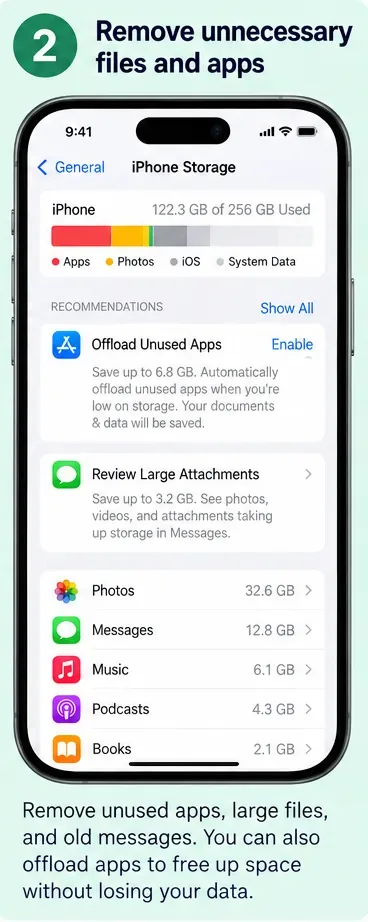
Dacă bara de stocare arată încă foarte puțin spațiu liber și categoriile mari de conținut al utilizatorului reprezintă majoritatea totalului, folosește recomandările de pe pagina Stocare iPhone. Apple spune că iOS poate sugera acțiuni de economisire a stocării și îți permite să revizuiești aplicațiile individual.
Pagina Stocare iPhone poate evidenția recomandări și poate arăta ce aplicații sau categorii de conținut folosesc cea mai multă spațiu.
Elimină aplicațiile pe care le folosești rar
Elimină aplicația elimină aplicația în sine, păstrând documentele și datele sale, astfel încât aplicația să poată fi reinstalată mai târziu. Șterge aplicația elimină aplicația și datele sale asociate. Apple documentează ambele opțiuni în ghidul Gestionarea stocării pe iPhone. Citește detaliile specifice aplicației înainte de a șterge orice care conține muncă locală exclusivă.
Revizuiește fotografiile și videoclipurile mari
Fotografiile și videoclipurile pot consuma stocarea rapid, mai ales dacă telefonul conține originale de înaltă rezoluție. Dacă folosești Fotografii iCloud și ai suficientă capacitate iCloud, Apple oferă Optimizare stocare iPhone, care păstrează originalele cu rezoluție completă în iCloud și folosește versiuni economisitoare de spațiu pe dispozitiv atunci când este adecvat. Apple explică acest lucru în Gestionarea stocării fotografiilor și videoclipurilor.
Revizuiește fotografiile și videoclipurile mari deliberat înainte de a le șterge; păstrează orice ai nevoie încă înainte de a elimina copiile locale.
Dacă ștergi fotografii sau videoclipuri, ține minte că elementele șterse recent pot rămâne recuperabile pentru o perioadă și pot continua să folosească stocarea până la eliminarea permanentă. Golește Șterse recent doar dacă ești sigur că nu mai ai nevoie de acele elemente.
Verifică Fișiere, Mesaje și media descărcată
Pagina Stocare iPhone reflectă, de asemenea, fișierele descărcate, descărcările Safari, atașamentele Mesaje, media și documentele aplicațiilor. Apple recomandă eliminarea conținutului de care nu mai ai nevoie și notează că conținutul TV descărcat poate fi revizuit și eliminat. Atașamentele mari Mesaje sunt un alt candidat comun, dar verifică-le înainte de ștergere, în loc să golești conversațiile indiscriminat.
Apple recomandă păstrarea a cel puțin 1GB de spațiu liber pe dispozitiv pentru a evita încetinirile. Mai mult spațiu este util când instalezi regulat aplicații mari, filmezi video sau efectuezi actualizări de sistem. Vezi ghidul Apple pentru un iPhone sau iPad lent.
Pasul 4: Repornește normal, instalează cea mai recentă actualizare iOS și verifică
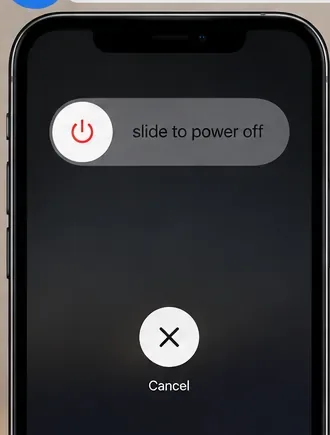
După ce sistemul a avut timp să finalizeze activitățile post-actualizare—sau după ce ai eliberat stocare reală a utilizatorului—repornește iPhone-ul normal. Pe un iPhone 17, ține apăsat butonul lateral și oricare buton de volum până apare glisorul de oprire, glisează pentru a opri, așteaptă închiderea, apoi ține apăsat butonul lateral până apare logo-ul Apple. O repornire forțată este destinată unui iPhone care nu răspunde; nu este necesară pentru depanarea rutinieră a stocării.
Folosește o repornire normală după curățare sau procesare post-actualizare, apoi revino la Stocare iPhone și compară citirea spațiului liber.
În continuare, mergi la Setări > General > Actualizare software. La data de 11 septembrie 2026, Apple listează iOS 26.6.2 ca fiind cea mai recentă versiune iOS. Dacă iPhone-ul tău 17 este încă pe iOS 26.6 sau 26.6.1, instalează versiunea mai nouă când este disponibilă pentru dispozitivul tău. Notele Apple spun că 26.6.2 rezolvă descărcarea actualizărilor software prin celular; Apple nu susține că rezolvă specific o eroare de avertisment de stocare. Menținerea iOS la zi este încă baza corectă înainte de a escalada o problemă de sistem. Vezi versiunile de securitate Apple și Actualizarea iOS pe iPhone.
Ce să nu faci doar pentru a șterge „Date de Sistem”
Nu folosi Resetare toate setările ca un „curățător de cache”. Apple nu documentează resetarea setărilor ca o metodă acceptată pentru ștergerea Datelor de Sistem iPhone.
Nu șterge iPhone-ul ca prim pas de depanare. O ștergere completă introduce mai mult risc și muncă de configurare decât verificarea stocării, așteptarea indexării, repornirea și actualizarea.
Nu cumpăra iCloud+ așteptându-te să crească capacitatea fizică a telefonului. Stocarea iCloud și stocarea dispozitivului sunt separate.
Nu instala aplicații aleatorii de „curățare” așteptându-te să șteargă fișierele de sistem iOS protejate. iOS își gestionează propriile cache-uri și fișiere temporare.
Nu șterge fotografii, mesaje sau fișiere de muncă doar pentru că avertismentul a apărut după o actualizare. Confirmă mai întâi unde merge efectiv stocarea.
Dacă avertismentul persistă după câteva zile
Dacă iPhone 17 raportează încă aproape niciun spațiu liber după ce indexarea post-actualizare ar fi trebuit să aibă timp suficient să se finalizeze, cea mai recentă versiune iOS este instalată și conținutul tău propriu nu explică utilizarea, fă un backup înainte de depanare mai aprofundată.
Poți, de asemenea, conecta iPhone-ul la o fereastră Finder pe Mac sau la aplicația Dispozitive Apple pe Windows și inspecta bara sa de stocare. Apple notează că categoriile de stocare pe un computer pot diferi de ceea ce arată iPhone-ul deoarece conținutul în cache poate fi clasificat diferit, deci folosește acest lucru ca o comparație, în loc să presupui că o bară este automat mai precisă.
În acel moment, contactează Suportul Apple cu versiunea iOS, capacitatea iPhone 17, stocarea totală utilizată/liberă și o captură de ecran a defalcării Stocare iPhone. Aceasta oferă suportului suficient context pentru a distinge o problemă software persistentă de o lipsă reală de stocare fără a începe cu o ștergere și restaurare inutilă.
Lista de verificare finală
Deschide Setări > General > Stocare iPhone și înregistrează spațiul total utilizat și liber.
Identifică dacă Aplicații, Fotografii, Mesaje, Media sau Date de Sistem sunt responsabile pentru creștere.
Dacă Datele de Sistem au crescut după actualizare, oferă telefonului timp la alimentare și Wi-Fi pentru ca indexarea și sarcinile de fundal să se finalizeze.
Folosește recomandările de stocare Apple doar dacă dispozitivul este cu adevărat cu puțin spațiu.
Elimină aplicațiile nefolosite în loc să ștergi datele lor când aceasta este alegerea mai sigură.
Revizuiește fotografiile mari, videoclipurile, fișierele, atașamentele Mesaje și media descărcată înainte de eliminare.
Repornește iPhone-ul normal.
Instalează cea mai recentă versiune iOS disponibilă; la 11 septembrie 2026, Apple listează iOS 26.6.2.
Verifică din nou Stocare iPhone după repornire și din nou după ce activitatea post-actualizare s-a stabilizat.
Dacă utilizarea inexplicabilă a stocării persistă timp de câteva zile, fă un backup al telefonului și contactează Suportul Apple.
Cea mai sigură remediere pentru un avertisment post-actualizare „Spațiu de stocare aproape plin” nu este să ataci Datele de Sistem orb. Mai întâi determină dacă dispozitivul este cu adevărat plin. Dacă saltul este concentrat în categoriile de sistem, oferă iOS timp să finalizeze indexarea și activitățile legate de actualizare. Dacă conținutul utilizatorului consumă cu adevărat spațiul, folosește controalele de stocare oferite de Apple. Apoi repornește, actualizează și verifică numerele înainte de a lua în considerare orice pas de recuperare disruptiv.