Acasă
» Măr
»
Cum să remediați sacadarea ecranului și scăderile de cadre pe iPhone 17 în jocuri: 8 soluții practice
Cum să remediați sacadarea ecranului și scăderile de cadre pe iPhone 17 în jocuri: 8 soluții practice
Când un joc pe iPhone 17 pare brusc sacadat, ecranul nu este neapărat defect. „Sacadarea” poate însemna mai multe lucruri diferite: jocul poate randa cadrele neuniform, afișajul poate rula la o rată de reîmprospătare mai mică, telefonul poate reduce performanța din cauza temperaturii sau a condițiilor de alimentare sau un joc online poate pur și simplu să sufere de latență a rețelei. Soluția corectă depinde de problema pe care o aveți de fapt.
Cel mai util fapt de început este verificat: Apple listează ecranul iPhone 17 ca fiind ProMotion cu o rată de reîmprospătare adaptivă de până la 120 Hz. „Până la 120 Hz” nu înseamnă că fiecare joc se randează la 120 de cadre pe secundă. Documentația pentru dezvoltatori de la Apple explică faptul că aplicațiile solicită intervale de rată de cadre și că rata reală poate varia în funcție de capacitatea hardware-ului, politica sistemului, starea termică și alte condiții. Acțiune: dacă jocul dvs. are propria opțiune de 60/90/120 fps, testați cu un pas mai jos - adesea 60 fps - înainte de a modifica setările sistemului. O țintă stabilă poate părea mai fluidă decât o țintă mai mare pe care jocul nu o poate susține. Consultați specificațiile tehnice ale iPhone 17 de la Apple și îndrumările pentru dezvoltatori ProMotion .
Mai întâi, identifică ce fel de „întârziere” observi
Simptom
Ceea ce sugerează
Ce să faci mai întâi
Întreaga scenă are probleme sau cadența animației devine neuniformă, chiar și în modul offline.
Mai probabil o problemă cu rata de cadre sau cu ritmul cadrelor.
Lucrați prin cele opt remedieri de mai jos.
Animația rămâne fluidă, dar adversarii sar, loviturile se înregistrează târziu sau personajul tău se agită.
Mai probabil latență de rețea decât sacadare a afișajului.
Testează o altă rețea Wi-Fi sau un mod offline. Apple observă că aglomerarea rețelei poate face ca aplicațiile să pară lente.
Doar un joc se bâlbâie, în timp ce alte jocuri solicitante rămân fluide.
Cel mai probabil, setări, resurse, shadere sau o eroare de software specifice jocului.
Actualizează jocul respectiv și verifică-i propriile setări grafice/rate de cadre pe secundă.
Ecranul principal, derularea sau răspunsul tactil se satură și în afara jocurilor.
Posibilă problemă mai amplă legată de iOS, temperaturi, baterie, accesibilitate sau hardware.
Reporniți, actualizați iOS și luați în considerare service-ul Apple dacă problema persistă.
Ceea ce nu se știe doar pe baza simptomelor este dacă o anumită versiune de joc are o eroare de randare pe modelul exact de iPhone. Fără date de profilare ale dezvoltatorilor, niciun ghid generic de depanare nu poate dovedi cauza principală. Scopul este de a izola variabilele într-o ordine sigură.
1. Dezactivați modul de consum redus înainte de a testa performanța
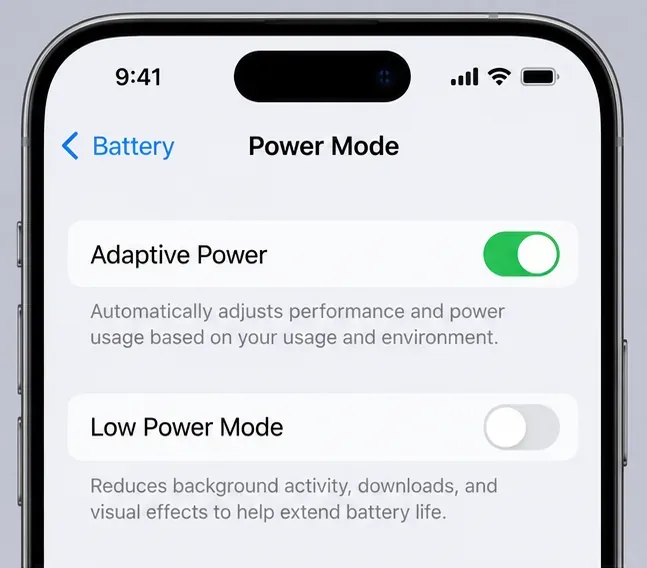
Aceasta este una dintre cele mai clare și verificate cauze ale unui plafon de afișare mai scăzut. Apple afirmă că pe iPhone-urile cu ProMotion, Modul de alimentare redusă limitează rata de reîmprospătare a afișajului la 60 Hz. Pe iPhone 15 și modelele ulterioare, accesați Setări > Baterie > Mod de alimentare și dezactivați Modul de alimentare redusă . Apoi relansați jocul și comparați aceeași scenă.
În Setări > Baterie > Mod de alimentare, Modul de alimentare redusă este dezactivat în timp ce Alimentare adaptivă rămâne activată. Modul de alimentare redusă poate limita reîmprospătarea ProMotion la 60 Hz.
Concepție greșită des întâlnită: Modul de alimentare adaptivă și Modul de consum redus sunt același lucru. Nu sunt. Apple spune că Modul de alimentare adaptivă este activat în mod implicit pe modelele iPhone 17, dar mai spune și că Modul de alimentare adaptivă nu gestionează performanța în timp ce te joci cu Modul Joc activat. Acțiune: lasă Modul de alimentare adaptivă nestingherit în timpul primului test și concentrează-te pe Modul de consum redus plus Modul Joc. Citește documentația Apple despre Modul de consum redus și documentația despre Modul de alimentare adaptivă .
2. Confirmați că Modul Joc este activat
Modul Joc este disponibil pe iPhone cu iOS 18 sau o versiune ulterioară pentru jocurile compatibile. Apple spune că oferă jocului acces cu prioritate maximă la resursele CPU și GPU, reducând în același timp utilizarea sarcinilor în fundal, ceea ce poate îmbunătăți consecvența ratei de cadre și timpul de răspuns. În mod normal, se activează automat atunci când un joc compatibil intră în modul ecran complet.
Modul Joc este afișat activat atunci când un joc este deschis pe ecran complet. În cazul jocurilor compatibile, Apple spune că Modul Joc prioritizează accesul la CPU și GPU și reduce utilizarea sarcinilor în fundal.
În timp ce jocul este pe ecran complet, glisează în jos din dreapta sus pentru a deschide Centrul de Control, atinge numele jocului și Suprapunerea jocului , deschide Comenzi și verifică dacă Modul Joc este activat. Dacă l-ai dezactivat anterior pentru jocul respectiv, Apple spune că rămâne dezactivat până când îl reactivezi. Acțiune: activează-l, revino în exact aceeași zonă de joc și compară. Consultă pagina de asistență Apple pentru Modul Joc .
3. Excludeți căldura înainte de a da vina pe ecran
Jocurile cu grafică intensivă sunt listate în mod specific de Apple ca sarcini de lucru care pot încălzi un iPhone. Apple spune, de asemenea, că dispozitivul își poate schimba comportamentul pentru a regla temperatura, iar documentația sa pentru dezvoltatori listează starea termică critică ca o condiție care poate afecta ratele de cadre disponibile. Intervalul de funcționare ambientală acceptat este de 32° până la 95°F (0° până la 35°C).
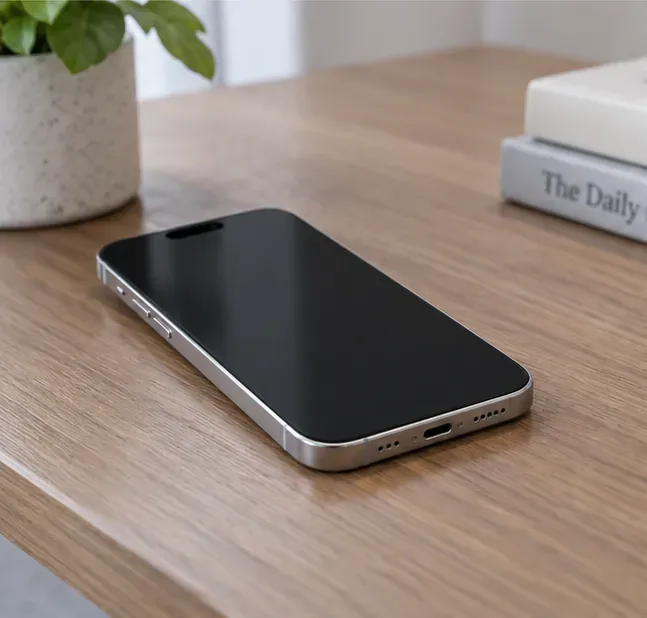
Un iPhone stă scos din priză pe un birou umbrit. Dacă apar scăderi de cadre pe măsură ce telefonul se încălzește, oprește jocul și lasă dispozitivul să revină la o temperatură confortabilă înainte de a testa din nou.
Acțiune: dacă sacadarea apare doar după 10-30 de minute de joc, opriți jocul, scoateți telefonul din lumina directă a soarelui, deconectați încărcarea și lăsați-l să se răcească natural. Nu îl puneți în frigider sau congelator. Apoi, jucați din nou același nivel cu telefonul deconectat de la priză. Dacă primele minute sunt constant fluide și performanța scade pe măsură ce telefonul se încălzește, condițiile termice sunt un indiciu puternic - nu o dovadă, ci un model util. Îndrumările Apple privind temperatura sunt disponibile aici .
4. Închideți și redeschideți jocul cu probleme - nu orice aplicație
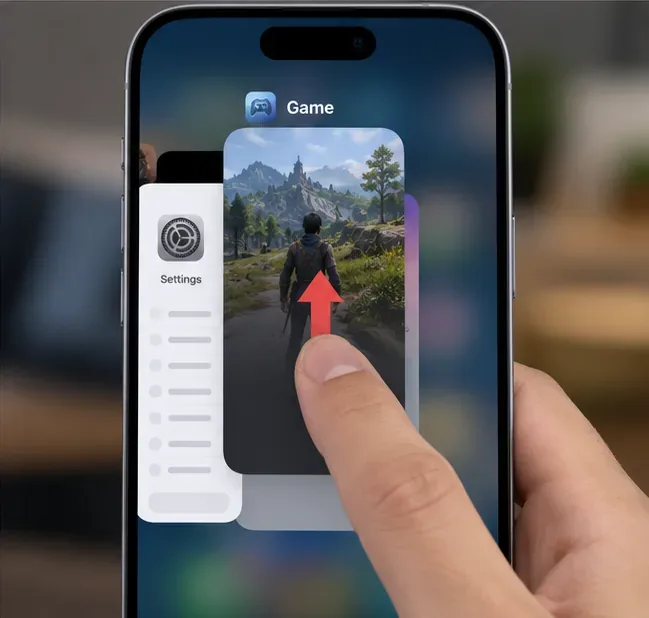
Dacă un joc se comportă prost după o sesiune lungă, închideți forțat jocul respectiv din Comutatorul de aplicații și redeschideți-l. Aceasta poate elimina o stare blocată a aplicației fără a schimba nimic altceva.
Închideți și redeschideți jocul cu probleme din Comutatorul de aplicații. În mod normal, nu există niciun beneficiu în a forța închiderea fiecărei aplicații.
Concepție greșită des întâlnită: ștergerea fiecărei aplicații din fundal „eliberează RAM” și îmbunătățește întotdeauna experiența de joc. Apple spune în mod explicit că, de obicei, nu există niciun motiv pentru a închide aplicațiile care se comportă normal, iar instrucțiunile sale de performanță avertizează că închiderea forțată inutilă a aplicațiilor poate încetini dispozitivul, deoarece aplicațiile trebuie să își reîncarce datele. Acțiune: închideți doar jocul care se comportă greșit, apoi testați din nou. Instrucțiunile Apple pentru performanță lentă recomandă, de asemenea, păstrarea a cel puțin 1 GB de spațiu de stocare liber.
5. Actualizați jocul și verificați spațiul de stocare gratuit
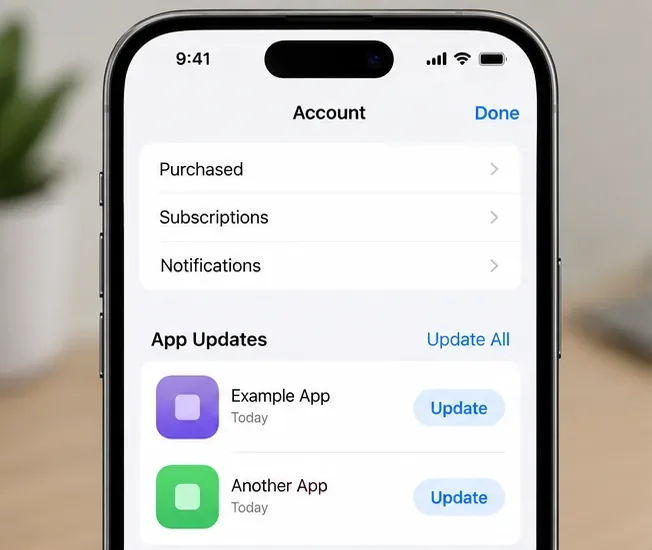
Dacă problema afectează un singur titlu, jocul în sine ar trebui să ajungă sus pe lista suspecților. Deschide App Store, atinge imaginea contului tău, deschide Actualizări aplicații și instalează orice actualizare pentru joc. Ghidul actual pentru iPhone de la Apple documentează această cale.
Folosește pagina contului din App Store pentru a verifica actualizările aplicației. Un patch specific jocului poate fi important atunci când sacadarea afectează doar un singur titlu.
Apoi, accesați Setări > General > Stocare iPhone . Apple recomandă menținerea a cel puțin 1 GB de spațiu liber pentru a evita încetinirile. Mai mult spațiu liber poate fi util pentru actualizări mari de jocuri și fișiere temporare, dar Apple nu publică un număr universal de „spațiu liber pentru jocuri” dincolo de acest minim. Acțiune: eliberați spațiu dacă sunteți aproape plin, reporniți jocul și testați din nou. Dacă jocul încă nu funcționează corect și progresul dvs. este sincronizat în siguranță cu contul jocului sau cu serviciul cloud, ștergerea și redescărcarea aplicației este un pas următor rezonabil; Apple avertizează că ștergerea unei aplicații poate elimina datele stocate local. Consultați instrucțiunile de actualizare pentru App Store de la Apple .
6. Actualizați iOS, dar nu presupuneți că fiecare actualizare este o soluție pentru jocuri
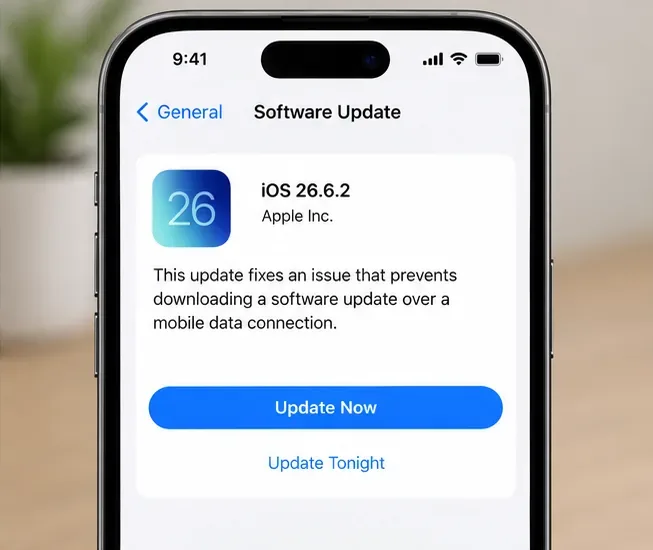
Începând cu 13 septembrie 2026 , Apple listează iOS 26.6.2 , lansat pe 8 septembrie 2026, ca fiind cea mai recentă versiune de iOS. Accesați Setări > General > Actualizare software și instalați orice actualizare disponibilă după ce faceți o copie de rezervă a datelor importante.
Începând cu 13 septembrie 2026, Apple listează iOS 26.6.2 ca fiind cea mai recentă versiune de iOS. Mențineți iOS la zi, dar nu presupuneți că această versiune anume este o soluție dedicată pentru rata de cadre pe secundă a jocului.
Distincție importantă: Nota publicată de Apple pentru iOS 26.6.2 precizează că aceasta remediază o problemă care împiedica descărcarea unei actualizări de software printr-o conexiune de date mobile. Apple nu identifică iOS 26.6.2 ca o soluție generală pentru blocajele jocurilor pe iPhone 17. Menținerea actualizării este încă o soluție rezonabilă, deoarece actualizările iOS includ remedieri cumulative de erori și securitate, dar o actualizare reușită nu dovedește că problema inițială a fost la nivel de sistem. Acțiune: actualizați, reporniți, apoi testați aceeași scenă de joc înainte de a modifica mai multe setări. Consultați notele de lansare Apple pentru iOS 26 și ghidul de actualizare pentru iPhone .
7. Reporniți iPhone-ul; forțați repornirea doar dacă nu răspunde
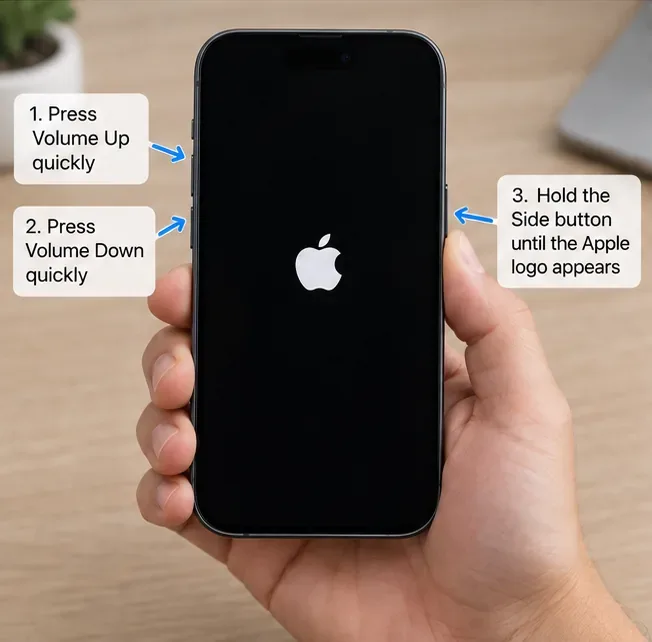
O repornire normală este o modalitate cu risc scăzut de a șterge starea temporară a sistemului. Pentru pierderi obișnuite de cadre, opriți iPhone-ul normal și porniți-l din nou. Dacă telefonul în sine nu mai răspunde, secvența de repornire forțată a Apple pentru iPhone-urile cu Face ID este: apăsați și eliberați rapid butonul de creștere a volumului, apăsați și eliberați rapid butonul de reducere a volumului, apoi țineți apăsat butonul lateral până când apare sigla Apple.
Pentru un iPhone care nu răspunde, apăsați butonul Volum mărit, apăsați butonul Volum micșorat, apoi țineți apăsat butonul lateral până când apare sigla Apple. Pentru întreruperile obișnuite ale jocului, încercați mai întâi o repornire normală.
Acțiune: utilizați mai întâi o repornire normală. Rezervați secvența de repornire forțată pentru un dispozitiv care nu răspunde, în loc să o transformați într-un ritual de performanță obișnuit. Apple documentează secvența pe pagina sa de asistență pentru repornire .
8. Resetați toate setările numai după ce remedierile mai simple eșuează
Dacă apar întreruperi în mai multe jocuri, acestea rezistă actualizărilor și repornirilor și nu sunt corelate cu căldura, este posibilă o setare de sistem deteriorată sau conflictuală, dar aceasta nu a fost dovedită. Apple descrie Resetarea tuturor setărilor ca un pas care este rareori necesar.
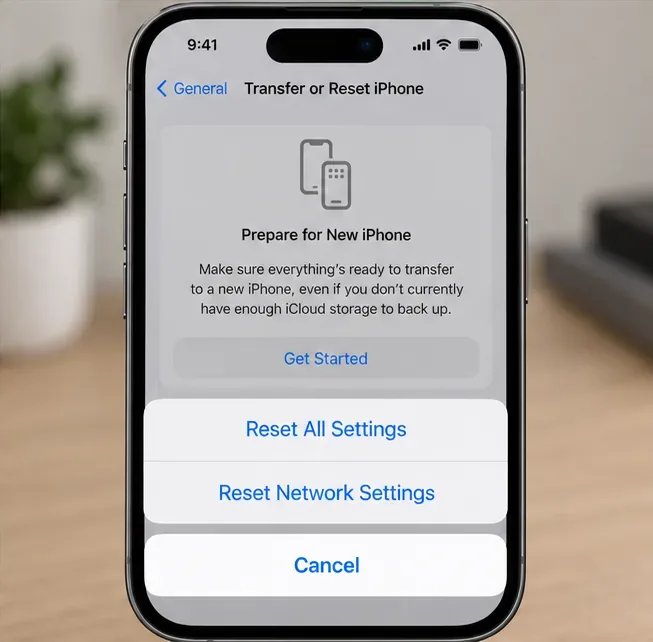
Resetarea tuturor setărilor este un pas de depanare tardiv. Apple spune că nu șterge fotografiile, aplicațiile, mesajele sau documentele, dar resetează multe preferințe de sistem și conexiuni.
Accesați Setări > General > Transfer sau Resetare iPhone > Resetare > Resetare toate setările . Apple spune că această funcție nu șterge fotografiile, mesajele, aplicațiile, documentele sau alte fișiere media. Resetează multe preferințe, inclusiv rețelele Wi-Fi și parolele, asocierile Bluetooth, setările de afișare, setările de confidențialitate, setările Face ID și multe altele. Acțiune: asigurați-vă că vă cunoașteți acreditările Wi-Fi și că puteți re-asocia accesoriile înainte de a continua. Consultați documentația Apple Resetare toate setările .
Când ar trebui să suspectezi o problemă cu bateria sau hardware-ul?
Dacă apar scăderi de cadre în multe jocuri și observați, de asemenea, lansări lente ale aplicațiilor, opriri neașteptate, diminuare neobișnuită a luminozității sau mesaje privind starea bateriei afectată, verificați Setări > Baterie > Starea bateriei . Apple afirmă că îmbătrânirea bateriei poate provoca în cele din urmă efecte care includ rate de cadre mai mici. Dacă Starea bateriei afișează o recomandare de service sau dacă sacadarea continuă în timpul jocurilor chiar și atunci când telefonul este răcit, complet actualizat și nu este în Modul de consum redus, service-ul devine mai rezonabil decât resetările repetate. Apple explică aceste efecte în ghidul său privind bateria și performanța pentru iPhone 11 și versiunile ulterioare .
O secvență practică de teste care evită presupunerile
Folosește același joc, aceeași presetare grafică și aceeași scenă repetabilă de fiecare dată. Mai întâi testează cu Modul de consum redus dezactivat și Modul Joc activat. Apoi testează în timp ce telefonul este rece și deconectat de la priză. Actualizează jocul, asigură-te că ai cel puțin 1 GB de spațiu de stocare liber, actualizează iOS și repornește. Schimbă o singură variabilă odată. Dacă reducerea țintei de frecvență a cadrelor a jocului face experiența stabilă, ai dovezi utile că cea mai mare țintă nu a fost sustenabilă în acel volum de lucru. Dacă fiecare joc se blochează chiar și la setări conservatoare, problema este mai amplă.
Cea mai mare concepție greșită de evitat este tratarea „ecranului de 120 Hz”, „jocului de 120 fps” și „zero pierderi de cadre” ca fiind aceeași promisiune. Sunt diferite. Ecranul iPhone 17 se poate reîmprospăta până la 120 Hz, dar jocul trebuie să redea cadrele la timp, iOS poate modifica comportamentul de reîmprospătare disponibil în anumite condiții, iar latența online poate imita probleme de performanță. O secvență scurtă și controlată de depanare este mult mai fiabilă decât comutarea simultană a zeci de setări.