Acasă
» Măr
»
Cum să remediezi „Wi‑Fi 7 se deconectează continuu” pe iPhone 17 Pro
Cum să remediezi „Wi‑Fi 7 se deconectează continuu” pe iPhone 17 Pro
Dacă iPhone 17 Pro se conectează la un router Wi‑Fi 7, funcționează câteva minute, apoi se deconectează și se reconectează, întrebarea importantă este dacă problema este cu telefonul, cu routerul, cu banda de 6 GHz sau cu o configurație de rețea care afectează doar această conexiune Wi‑Fi.
Există o opțiune utilă nouă de depanare Apple, disponibilă începând cu 25 august 2026. Apple documentează acum explicit că iPhone-urile compatibile pe o rețea Wi‑Fi 6E sau Wi‑Fi 7 pot dezactiva modul Wi‑Fi 6E pentru acea rețea specifică. Acest lucru împiedică dispozitivul să utilizeze banda de 6 GHz a acelei rețele, lăsând comportamentul Wi‑Fi 6E/Wi‑Fi 7 neschimbat pe alte rețele. Acest lucru oferă proprietarilor de iPhone 17 Pro un test de compatibilitate țintit, în loc să necesite o retrogradare la nivelul întregului router.
Mai întâi: este deconectarea limitată la o singură rețea Wi‑Fi 7?
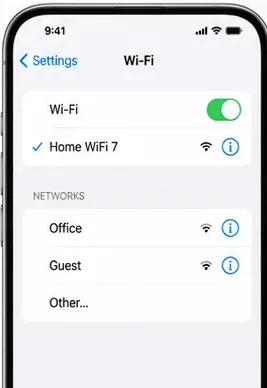
Înainte de a modifica setările avansate, află dacă iPhone-ul se deconectează peste tot sau doar pe un singur router. Apple recomandă verificarea dacă alte dispozitive pot utiliza aceeași rețea și încercarea iPhone-ului pe o rețea Wi‑Fi diferită.
Ilustrație generată de AI pentru verificarea faptului că iPhone-ul este conectat la rețeaua Wi‑Fi dorită. Detaliile interfeței pot varia în funcție de versiunea iOS.
Folosește această interpretare rapidă:
Rezultat
Ce sugerează
Doar iPhone 17 Pro se deconectează pe fiecare rețea Wi‑Fi
Concentrează-te pe iOS, software-ul de securitate/VPN, setările de rețea sau pe dispozitivul însuși.
Doar acest router Wi‑Fi 7 cauzează întreruperi
Concentrează-te pe compatibilitatea 6 GHz, firmware-ul routerului, SSID, securitate, canale și controale de acces.
Toate dispozitivele pierd conexiunea
Routerul, modemul, ISP-ul sau rețeaua mai largă sunt mai probabil cauza problemei.
iPhone-ul este stabil pe 5 GHz, dar instabil pe rețeaua Wi‑Fi 7
Testează comportamentul 6 GHz al rețelei și configurația routerului.
Ilustrație generată de AI pentru testarea unei alte rețele pentru a separa o problemă la nivelul iPhone-ului de o problemă specifică routerului.
1. Actualizează iOS și firmware-ul routerului înainte de depanări mai aprofundate
Instrucțiunile actuale de depanare Wi‑Fi ale Apple spun să actualizezi iPhone-ul la cea mai recentă versiune iOS disponibilă. Firmware-ul routerului contează și el: Apple recomandă menținerea firmware-ului routerului la zi și activarea actualizărilor automate de firmware atunci când routerul le suportă.
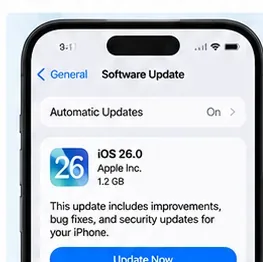
Ilustrație generată de AI pentru verificarea Actualizării Software pe iPhone. Instalează cea mai recentă versiune stabilă iOS disponibilă pentru dispozitivul tău.
Pe iPhone, mergi la Setări > General > Actualizare software. Pentru router, utilizează aplicația oficială de administrare a producătorului sau interfața web. Dacă routerul a primit recent o actualizare majoră de firmware Wi‑Fi 7, repornește-l după actualizare dacă producătorul îți indică să faci acest lucru.
Nu presupune că o actualizare garantează o remediere. Scopul acestui pas este de a elimina erorile de compatibilitate și stabilitate deja rezolvate înainte de a petrece timp ajustând manual rețeaua.
2. Comută Wi‑Fi, apoi repornește iPhone-ul și routerul
Dezactivează Wi‑Fi și reactivează-l, apoi testează din nou. Dacă problema persistă, repornește iPhone-ul. Apple recomandă, de asemenea, repornirea routerului și a modemului prin deconectarea și reconectarea lor.
Ilustrație generată de AI a controlului Wi‑Fi. O reconectare rapidă poate clarifica o stare temporară de conexiune, dar întreruperile recurente necesită diagnosticare suplimentară.
O repornire este utilă pentru problemele de stare temporară; nu este dovada că cauza rădăcină a fost eliminată. Dacă întreruperea revine în mod repetat, continuă cu verificările per rețea de mai jos.
3. Uită rețeaua și reconectează-te la ea
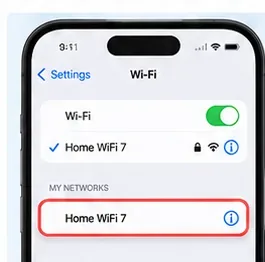
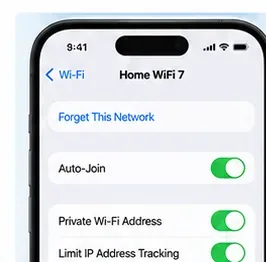
Dacă setările routerului s-au schimbat recent—sau dacă profilul Wi‑Fi salvat se comportă neașteptat—uită rețeaua și reconectează-te. Deschide Setări > Wi‑Fi, atinge butonul de informații de lângă rețea, alege Uită această rețea, apoi reconectează-te cu parola Wi‑Fi.
Ilustrație generată de AI pentru deschiderea detaliilor unei rețele Wi‑Fi înainte de a o uita și de a te reconecta.
Apple menționează că, după modificările configurației routerului, uitarea și reconectarea pot ajuta dispozitivul să adopte noile setări ale routerului. Reține că uitarea rețelei afectează și starea adresei Wi‑Fi private asociate cu acea rețea, conform comportamentului actual iOS.
4. Dacă 6 GHz este instabil, dezactivează modul Wi‑Fi 6E pentru această rețea
Acesta este cel mai specific test legat de Wi‑Fi 7 din ghidul actual al Apple. Când iPhone 17 Pro este conectat la o rețea compatibilă Wi‑Fi 6E sau Wi‑Fi 7, deschide Setări > Wi‑Fi, atinge rețeaua, apoi caută Mod Wi‑Fi 6E. Setează-l pe Dezactivat.
Ilustrație generată de AI a paginii de setări per rețea unde apar controale specifice rețelei. Opțiunile exacte afișate depind de rețea și de versiunea iOS.
Apple spune că dezactivarea acestui mod împiedică iPhone-ul să utilizeze banda de 6 GHz a acelei rețele; 2,4 GHz și 5 GHz rămân disponibile. Acest lucru nu dezactivează Wi‑Fi 6E sau Wi‑Fi 7 pe alte rețele.
Dacă deconectările se opresc după această modificare, ai îngustat problema la calea 6 GHz sau la o funcție asociată cu acea configurație tri-band. Poți lăsa modul per rețea dezactivat pentru stabilitate sau poți investiga setările routerului de mai jos și retesta 6 GHz mai târziu.
Opțiunea apare doar atunci când un dispozitiv suportat este conectat la o rețea Wi‑Fi 6E sau Wi‑Fi 7 adecvată. Dacă nu o vezi, nu presupune că ceva este defect; conexiunea actuală sau configurația regională poate să nu expună 6 GHz.
5. Configurează routerul Wi‑Fi 7 așa cum recomandă Apple
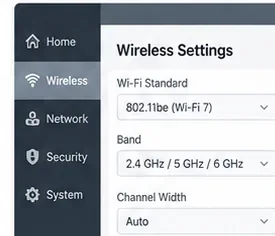
Configurația routerului este o sursă comună de probleme de interoperabilitate. Setările recomandate de Apple sunt notabil conservatoare: menține toate benzile suportate activate, folosește un singur SSID pe toate benzile, evită securitatea depreciată și lasă routerul să aleagă canalele automat.
Ilustrație generată de AI a controalelor generice ale routerului pentru standardul Wi‑Fi, benzi și lățimea canalului. Folosește interfața reală a producătorului routerului și valorile recomandate de Apple.
Pentru un router Wi‑Fi 7 de acasă, verifică aceste setări:
SSID: Folosește un nume de rețea unic, sensibil la majuscule/minuscule, pe 2,4 GHz, 5 GHz și 6 GHz. Apple avertizează că numele separate pot reduce fiabilitatea și pot cauza comportamente de compatibilitate limitată pe rețelele Wi‑Fi 6E/7.
Securitate: Preferă WPA3 Personal. Folosește WPA2/WPA3 Transitional când dispozitivele mai vechi necesită compatibilitate WPA2. Evită WEP, TKIP, WPA și alte moduri depreciate.
SSID ascuns: Dezactivează modul de rețea ascunsă.
Filtrare MAC: Dezactivează filtrarea adreselor MAC/controlul accesului ca mecanism de securitate Wi‑Fi. Apple recomandă în schimb securitatea WPA adecvată.
Actualizări firmware: Activează actualizările automate de firmware ale routerului când sunt disponibile.
Mod radio: Activează toate modurile potrivite în loc să forțezi un subset îngust moștenit sau cu un singur standard.
Benzi: Activează toate benzile suportate de router.
Canal: Setează selecția canalului pe Auto.
Lățimea canalului: Folosește 20 MHz pe 2,4 GHz; folosește Auto sau toate lățimile suportate pe 5 GHz și 6 GHz.
Aceste recomandări provin din Setările recomandate de Apple pentru routerele și punctele de acces Wi‑Fi. Fă un backup al configurației routerului înainte de a modifica mai multe setări și modifică un grup de setări o dată, astfel încât să poți identifica ce îmbunătățește efectiv stabilitatea.
6. Verifică software-ul VPN și de securitate dacă legătura Wi‑Fi pare conectată, dar traficul se oprește
O problemă Wi‑Fi nu este întotdeauna o deconectare radio. Apple documentează că software-ul VPN și de securitate terță parte poate interfera cu conectivitatea la rețea, inclusiv accesul la internet și comunicarea cu dispozitivele locale.
Dacă software-ul nu este necesar sau gestionat de angajatorul sau școala ta, testează fără el. Ghidul general actual al Apple pentru Wi‑Fi recomandă dezinstalarea software-ului VPN sau de securitate pentru test, repornirea dispozitivului și verificarea din nou a conectivității. Dacă software-ul este necesar, contactează administratorul VPN sau furnizorul de software de securitate în loc să elimini permanent protecțiile necesare.
Caută și în Setări intrări pentru VPN, profil, firewall sau filtru dacă nu ești sigur ce software de rețea este instalat. Profilurile gestionate nu ar trebui eliminate fără autorizație.
7. Nu dezactiva Adresa Wi‑Fi privată decât dacă rețeaua o cere cu adevărat
Începând cu iOS 18, Apple oferă trei moduri de Adresă Wi‑Fi privată per rețea: Dezactivat, Fix și Rotativ. Pe rețelele care folosesc securitate WPA2 sau mai puternică, dispozitivul alege în mod normal Fix, ceea ce oferă acelei rețele o adresă MAC privată stabilă fără a expune adresa hardware pe alte rețele.
Dacă routerul tău se bazează pe filtrare MAC, liste de dispozitive rezervate sau un sistem captiv care așteaptă incorect adresa MAC hardware, acea configurație poate crea probleme aparente de conectivitate. Remedierea preferată de Apple este dezactivarea filtrării adreselor MAC pe router și utilizarea securității WPA moderne—nu dezactivarea confidențialității pe iPhone în mod implicit.
Dacă te afli pe o rețea enterprise sau școlară gestionată care cere explicit un anumit comportament al adresei, urmează instrucțiunile administratorului. Apple explică modurile disponibile în Utilizarea adreselor Wi‑Fi private pe dispozitivele Apple.
8. Resetează Setările de rețea doar după ce remedierile țintite eșuează
Dacă iPhone-ul încă se deconectează după actualizare, repornire, reconectare, testarea comportamentului 6 GHz, verificarea setărilor routerului și eliminarea software-ului VPN/de securitate, resetează setările de rețea ale iPhone-ului.
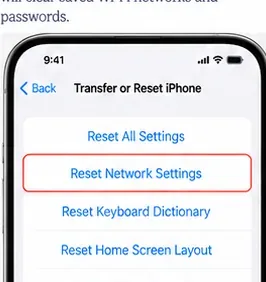
Ilustrație generată de AI a Resetării Setărilor de rețea, un pas de depanare de ultimă instanță care elimină configurația de rețea salvată.
Mergi la Setări > General > Transferă sau resetează iPhone > Resetare > Resetare setări de rețea. Apple spune că acest lucru elimină rețelele Wi‑Fi și parolele salvate, setările celulare și setările VPN/APN care nu sunt instalate de un profil de configurație sau de un sistem de management al dispozitivelor mobile.
Deoarece acest pas are un impact mai larg decât uitarea unei singure rețele, Apple recomandă utilizarea lui doar după ce alte soluții eșuează. Pe un iPhone gestionat de școală sau business, consultă departamentul IT înainte de a reseta setările de rețea.
Cum să verifici remedierea în loc să te bazezi pe o singură reconectare reușită
Un rezultat stabil ar trebui să supraviețuiască utilizării normale, nu doar unui test de 30 de secunde. După fiecare modificare semnificativă, reconectează-te și utilizează aceeași sarcină care a declanșat anterior problema.
Rămâi conectat cel puțin pentru perioada în care întreruperea apărea în mod normal.
Mută-te prin aceleași camere dacă deconectările au avut loc în timp ce te deplasai între punctele de acces mesh.
Rulează un apel video sau un stream care a expus anterior întreruperea.
Blochează și deblochează iPhone-ul și confirmă că Wi‑Fi se reconectează normal.
Dacă ai dezactivat modul Wi‑Fi 6E, verifică stabilitatea pe 5 GHz înainte de a modifica setări suplimentare ale routerului.
După modificările routerului, testează mai mult de un dispozitiv Apple dacă este posibil.
Când ar trebui să încetezi să modifici setările și să contactezi suportul?
Dacă iPhone 17 Pro se deconectează de la mai multe rețele Wi‑Fi neînrudite după ce iOS este la zi și setările de rețea au fost resetate, este mai puțin probabil ca problema să fie un router specific. Pagina de depanare Wi‑Fi a Apple recomandă contactarea Apple atunci când dispozitivul nu se poate conecta fiabil la nicio rețea Wi‑Fi.
Dacă doar o rețea de acasă eșuează și alte dispozitive pierd, de asemenea, accesul la internet, contactează ISP-ul sau producătorul routerului. Dacă iPhone-ul este stabil peste tot, cu excepția unui singur router Wi‑Fi 7, cele mai puternice dovezi indică firmware-ul, configurația sau compatibilitatea acelui router, mai degrabă decât o defecțiune radio la nivelul întregului iPhone.
Confirmă că iPhone 17 Pro este conectat la rețeaua dorită.
Testează același router cu un alt dispozitiv și iPhone-ul pe o altă rețea.
Instalează cea mai recentă actualizare stabilă iOS și firmware-ul routerului la zi.
Repornește Wi‑Fi, iPhone-ul, routerul și modemul.
Uită și reconectează-te la rețeaua afectată.
Dacă este disponibil, dezactivează modul Wi‑Fi 6E pentru acea rețea Wi‑Fi 7 și retestează.
Folosește un singur SSID pe 2,4, 5 și 6 GHz.
Folosește securitate WPA3 Personal sau WPA2/WPA3 Transitional.
Setează canalele routerului pe Auto și folosește lățimile de canal recomandate de Apple.
Dezactivează filtrarea MAC în loc să slăbești setările de confidențialitate ale iPhone-ului.
Elimină software-ul VPN sau de securitate ca posibilă cauză, dacă este cazul.
Folosește Resetarea Setărilor de rețea doar după ce remedierile țintite eșuează.
Cel mai util test specific anului 2026 este noua capacitate per rețea de a dezactiva modul Wi‑Fi 6E pe o conexiune Wi‑Fi 7. Dacă acest lucru stabilizează imediat iPhone 17 Pro, ai o problemă mult mai îngustă de rezolvat: calea 6 GHz sau configurația routerului. Dacă nu schimbă nimic, pașii structurați de mai sus te ajută să treci de la software-ul iPhone la setările routerului și în final la o resetare completă a rețelei, fără a dezactiva aleatoriu funcțiile Wi‑Fi 7 pe care Apple le suportă oficial.