Acasă
» Măr
»
Cum să remediați întârzierea camerei iPhone 17 la schimbarea obiectivelor
Cum să remediați întârzierea camerei iPhone 17 la schimbarea obiectivelor
Dacă iPhone-ul 17 ezită, se blochează scurt sau prezintă o schimbare vizuală vizibilă atunci când comutați între nivelurile de zoom ale camerei, începeți prin a separa comportamentul normal al camerei de o problemă reală de performanță. iPhone-ul 17 de bază are o cameră principală Fusion de 48MP și o cameră Fusion Ultra Wide de 48MP. Opțiunea sa 2x este o decupare de calitate optică de la camera principală, mai degrabă decât de la o cameră teleobiectivă separată, așadar trecerea de la 1x la 2x nu este aceeași schimbare hardware ca trecerea între 0,5x și 1x. Apple documentează aceste specificații ale camerei pe pagina cu specificațiile tehnice ale iPhone-ului 17 .
Există, de asemenea, un context software important începând cu septembrie 2026. Notele de lansare iOS 26 de la Apple documentează remedieri legate de cameră pe familia iPhone 17, inclusiv o remediere în iOS 26.0.1 pentru artefacte foto neașteptate în anumite condiții de iluminare, dar notele publicate nu identifică o remediere specifică pentru întârzierea la comutarea obiectivului. Versiunile ulterioare de iOS 26 includ remedieri suplimentare de erori și actualizări de securitate. Aceasta înseamnă că actualizarea iOS este încă primul pas corect, dar nu ar trebui prezentată ca o soluție garantată. Consultați notele de actualizare iOS 26 de la Apple pentru istoricul versiunilor.
Cum ar trebui să arate un rezultat bun
Când camera funcționează normal, o modificare a încadrării, expunerii, focalizării sau culorii poate fi vizibilă atunci când aplicația comută între camere diferite fizic. Ceea ce încercați să eliminați este blocarea repetată, o previzualizare neagră, o cameră care nu mai răspunde, refocalizarea neobișnuit de lungă sau o întârziere care îngreunează încadrarea unei imagini.
Folosește aplicația Apple Camera pentru primele teste. Dacă schimbarea se face fără probleme în aplicația Apple, dar se face cu întârziere în Instagram, TikTok, o aplicație de scanare sau o altă cameră terță, problema este mai probabil să fie în implementarea camerei din aplicația respectivă. Actualizează aplicația respectivă înainte de a modifica setările de sistem.
1. Instalați actualizarea iOS oferită pe iPhone-ul dvs.
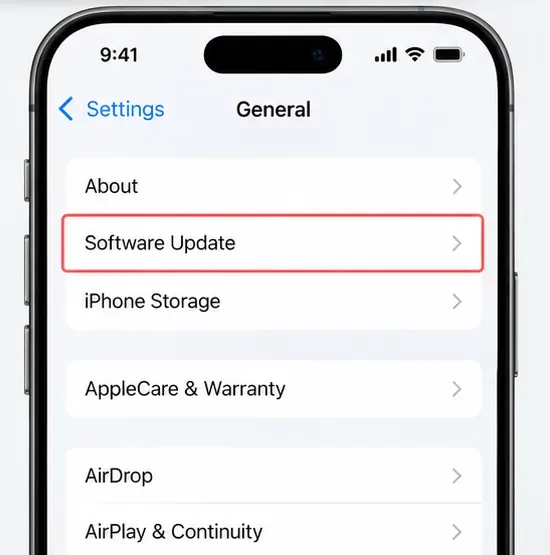
Accesați Setări > General > Actualizare software . Instalați actualizarea publică curentă oferită dispozitivului dvs., apoi reporniți testul camerei. Apple include în mod explicit actualizarea iOS printre pașii recomandați atunci când camera iPhone-ului nu funcționează corect.
Deschide mai întâi Setări > General > Actualizare software. Folosește versiunea oferită de iPhone-ul tău, în loc să te bazezi pe un număr de versiune vechi dintr-un articol de depanare.
Dacă tocmai ați instalat o actualizare majoră iOS, nu evaluați performanța camerei imediat în timp ce telefonul este fierbinte sau ocupat. Apple notează că activitățile legate de actualizare pot continua în fundal pentru o perioadă după instalare și pot afecta performanța termică. Acordați telefonului timp să termine activitatea în fundal, mai ales dacă este fierbinte.
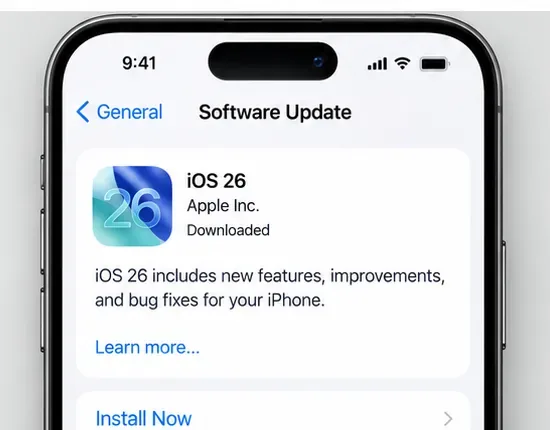
Un exemplu de ecran de actualizare software. Versiunea exactă de iOS afișată pe propriul iPhone poate diferi; instalați versiunea publică curentă oferită în Setări.
Cum să judeci rezultatul
După actualizare și o repornire normală, deschideți Camera în modul Foto și comutați de mai multe ori între 0,5x, 1x și 2x, îndreptând în același timp spre aceeași scenă bine iluminată. Dacă întârzierea a dispărut, opriți-vă aici. Dacă persistă, continuați cu verificările specifice comportamentului de mai jos.
2. Verificați dacă modul Macro automat cauzează saltul aparent al obiectivului
iPhone 17 acceptă fotografierea macro folosind camera Ultra Wide. Apple explică faptul că atunci când te apropii foarte mult de un subiect, aplicația Cameră poate comuta automat la Ultra Wide pentru a activa captura macro. Această schimbare automată poate semăna cu o mișcare neașteptată a obiectivului sau un eveniment de refocalizare, mai ales atunci când miști telefonul spre și departe de un obiect mic.
Pentru a testa acest lucru, deschideți Camera în modul Foto, apropiați-vă de un subiect și urmăriți butonul Macro. Atingeți butonul Macro pentru a dezactiva comutarea automată la macro pentru fotografia respectivă. Dacă doriți ca opțiunea să rămână între sesiunile de fotografiere, accesați Setări > Cameră > Păstrați setările și activați butonul Macro . Instrucțiunile actuale de la Apple se găsesc în ghidul său de fotografie macro .
Acest lucru este util în special dacă problema apare doar la distanțe de focalizare foarte mici. Dacă întârzierea apare și la fotografierea unei scene îndepărtate în aer liber, comutarea macro probabil nu este cauza principală.
3. Dacă apare o întârziere în timpul filmării, activați opțiunea Blocare cameră
Pentru înregistrarea video, Apple oferă o setare special concepută pentru a împiedica comutarea între camere în timpul înregistrării. Accesați Setări > Cameră > Înregistrare video , apoi activați Blocare cameră . Ghidul de setări pentru înregistrarea video de la Apple precizează că Blocare cameră împiedică comutarea între camere în timpul înregistrării video.
Aceasta este o soluție specifică dacă problema constă într-o săritură sau o pauză vizibilă în mijlocul videoclipului. Nu este soluția corectă dacă aplicația Cameră foto are întârzieri înainte de începerea înregistrării, deoarece funcția Blocare cameră afectează comutarea doar în timpul înregistrării.
4. Dacă comutați cu Control cameră, comparați-l cu butoanele de zoom de pe ecran
Pe modelele de iPhone 17 compatibile, Control cameră poate comuta între camere și setările de zoom. Dacă întârzierea apare atunci când folosești Control cameră, dar nu și când atingi comenzile de 0,5x, 1x sau 2x de pe ecran, problema poate fi recunoașterea intrării și nu procesarea camerei.
Apple îți permite să modifici forța de apăsare ușoară și viteza de apăsare dublă a funcției Control cameră în Setări > Accesibilitate > Control cameră . Testează mai întâi comenzile de pe ecran; apoi ajustează Control cameră numai dacă întârzierea este specifică comenzii fizice respective. Ghidul de accesibilitate al funcției Control cameră de la Apple documentează aceste opțiuni.
5. Scoateți carcasele sau accesoriile magnetice și curățați zona camerei
Apple recomandă scoaterea carcaselor, foliilor, convertoarelor de obiective, suporturilor magnetice sau a altor accesorii care pot interfera cu camera, apoi testarea din nou. Curățați lentilele frontale și posterioare cu o lavetă din microfibră dacă sunt murdare. Acești pași sunt enumerați în ghidul de depanare a camerelor Apple .
Acest lucru este important deoarece sistemul camerei depinde de focalizarea automată și de stabilizarea optică. O problemă care se simte ca o „întârziere a obiectivului” poate fi de fapt un comportament repetat de refocalizare sau stabilizare cauzat de un accesoriu din apropierea modulului camerei.
Dacă telefonul a petrecut mult timp montat pe o motocicletă de mare putere, rețineți că Apple avertizează separat că expunerea prelungită la vibrații de mare amplitudine poate degrada stabilizarea camerei și sistemele de focalizare automată. Acest scenariu necesită mai degrabă service decât o modificare a setărilor.
6. Verificați încălzirea, modul de consum redus și spațiul de stocare disponibil
Munca la cameră necesită multă muncă de calcul. Apple afirmă că atunci când un iPhone se încălzește prea tare, performanța poate fi redusă, iar procesarea poate dura mai mult. Lăsați dispozitivul să se răcească la o temperatură normală înainte de testare. Evitați să evaluați performanța camerei în timp ce telefonul este expus la lumina directă a soarelui, se încarcă wireless sau este fierbinte după o înregistrare video prelungită.
Verificați și Setări > Baterie . Ghidul general de performanță de la Apple precizează că Modul de consum redus poate încetini funcționarea anumitor funcții. Pentru depanare, dezactivați temporar Modul de consum redus și testați din nou.
Apoi verificați Setări > General > Stocare iPhone . Apple recomandă păstrarea a cel puțin 1 GB de spațiu liber pentru a evita încetinirile generale. Dacă spațiul de stocare este aproape plin, eliberați spațiu înainte de a decide că hardware-ul camerei este defect.
Verificați spațiul de stocare al iPhone-ului dacă întregul telefon pare lent. Apple recomandă păstrarea a cel puțin 1 GB de spațiu liber pentru a evita încetinirea generală a performanței.
7. Înțelege ce poate și ce nu poate rezolva Prioritizarea fotografierii rapide
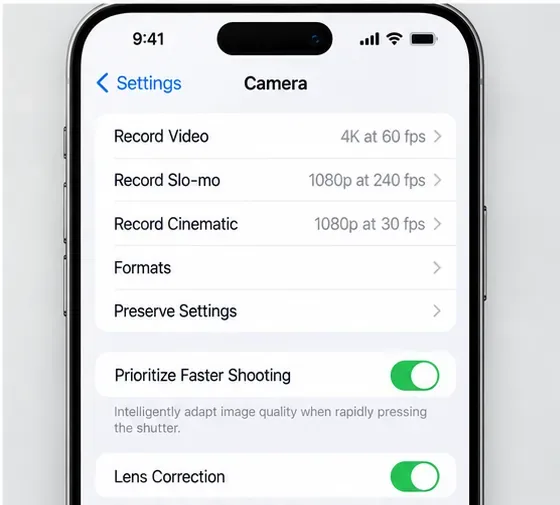
În Setări > Cameră , iOS include opțiunea Prioritizează fotografierea mai rapidă . Apple spune că această setare modifică procesarea imaginilor, astfel încât să puteți captura mai multe fotografii atunci când apăsați rapid butonul declanșator. Este activată în mod implicit pe modelele compatibile.
Această setare merită verificată dacă „întârzierea” apare atunci când schimbați nivelurile de zoom și faceți imediat mai multe fotografii. Cu toate acestea, nu este documentată ca un control pentru viteza de schimbare a obiectivului fizic, așa că nu vă așteptați să remedieze o previzualizare neagră sau o cameră care se blochează la schimbarea de la 0,5x la 1x.
Funcția „Prioritizează fotografierea rapidă” este concepută pentru apăsări rapide ale declanșatorului. Poate fi utilă atunci când încetinirea este legată de realizarea rapidă a fotografiilor, dar Apple nu o descrie ca un control pentru schimbarea obiectivului.
8. Reporniți doar atunci când camera funcționează defectuos
Dacă aplicația Cameră este blocată, neagră sau nu răspunde, reporniți iPhone-ul și testați din nou. Apple recomandă, de asemenea, o repornire în procesul de depanare a camerei. Dacă aplicația Cameră nu răspunde singură, puteți închide aplicația respectivă și o puteți redeschide, dar nu forțați în mod obișnuit închiderea fiecărei aplicații din comutatorul de aplicații. Ghidul general de performanță al Apple menționează că închiderea forțată inutilă poate încetini relansarea aplicației, deoarece aplicația trebuie să își încarce din nou datele.
Folosește acest tabel de diagnosticare rapidă
Ceea ce vezi
Cea mai utilă verificare următoare
Cum arată succesul
Săriți sau refocalizați doar când sunteți foarte aproape de un subiect
Testați macrocomandă
Comutatorul automat Ultra Wide nedorit se oprește
Săriți doar în timpul înregistrării video
Activează blocarea camerei
Camera rămâne pe camera selectată în timpul înregistrării
Întârziere doar la utilizarea Controlului camerei
Comparați butoanele de zoom de pe ecran; ajustați temporizarea funcției Control cameră
Comutarea pe ecran este imediată, iar Camera Control răspunde constant
Camera și alte aplicații sunt lente
Verificați încălzirea, modul de consum redus și depozitarea
Performanța revine după răcire, eliminarea restricțiilor de consum redus de energie sau eliberarea spațiului
Lag-ul a început după o actualizare majoră a iOS-ului
Instalați actualizarea curentă și permiteți finalizarea activităților de fundal
Comportamentul camerei se stabilizează după ce dispozitivul termină lucrările legate de actualizare
O cameră arată în mod repetat negru, tremură sau nu focalizează
Scoateți accesoriile, reporniți, apoi solicitați service
Fiecare cameră produce o previzualizare stabilă și focalizează normal
Când să încetați depanarea și să solicitați service
Depanarea problemelor software are o limită. Dacă problema persistă în aplicația Cameră de la Apple după ce actualizați iOS, reporniți, testați fără accesorii, controlați comportamentul Macro și testați la o temperatură normală, diagnosticarea hardware devine mai rezonabilă.
Solicitați asistență mai devreme dacă una dintre camerele din spate produce în mod constant o previzualizare neagră, focalizarea automată oscilează în mod repetat în lumina zilei, previzualizarea tremură vizibil când telefonul este ținut nemișcat sau dacă problema a apărut după un impact puternic sau o montare prelungită cu vibrații puternice. Documentația de reparare a iPhone 17 de la Apple include proceduri dedicate de depanare și reparare a camerei, iar Apple recomandă asistența atunci când problemele camerei persistă după depanarea de bază.
Pentru majoritatea problemelor legate de comutarea obiectivului la iPhone 17, cea mai bună abordare este să identificați care tranziție este de fapt lentă înainte de a modifica multe setări. O tranziție rapidă în prim-plan poate fi utilizată în modul Macro automat. O tranziție rapidă în videoclip poate fi adesea prevenită cu ajutorul funcției Blocare cameră. O întârziere limitată la Control cameră poate fi o problemă de sincronizare a introducerii datelor. Un telefon care este fierbinte, aproape plin sau care încă termină actualizarea poate părea lent, în general.
Dacă niciuna dintre aceste condiții nu explică comportamentul și aplicația Cameră standard se blochează în continuare sau produce imagini instabile, nu mai tratați problema ca pe o problemă de setări și treceți la diagnosticarea sau service-ul Apple. Acest lucru vă oferă un punct final clar în loc să comutați la nesfârșit opțiunile camerei care nu au legătură cu simptomul.