If your PC suddenly runs hot, drains its battery, or feels sluggish while Task Manager shows sustained CPU or NPU activity, the hardest part is often deciding whether you are looking at a real fault or normal background work. That distinction matters even more on newer Copilot+ PCs, where a neural processing unit (NPU) can run local AI workloads that older Windows systems would have sent to the CPU or GPU.
There is one naming issue to clear up first. As of September 2026, Microsoft's official Windows client release pages list Windows 11 versions 26H1, 25H2, and 24H2; they do not list an officially supported Windows 12 client release. This guide therefore uses the current Windows 11 interface and behavior documented by Microsoft. If a PC maker, retailer, preview build, or forum calls your system "Windows 12," verify the actual version before changing settings. See Microsoft's Windows 11 release information and Windows release health.
Start by deciding what problem you actually need to solve
High resource usage is not automatically bad. The CPU is a general-purpose processor, while an NPU is specialized hardware designed to execute machine-learning operations efficiently. Microsoft documents NPU use in Copilot+ PCs for local AI workloads and exposes NPU activity in Task Manager. In other words, a brief NPU spike during an AI feature can be expected behavior rather than a defect. See the Copilot+ PC NPU developer guide.
Instead of chasing a fixed percentage, look for a pattern: activity that remains high after the workload should have ended, repeated fan noise at idle, unusual battery drain, lag in ordinary apps, or the same process repeatedly waking the system. There is no universal NPU or CPU percentage that proves something is wrong across all processors and workloads.
| What you observe | Best first move | Main trade-off |
|---|
| Short NPU spikes only during AI features | Leave the feature enabled unless battery life matters more | You keep the feature and accept some local processing |
| CPU stays busy after login | Review startup and background apps | Some apps may stop syncing or notifying instantly |
| CPU rises while Search is indexing | Use Classic indexing or exclude large folders | Search becomes less comprehensive |
| NPU rises during video calls | Test with Windows Studio Effects disabled | You lose effects such as framing, blur, or eye-contact correction |
| Usage started after an update or driver change | Update Windows and hardware drivers before disabling services | Takes time and may require a restart |
| Usage persists with no obvious app open | Use a clean boot; advanced users can capture a trace | Temporary loss of startup functionality and a more technical diagnosis |
1. Measure first: confirm the version and establish a baseline
Open Task Manager with Ctrl + Shift + Esc. On the Processes page, sort by CPU to see which processes are active. Then open Performance and select the NPU entry if your device has one. Microsoft's documentation says Task Manager can display NPU utilization, memory information, driver version, and other hardware details on supported systems.

Open Task Manager first so you can compare CPU activity and, on supported Copilot+ PCs, NPU activity before and after each change.
Take a simple before-and-after baseline. Close the apps you are not testing, wait for obvious foreground work to finish, and note whether the CPU and NPU settle. If the NPU is busy only while a local AI feature is running and returns to low activity afterward, disabling system components may create more problems than it solves.
For NPU attribution that Task Manager cannot explain, Microsoft provides a Neural Processing profile in Windows Performance Recorder (WPR) and graphs in Windows Performance Analyzer (WPA). This is a better escalation path than guessing which service to disable. Microsoft's Windows Performance Toolkit documentation describes the Neural Processing trace profile.
2. Reduce optional background work, but choose what you are willing to give up
Startup apps: best for PCs that are busy immediately after sign-in
Open Settings > Apps > Startup, or use Task Manager's Startup apps page. Disable programs that do not need to launch with every sign-in. Microsoft's startup guidance notes that Task Manager also reports startup impact, which can help prioritize changes. See Configure startup applications in Windows.
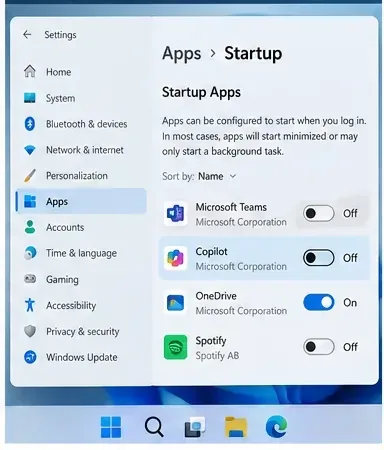
The Startup apps page lets you prevent nonessential software from launching automatically without uninstalling it.
Trade-off: disabling a startup entry can delay synchronization, tray controls, update checks, or notifications until you open the app manually. For cloud storage, VPN, password-manager, accessibility, security, or device-control software, understand what the app does before disabling it.
Background permissions: best when one Store-style app keeps waking up
For supported apps, go to Settings > Apps > Installed apps, open the app's Advanced options, and review Background app permissions. Microsoft documents three choices: Always, Power optimized, and Never. Power optimized is a sensible middle ground if you still want notifications; Never is more aggressive and may stop background updates. See Windows background apps and your privacy.
Os aplicativos de desktop são uma exceção importante: a Microsoft observa que muitos aplicativos de desktop tradicionais em formato .EXE não utilizam esses controles de permissão em segundo plano por aplicativo. Para esses programas, utilize as próprias configurações do aplicativo, os aplicativos de inicialização ou uma inicialização limpa para isolá-los.
Indexação de pesquisa: priorize a abrangência em detrimento do uso de recursos.
A Pesquisa do Windows oferece indexação Clássica e Aprimorada. A indexação Clássica concentra-se em pastas comuns do usuário e utiliza menos recursos; a indexação Aprimorada indexa o PC de forma mais abrangente e pode consumir mais CPU, especialmente durante a indexação inicial ou após grandes alterações em arquivos. A Microsoft afirma que o processo de indexação inicial pode levar até algumas horas e que o modo Aprimorado pode usar mais recursos do sistema. Consulte Indexação de pesquisa no Windows .
Em PCs com Copilot+, a Pesquisa do Windows aprimorada também usa indexação semântica. A Microsoft afirma que esses dados permanecem locais. Se a alta atividade da CPU indicar claramente a indexação, mude para o modo Clássico ou exclua pastas grandes que você raramente pesquisa. Não desative a Pesquisa completamente, a menos que tenha confirmado que ela é a causa do problema e possa aceitar um desempenho de pesquisa menos eficiente. A página da Microsoft sobre a Pesquisa do Windows e privacidade explica essa compensação.
Efeitos do Windows Studio: útil para testar quando o uso da NPU ocorre durante chamadas.
O Windows Studio Effects pode usar a NPU para recursos como enquadramento automático, correção de contato visual, efeitos de fundo e foco de voz. A Microsoft observa especificamente que alguns efeitos de câmera podem afetar significativamente o desempenho e a duração da bateria em alguns dispositivos. Se o uso da NPU aumentar durante as reuniões, desative os efeitos temporariamente nas Configurações Rápidas ou em Configurações > Bluetooth e dispositivos > Câmeras e compare. Consulte Windows Studio Effects .
Compensação: desativar os efeitos pode reduzir o processamento de IA, mas você perde o aprimoramento visual ou de áudio. Mantenha-os ativados se o recurso for importante e o dispositivo permanecer frio e responsivo.
Lembrete e clique para fazer: teste, não presuma.
O recurso "Recall" em PCs com Copilot+ permite ativar ou desativar o salvamento de snapshots, e a Microsoft possibilita pausar ou desativar esse recurso em Configurações > Privacidade e segurança > Recuperação e snapshots . O recurso "Clique para fazer" também pode ser desativado em Privacidade e segurança. Se suas medições mostrarem que a atividade da NPU ou da CPU está relacionada a esses recursos, teste novamente com eles pausados. Se o comportamento não mudar, ative-os novamente, caso os utilize. Consulte a documentação da Microsoft sobre Privacidade e controle do recurso "Recall" e sobre o recurso "Clique para fazer" .
3. Atualize a pilha de software antes de tratar os serviços do sistema como inimigos.
O comportamento da NPU depende do Windows, do driver de hardware, do ambiente de execução de IA e do aplicativo que a utiliza. Se houver alta atividade após a instalação de um novo aplicativo, uma atualização do Windows ou uma alteração de driver, restaure o conjunto de recursos a um estado atual conhecido antes de editar o registro ou desativar permanentemente os serviços da Microsoft.
Abra Configurações > Windows Update , instale as atualizações aplicáveis e, em seguida, verifique as atualizações de driver opcionais, caso a Microsoft as ofereça. O Windows 11 pode instalar drivers de hardware recomendados por meio do Windows Update, e a Microsoft documenta as atualizações de driver opcionais como um caminho compatível. Consulte Obter automaticamente drivers de hardware recomendados e atualizados .
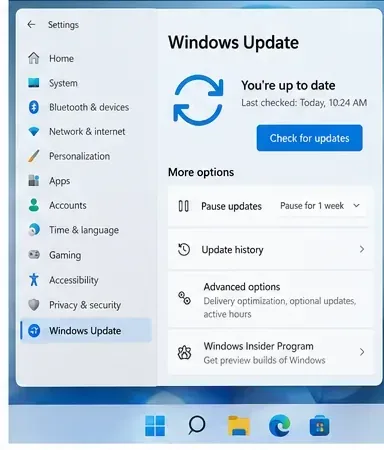
O Windows Update é o primeiro local recomendado para verificar se há correções de sistema operacional e drivers disponíveis antes de alterar serviços de baixo nível.
Se o fabricante do seu computador fornecer um chipset, NPU, firmware ou pacote de BIOS mais recente para o seu modelo específico, use a página de suporte oficial do fabricante em vez de um site de download de drivers de terceiros.
Execute uma verificação de segurança quando o processo for desconhecido.
Se o processo pesado tiver um nome desconhecido, surgir de um caminho inesperado ou retornar imediatamente após ser encerrado, execute a Segurança do Windows. Uma verificação rápida é uma primeira abordagem razoável; uma verificação completa é mais lenta e causa mais interrupções, mas verifica mais arquivos. A Microsoft observa que uma verificação completa pode deixar o computador mais lento enquanto estiver em execução. Consulte Mantenha-se protegido com o aplicativo Segurança do Windows .
Use o DISM e o SFC somente quando o próprio Windows parecer danificado.
DISM e Verificador de Arquivos do Sistema não são otimizadores de desempenho de uso geral. Use-os quando recursos do Windows apresentarem mau funcionamento, arquivos parecerem corrompidos ou o sistema ficar instável. A Microsoft recomenda executar o DISM antes de qualquer outra solução sfc /scannow. As instruções oficiais estão disponíveis em Usar a ferramenta Verificador de Arquivos do Sistema .
4. Selecione o modo de energia correto e, se necessário, reinicie o sistema.
O modo de energia é uma questão de equilíbrio, não uma solução definitiva para um processo descontrolado. Em Configurações > Sistema > Energia e bateria , a opção "Melhor eficiência energética" pode limitar a atividade em segundo plano e reduzir o consumo de energia, enquanto a opção "Melhor desempenho" permite que o processador opere com maior desempenho. A opção "Equilibrado" geralmente é a menos disruptiva para diagnósticos do dia a dia.
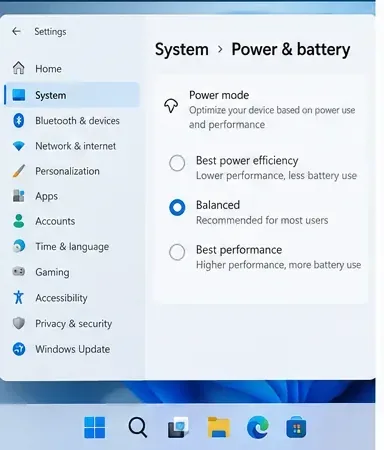
O modo de energia altera o equilíbrio entre desempenho e energia; ele não identifica o processo que causa atividade contínua da CPU ou da NPU.
Escolha a opção Melhor eficiência energética quando a duração da bateria, o ruído da ventoinha e a temperatura forem mais importantes do que a velocidade máxima em primeiro plano. Escolha a opção Equilibrado quando desejar um desempenho normal sem forçar nenhum dos extremos. Escolha a opção Melhor desempenho somente quando a capacidade de resposta em primeiro plano for a prioridade e um consumo de energia ou aquecimento maior forem aceitáveis. As configurações de energia da Microsoft no Windows 11 explicam como os modos de eficiência limitam a atividade em segundo plano.
Inicialização limpa: o teste de isolamento prático mais rigoroso
Se o problema persistir, execute uma inicialização limpa em vez de desativar permanentemente serviços aleatórios. O procedimento de inicialização limpa da Microsoft inicia o Windows com drivers e programas de inicialização essenciais para que você possa determinar se um serviço de terceiros ou um aplicativo de inicialização é o responsável. Ele também avisa que algumas funcionalidades podem ficar temporariamente indisponíveis. Siga as instruções oficiais para inicialização limpa .
O resultado útil é diagnóstico, e não apenas uma porcentagem menor:
- Se a alta atividade da CPU ou da NPU desaparecer em uma inicialização limpa, reative os serviços e os itens de inicialização em grupos até que o problema retorne.
- Se a atividade persistir, concentre-se nos componentes do Windows, nos drivers, no firmware ou no recurso específico que suas medições anteriores identificaram.
- Se a NPU for o recurso inexplicável, capture um rastreamento de Processamento Neural com WPR/WPA e forneça-o ao fabricante do dispositivo, ao desenvolvedor do aplicativo ou ao suporte da Microsoft, em vez de tentar adivinhar.
Como verificar se a correção realmente funcionou
Reinicie o sistema após fazer uma alteração significativa e, em seguida, repita a mesma carga de trabalho usada para a configuração inicial. Compare as mesmas condições: mesmos aplicativos, mesma fonte de energia, mesmos efeitos de videochamada e aproximadamente o mesmo tempo ocioso.
- Bom sinal: a atividade da CPU se estabiliza após a conclusão da inicialização e o PC não permanece mais quente ou barulhento em modo ocioso.
- Bom sinal: a atividade da NPU aumenta quando você usa intencionalmente um recurso de IA e diminui novamente quando esse recurso é desativado.
- Bom sinal: o consumo de bateria e a capacidade de resposta melhoram sem comprometer as notificações, a sincronização, a pesquisa ou os recursos da câmera que você realmente precisa.
- Mude a abordagem: se uma configuração reduzir o uso de recursos, mas remover um recurso essencial para você, restaure-o e direcione a alteração para uma fonte de dados mais específica.
- Escalar o problema: se o uso contínuo de recursos persistir após as atualizações e uma inicialização limpa, colete um rastreamento de pilha ou entre em contato com o fabricante do computador, informando o nome do processo, a versão do Windows, as versões dos drivers e os passos para reproduzir o problema.
O que não fazer
- Não desative permanentemente os serviços da Microsoft apenas porque seus nomes aparecem no topo do Gerenciador de Tarefas.
- Não utilize ferramentas de "otimização" de terceiros que prometem desativar grandes grupos de serviços do Windows sem explicar as consequências.
- Não assuma que cada pico de processamento na NPU seja trabalho desperdiçado; mover a inferência de IA suportada da CPU/GPU para a NPU é frequentemente o objetivo do projeto.
- Não mude para o modo "Melhor desempenho" esperando que o uso em segundo plano desapareça; esse modo pode aumentar o consumo de energia e a temperatura.
- Não se baseie cegamente em uma captura de tela do "Windows 12". Verifique primeiro a versão real do Windows, pois a interface do usuário do cliente documentada atualmente pela Microsoft é a do Windows 11.
Resumindo
Para a maioria das pessoas, a ordem mais segura é: primeiro, meça o desempenho; depois, reduza apenas os recursos em segundo plano que você não precisa; atualize o Windows e os drivers de hardware; e, por fim, faça uma inicialização limpa se a causa ainda não estiver clara. Em PCs com Copilot+, a NPU não é um problema em si; é um recurso dedicado que deve estar ativo quando o trabalho de IA local precisar dele. O objetivo não é forçar o uso da CPU e da NPU a zero. O objetivo é uma atividade previsível que pare quando a carga de trabalho associada terminar, temperaturas e duração da bateria razoáveis e um sistema que ainda ofereça os recursos que você escolheu manter.






