Início
» Computadores
»
Como corrigir o erro "Requisitos de sistema do Windows 12 não atendidos" do TPM 2.0 — O que realmente é verificado
Como corrigir o erro "Requisitos de sistema do Windows 12 não atendidos" do TPM 2.0 — O que realmente é verificado
Resposta curta: se um PC exibir a mensagem "Requisitos de sistema do Windows 12 não atendidos" atribuindo o problema ao TPM 2.0, verifique a origem dessa mensagem antes de alterar as configurações do firmware. Em 13 de setembro de 2026, as páginas públicas da Microsoft sobre a integridade das versões do Windows identificavam o Windows 11 como a versão cliente suportada, incluindo as versões 26H1, 25H2 e 24H2. A Microsoft também documenta o PC Health Check como uma ferramenta de verificação de elegibilidade para o Windows 11. Não consegui verificar uma página oficial da Microsoft sobre os requisitos de sistema do Windows 12 nem um resultado oficial do Microsoft PC Health Check para o Windows 12. Consulte a página atual da Microsoft sobre a integridade das versões do Windows e a documentação do Microsoft PC Health Check .
Isso não significa que você deva ignorar o TPM. O TPM 2.0 é um requisito verificado do Windows 11, e o mesmo aviso de TPM pode aparecer em verificações legítimas de compatibilidade com o Windows 11. A abordagem mais segura é separar o rótulo não verificado de "Windows 12" da questão técnica: seu PC realmente tem o TPM 2.0 habilitado e pronto?
O que é verificado, o que depende do seu computador e o que não é verificado?
Alegar
Status
O que fazer
O Windows 11 requer TPM 2.0.
Verificado pela Microsoft.
Utilize as ferramentas do Windows para verificar a versão da especificação do TPM antes de fazer qualquer alteração.
Um PC pode suportar TPM 2.0 mesmo quando o Windows informa que nenhum TPM compatível foi encontrado.
Verificado, mas depende do dispositivo.
Verifique as configurações de firmware do TPM na UEFI/BIOS, como Intel PTT, AMD fTPM ou Suporte a Dispositivos de Segurança.
O TPM 2.0 sempre requer um módulo TPM físico separado.
Em geral, isso não é verdade.
Procure primeiro por firmware TPM; a Microsoft lista explicitamente Intel PTT e AMD fTPM entre os possíveis rótulos de firmware.
A Microsoft publicou os requisitos oficiais do TPM para o “Windows 12”.
Não verificado na documentação pública atual da Microsoft até 13 de setembro de 2026.
Considere qualquer tela de verificação ou configuração com a marca Windows 12 como não verificada, a menos que você consiga rastreá-la até uma fonte oficial da Microsoft.
Os requisitos de sistema atuais do Windows 11 da Microsoft listam o TPM 2.0 separadamente da UEFI e da Inicialização Segura. Essa distinção é importante: corrigir o TPM não resolve automaticamente todos os outros requisitos de compatibilidade.
Antes de alterar as configurações de UEFI ou TPM, proteja o acesso aos dados criptografados.
Um erro comum é acessar diretamente as configurações do firmware, limpar o TPM ou atualizar o firmware do TPM. Isso pode gerar uma solicitação de recuperação do BitLocker. A Microsoft documenta que alterar, desativar ou limpar o TPM, bem como algumas alterações na UEFI/BIOS, podem fazer com que o BitLocker exija sua chave de recuperação. Consulte as Perguntas Frequentes sobre o BitLocker da Microsoft antes de fazer alterações no firmware.
Ação: certifique-se de saber se o BitLocker ou a Criptografia de Dispositivo estão ativados e se você tem acesso à chave de recuperação. Em um computador corporativo, entre em contato com o administrador de TI antes de alterar as configurações de TPM, Inicialização Segura ou modo de inicialização. Não use a opção "Limpar TPM" como primeira solução de rotina.
Passo 1: Verifique o TPM com tpm.msc
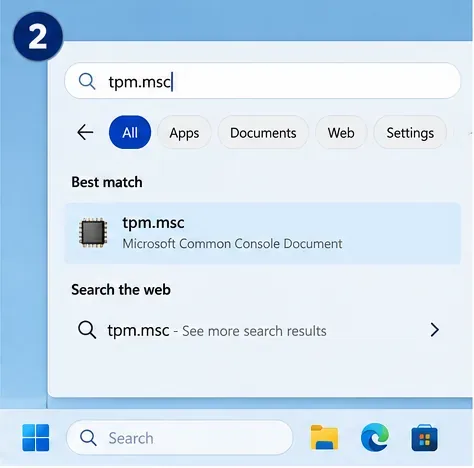
Pressione Windows + R , digite tpm.msce pressione Enter. A Microsoft recomenda especificamente este console como uma das maneiras de determinar se o TPM está presente e se a versão da especificação é 2.0.
Abra o console de gerenciamento TPM integrado pesquisando por tpm.msc. Esta verificação não depende de nenhum utilitário específico do Windows 12.
Procure dois itens na janela de Gerenciamento do TPM: o status deve indicar que o TPM está pronto para uso e a Versão da Especificação deve ser 2.0 . A página de suporte da Microsoft sobre como habilitar o TPM 2.0 documenta o mesmo teste.
Ação: se o TPM estiver pronto e a versão da especificação for 2.0, pare de tentar "ativar o TPM" novamente. Seu requisito de TPM 2.0 já foi atendido, portanto, o problema restante provavelmente se deve a um resultado de compatibilidade desatualizado, um requisito de sistema diferente ou um verificador não validado.
Passo 2: Interprete o resultado do TPM antes de mexer na UEFI.
Uma verificação de TPM em pleno funcionamento mostra "O TPM está pronto para uso" e a versão 2.0 da especificação no console de gerenciamento do TPM.
O que você vê
Significado provável
Próxima ação
“O TPM está pronto para uso” e Versão 2.0 da especificação.
O TPM 2.0 está funcionando.
Ignore as alterações de firmware e vá para a Etapa 4.
“Não foi possível encontrar um TPM compatível”
O TPM pode estar desativado no firmware ou o hardware pode não fornecer um TPM compatível.
Consulte as instruções UEFI/BIOS do fabricante.
Especificação Versão 1.2
O TPM não atende ao requisito verificado do Windows 11 TPM 2.0.
Verifique o modelo exato do seu computador ou placa-mãe para encontrar um caminho de firmware TPM 2.0 compatível com o fabricante. Não presuma que uma conversão genérica seja possível.
Não há seção de processador de segurança no Windows Security.
A Microsoft afirma que o sistema pode não possuir hardware TPM ou que o TPM pode estar desativado na UEFI.
Verifique a compatibilidade do firmware antes de comprar hardware ou alterar configurações não relacionadas.
Um detalhe importante: o TPM do firmware continua sendo um TPM. A Microsoft lista rótulos como Intel PTT , Intel Platform Trust Technology , AMD fTPM , AMD PSP fTPM , Security Device e Security Device Support . Um módulo TPM adicional não é automaticamente necessário.
Ação: anote a mensagem exata exibida tpm.msc. Esse resultado determinará se você deve ou não acessar o UEFI.
Passo 3: Habilite o TPM na UEFI somente se estiver desativado.
Se o Windows não encontrar um TPM compatível, mas a documentação do seu PC ou placa-mãe indicar que o TPM 2.0 é suportado, acesse as configurações de firmware do sistema. Você pode usar a tecla de inicialização do fabricante ou o Ambiente de Recuperação do Windows e sua opção Configurações de Firmware UEFI, quando disponível. Os nomes dos menus variam de acordo com o fabricante e o modelo, portanto, não existe um caminho único e universal dentro da UEFI.
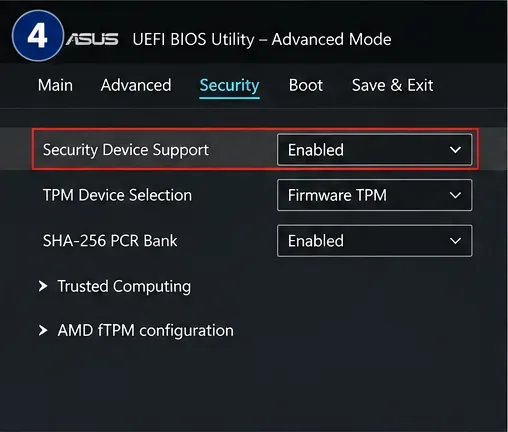
Exemplo de controles UEFI TPM. A documentação da ASUS utiliza o Suporte a Dispositivos de Segurança e a Computação Confiável em sistemas compatíveis; outros fabricantes podem usar Intel PTT, AMD fTPM ou locais de menu diferentes.
O exemplo de firmware acima está de acordo com a documentação da ASUS para sistemas suportados: a ASUS descreve um caminho Avançado > Computação Confiável com o Suporte a Dispositivos de Segurança definido como Ativado nos modelos relevantes. Consulte as instruções oficiais de suporte a TPM da ASUS . Seu PC pode ter uma aparência diferente, portanto, use a página de suporte específica para o seu modelo em vez de copiar o menu de outro fornecedor sem verificar.
Ação: habilite a opção de firmware TPM compatível, salve as alterações e reinicie. Não selecione opções que limpem, apaguem, reiniciem ou inicializem o TPM, a menos que uma instrução de solução de problemas verificada exija especificamente essa ação e seu material de recuperação esteja salvo em um backup seguro.
Etapa 4: Verifique o TPM na Segurança do Windows e execute novamente a verificação oficial.
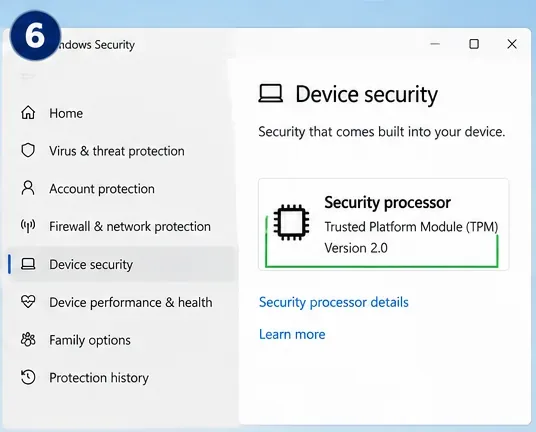
Após reiniciar, abra Segurança do Windows > Segurança do dispositivo > Detalhes do processador de segurança . A Microsoft afirma que esta página exibe o fabricante, o status e as informações da versão do processador de segurança. Se a seção "Processador de segurança" estiver ausente, a Microsoft recomenda verificar se o TPM está desativado na UEFI ou se o dispositivo o suporta.
Use a ferramenta de Segurança do Windows para confirmar se o processador de segurança está visível após a reinicialização e se o TPM 2.0 está disponível.
Em seguida, use o aplicativo oficial Verificação de Integridade do PC se estiver avaliando a compatibilidade com o Windows 11. A Microsoft observa que, após alterações de hardware ou firmware, as informações de compatibilidade com o Windows Update podem levar até 24 horas para serem atualizadas. O Verificação de Integridade do PC é a maneira mais rápida de realizar uma nova avaliação de compatibilidade.
Ação: se o TPM 2.0 estiver visível, mas o aviso de compatibilidade persistir, registre o outro requisito não atendido em vez de alterar o TPM novamente.
Se o TPM 2.0 estiver ativado, mas a mensagem “requisitos do sistema não atendidos” ainda aparecer,
O resultado da compatibilidade pode estar desatualizado.
Este é um comportamento verificado para o relatório de elegibilidade do Windows 11 após alterações de hardware. A Microsoft afirma que o Windows Update pode levar até 24 horas para atualizar a elegibilidade. Portanto, uma discrepância entre a Verificação de Integridade do PC e o Windows Update não significa automaticamente que o TPM esteja com defeito.
Ação: execute novamente a Verificação de Integridade do PC, reinicie o PC, instale as atualizações mais recentes do Windows e aguarde a conclusão da atualização do Windows Update.
A Inicialização Segura é um requisito separado.
O TPM 2.0 e a Inicialização Segura estão relacionados à segurança da plataforma, mas não são o mesmo requisito. A Microsoft lista ambos nos requisitos mínimos do Windows 11. Uma máquina pode ter o TPM 2.0 ativado e ainda assim apresentar falhas porque está inicializando no modo BIOS Legado, não possui o recurso de Inicialização Segura ou tem outro problema com os requisitos.
Ação: abra msinfo32e verifique o Modo BIOS e o Estado de Inicialização Segura . Não altere o modo de inicialização Legacy/UEFI sem antes verificar, pois um disco de sistema convertido incorretamente pode impedir a inicialização do Windows.
BIOS legado e um disco de sistema MBR exigem soluções diferentes.
Se o Secure Boot for o único obstáculo restante, o sistema pode precisar inicializar no modo UEFI. A Microsoft fornece o MBR2GPT para discos de sistema Windows elegíveis que precisam de conversão de MBR para GPT sem apagar dados, mas a ferramenta tem pré-requisitos e o firmware deve ser alterado para UEFI após a conversão. Este é um problema relacionado ao Secure Boot/modo de inicialização, não uma correção direta do TPM.
Ação: valide o disco com o procedimento MBR2GPT documentado pela Microsoft e faça backup de dados importantes antes de fazer alterações na partição ou no modo de inicialização.
O processador ou outro requisito pode ser o verdadeiro obstáculo.
A verificação de elegibilidade para o Windows 11 também inclui os requisitos de processador, memória, armazenamento, capacidade gráfica, firmware e tela. Uma verificação bem-sucedida do TPM 2.0 não substitui uma CPU não compatível ou outro requisito não atendido.
Ação: utilize o resultado detalhado da verificação de elegibilidade do PC Health Check e corrija o problema específico do item com falha, em vez de procurar outra solução alternativa para o TPM.
Conceitos errôneos comuns sobre o TPM 2.0 que você deve evitar.
“Preciso comprar um chip TPM físico.”
Frequentemente falso. Sistemas modernos podem expor o TPM 2.0 por meio de implementações baseadas em processador ou firmware, como o Intel PTT ou o AMD fTPM. A Microsoft lista explicitamente esses rótulos em seu guia de ativação do TPM.
Ação: verifique a documentação do firmware do fabricante antes de comprar um módulo TPM.
“Limpar o TPM é a maneira normal de corrigir um TPM ausente.”
Não. Limpar o TPM é uma operação de reinicialização, não uma etapa padrão de ativação. A Microsoft recomenda que os usuários façam backup dos dados antes de limpar o TPM, e o BitLocker pode entrar em modo de recuperação após alterações no TPM.
Ação: primeiro, habilite um TPM desabilitado. Limpe-o somente quando um procedimento de solução de problemas específico e confiável exigir.
“Se o TPM 2.0 for aprovado, o Secure Boot também deverá ser aprovado.”
Não. São verificações separadas. O TPM pode estar íntegro mesmo que a Inicialização Segura esteja indisponível ou desativada.
Ação: verifique cada requisito individualmente; não use o status do TPM como indicador do sistema inteiro.
“Qualquer verificador que indique que o Windows 12 é um verificador de compatibilidade oficial da Microsoft.”
Não se deve presumir isso. Em 13 de setembro de 2026, a documentação pública da Microsoft sobre integridade e suporte, utilizada neste artigo, identifica as versões atuais do Windows para clientes como sendo o Windows 11 e documenta a elegibilidade para a Verificação de Integridade do PC para o Windows 11. Não consegui verificar uma página da Microsoft com os requisitos de sistema do Windows 12.
Ação: verifique o editor do aplicativo, o local de download, a assinatura digital e a página de origem da Microsoft antes de confiar em um resultado de compatibilidade com a marca Windows 12.
Você deve ignorar o requisito do TPM?
Para o Windows 11, a Microsoft afirma que a instalação em hardware que não atenda aos requisitos mínimos não é recomendada, o dispositivo não é compatível e as atualizações não são garantidas. Consulte as orientações da Microsoft para hardware não compatível com o Windows 11. Para um requisito não verificado do “Windows 12”, as instruções de terceiros para contornar os requisitos são ainda mais difíceis de validar, pois não há uma base de referência oficial da Microsoft para o Windows 12 com a qual compará-las na documentação pública atual.
Ação: corrija um TPM desativado por meio das configurações de firmware compatíveis, quando possível. Se o hardware realmente não possuir TPM 2.0 ou não atender a outro requisito verificado, tome a decisão de atualização com base nas orientações oficiais da Microsoft e do fabricante, em vez de recorrer a alterações no registro ou instaladores modificados.
Lista de verificação para tomada de decisão rápida
Se a mensagem disser literalmente "Windows 12", verifique a fonte antes de confiar nela.
Execute o comando tpm.msc. Se a mensagem "pronto" e a versão da especificação 2.0 forem exibidas, o TPM já está funcionando.
Caso não seja encontrado um TPM compatível, verifique a documentação específica do seu computador ou placa-mãe para obter informações sobre suporte a PTT, fTPM ou dispositivos de segurança.
Faça backup das suas informações de recuperação do BitLocker antes de alterar o firmware, o TPM ou o modo de inicialização.
Após ativar o TPM, verifique-o na Segurança do Windows e execute novamente a Verificação de Integridade do PC para verificar a compatibilidade com o Windows 11.
Se o aviso persistir, verifique a Inicialização Segura, o suporte da CPU e os outros requisitos listados, em vez de alterar o TPM repetidamente.