Início
» Computadores
»
Como contornar a exigência de uma conta Microsoft no Windows 12 durante a instalação: o que ainda funciona em 2026
Como contornar a exigência de uma conta Microsoft no Windows 12 durante a instalação: o que ainda funciona em 2026
Atualizado em 13 de setembro de 2026: Não há nenhum sistema operacional para consumidores oficialmente lançado ou anunciado com o nome Windows 12 na documentação atual de lançamentos do Windows da Microsoft. As páginas de integridade de lançamento da Microsoft ainda identificam a plataforma cliente ativa como Windows 11, incluindo a versão 26H1, enquanto a versão 26H2 está no Canal de Pré-visualização de Lançamento antes do lançamento geral. Consulte as informações de lançamento do Windows 11 da Microsoft e o anúncio da Pré-visualização de Lançamento do Windows 11 26H2 .
Isso é importante porque um guia que alega ter testado um "método para burlar o Windows 12" estaria inventando um comportamento que ainda não pode ser verificado. A solução prática hoje é usar as regras de configuração que a Microsoft documentou para o Windows 11 atual e entender quais atalhos antigos a Microsoft removeu. Se uma futura versão do Windows 12 mantiver a mesma política de contas, a estrutura de decisão abaixo ainda será útil, mas as telas e os comandos exatos precisam ser verificados novamente na versão final do sistema.
Resposta rápida: as opções confiáveis não são mais os antigos truques do OOBE.
Para um PC pessoal com Windows, a forma mais confiável e com suporte é concluir a configuração com uma conta Microsoft e, em seguida, alternar o login do Windows para uma conta local após chegar à área de trabalho. Para um PC corporativo executando uma edição compatível, use o caminho "Configurar para trabalho ou escola" e ingresse na organização por meio do Microsoft Entra ID em vez de usar uma conta Microsoft pessoal. Para implantações gerenciadas, os administradores de TI podem usar os componentes de configuração autônoma da Microsoft para criar contas locais, mas esse é um fluxo de trabalho de implantação, e não um atalho para o usuário final.
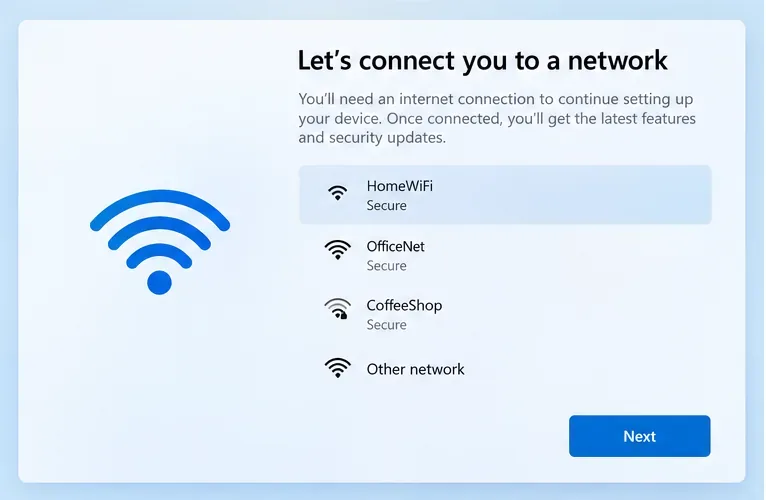
A Microsoft afirma que o Windows 11 Home e o Windows 11 Pro para uso pessoal exigem conexão com a internet e uma conta Microsoft durante a configuração inicial do dispositivo. A Microsoft também informa que é necessária uma conexão com a internet para concluir a configuração de um dispositivo Windows Home ou Pro. Esses requisitos estão documentados nos requisitos de sistema do Windows 11 e nas orientações de conectividade de configuração da Microsoft .
Tela de configuração do Windows na etapa de conexão de rede. Nas configurações atuais do Windows Home e Pro para consumidores, a Microsoft lista a conectividade com a internet como um requisito.
Qual opção se adequa melhor à sua situação?
Opção
Ideal para
Conta pessoal da Microsoft durante a configuração inicial (OOBE)?
Principal compensação
Conclua a configuração e, em seguida, mude para uma conta local.
A maioria dos PCs pessoais
Sim, temporariamente
É a opção mais confiável e com melhor suporte, mas não dispensa a conta Microsoft durante a configuração inicial (OOBE).
Preparado para o trabalho ou para a escola.
Dispositivos profissionais/corporativos/educacionais gerenciados pela empresa
Sem conta pessoal
Requer credenciais organizacionais e internet; o Windows Home não é compatível com o Microsoft Entra Join.
Implantação autônoma com LocalAccounts
Administradores de TI, laboratórios, fluxos de trabalho de imagem
Isso pode ser evitado dependendo do projeto de implantação.
Mais configuração e testes; deve ser validado na imagem e edição exatas do Windows.
Comando OOBE antigo ou bypasses offline
Somente imagens antigas
Às vezes em versões mais antigas
Não confiável: a Microsoft removeu ou visou explicitamente mecanismos conhecidos de bypass de contas locais.
Opção 1: Conclua a configuração e, em seguida, alterne de uma conta Microsoft para uma conta local.
Esta é a opção menos frágil para um PC pessoal com Windows 11 Home ou Pro. Ela segue o fluxo de configuração atualmente suportado pela Microsoft e, em seguida, utiliza uma configuração documentada do Windows para alterar o tipo de login. A desvantagem é óbvia: você ainda precisa de uma conta Microsoft durante a configuração inicial.
A etapa de login da conta Microsoft usada para configuração pessoal. O layout exato pode variar de acordo com a versão do Windows e o fabricante (OEM), mas os requisitos da conta estão documentados para as configurações atuais de uso pessoal das versões Home e Pro.
Como fazer isso
Conclua as telas de configuração do Windows, conecte-se à internet e faça login com sua conta Microsoft.
Conclua a configuração inicial (OOBE) e acesse a área de trabalho do Windows.
Abra Configurações > Contas > Suas informações .
Selecione "Entrar com uma conta local" , insira o nome de usuário e a senha locais desejados e siga as instruções para sair e concluir a alteração.
A Microsoft documenta essa troca exata de tipo de conta em " Alterar de uma conta local para uma conta Microsoft no Windows" . A mesma página também explica o processo inverso. A Microsoft recomenda uma conta Microsoft devido à integração de serviços, recursos de segurança e sincronização entre dispositivos, enquanto uma conta local é específica para um computador e não requer conexão com a internet para fazer login.
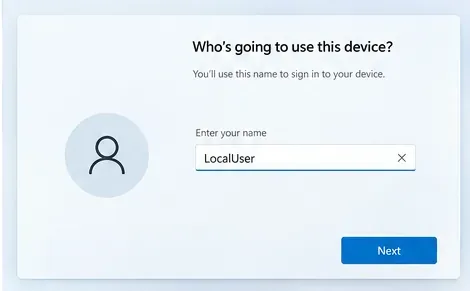
Uma tela de nomenclatura de usuário local ilustrando as informações que o Windows precisa para uma conta local. Os prompts exatos variam dependendo se a conta é criada durante a implantação ou ao alternar entre tipos de conta após a configuração.
Quando essa é a melhor opção.
Escolha este caminho se sua prioridade for uma configuração estável em um computador pessoal e você não quiser depender de soluções alternativas não documentadas que podem desaparecer após uma atualização. Também é uma opção sensata se você deseja ter uma conta local do Windows, mas ainda planeja usar serviços individuais da Microsoft posteriormente. Uma conta local do Windows não impede que você faça login em aplicativos como o OneDrive ou o Microsoft 365 separadamente.
A desvantagem é que, na primeira execução, o computador ainda estará vinculado a uma conta Microsoft até que você altere a configuração. Se sua necessidade for "nunca acessar uma conta pessoal da Microsoft neste dispositivo", use as opções de organização ou implantação abaixo.
Opção 2: Para um computador da empresa, use “Configurar para trabalho ou escola”
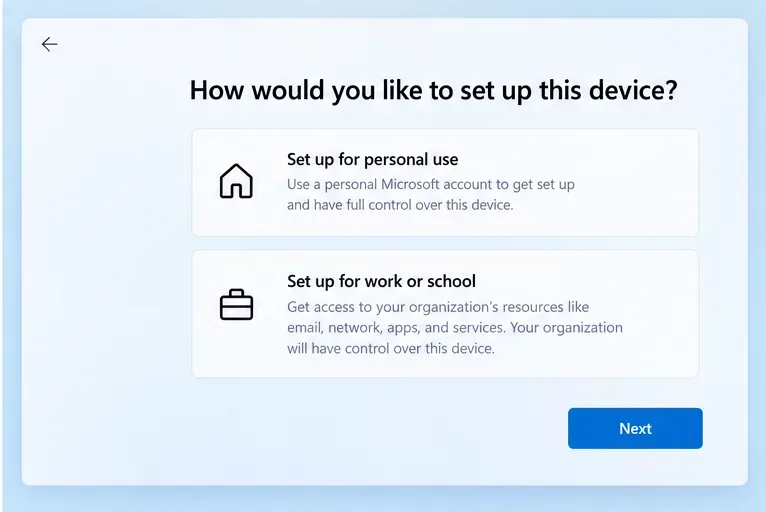
Se o dispositivo pertence a uma organização, uma conta pessoal da Microsoft geralmente não é a identidade adequada. A Microsoft oferece suporte à associação de dispositivos Windows 11 compatíveis ao Microsoft Entra ID durante a configuração inicial (OOBE). Na tela "Como você gostaria de configurar este dispositivo?", selecione " Configurar para o trabalho ou escola" e entre com as credenciais fornecidas pela sua organização.
A configuração é definida para uso pessoal, enquanto a configuração para trabalho ou escola está disponível na documentação da Microsoft. A Microsoft descreve o processo de adesão ao Microsoft Entra ID para uso em edições compatíveis do Windows.
A documentação da Microsoft sobre a configuração inicial (OOBE) do Microsoft Entra ID afirma que o dispositivo precisa estar conectado à internet para que esse processo seja realizado. Ela também observa que as edições do Windows Home não são compatíveis com a entrada no Microsoft Entra.
Essa opção evita o uso de uma conta pessoal da Microsoft, mas não cria um PC local não gerenciado. Sua organização pode aplicar políticas de gerenciamento de dispositivos, inscrever o dispositivo no gerenciamento de dispositivos móveis e controlar o acesso aos recursos da empresa. Isso é desejável para hardware corporativo e geralmente indesejável para um computador de uso pessoal, a menos que sua organização ofereça suporte explícito ao gerenciamento de dispositivos pessoais (BYOD).
Opção 3: Os administradores de TI podem usar componentes de implantação autônoma compatíveis.
Para laboratórios de imagem, quiosques, máquinas de teste, salas de aula ou outros cenários de implantação controlada, a Microsoft disponibiliza componentes de instalação autônoma para a criação de usuários locais durante a instalação. O componente LocalAccounts, localizado em Microsoft-Windows-Shell-Setup, foi projetado para definir contas locais durante a instalação, incluindo nomes de conta, grupos e configurações de senha.
Esta é uma escolha de engenharia melhor do que criar automação em torno de um atalho OOBE não documentado. É reproduzível e pertence à estrutura de implantação da Microsoft. A desvantagem é a manutenção: os arquivos de resposta devem ser protegidos, testados com a edição e compilação exatas e revisados sempre que a Microsoft alterar o comportamento de configuração. Não é o caminho que eu recomendaria para alguém configurando um único laptop doméstico.
Por que OOBE/BYPASSNRO e truques semelhantes são uma recomendação ruim para 2026
Muitos guias antigos do Windows 11 instruem os usuários a pressionar Shift+F10 durante a Configuração Inicial do Windows (OOBE) e executar o comando OOBE\BYPASSNRO , desconectar a rede ou iniciar um fluxo de conta somente local. Essas técnicas se popularizaram porque funcionavam em versões específicas do Windows 11. Elas não devem mais ser consideradas universalmente confiáveis.
Esses anúncios foram feitos por meio de versões Insider, portanto, o momento exato em que uma determinada imagem comercial deixa de aceitar um truque específico pode variar. Essa incerteza é o ponto importante. Um método que funciona em uma ISO, imagem OEM ou máquina virtual pode falhar em outra. Portanto, é uma escolha ruim para um guia que promete resultados consistentes.
Que tal simplesmente desconectar o Wi-Fi ou o cabo Ethernet?
Em versões antigas do Windows, desconectar-se da rede podia exibir a mensagem "Não tenho internet" ou apresentar uma configuração limitada. No Windows 11 para consumidores, a documentação de suporte da Microsoft afirma que o acesso à internet é necessário para concluir a configuração das versões Home ou Pro. Isso significa que "simplesmente ficar offline" não é mais uma recomendação confiável para um computador novo.
Se uma imagem mais antiga mostrar uma rota de configuração local ou limitada, ela ainda pode funcionar nessa versão específica. Considere isso como um comportamento específico daquela versão, e não como um recurso que você pode esperar na próxima versão do Windows. Se você estiver preparando vários sistemas, teste a ISO exata e o nível de atualização cumulativa que pretende implantar, em vez de presumir que um guia antigo ainda se aplica.
Você deve usar uma conta Microsoft falsa, bloqueada ou temporária?
Eu não recomendaria isso como padrão. Depende de provocar intencionalmente uma falha de autenticação ou usar uma conta que você não pretende manter, e a Microsoft não documenta isso como um caminho de configuração inicial (OOBE) suportado. Pode parar de funcionar sem aviso prévio, complicar a recuperação da conta ou deixar você em dúvida sobre qual identidade está associada à instalação.
Se o seu objetivo é privacidade ou login offline, a opção de configuração pós-instalação é mais adequada. Se a máquina for corporativa, use o caminho de trabalho ou escolar. Se a máquina fizer parte de um fluxo de trabalho de implantação repetível, use as ferramentas de implantação.
Conta Microsoft versus conta local: as vantagens e desvantagens práticas
Escolha uma conta Microsoft se desejar uma integração mais fácil com a nuvem.
Uma conta Microsoft pode sincronizar configurações e conectar o Windows aos serviços da Microsoft em diversos dispositivos. O Backup do Windows e o OneDrive foram projetados com base nessa identidade na nuvem. Para usuários que trocam de PC com frequência, usam o OneDrive intensivamente ou desejam que os serviços da Microsoft pareçam integrados desde a primeira inicialização, manter a conta Microsoft como login do Windows é a opção mais simples.
Escolha uma conta local se a independência de dispositivo for mais importante para você.
Uma conta local existe apenas no computador. Ela não precisa de conexão com a internet para fazer login e separa o login do Windows da sua identidade na nuvem da Microsoft. Isso pode ser útil para máquinas offline, sistemas de laboratório, configurações pessoais com foco em privacidade ou computadores onde a sincronização com a nuvem não é necessária.
A desvantagem é que a recuperação e a sincronização da conta são mais locais. A Microsoft recomenda a criação de um disco de redefinição de senha para uma conta local, pois esquecer a senha pode ser mais difícil de recuperar do que com uma conta Microsoft.
Selecione Entra ID se a organização for proprietária da política de identidade e dispositivo.
Para hardware empresarial, o Microsoft Entra ID oferece à organização um caminho de identidade compatível sem exigir uma conta pessoal da Microsoft. A desvantagem é a gestão: a organização pode impor configurações de segurança, implantação de software, verificações de conformidade e inscrição no gerenciamento de dispositivos móveis.
O que eu escolheria em cada cenário comum.
Novo laptop pessoal com Windows Home: conclua a configuração inicial (OOBE) com uma conta Microsoft e, em seguida, mude para uma conta local, se ainda desejar. Este método apresenta o menor risco de falha na configuração.
Para desktops pessoais com Windows Pro que precisam ficar offline na maior parte do tempo: use o mesmo método de configuração e posterior troca de dispositivo, a menos que sua imagem de instalação específica exponha um caminho local documentado. Não baseie seu plano no BYPASSNRO.
Computador Windows Pro/Enterprise de propriedade da empresa: escolha entre trabalho ou escola e use as credenciais Microsoft Entra da sua organização.
Fluxo de trabalho em laboratório, sala de aula, quiosque ou criação de imagens: utilize ferramentas de implantação compatíveis e configuração de conta autônoma e, em seguida, valide-as na versão exata antes da implementação.
Futuro dispositivo com Windows 12: verifique novamente os requisitos oficiais de configuração da Microsoft após o anúncio e lançamento do produto. Não presuma que um comando do Windows 11 ainda esteja disponível.
Resumindo
Se você pesquisou uma maneira de contornar a exigência de uma "conta Microsoft no Windows 12", a principal correção é que o Windows 12 não é uma versão oficialmente documentada pela Microsoft até 13 de setembro de 2026. Nas instalações atuais do Windows 11 Home e Pro para uso pessoal, a Microsoft documenta tanto a conectividade com a internet quanto uma conta Microsoft como requisitos, além de ter removido mecanismos conhecidos para contornar a exigência de conta local em versões mais recentes do sistema.
A opção mais confiável depende do seu objetivo, e não de encontrar uma solução universal: usuários individuais podem concluir a configuração e alternar para uma conta local, organizações podem usar o Microsoft Entra ID e administradores podem usar ferramentas de implantação compatíveis. Métodos antigos de linha de comando e offline devem ser considerados como comportamentos legados específicos da versão, e não como uma estratégia de configuração duradoura.