Início
» Computadores
»
Como corrigir o problema "O Copiloto de IA do Windows 12 não responde" após a inicialização: passos práticos para o Windows 11
Como corrigir o problema "O Copiloto de IA do Windows 12 não responde" após a inicialização: passos práticos para o Windows 11
Se o “Windows 12 AI Copilot” parar de responder logo após a inicialização, solucione problemas no aplicativo Microsoft Copilot em vez de presumir que o próprio sistema operacional está com defeito. Em 13 de setembro de 2026, as informações públicas da Microsoft ainda identificavam o sistema operacional cliente atual como Windows 11, com versões suportadas incluindo 26H1, 25H2 e 24H2. A Microsoft não publicou uma data de lançamento oficial do Windows 12 em sua documentação de integridade de lançamento do Windows. Se o seu computador, um utilitário ou um site rotular o sistema como “Windows 12”, verifique a versão real antes de seguir conselhos específicos da versão.
Você pode confirmar a versão oficial do Windows em Configurações > Sistema > Sobre ou pressionando Windows + R , digitando winver e pressionando Enter. Para obter detalhes sobre a versão atual da Microsoft, consulte as informações de lançamento do Windows 11 .
Diagnóstico rápido: qual solução você deve tentar primeiro?
O que você vê
Melhor primeira ação
O que geralmente ajuda a isolar
O Copilot não abre a partir da barra de tarefas ou do atalho.
Abra o Copilot no menu Iniciar e reinicie o Windows.
Atalho quebrado, sessão do aplicativo travada ou estado de inicialização incompleto.
O Copilot abre, mas permanece em branco, gira ou não responde.
Verifique a sua conexão com a internet e, em seguida, atualize o aplicativo.
Conectividade, conta ou componentes de aplicativo desatualizados
O Copilot falha repetidamente após cada login.
Repare o aplicativo e, em seguida, teste os conflitos de inicialização.
Dados do aplicativo corrompidos ou outro programa de inicialização interferindo
O Copilot funciona no navegador, mas não no aplicativo para Windows.
Repare ou reinicie o aplicativo Copilot instalado.
Estado local do aplicativo, em vez de um problema geral de acesso ao Copilot.
Vários aplicativos da Microsoft Store apresentam falhas simultaneamente.
Primeiro, atualize os aplicativos do Windows e da Microsoft Store.
Problemas mais amplos na plataforma do aplicativo ou em atualizações
Antes de solucionar problemas: confirme se você está usando a versão mais recente do aplicativo Copilot.
A Microsoft documenta o Copilot no Windows como um aplicativo instalado. Em novos PCs com Windows 11, ele pode já estar instalado e também pode ser obtido pela Microsoft Store. Atualmente, a Microsoft documenta a chave do Copilot e a combinação Windows + C como métodos de inicialização, dependendo do dispositivo e das configurações do aplicativo. Consulte Introdução ao Copilot no Windows .
Se você estiver usando um iniciador de terceiros, um utilitário OEM, um atalho antigo ou uma extensão de navegador que seja o que você chama de "AI Copilot", não siga as instruções de redefinição do aplicativo até verificar se o aplicativo instalado é realmente o Microsoft Copilot.
Passo 1: Abra o Copilot a partir do Menu Iniciar e execute uma reinicialização completa.
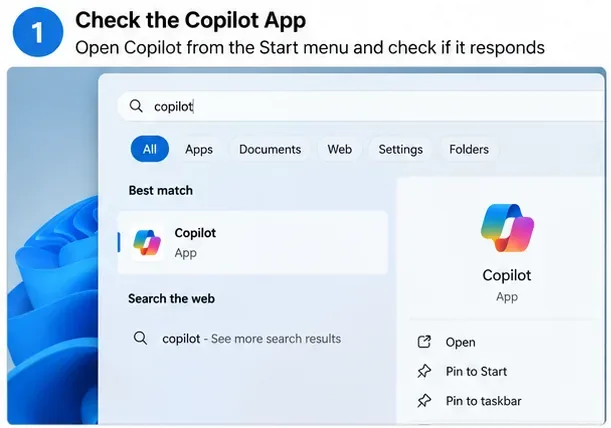
Comece com o teste menos destrutivo. Selecione Iniciar , pesquise por Copilot e abra o aplicativo Microsoft Copilot diretamente. Isso ignora um atalho na barra de tarefas que pode estar desatualizado ou mal configurado.
Exemplo de visualização da Pesquisa do Windows para abrir o Copilot diretamente do Menu Iniciar antes de alterar as configurações do aplicativo.
Se o aplicativo ainda não responder, feche-o e reinicie o computador usando Iniciar > Energia > Reiniciar . Reiniciar é preferível a desligar o computador para este teste, pois inicia uma nova sessão do Windows e conclui quaisquer atualizações pendentes que dependam de reinicialização.
As orientações da Microsoft para solucionar problemas com aplicativos da Loja começam com o fechamento e a reabertura do aplicativo e a verificação de que o Windows está atualizado. Consulte Corrigir problemas com aplicativos da Microsoft Store .
Etapa 2: Atualize o Windows e o aplicativo Microsoft Copilot.
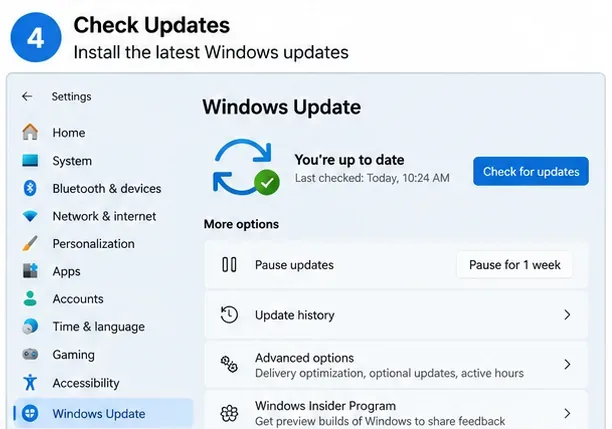
Se o Copilot apresentar falhas principalmente após a inicialização, uma atualização incompleta é uma das possibilidades mais fáceis de eliminar. Abra Configurações > Windows Update e selecione Verificar se há atualizações . Instale as atualizações de qualidade e segurança disponíveis e reinicie o computador se o Windows solicitar.
Antes de prosseguir com a solução de problemas mais aprofundada, verifique se o Windows Update está instalado no dispositivo para garantir que o sistema operacional esteja atualizado com a versão mais recente disponível.
Em seguida, atualize os aplicativos distribuídos pela Loja. Abra a Microsoft Store , acesse a área de downloads ou biblioteca e selecione Verificar atualizações . A Microsoft afirma que os aplicativos da Loja são atualizados automaticamente com cada vez mais frequência, mas uma verificação manual ainda é útil para diagnosticar um aplicativo específico. Consulte Obter atualizações para aplicativos e jogos na Microsoft Store .
Após a conclusão das atualizações, reinicie o Windows e teste o Copilot antes de alterar qualquer outra coisa. Isso lhe dará um ponto de verificação claro: se o Copilot funcionar corretamente, você não precisará redefinir os dados do aplicativo nem desativar o software de inicialização.
Passo 3: Primeiro, repare o Copilot e, em seguida, reinicie-o somente se o reparo falhar.
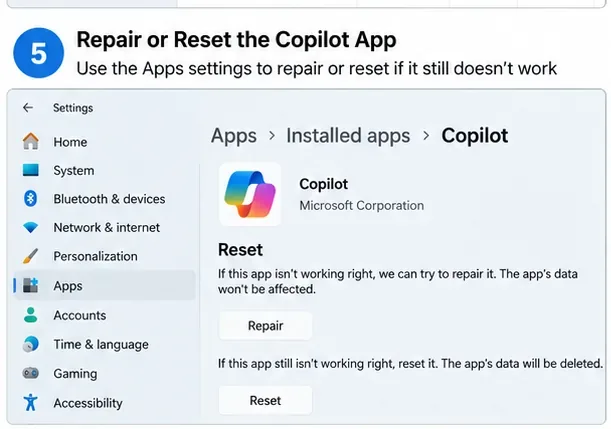
O Windows inclui controles de recuperação para aplicativos que os expõem. Acesse Configurações > Aplicativos > Aplicativos instalados , encontre o Microsoft Copilot , abra as opções avançadas, se disponíveis, e selecione Reparar .
Use a opção Reparar antes de Restaurar; as orientações da Microsoft para recuperação de aplicativos do Windows recomendam tentar a opção Reparar primeiro, quando disponível.
A opção de reparo é a mais segura, pois o Windows tenta corrigir o aplicativo sem usar a opção de redefinição, que é mais invasiva. Se o reparo não resolver o problema, volte à mesma página e use a opção de redefinição . A Microsoft observa que nem todos os aplicativos oferecem todas as opções de reparo; portanto, não presuma que há algo errado se o botão específico não estiver presente no seu computador. O processo oficial está documentado em Reparar aplicativos e programas no Windows .
Após o reparo ou a reinicialização, abra o Copilot e faça login novamente, se solicitado. Teste uma breve mensagem antes de restaurar qualquer software de inicialização opcional ou alterar outras configurações.
Passo 4: Se a falha ocorrer somente após a inicialização, isole os conflitos de inicialização.
Um problema que aparece imediatamente após o login, mas desaparece depois, pode indicar congestionamento na inicialização ou um programa de terceiros em segundo plano, e não o próprio Copilot. Abra o Gerenciador de Tarefas , selecione Aplicativos de Inicialização e desative temporariamente os itens de terceiros não essenciais que você não precisa para o teste. Não desative ferramentas de segurança, acessibilidade, gerenciamento de dispositivos ou corporativas, a menos que você entenda a função delas ou que seu administrador instrua você a fazê-lo.
Reinicie o Windows após alterar os itens de inicialização e, em seguida, teste o Copilot antes de abrir outros aplicativos.
Reinicie o Windows após atualizações, reparo de aplicativos ou alterações de inicialização para que o próximo teste do Copilot comece em uma sessão limpa.
Se um teste simples de inicialização não isolar o problema, a Microsoft documenta um procedimento de inicialização limpa mais controlado que inicia o Windows com drivers e programas de inicialização essenciais. Siga as instruções oficiais cuidadosamente, especialmente a exigência de ocultar os serviços da Microsoft antes de desativar os serviços que não são da Microsoft. Consulte Como executar uma inicialização limpa no Windows .
Se o Copilot abrir, mas não responder, verifique a conectividade em vez de reiniciar o Windows.
Quando a janela do Copilot abre normalmente, mas os prompts nunca são concluídos, verifique primeiro se os sites comuns carregam e se o seu relógio, login da conta, VPN, proxy e firewall não estão bloqueando os serviços da Microsoft. Em dispositivos corporativos ou escolares gerenciados, não remova a VPN corporativa ou os controles de segurança; entre em contato com o administrador.
A Microsoft também oferece uma ferramenta de solução de problemas de conectividade do Copilot no aplicativo Ajuda. Abra o aplicativo Ajuda , pesquise por "solucionador de problemas de conectividade do Copilot" e siga as instruções de diagnóstico. A Microsoft afirma que essa ferramenta verifica regras de firewall ou outros bloqueios de conexão. Consulte a seção " Solucionadores de problemas do Copilot" .
Um teste útil para isolar o problema é abrir a experiência web oficial do Copilot em um navegador. Se a experiência web funcionar, mas o aplicativo do Windows não, concentre-se no aplicativo instalado, nas atualizações da Loja e na recuperação do aplicativo. Se ambos falharem na mesma rede e conta, a conectividade ou o acesso ao serviço tornam-se mais prováveis do que um problema local com o aplicativo Copilot.
O que não fazer primeiro
Não utilize a Reparação de Inicialização apenas porque o Copilot falha após a inicialização. A Reparação de Inicialização do Windows destina-se a problemas que impedem o próprio Windows de iniciar, e não a um aplicativo específico que falha após o login.
Não reinicie o computador inteiro como primeira medida de resolução de problemas. Reparo de aplicativos, redefinição de aplicativos, atualizações, verificações de conectividade e isolamento de inicialização são ações muito menos disruptivas.
Não desative os serviços da Microsoft aleatoriamente. Se usar a inicialização limpa, siga a sequência documentada pela Microsoft e oculte os serviços da Microsoft antes de desativar os serviços restantes.
Não instale pacotes de correção não oficiais do "Copilot". Use o Windows Update, a Microsoft Store, as Configurações, a opção Obter Ajuda e as páginas de suporte da Microsoft.
Não assuma que todos os guias do “Windows 12” sejam compatíveis com o seu sistema. Verifique primeiro a versão do Windows instalada e utilize as instruções para a versão que a Microsoft realmente suporta no seu dispositivo.
Trata-se de um bug conhecido das atualizações do Windows?
Na data desta pesquisa, 13 de setembro de 2026 , as páginas públicas da Microsoft sobre a integridade das versões do Windows 11 listavam os problemas conhecidos para as versões suportadas do Windows 11, mas não identificavam um problema geral de "Copilot não respondendo após a inicialização". Isso não prova que nenhum dispositivo individual possa ter um problema com o Copilot relacionado a uma atualização; significa que não há nenhum incidente amplamente documentado pela Microsoft que corresponda exatamente a esse sintoma no material analisado. Verifique a integridade da versão do Windows antes de presumir que uma nova atualização cumulativa seja a responsável.
Lista de verificação prática
Verifique a versão real do Windows com o comando Configurações ou winver .
Abra o Microsoft Copilot diretamente do menu Iniciar.
Reinicie o Windows e teste novamente antes de fazer alterações mais profundas.
Instale as atualizações do Windows e as atualizações de aplicativos da Microsoft Store.
Use a opção "Reparar" antes de "Reiniciar" para o Copiloto.
Se o problema ocorrer somente imediatamente após o login, teste os aplicativos de inicialização não essenciais ou execute o procedimento de inicialização limpa da Microsoft.
Se o aplicativo abrir, mas não conseguir atender, execute a ferramenta de solução de problemas de conectividade do Copilot.
Em dispositivos gerenciados de trabalho ou escolares, consulte o departamento de TI antes de alterar as configurações de VPN, firewall, segurança ou políticas de segurança.
Na maioria dos casos em que o Copilot não responde após a inicialização, o caminho mais eficiente é simples: verifique a versão do Windows, reinicie o aplicativo e o computador, atualize o Windows e os aplicativos da Loja, repare o Copilot e, em seguida, isole os conflitos de inicialização ou conectividade. Essa sequência segue de perto as orientações de suporte atuais da Microsoft e evita correções drásticas em todo o sistema, a menos que haja evidências de um problema mais amplo do Windows.