Início
» Computadores
»
Como corrigir o problema "Tela preta no Windows 12 após atualização" sem reinstalar (passos atuais para o Windows 11)
Como corrigir o problema "Tela preta no Windows 12 após atualização" sem reinstalar (passos atuais para o Windows 11)
Antes de começar a solucionar o problema, é importante observar uma atualização de setembro de 2026: a Microsoft documentou um problema recente no Windows 11 em que o plano de fundo da área de trabalho podia ficar completamente preto após a atualização KB5120998 de 27 de agosto de 2026 em alguns sistemas Windows 11 24H2 e 25H2. A Microsoft afirma que esse problema específico foi resolvido pela atualização KB5124008 de 8 de setembro de 2026 e atualizações posteriores. Se você ainda consegue ver a barra de tarefas, os ícones, as janelas e o ponteiro do mouse, e apenas o papel de parede está preto, instale a atualização mais recente do Windows primeiro, em vez de considerar o problema como uma falha total de exibição.
A busca por “tela preta no Windows 12 após atualização” é comum, mas, até 13 de setembro de 2026, as informações públicas da Microsoft sobre versões de clientes ainda listavam versões do Windows 11 como compatíveis , incluindo as versões 26H1, 25H2 e 24H2. Portanto, este guia utiliza os procedimentos de recuperação atuais do Windows 11, em vez de criar menus ou recursos específicos para o Windows 12. Você pode verificar as versões atuais no site de integridade das versões do Windows da Microsoft .
Uma tela completamente em branco significa que o monitor não exibe nenhuma área de trabalho utilizável; isso é diferente da edição de setembro de 2026 com papel de parede totalmente preto, na qual o Windows permanece visível e utilizável.
Primeiro, identifique qual tipo de tela preta você está vendo.
O que você vê
Ação inicial mais útil
A área de trabalho, a barra de tarefas e os ícones estão visíveis, mas o papel de parede é totalmente preto.
Instale o KB5124008 ou uma atualização posterior do Windows; a Microsoft resolveu um problema recente de configurações com fundo preto dessa forma.
Tela preta com o cursor do mouse
Tente o atalho para redefinir as configurações gráficas e, em seguida, reinicie o Explorador de Arquivos do Windows pelo Gerenciador de Tarefas, se conseguir abri-lo.
Tela completamente em branco após o login ou após uma atualização.
Reinicie o driver da placa gráfica e reinicie a saída de vídeo; se isso não funcionar, entre no Modo de Segurança.
O Windows nunca chega à tela de login.
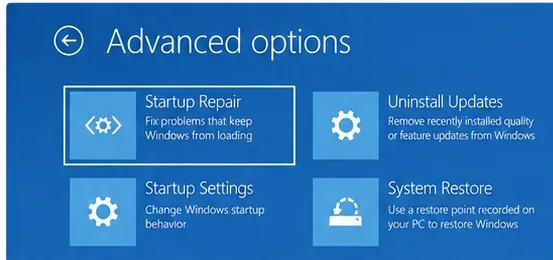
Utilize o Ambiente de Recuperação do Windows (WinRE) para acessar as configurações de inicialização, desinstalar atualizações, restaurar o sistema ou reparar a inicialização.
Tela preta com um cursor de texto piscando antes do carregamento do Windows.
Isso pode indicar que o firmware não consegue encontrar um dispositivo de inicialização; trate-o como um problema de inicialização e não como um problema comum do driver de vídeo.
As orientações atuais da Microsoft sobre telas em branco abrangem telas pretas na inicialização, após o login e após uma atualização. A referência oficial é Solução de problemas de telas em branco no Windows .
Passo 1: Recupere a sessão de exibição antes de alterar o Windows.
Comece com ações que não removam atualizações nem alterem drivers. Certifique-se de que o computador esteja ligado e, se estiver usando um monitor externo, verifique se ele está ligado e se o cabo HDMI ou DisplayPort está conectado corretamente. Em um notebook, desconecte temporariamente as bases de conexão e os monitores externos para que o Windows tenha apenas uma tela para gerenciar.
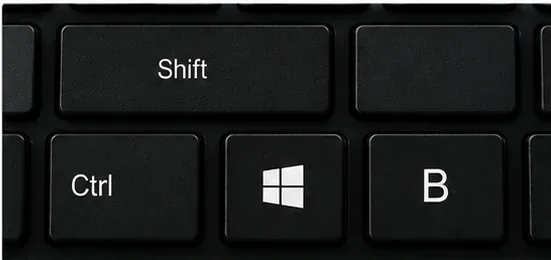
Em seguida, pressione Windows + Ctrl + Shift + B. A Microsoft recomenda este atalho para redefinir o driver de vídeo. Uma redefinição bem-sucedida pode produzir um bipe ou uma breve oscilação na tela. Se o Windows estiver em execução, mas enviando a área de trabalho para o monitor errado, pressione Windows + P , pressione P novamente e, em seguida, pressione Enter para alternar entre os modos de exibição.
Pressione Windows + Ctrl + Shift + B para redefinir o driver de vídeo antes de prosseguir para as ferramentas de recuperação.
Se Ctrl + Alt + Del abrir a tela de segurança do Windows, a pilha de exibição está pelo menos parcialmente funcional. Abra o Gerenciador de Tarefas. Se você vir o Windows Explorer , clique com o botão direito do mouse e selecione Reiniciar . Se o Explorer não estiver presente, use Executar nova tarefa , digite explorer.exe e execute-o. Isso é especialmente útil quando você vê apenas um ponteiro em uma área de trabalho completamente preta.
Se a tela voltar a aparecer, pare por aqui. Não desinstale uma atualização só porque o problema ocorreu depois dela; a solução menos disruptiva é preferível.
Passo 2: Entre no Ambiente de Recuperação do Windows e teste o Modo de Segurança.
Se a tela permanecer em branco, o Modo de Segurança é o próximo teste útil, pois inicia o Windows com um conjunto reduzido de drivers e serviços. As instruções da Microsoft para tela em branco indicam que você pode forçar o desligamento mantendo o botão liga/desliga pressionado, repetir a inicialização interrompida duas ou três vezes até que o Windows entre no modo de recuperação e, em seguida, selecionar Solução de problemas > Opções avançadas > Configurações de inicialização > Reiniciar . Pressione F5 para o Modo de Segurança com Rede.
O WinRE agrupa as ferramentas de recuperação que não exigem reinstalação: Configurações de Inicialização para Modo de Segurança, Desinstalar Atualizações, Restauração do Sistema e Reparo de Inicialização.
Se o Modo de Segurança for exibido normalmente, isso indica que o problema está relacionado a algo que é carregado durante uma sessão normal do Windows, como um driver de vídeo ou um componente de inicialização. Não interprete o Modo de Segurança como uma solução permanente; use-o como um ambiente controlado para a próxima etapa.
O Ambiente de Recuperação do Windows pode solicitar uma chave de recuperação do BitLocker antes de permitir algumas operações de recuperação em dispositivos criptografados. A Microsoft documenta o WinRE e suas ferramentas de recuperação disponíveis em Ambiente de Recuperação do Windows .
Passo 3: Reverter ou atualizar o driver da tela
Problemas com o driver de vídeo são uma causa comum de tela preta que surge após uma atualização. No Modo de Segurança, abra o Gerenciador de Dispositivos , expanda Adaptadores de vídeo , clique com o botão direito do mouse no seu adaptador de vídeo e abra as propriedades dele. Se o problema começou imediatamente após uma alteração no driver e a opção Reverter Driver estiver disponível na guia Driver, use-a. A Microsoft recomenda especificamente reverter o driver quando a tela preta começa após uma atualização.
No Modo de Segurança, use o Gerenciador de Dispositivos para inspecionar o adaptador de vídeo; reverta um driver alterado recentemente, se essa opção estiver disponível, ou atualize o driver, se necessário.
Se não houver opção de reversão, tente Atualizar driver . Para laptops e desktops de fabricantes originais (OEM), verifique também a página de suporte do fabricante do computador para obter um driver de vídeo específico para o seu modelo. Evite sites de download de drivers aleatórios; um pacote de vídeo incompatível pode agravar o problema de exibição.
Reinicie o computador normalmente após a alteração do driver. Se o Windows agora chegar à área de trabalho, execute o Windows Update novamente e aguarde a estabilização do sistema antes de instalar pacotes gráficos opcionais.
Passo 4: Reverter a alteração recente do Windows sem reinstalar
Se o Modo de Segurança funcionar, mas o Windows normal continuar apresentando problemas, ou se o problema claramente começou com uma atualização de qualidade específica do Windows, use as opções de recuperação integradas antes de considerar uma reinstalação.
Opção A: Desinstale a atualização de qualidade mais recente.
No WinRE, selecione Solução de problemas > Opções avançadas > Desinstalar atualizações e, em seguida, escolha a atualização de qualidade mais recente. A Microsoft observa que algumas atualizações não podem ser desinstaladas e que a remoção de uma atualização de segurança tem implicações de segurança; portanto, use este recurso quando houver fortes indícios de que a atualização mais recente seja necessária, e não como uma primeira etapa de rotina. Consulte Como desinstalar uma atualização do Windows .
Há uma exceção que vale a pena destacar em setembro de 2026: se o seu único sintoma for o fundo de tela totalmente preto associado à KB5120998, a Microsoft resolveu esse problema com a KB5124008 e versões posteriores. Nessa situação, instalar a atualização mais recente é melhor do que reverter para a anterior. O status atual está documentado em Problemas conhecidos e notificações do Windows 11, versão 24H2 .
Opção B: Usar a Restauração do Sistema
Se houver um ponto de restauração anterior ao problema da tela preta, selecione Restauração do Sistema no WinRE. A Restauração do Sistema reverte as alterações recentes do sistema sem excluir arquivos pessoais, embora programas, drivers e atualizações instalados após o ponto de restauração possam ser afetados. Essa opção costuma ser mais adequada do que uma redefinição completa quando o computador funcionava normalmente pouco antes da atualização.
Opção C: Execute a Reparação de Inicialização se o Windows não conseguir inicializar normalmente.
Se a falha ocorrer antes da tela de login e o próprio Windows não estiver carregando corretamente, escolha a opção Reparo de Inicialização no WinRE. A Microsoft descreve o Reparo de Inicialização como uma ferramenta para diagnosticar e reparar problemas comuns que impedem a inicialização do Windows. Ele é menos relevante quando o Windows inicializa normalmente e apenas a área de trabalho fica preta.
O que você deve evitar se quiser preservar a instalação atual?
Não tente restaurar o PC imediatamente. O WinRE oferece várias ferramentas menos invasivas primeiro.
Não instale utilitários não oficiais para "corrigir a tela preta". Use as ferramentas de recuperação da Microsoft e os drivers do fabricante do dispositivo.
Não force o desligamento repetidamente depois que o WinRE estiver disponível. O desligamento forçado é útil para iniciar a recuperação, mas interrupções repetidas não são um método de reparo.
Não confunda um papel de parede preto com uma tela em branco. A atualização do papel de parede de setembro de 2026 tem uma resolução documentada.
Não remova uma atualização de segurança sem um motivo. Se uma atualização mais recente da Microsoft corrigir o problema, é preferível instalar a correção.
Lista de verificação rápida para evitar reinstalação
Confirme se o Windows está realmente em branco ou apenas exibindo um fundo preto na área de trabalho.
Se você estiver usando as versões 24H2/25H2 do Windows 11 afetadas pelo problema de fundo preto, instale o KB5124008 ou posterior.
Pressione Windows + Ctrl + Shift + B e, em seguida, pressione Windows + P.
Se Ctrl + Alt + Del funcionar, reinicie o Explorador de Arquivos do Windows.
Entre no WinRE e inicie o Modo de Segurança com Rede.
Reverter ou atualizar o driver de vídeo no Gerenciador de Dispositivos.
Se a atualização de qualidade mais recente claramente causou o problema, desinstale-a do WinRE.
Use a Restauração do Sistema ou a Reparação de Inicialização antes de considerar a opção "Restaurar o PC" ou uma reinstalação do sistema.
Essas etapas preservam a instalação existente do Windows e se concentram nos pontos de falha mais prováveis após a atualização: saída de vídeo, sessão do Explorador de Arquivos, drivers gráficos e a alteração mais recente do sistema. Se a tela permanecer completamente em branco mesmo no WinRE, em um monitor externo e antes do Windows iniciar, o problema pode estar relacionado ao hardware ou firmware, e não à atualização em si; nesse caso, utilize os recursos de diagnóstico e suporte do fabricante do seu computador.