Início
» Computadores
»
Como corrigir o problema "O menu Iniciar do Windows 12 não abre" em um layout de barra de tarefas flutuante
Como corrigir o problema "O menu Iniciar do Windows 12 não abre" em um layout de barra de tarefas flutuante
Nota importante de verificação (14 de setembro de 2026): A documentação atual da Microsoft sobre a integridade das versões do Windows lista as versões suportadas do Windows 11, incluindo a versão 26H1; ela não lista uma versão oficial do cliente Windows 12. A Microsoft também documenta a barra de tarefas integrada do Windows como posicionada na parte inferior com alinhamento de ícones centralizado ou à esquerda, e não como uma barra de tarefas flutuante nativa. Consulte a documentação sobre a integridade das versões do Windows e o guia de personalização da barra de tarefas da Microsoft . Se sua área de trabalho estiver rotulada como “Windows 12” ou usar uma barra de tarefas flutuante, pode ser uma versão conceitual, personalização de terceiros, tema, substituição do shell ou outra configuração que a Microsoft não documentou como uma interface padrão do Windows.
Essa distinção é importante porque um botão Iniciar que para de abrir repentinamente costuma ser um problema do shell do Windows, e não um problema com o layout visual em si. O shell do Windows é a parte do Windows que fornece a área de trabalho, a barra de tarefas, o menu Iniciar e o Explorador de Arquivos. A maneira mais segura de solucionar o problema é restaurar o shell compatível primeiro, reparar os componentes do Windows, se necessário, e somente então adicionar novamente a personalização da barra de tarefas flutuante.
O que você precisa saber antes de fazer qualquer mudança.
Comece pelas correções menos disruptivas. Salve o trabalho em andamento, certifique-se de saber sua senha de login do Windows e anote qualquer utilitário de personalização da barra de tarefas ou do menu Iniciar que você tenha instalado. Se o computador for gerenciado por um empregador ou escola, não remova o software de gerenciamento nem altere as configurações de recuperação sem a aprovação do administrador.
Antes de solucionar o problema, teste as duas maneiras de abrir o Menu Iniciar: clique no botão Iniciar e pressione a tecla com o logotipo do Windows no teclado. Se um método funcionar e o outro não, o problema pode estar relacionado à entrada de dados, e não a uma falha completa do Menu Iniciar. Se nenhum dos dois funcionar, mas a combinação Ctrl + Shift + Esc abrir o Gerenciador de Tarefas, você poderá concluir a maioria das etapas abaixo sem usar o Menu Iniciar.
Sintoma
O que isso sugere
Melhor primeiro passo
O botão Iniciar e a tecla Windows falham.
Conflito de processo Shell, componente do sistema, atualização ou personalização
Reinicie o Explorador de Arquivos do Windows
O problema começou depois de ativar a barra de tarefas flutuante.
A camada de personalização pode estar interferindo com o shell.
Retornar temporariamente à barra de tarefas padrão
A inicialização falha após uma atualização ou travamento.
É possível que haja uma atualização pendente ou um componente do sistema danificado.
Atualize o Windows e, em seguida, execute o DISM e o SFC, se necessário.
O problema de inicialização persiste mesmo após o reparo do componente.
A instalação do Windows pode precisar de reparo, reinstalação ou recuperação.
Utilize as opções de recuperação do Windows.
Passo 1: Reinicie o Explorador de Arquivos do Windows
O Windows Explorer não é apenas a janela de navegação de arquivos; o explorer.exeprocesso também hospeda partes importantes da interface do ambiente de trabalho. Reiniciá-lo é rápido e não apaga seus arquivos.
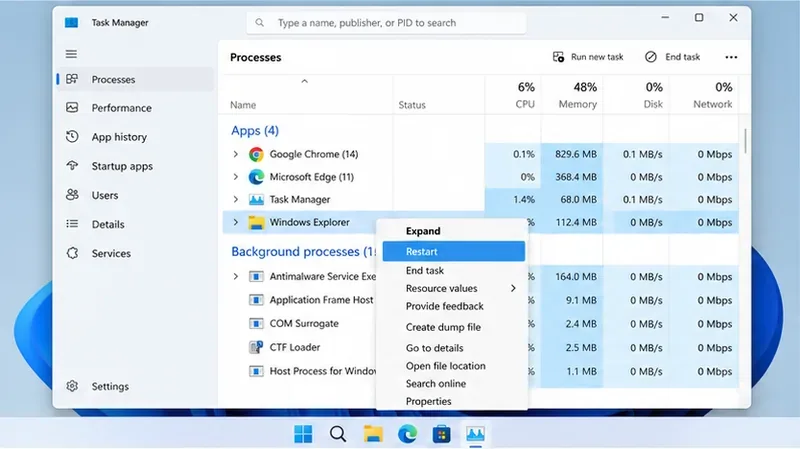
Pressione Ctrl + Shift + Esc para abrir o Gerenciador de Tarefas.
Na página Processos, encontre o Explorador de Arquivos do Windows .
Clique com o botão direito do mouse e escolha Reiniciar .
Aguarde alguns segundos para que a barra de tarefas e a área de trabalho desapareçam e reapareçam, depois tente Iniciar novamente.
A Microsoft recomenda reiniciar o Windows Explorer em cenários de solução de problemas relacionados ao shell, inclusive quando elementos da área de trabalho param de responder. Se o Windows Explorer não estiver listado, use a opção do Gerenciador de Tarefas para executar uma nova tarefa, digite `Windows Explorer` explorer.exee pressione Enter.
Reinicie o Explorador de Arquivos primeiro, pois isso atualiza a área de trabalho sem reinstalar o Windows.
Etapa 2: Retorne temporariamente ao layout da barra de tarefas compatível.
Se o problema com o menu Iniciar começou depois de ativar uma barra de tarefas flutuante, desative essa personalização antes de reparar o Windows. As configurações atuais da Microsoft para a barra de tarefas suportam ícones centralizados ou alinhados à esquerda, mantendo a barra de tarefas na parte inferior da tela. Portanto, um layout flutuante, separado, superior ou lateral indica que outro componente está modificando o layout padrão.
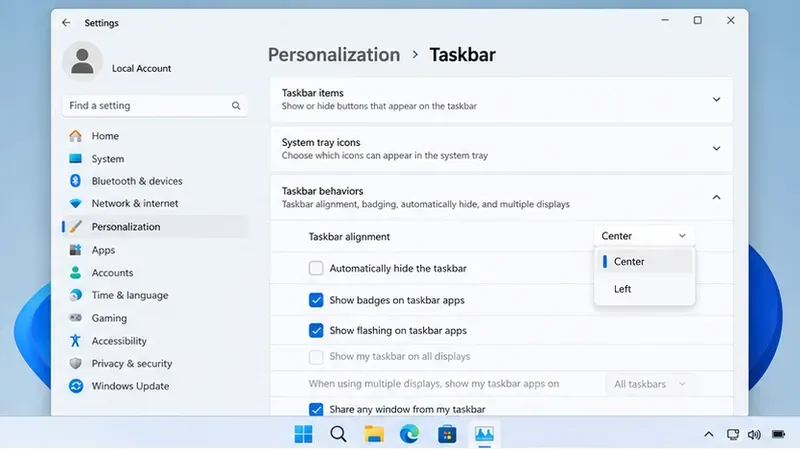
Abra as Configurações com Windows + I, se o atalho ainda funcionar, e vá para Personalização > Barra de tarefas > Comportamentos da barra de tarefas . Defina o alinhamento da barra de tarefas para Centralizado ou Esquerdo . Se um aplicativo, script, utilitário de tema ou substituto do shell separado criou o layout flutuante, desative-o nas configurações dele ou impeça que ele seja iniciado com o Windows. Em seguida, encerre a sessão ou reinicie o computador.
Não comece excluindo arquivos do shell, editando valores de registro não documentados ou substituindo pacotes do Windows por scripts aleatórios. Essas alterações podem dificultar o diagnóstico de um problema recuperável no shell.
Use as configurações da barra de tarefas documentadas como base ao solucionar problemas em um layout flutuante personalizado.
Passo 3: Instale as atualizações do Windows e reinicie.
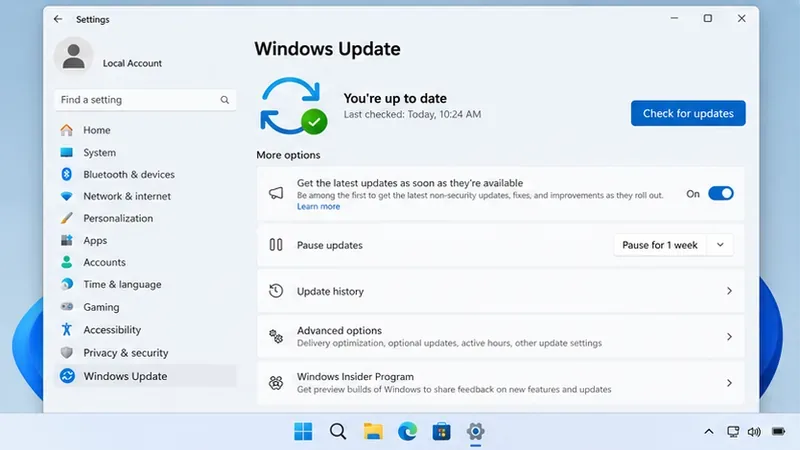
Abra Configurações > Windows Update e selecione Verificar se há atualizações . Instale as atualizações de qualidade e segurança aplicáveis, incluindo qualquer reinicialização solicitada pelo Windows. A página de integridade de versões da Microsoft também é o local certo para verificar se uma atualização atual apresenta algum problema documentado que afete sua versão do Windows.
Até a data de pesquisa para este guia, a página de problemas conhecidos do Windows 11 versão 26H1 da Microsoft não lista nenhum problema com o menu Iniciar ou a barra de tarefas em sua tabela de problemas atuais. Isso não prova que todos os problemas com o Menu Iniciar sejam locais, mas significa que você deve evitar presumir que há uma interrupção generalizada do Menu Iniciar confirmada pela Microsoft sem verificar você mesmo a página de integridade da versão atual.
Verifique o Windows Update antes de realizar reparos mais profundos para evitar solucionar um problema que já foi corrigido por uma atualização recente.
Etapa 4: Repare o repositório de componentes do Windows com o DISM
Se o menu Iniciar ainda não abrir, repare os componentes do sistema Windows. DISM significa Gerenciamento e Manutenção de Imagens de Implantação. A Microsoft recomenda executar o DISM antes do Verificador de Arquivos do Sistema (SFC), pois o DISM pode reparar a imagem do Windows que o SFC usa como origem.
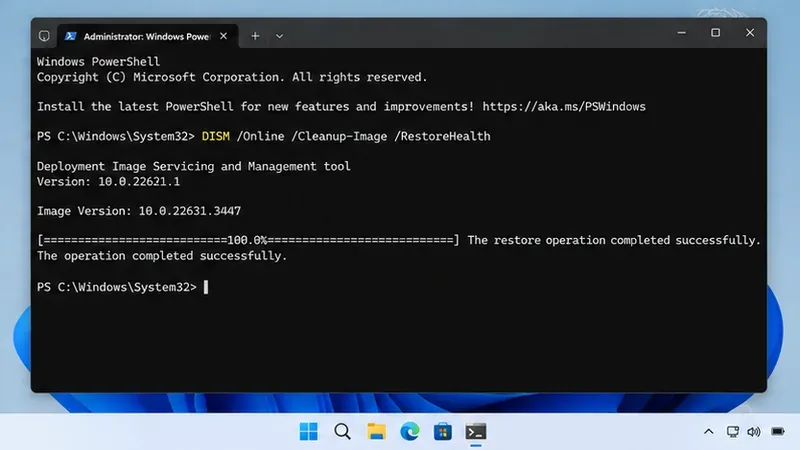
Abra o Gerenciador de Tarefas com Ctrl + Shift + Esc , escolha a opção para executar uma nova tarefa, digite `npm run dev` cmdou ` powershellnpm run dev`, e selecione a opção para criar a tarefa com privilégios administrativos. Em seguida, execute:
DISM.exe /Online /Cleanup-Image /RestoreHealth
Deixe o processo terminar, mesmo que pareça que houve uma pausa. Mantenha o computador conectado à internet, a menos que sua organização forneça outra fonte de reparo. A Microsoft documenta essa sequência em seu guia do DISM e do Verificador de Arquivos do Sistema .
O DISM repara o repositório de componentes do Windows, do qual dependem as verificações posteriores de arquivos do sistema.
Passo 5: Execute o Verificador de Arquivos do Sistema
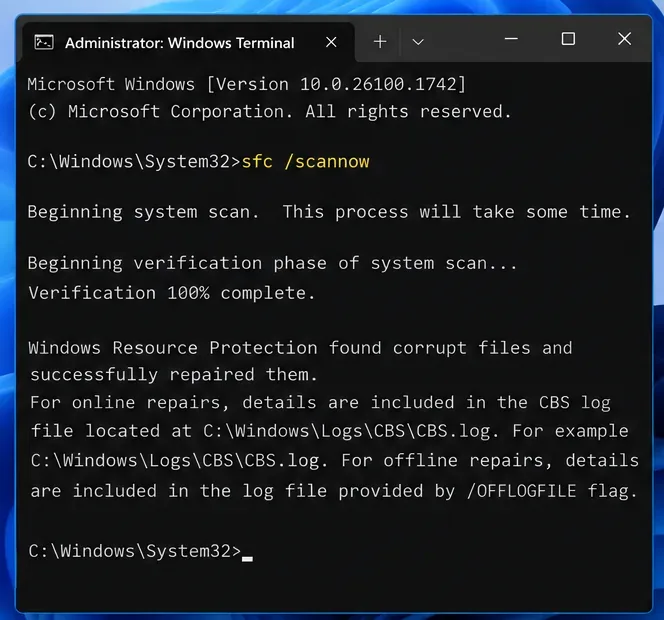
O Verificador de Arquivos do Sistema (SFC) examina os arquivos de sistema protegidos do Windows e substitui as cópias danificadas quando possível. Na mesma janela de comando com privilégios elevados, execute:
sfc /scannow
Aguarde até que a verificação atinja 100%. Se o SFC informar que reparou arquivos, reinicie o Windows e teste a inicialização antes de realizar qualquer procedimento mais invasivo. Se o SFC informar que não foi possível reparar alguns arquivos, consulte as orientações da Microsoft sobre o SFC para obter as opções de reparo documentadas, em vez de baixar arquivos de sistema de terceiros.
Execute o SFC após o DISM para verificar e reparar arquivos de sistema Windows protegidos.
Etapa 6: Reparar e reinstalar a versão atual do Windows.
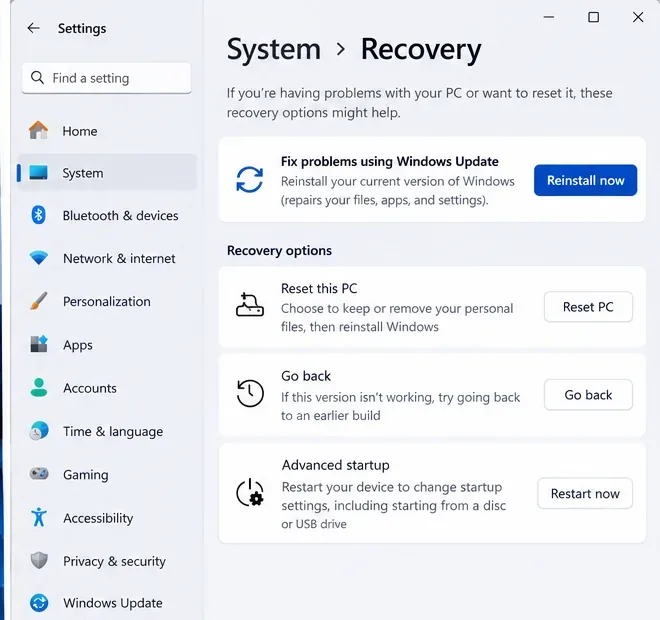
Se o reinício do Explorador de Arquivos, a barra de tarefas padrão, as atualizações, o DISM e o SFC não restaurarem o Menu Iniciar, use a reinstalação de reparo do Windows 11, quando disponível no seu computador. Acesse Configurações > Sistema > Recuperação . Em Corrigir problemas usando o Windows Update , selecione Reinstalar agora .
A Microsoft afirma que esta opção reinstala a mesma versão do Windows, repara arquivos e componentes do sistema e preserva seus aplicativos, arquivos e configurações. Mantenha o computador conectado à energia e à internet durante todo o processo. A opção pode não estar disponível em alguns dispositivos ou configurações gerenciadas; não utilize uma ISO aleatória ou um instalador modificado. Siga as instruções de reparo e reinstalação da Microsoft .
A reinstalação de reparo foi projetada para preservar aplicativos, arquivos e configurações enquanto reconstrói os componentes do Windows.
Etapa 7: Utilize ferramentas de recuperação se a falha começou após uma alteração recente.
Se o menu Iniciar parou de funcionar logo após uma atualização de driver, aplicativo, utilitário do shell ou do Windows, e a reinstalação de reparo não resolveu o problema, o Ambiente de Recuperação do Windows (Windows RE) oferece ferramentas adicionais de reversão. Em Configurações, acesse Sistema > Recuperação > Inicialização avançada > Reiniciar agora . Você também pode manter a tecla Shift pressionada enquanto seleciona Reiniciar, quando essa opção estiver disponível.
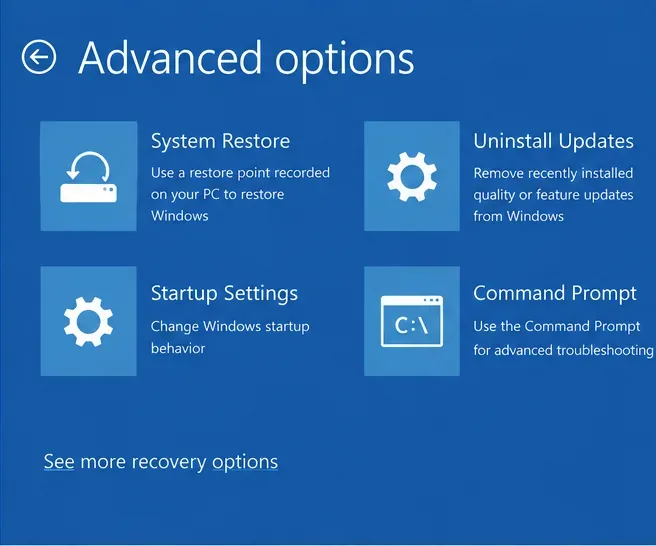
No Ambiente de Recuperação do Windows (Windows RE), a opção Desinstalar atualizações pode remover uma atualização recente do Windows, enquanto a Restauração do Sistema pode restaurar arquivos e configurações do sistema para um ponto de restauração anterior, sem alterar seus arquivos pessoais. A Restauração do Sistema pode remover aplicativos, drivers ou configurações instalados após o ponto de restauração selecionado; portanto, revise os programas afetados antes de confirmar. Se o BitLocker estiver ativado, algumas ações de recuperação podem exigir a chave de recuperação.
O Ambiente de Recuperação do Windows (Windows RE) fornece ferramentas de reversão e recuperação quando a falha na inicialização ocorre após uma alteração recente do sistema.
Passo 8: Confirme se o menu Iniciar está estável antes de restaurar o layout flutuante.
Após o menu Iniciar abrir normalmente, teste-o várias vezes após reiniciar o computador e depois de sair e entrar novamente na sua conta. Abra alguns aplicativos fixados, procure por Configurações e confirme se a barra de tarefas permanece responsiva. Essa é a sua configuração inicial.
Se você ainda deseja o layout flutuante, reative apenas uma personalização por vez. Reinicie o computador após cada alteração e teste novamente. Se o problema retornar imediatamente após a ativação de um utilitário ou tema, deixe esse componente desativado e verifique as informações de compatibilidade do desenvolvedor para a sua versão específica do Windows. Não considere um tema visualmente convincente com a aparência do "Windows 12" como prova de que o sistema operacional subjacente é o Windows 12.
Reintroduza as personalizações somente depois que o menu Iniciar funcionar de forma confiável no layout básico compatível.
Erros comuns a evitar
Partindo do pressuposto que a barra de tarefas flutuante é um recurso da Microsoft, verifique a versão real do Windows em Configurações > Sistema > Sobre antes de seguir as instruções específicas da sua versão.
Executar scripts do PowerShell não verificados que registram novamente ou substituem pacotes do shell. Os comandos de pacotes encontrados online podem estar desatualizados ou inadequados para a sua versão do Windows.
Reiniciar o PC muito cedo. Reiniciar o Explorador de Arquivos, remover a camada de personalização, executar o Windows Update, o DISM, o SFC e reinstalar o sistema para reparar o sistema são pontos de partida menos destrutivos.
Ignorar backups antes da recuperação. Algumas opções de recuperação podem remover aplicativos, configurações ou arquivos. A Microsoft recomenda fazer backup de dados importantes antes de realizar operações de redefinição ou reinstalação.
Alterar várias variáveis ao mesmo tempo. Se você desativar vários utilitários do shell, editar o registro e desinstalar uma atualização simultaneamente, poderá corrigir o problema sem descobrir a causa.
Quando você deve parar e pedir ajuda.
Pare de tentar solucionar problemas e entre em contato com o suporte da Microsoft ou com a equipe de TI da sua organização se o Windows não iniciar sessão, a área de trabalho travar repetidamente, o BitLocker solicitar uma chave de recuperação que você não possui, você suspeitar de malware ou o Ambiente de Recuperação do Windows relatar erros. Se o computador contiver dados críticos para a empresa, faça um backup verificado antes de qualquer restauração ou reinstalação.
Para o problema de "menu Iniciar do Windows 12 não abrir" em um layout de barra de tarefas flutuante, a abordagem mais confiável é separar a personalização visual da estrutura subjacente do Windows. A plataforma cliente atualmente documentada pela Microsoft continua sendo o Windows 11, e sua barra de tarefas integrada não oferece um layout flutuante. Reinicie o Explorador de Arquivos, retorne temporariamente à barra de tarefas compatível, instale as atualizações, execute o DISM e o SFC e use as ferramentas de reparo ou recuperação do Windows somente se as soluções mais simples falharem. Assim que o menu Iniciar estiver estável novamente, adicione as personalizações uma de cada vez para que você possa identificar a causa exata do problema em vez de tentar adivinhar.