Se você pesquisou por uma única opção para "desativar a telemetria de IA" no Windows, o mais importante a saber é que não existe uma categoria única chamada "telemetria de IA". Dados de diagnóstico do Windows, instantâneos de recuperação, atividade do Microsoft Copilot, reconhecimento de fala online, personalização de digitação, identificadores de publicidade e histórico de atividades locais são sistemas separados com controles distintos.
Há também um problema de nomenclatura. Na data de elaboração deste guia, em 13 de setembro de 2026, a documentação de clientes suportados da Microsoft listava as versões 26H1, 25H2, 24H2 e 23H2 do Windows 11. Não consegui verificar uma referência oficial da Microsoft sobre as configurações de privacidade para um produto lançado chamado Windows 12. Por esse motivo, este guia não cria uma interface para o Windows 12. Ele utiliza os controles que a Microsoft documenta atualmente para o Windows 11 e explica o que verificar novamente caso a Microsoft lance posteriormente uma versão chamada Windows 12. Consulte a lista de versões de clientes Windows suportadas pela Microsoft .
O que significa “telemetria” antes de você alterar qualquer coisa.
A telemetria consiste em informações de diagnóstico enviadas de um dispositivo para um serviço, permitindo que este compreenda a confiabilidade, a segurança, o desempenho, as atualizações e o uso de recursos. A Microsoft separa os dados de diagnóstico do Windows em níveis obrigatórios e opcionais. Os dados de diagnóstico obrigatórios são a base que o Windows utiliza para manter o sistema operacional seguro, atualizado e funcionando conforme o esperado; os dados de diagnóstico opcionais adicionam mais informações que podem auxiliar na melhoria do produto e na solução de problemas.
Os recursos relacionados à IA adicionam outros tipos de dados, mas nem todos devem ser tratados como telemetria. O recurso de Relembrar, por exemplo, pode salvar instantâneos do que você viu em um PC com Copilot+, mas a Microsoft afirma que esses instantâneos e os dados associados são armazenados localmente e não são compartilhados com a Microsoft ou terceiros. O histórico de bate-papo do Copilot é a atividade da conta associada ao serviço Copilot. O reconhecimento de fala online envia dados de voz para o serviço em nuvem da Microsoft para realizar o reconhecimento. Esses são fluxos de dados diferentes e exigem controles diferentes.
Antes de começar
- Instale primeiro as atualizações mais recentes do Windows para que os rótulos nas Configurações fiquem o mais próximos possível da documentação atual da Microsoft.
- Se o computador pertence a uma empresa ou escola, espere que algumas opções estejam desativadas (em cinza) ou marcadas como gerenciadas pela sua organização. Não tente contornar esses controles sem autorização.
- Anote todos os recursos de privacidade dos quais você depende, como ditado online, recurso de recuperação de informações ou recomendações personalizadas, pois desativá-los pode remover funcionalidades.
- Evite scripts de terceiros para "desobstruir" programas desnecessários, listas de bloqueio no arquivo hosts ou instruções que desativem serviços do Windows aleatoriamente. Esses métodos podem interferir no Windows Update, no licenciamento da Microsoft Store, nos relatórios de segurança, na solução de problemas ou em futuras atualizações.
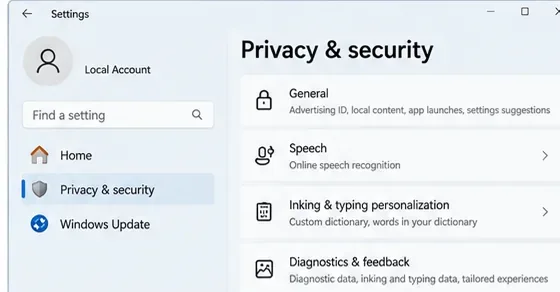
Etapa 1: Reduza os dados de diagnóstico do Windows ao mínimo suportado.
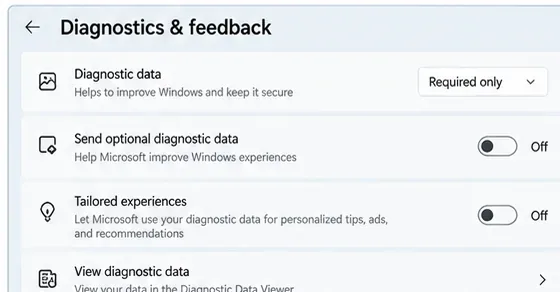
Abra Configurações > Privacidade e segurança > Diagnóstico e feedback . Em Dados de diagnóstico , escolha a configuração que envia apenas os dados de diagnóstico necessários e certifique-se de que os dados de diagnóstico opcionais estejam desativados.
Em um PC pessoal comum, essa é a alteração de telemetria mais importante, pois reduz o fluxo de diagnóstico do Windows sem comprometer o pipeline de dados suportado pelo sistema operacional. A documentação da Microsoft afirma que o nível mais robusto de dados de diagnóstico desativados está disponível apenas nas edições Windows Enterprise, Education e Server. Nas edições Home e Pro, o mínimo suportado na prática são os dados de diagnóstico necessários.
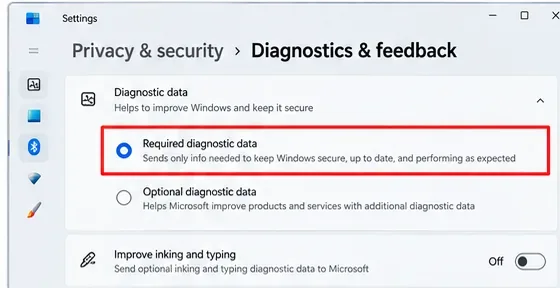
A Microsoft documenta os controles do consumidor em Diagnóstico, comentários e privacidade no Windows . Para ambientes gerenciados, consulte Configurar dados de diagnóstico do Windows em sua organização .
Desative os controles adicionais de personalização baseados em diagnóstico.
Na mesma página, desative a opção "Aprimorar a escrita à tinta e a digitação" se não quiser que a Microsoft receba amostras usadas para melhorar os serviços de digitação e escrita à mão. Desative também a opção " Experiências personalizadas" se essa etiqueta aparecer na sua configuração. As experiências personalizadas usam dados de diagnóstico para dicas, recomendações e ofertas personalizadas.
Você também pode definir a frequência de feedback como "Nunca" , caso sua versão do Windows ofereça essa opção. Isso não elimina os dados de diagnóstico do Windows; simplesmente reduz as solicitações para que você forneça feedback.
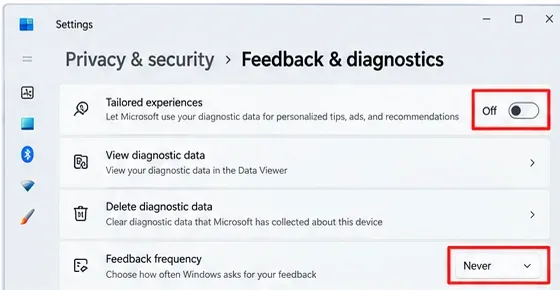
Exclua os dados de diagnóstico existentes do dispositivo se desejar um ponto de partida limpo.
Expanda "Excluir dados de diagnóstico" e selecione "Excluir" . A Microsoft observa que isso exclui os dados de diagnóstico do dispositivo, mas não impede o envio de novos dados de diagnóstico necessários, e não remove necessariamente os dados associados à sua conta Microsoft. Considere a exclusão como uma limpeza, não como um bloqueio permanente.
Passo 2: Desative a personalização de recomendações e anúncios.
As versões mais recentes do Windows 11 estão substituindo a antiga página de privacidade Geral por Recomendações e ofertas . Dependendo da sua versão, acesse Configurações > Privacidade e segurança > Recomendações e ofertas ou Geral .
Analise e desative os controles que você não deseja, especialmente o ID de publicidade do Windows e as configurações que personalizam o Menu Iniciar, a Pesquisa, as recomendações ou o conteúdo sugerido. Desativar o ID de publicidade não remove os anúncios; apenas impede que os aplicativos usem esse identificador do Windows para personalizar os anúncios.
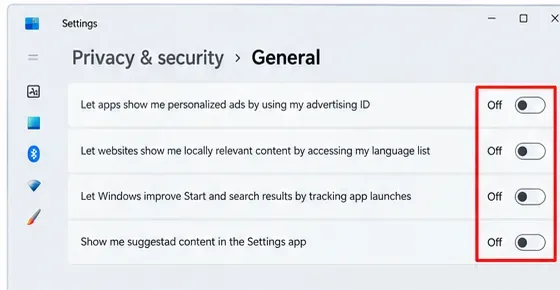
A Microsoft explica a nomenclatura e o comportamento atuais das configurações de Privacidade para Recomendações e ofertas no Windows 11 .
Passo 3: Desative o recurso de fala na nuvem se você não o utiliza.
Acesse Configurações > Privacidade e segurança > Fala e desative o Reconhecimento de fala online se você não precisar do reconhecimento de fala baseado em nuvem. A Microsoft diferencia o reconhecimento de fala online do reconhecimento de fala baseado em dispositivo: o reconhecimento online usa os serviços de nuvem da Microsoft, enquanto o reconhecimento baseado em dispositivo processa a voz localmente.
Este é um bom exemplo de por que "desativar a coleta de IA" precisa ser específico. Desativar a fala online pode reduzir o processamento de entrada de voz na nuvem, mas também pode remover recursos de ditado ou voz que dependem do serviço online.
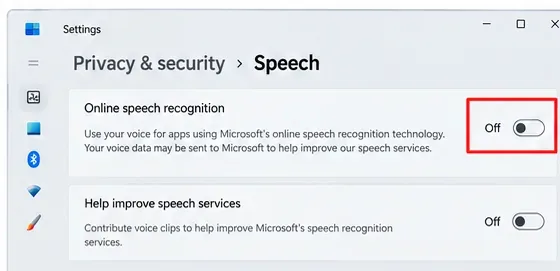
Consulte Fala, ativação por voz, escrita à tinta, digitação e privacidade para obter a descrição da Microsoft sobre o processamento de fala local e online.
Passo 4: Desative a personalização por tinta e digitação
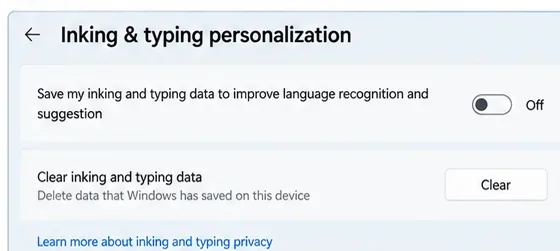
Acesse Configurações > Privacidade e segurança > Personalização de escrita à tinta e digitação . Desative a lista de palavras personalizadas para escrita à tinta e digitação se não quiser que o Windows crie um dicionário personalizado com base nas palavras que você digita ou escreve.
A Microsoft afirma que desativar essa opção limpa a lista de palavras personalizadas. Essa configuração é diferente da opção de diagnóstico " Aprimorar a escrita à tinta e a digitação " descrita anteriormente: uma controla sua lista de palavras personalizada, enquanto a outra controla as amostras de diagnóstico usadas para aprimorar os serviços de digitação e escrita à mão de forma mais ampla.
Etapa 5: Desative a função "Recuperar instantâneos" em um PC com Copilot+
O recurso Recall é opcional no Copilot+ PC e permite salvar capturas periódicas da sua tela para que você possa pesquisar itens visualizados anteriormente. É importante não interpretar as capturas do Recall como telemetria na nuvem da Microsoft. A Microsoft afirma que as capturas e os dados associados são processados e armazenados localmente no Copilot+ PC e não são compartilhados com a Microsoft ou terceiros.
Se você não quiser essa coleção local, acesse Configurações > Privacidade e segurança > Recuperar e instantâneos e desative a opção Salvar instantâneos . Você também pode excluir instantâneos salvos anteriormente na mesma página.
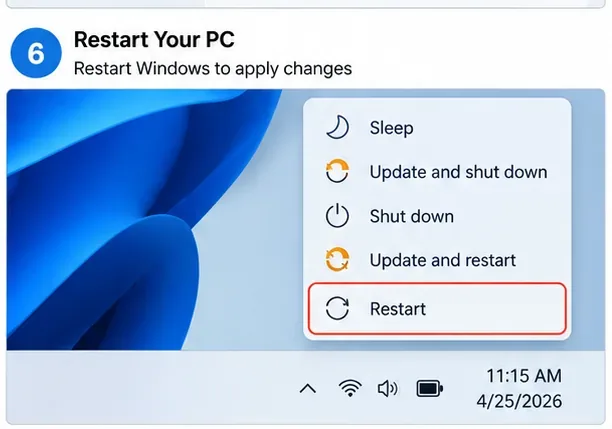
Se você deseja remover o recurso "Recuperar" em vez de apenas pausá-lo, pesquise por " Ativar ou desativar recursos do Windows" , desmarque a caixa de seleção "Recuperar " e reinicie o computador. A Microsoft informa que remover o recurso "Recuperar" exclui os instantâneos salvos anteriormente no dispositivo.
O recurso de recuperação permite o salvamento de instantâneos. A Microsoft afirma que cada usuário deve optar por habilitar o salvamento de instantâneos e que dispositivos comerciais gerenciados possuem controles de política adicionais. Leia Privacidade e controle sobre sua experiência com o recurso de recuperação e Refazer seus passos com o recurso de recuperação .
Etapa 6: Analise o histórico de atividades locais
Acesse Configurações > Privacidade e segurança > Histórico de atividades . Se você não quiser que o Windows armazene um registro local de aplicativos, arquivos e atividades relacionadas, desative a opção "Armazenar meu histórico de atividades neste dispositivo" e limpe o histórico existente.
Esta é outra área em que conselhos antigos sobre privacidade podem ser enganosos. A Microsoft afirma que a opção de enviar o histórico de atividades do Windows para a Microsoft foi descontinuada no Windows 11 23H2 e 22H2 com a atualização de 23 de janeiro de 2024. No Windows atual, o histórico de atividades é principalmente um controle de armazenamento local, e não um recurso de telemetria na nuvem. Consulte Histórico de atividades do Windows e sua privacidade .
Etapa 7: Analise os dados da conta do Microsoft Copilot separadamente.
O Microsoft Copilot é um serviço online, portanto, seu histórico de conta e controles de personalização são independentes da telemetria de diagnóstico do Windows. Se você usa o aplicativo Copilot atual com uma conta pessoal da Microsoft, revise as configurações do Copilot referentes à memória, personalização, experiências compartilhadas, histórico de bate-papo, pesquisa na Web e publicidade personalizada.
Houve uma mudança importante em 2026. A Microsoft afirma que um aplicativo Copilot atualizado ficou disponível em 18 de agosto de 2026, e seu material de suporte atual declara que os prompts, respostas e conteúdo de arquivos usados no aplicativo Microsoft Copilot não são usados para treinar modelos básicos. A documentação antiga do Copilot descrevia opções separadas para treinamento de modelos, portanto, não siga uma captura de tela ou artigo desatualizado que pressuponha o uso do aplicativo antigo.
Para reduzir o histórico de atividades da conta, você pode excluir a atividade do Copilot por meio do painel de privacidade da Microsoft. A Microsoft descreve o caminho na seção Histórico de atividades do Copilot do painel. Consulte Microsoft Copilot para indivíduos: controles e opções de privacidade e Gerenciar seu histórico de atividades do Copilot no painel de privacidade .
Passo 8: Verifique o que o Windows ainda está enviando.
Após alterar as configurações, retorne a Configurações > Privacidade e segurança > Diagnóstico e comentários . Se disponível, habilite Exibir dados de diagnóstico e abra o Visualizador de Dados de Diagnóstico da Microsoft . A Microsoft observa que o visualizador mostra os dados de diagnóstico disponíveis enquanto estiver em execução; não se trata de um arquivo histórico completo.
Utilize esta lista de verificação:
- Os dados de diagnóstico estão definidos para o nível mais baixo suportado pela sua edição do Windows.
- Os dados de diagnóstico opcionais estão desativados.
- Experiências personalizadas ou recomendações equivalentes podem ser desativadas, caso você não as deseje.
- A identificação de anúncios e outras opções de recomendação estão desativadas se não forem desejadas.
- O reconhecimento de voz online está desativado se você não usar o recurso de reconhecimento de voz na nuvem.
- A personalização por meio de escrita à tinta e digitação está desativada se você não quiser uma lista de palavras personalizada.
- A opção "Recuperar capturas de tela" está desativada ou foi removida, caso você não queira que as capturas de tela sejam armazenadas localmente.
- O histórico de atividades está desativado se você não quiser rastrear atividades locais.
- A memória, a personalização e o histórico do Copilot foram analisados independentemente da telemetria do Windows.
Opção avançada para dispositivos empresariais ou educacionais
Organizações que utilizam o Windows Enterprise ou Education podem usar a Política de Grupo ou a política de gerenciamento de dispositivos para reduzir ainda mais os dados de diagnóstico. A Microsoft documenta o caminho da Política de Grupo como Configuração do Computador > Modelos Administrativos > Componentes do Windows > Coleta de Dados e Versões de Visualização , onde os administradores podem configurar a opção Permitir dados de diagnóstico . A opção Desativar dados de diagnóstico não é uma configuração geral para usuários comuns; a Microsoft a limita às edições Enterprise, Education e Server.
As organizações também podem gerenciar o recurso de Recuperação por meio de políticas de IA do Windows. O documento CSP de Política de IA do Windows da Microsoft define controles que podem tornar o recurso de Recuperação indisponível ou impedir o salvamento de instantâneos em dispositivos gerenciados. Consulte o documento CSP de Política de IA do Windows .
Erros a evitar
| Erro | Por que isso é um problema? | Melhor abordagem |
|---|---|---|
| Desativar serviços aleatórios do Windows com a etiqueta “telemetria” | As dependências de serviço mudam e ajustes não suportados podem interferir em atualizações, funções da Loja, solução de problemas ou segurança. | Utilize as configurações documentadas, a Política de Grupo ou os controles MDM. |
| Bloqueando endpoints da Microsoft com um arquivo hosts copiado | As listas de endpoints ficam desatualizadas e podem bloquear serviços da Microsoft que não têm relação com elas. | Reduza a coleta de dados com as configurações de privacidade compatíveis e inspecione o resultado com o Visualizador de Dados de Diagnóstico. |
| Chamando de "telemetria em nuvem" | A Microsoft afirma que os snapshots do Recall são armazenados localmente e não são compartilhados com a Microsoft ou terceiros. | Desative o recurso "Recall" porque você não deseja snapshots locais, não porque se trata de um feed de telemetria na nuvem. |
| Supondo que as configurações do Copilot controlem o diagnóstico do Windows. | Os dados da conta Copilot e os dados de diagnóstico do Windows são sistemas separados. | Analise ambos separadamente. |
| Após uma captura de tela do “Windows 12” que a Microsoft não documentou | Cardápios e rótulos podem ser criados do zero ou baseados em um conceito pré-estabelecido. | Utilize a documentação atual da Microsoft e verifique-a novamente caso uma versão futura do Windows altere a interface do usuário. |
Como é uma configuração de privacidade bem-sucedida?
Uma configuração bem-sucedida não significa que "nenhum byte saia do PC". Em uma instalação típica do Windows Home ou Pro, o Windows ainda envia os dados de diagnóstico necessários. O objetivo, porém, é interromper a coleta e personalização opcionais que você não precisa, desativar os recursos de IA que armazenam ou processam dados indesejados e entender quais informações permanecem locais e quais são enviadas para a Microsoft.
Caso a Microsoft lance posteriormente um produto oficialmente chamado Windows 12, verifique três pontos antes de aplicar este guia sem alterações: os nomes exatos do menu Privacidade e segurança , os níveis de dados de diagnóstico suportados pela sua edição e o comportamento atual de privacidade do Recall e do Copilot. Essas são as áreas com maior probabilidade de sofrer alterações com uma grande atualização do Windows.