Como usar Midjourney

Você precisa saber como usar o Midjourney se quiser criar algumas das artes de IA mais empolgantes possíveis. Como um autodenominado “laboratório de pesquisa independente que explora novos meios de pensamento e expande os poderes imaginativos da espécie humana”, o Midjourney permite que os usuários criem qualquer coisa que possam imaginar a partir de apenas texto e agora também podem criar prompts de texto a partir de imagens existentes usando a função "descrever". 

Você pode estar um pouco confuso sobre como usar o Midjourney para criar aquelas incríveis obras de arte geradas por IA que você vê - isso pode ser porque você precisa usar o Discord em vez de um aplicativo ou página da Web independente. Não se preocupe, tudo é bastante simples de fazer, e este guia está aqui para mostrar como.

Antes de começarmos, certifique-se de se inscrever no site da Midjourney e, em seguida, entrar no Discord . Falaremos com você durante o resto, então dê asas à sua imaginação, porque se você pode imaginá-lo e descrevê-lo, Midjourney provavelmente pode desenhá-lo.

O Midjourney costumava ser um teste gratuito limitado, mas agora está aceitando apenas membros pagos, a assinatura começa em US $ 10 para o plano básico, que oferece cerca de 200 gerações de imagens por mês.  

Como usar Midjourney 

Como usar Midjourney — texto para imagem

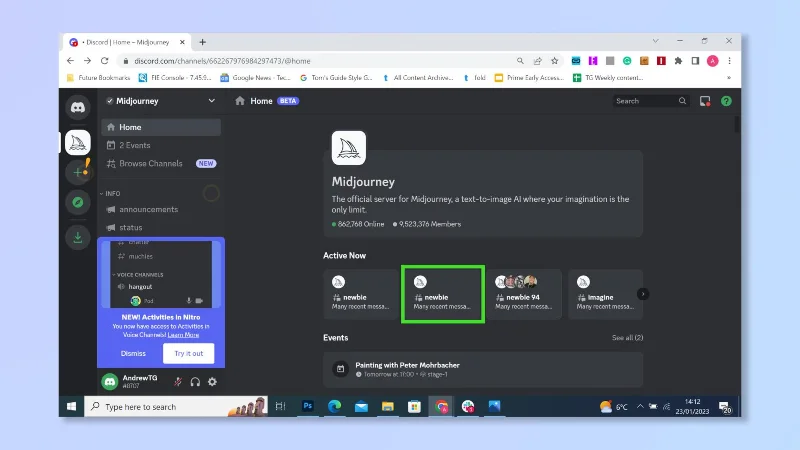
1. Depois de entrar no Midjourney Discord, selecione um servidor para entrar , para começar, é melhor selecionar um servidor “Novato” (esses servidores são recomendados para usuários casuais, pois ajudam os usuários a se familiarizar com o processo de geração de IA).
Como usar Midjourney

(Crédito da imagem: Discórdia)

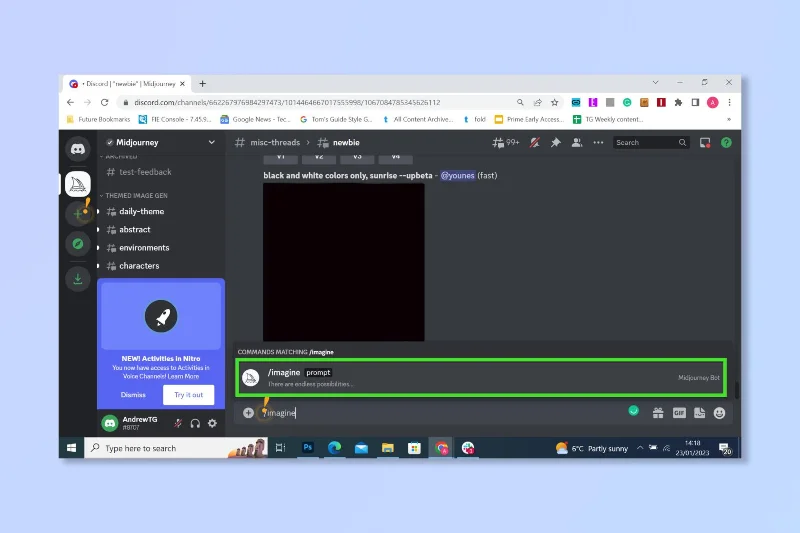
2. Selecione a caixa de bate-papo na parte inferior e digite "/imagine" e clique no comando Imagine .

Como usar Midjourney

(Crédito da imagem: Discórdia)

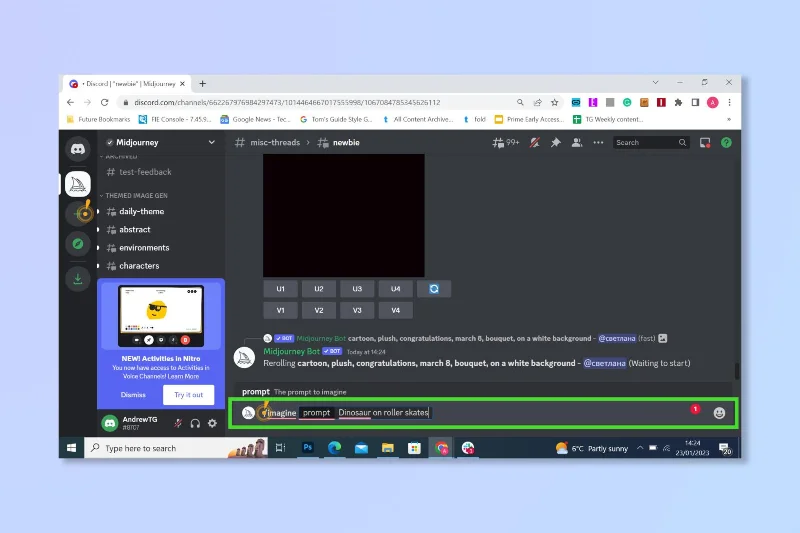
3. Digite o prompt da arte que deseja criar (quanto mais detalhes, melhor) e pressione Enter . 

Como usar Midjourney

(Crédito da imagem: Discórdia)

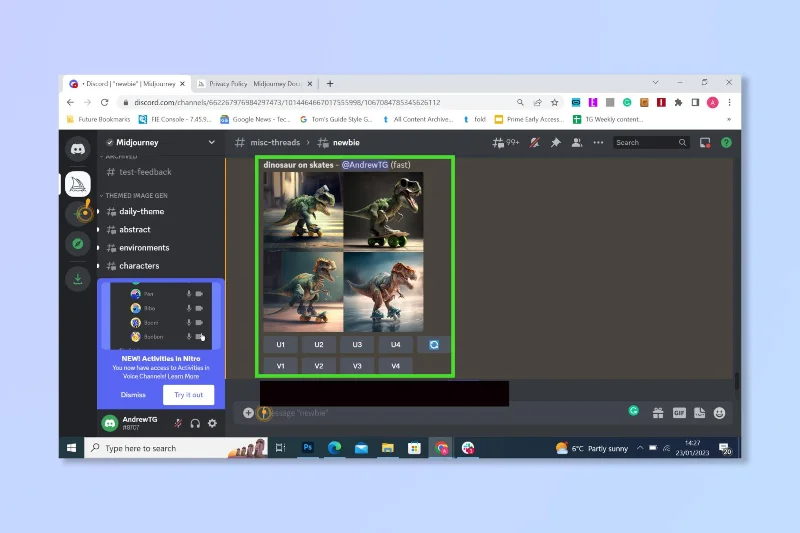
4. Aguarde alguns instantes para o bot funcionar e fique de olho no chat onde ele será postado.  

Como usar Midjourney

(Crédito da imagem: Discórdia)

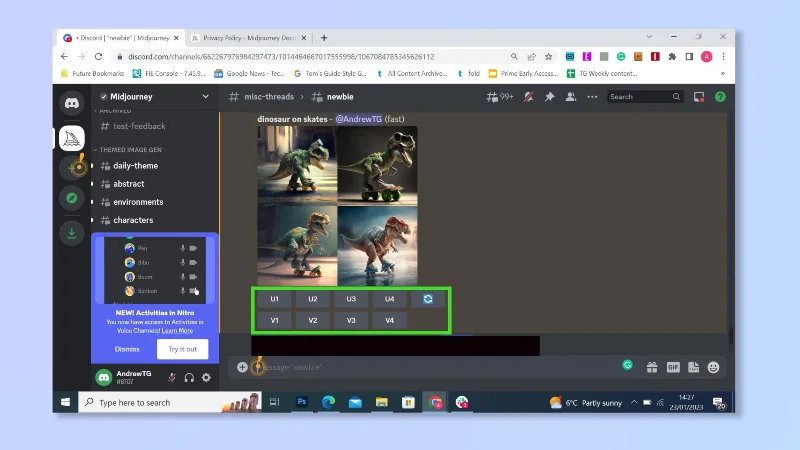
5.  Para produzir variações ou aumentar uma imagem, selecione os botões abaixo das imagens — V (e depois o número da foto) para variação e U para aumentar. 

Como usar Midjourney

(Crédito da imagem: Discórdia)

Como usar Midjourney — Imagem para texto

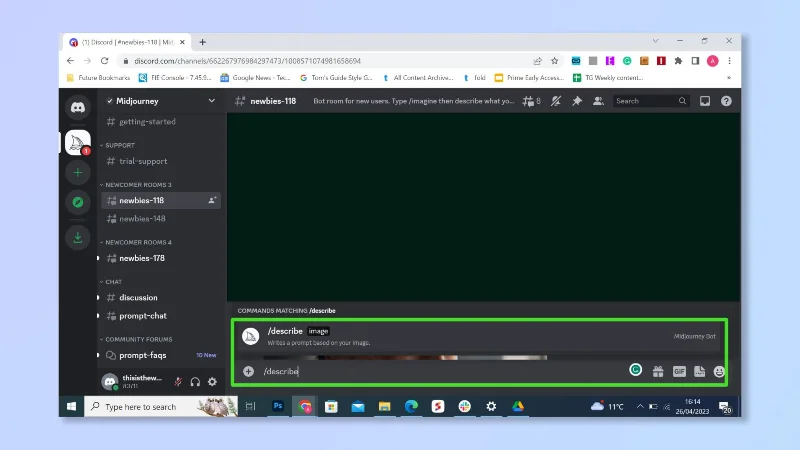
1. Na mesma sala , selecione a caixa de bate-papo na parte inferior e digite "/describe" e clique no comando describe.

Como usar Midjourney

(Crédito da imagem: Discórdia)

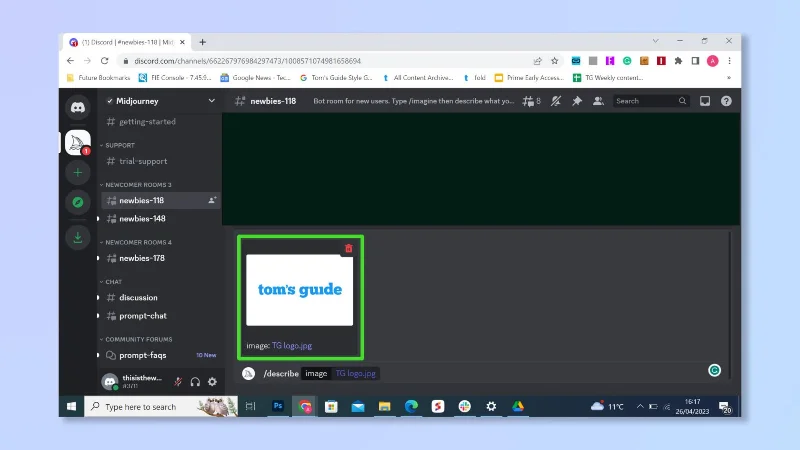
2. Anexe a imagem que deseja que seja descrita e aperte enter .

Como usar Midjourney

(Crédito da imagem: Discórdia)

3. Aguarde alguns instantes para que o bot funcione e fique de olho no chat onde ele será postado. Agora você pode ajustar este prompt ou copiá-lo e colá-lo para ver se a IA cria algo semelhante. 

Como usar Midjourney

(Crédito da imagem: Discórdia)

Simples, certo? Da Vinci nunca foi tão fácil. Certifique-se de lembrar, no entanto, que o Midjourney está atualmente apenas em Beta, então não espere que seja perfeito todas as vezes. Ser capaz de ver as criações de todos é uma grande fonte de inspiração e a comunidade Midjourney ainda tem temas diários para experimentar. 

Se você estiver interessado em criar arte de IA no seu telefone, aprenda como usar o Starry AI no iOS, aprenda tudo o que você precisa saber sobre o Discord e como vincular o Discord ao PlayStation . Se você preferir tentar como fazer memes , então boa sorte!
Deixar um comentário

How to Fix High NPU and CPU Usage in 'Windows 12' Background Processes

How to Fix High NPU and CPU Usage in 'Windows 12' Background Processes

Microsoft still lists Windows 11, not Windows 12. Diagnose high NPU and CPU usage, reduce background load, update drivers, and test fixes safely.

Como corrigir o problema "O menu Iniciar do Windows 12 não abre" em um layout de barra de tarefas flutuante

Como corrigir o problema "O menu Iniciar do Windows 12 não abre" em um layout de barra de tarefas flutuante

O menu Iniciar não está abrindo em uma configuração de barra de tarefas flutuante do "Windows 12"? Siga as etapas de correção, atualização, DISM/SFC e recuperação do shell do Windows.

Como corrigir o problema "O Copiloto de IA do Windows 12 não responde" após a inicialização: passos práticos para o Windows 11

Como corrigir o problema "O Copiloto de IA do Windows 12 não responde" após a inicialização: passos práticos para o Windows 11

Corrija o problema do Microsoft Copilot que não responde após a inicialização com etapas verificadas de reparo, atualização, rede, conflito de inicialização e redefinição do aplicativo Windows.

Como contornar a exigência de uma conta Microsoft no Windows 12 durante a instalação: o que ainda funciona em 2026

Como contornar a exigência de uma conta Microsoft no Windows 12 durante a instalação: o que ainda funciona em 2026

O Windows 12 ainda não foi lançado oficialmente. Saiba quais alternativas à conta Microsoft são verificadas no Windows 11 atual, quais métodos antigos de desbloqueio não funcionam mais de forma confiável e quais as vantagens e desvantagens.

Como corrigir o erro "Requisitos de sistema do Windows 12 não atendidos" do TPM 2.0 — O que realmente é verificado

Como corrigir o erro "Requisitos de sistema do Windows 12 não atendidos" do TPM 2.0 — O que realmente é verificado

Está vendo um erro de requisito do TPM 2.0 no Windows 12? Verifique a mensagem, confira o status do TPM, habilite o fTPM ou o PTT com segurança e verifique novamente a compatibilidade.

Como corrigir o problema "Tela preta no Windows 12 após atualização" sem reinstalar (passos atuais para o Windows 11)

Como corrigir o problema "Tela preta no Windows 12 após atualização" sem reinstalar (passos atuais para o Windows 11)

Corrigir tela preta após uma atualização do Windows sem reinstalar: redefinir gráficos, usar o Modo de Segurança, reverter drivers de vídeo e restaurar atualizações recentes.

Drivers de Bluetooth e Wi-Fi ausentes após atualização para o Windows 12? Como corrigir o problema com segurança

Drivers de Bluetooth e Wi-Fi ausentes após atualização para o Windows 12? Como corrigir o problema com segurança

A Microsoft ainda não lançou o Windows 12. Se os drivers de Wi-Fi ou Bluetooth desapareceram após uma atualização, use estas etapas de recuperação verificadas do Windows 11 para restaurá-los com segurança.

Como corrigir a lentidão do Explorador de Arquivos em um sistema "Windows 12" integrado à nuvem: soluções verificadas para Windows 11

Como corrigir a lentidão do Explorador de Arquivos em um sistema "Windows 12" integrado à nuvem: soluções verificadas para Windows 11

A Microsoft ainda não lançou oficialmente o Windows 12. Use estas etapas verificadas para Windows 11 e OneDrive para diagnosticar e corrigir a lentidão do Explorador de Arquivos com segurança.

“Windows 12 Update Stuck at 100%”? How to Fix the Real Windows Update Problem Safely

“Windows 12 Update Stuck at 100%”? How to Fix the Real Windows Update Problem Safely

Microsoft has not released Windows 12. If a Windows update is stuck at 100%, compare safe recovery options for Windows 11, from restart and repair tools to WinRE.

Como usar Midjourney

Como usar Midjourney

A arte da IA ​​é uma grande tendência no momento e o Midjourney é uma das melhores maneiras de gerar uma imagem. Veja como usá-lo.