Als je in Windows hebt gezocht naar een enkele schakelaar om AI-telemetrie uit te schakelen, is het belangrijk om te weten dat er geen enkele categorie is die AI-telemetrie heet. Windows-diagnostische gegevens, Recall-momentopnamen, Microsoft Copilot-activiteit, online spraakherkenning, personalisatie van typen, advertentie-ID's en lokale activiteitsgeschiedenis zijn afzonderlijke systemen met afzonderlijke instellingen.
Er is ook een probleem met de naamgeving. Op het moment dat deze handleiding werd opgesteld, op 13 september 2026, vermeldt de documentatie van Microsoft over ondersteunde clients de Windows 11-versies 26H1, 25H2, 24H2 en 23H2. Ik heb geen officiële referentie van Microsoft kunnen vinden voor privacyinstellingen voor een uitgebracht product met de naam Windows 12. Om die reden is deze handleiding niet gebaseerd op een Windows 12-interface. De handleiding maakt gebruik van de instellingen die Microsoft momenteel documenteert voor Windows 11 en legt uit wat u moet controleren als Microsoft later een versie met de naam Windows 12 uitbrengt. Zie de door Microsoft ondersteunde Windows-clientversies .
Wat betekent "telemetrie" voordat je iets verandert?
Telemetrie is diagnostische informatie die van een apparaat naar een service wordt verzonden, zodat de service inzicht krijgt in de betrouwbaarheid, beveiliging, prestaties, updates en het gebruik van functies. Microsoft maakt onderscheid tussen verplichte en optionele diagnostische gegevens voor Windows. Verplichte diagnostische gegevens vormen de basis die Windows gebruikt om het besturingssysteem veilig, up-to-date en naar behoren te laten functioneren; optionele diagnostische gegevens voegen extra informatie toe die kan helpen bij productverbetering en het oplossen van problemen.
AI-gerelateerde functies voegen andere soorten gegevens toe, maar deze moeten niet allemaal als telemetrie worden beschouwd. Recall kan bijvoorbeeld momentopnamen opslaan van wat u op een Copilot+ pc hebt gezien, maar Microsoft zegt dat deze momentopnamen en de bijbehorende gegevens lokaal worden opgeslagen en niet worden gedeeld met Microsoft of derden. De chatgeschiedenis van Copilot is accountactiviteit die is gekoppeld aan de Copilot-service. Online spraakherkenning stuurt spraakgegevens naar de cloudservice van Microsoft voor herkenning. Dit zijn verschillende gegevensstromen en vereisen verschillende beheermogelijkheden.
Voordat je begint
- Installeer eerst de meest recente Windows-updates, zodat de labels in de Instellingen zo goed mogelijk overeenkomen met de actuele documentatie van Microsoft.
- Als de pc eigendom is van een bedrijf of school, kunnen sommige instellingen grijs zijn of gemarkeerd als beheerd door uw organisatie. Probeer deze instellingen niet zonder toestemming te omzeilen.
- Noteer alle privacyfuncties die u gebruikt, zoals online dicteren, Terugroepen of gepersonaliseerde aanbevelingen, want het uitschakelen ervan kan de functionaliteit ervan wegnemen.
- Vermijd scripts van derden die onnodige programma's verwijderen, blokkeerlijsten in het hosts-bestand of instructies die Windows-services willekeurig uitschakelen. Deze methoden kunnen Windows Update, Microsoft Store-licenties, beveiligingsrapportage, probleemoplossing of toekomstige upgrades verstoren.
Stap 1: Beperk de diagnostische gegevens van Windows tot het ondersteunde minimum.
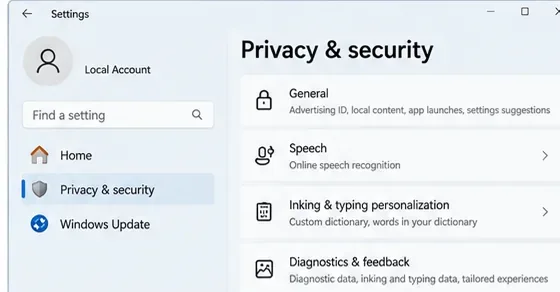
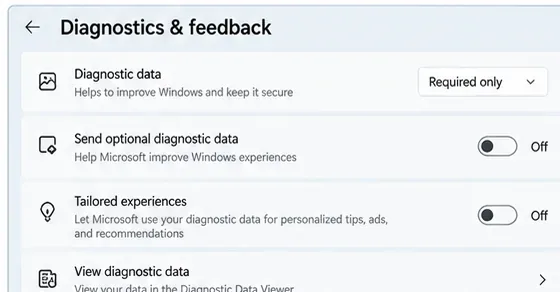
Open Instellingen > Privacy en beveiliging > Diagnostiek en feedback . Kies onder Diagnostische gegevens de instelling waarmee alleen de vereiste diagnostische gegevens worden verzonden en zorg ervoor dat optionele diagnostische gegevens zijn uitgeschakeld.
Op een gewone pc is dit de belangrijkste wijziging in de telemetrie, omdat het de diagnostische gegevensstroom van Windows vermindert zonder de door het besturingssysteem ondersteunde gegevensstroom te verstoren. Volgens de documentatie van Microsoft is het verbeterde niveau van diagnostische gegevens alleen beschikbaar in Windows Enterprise, Education en Server-edities. In Home en Pro is de minimaal vereiste hoeveelheid diagnostische gegevens dus voldoende.
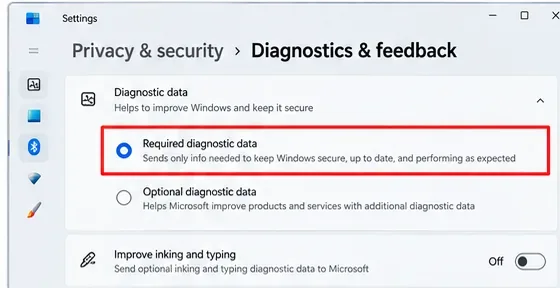
Microsoft beschrijft de gebruikersinstellingen in Diagnostiek, feedback en privacy in Windows . Voor beheerde omgevingen raadpleegt u Diagnostische Windows-gegevens configureren in uw organisatie .
Schakel de extra op diagnose gebaseerde personalisatie-instellingen uit.
Schakel op dezelfde pagina ' Inkt en typen verbeteren' uit als u niet wilt dat Microsoft voorbeelden ontvangt die worden gebruikt om de typ- en handschriftservices te verbeteren. Schakel ook 'Aangepaste ervaringen' uit als dit label bij uw build wordt weergegeven. 'Aangepaste ervaringen' gebruiken diagnostische gegevens voor gepersonaliseerde tips, aanbevelingen en aanbiedingen.
Je kunt de frequentie van feedback ook instellen op 'Nooit' als je build die optie biedt. Dit verwijdert de diagnostische gegevens van Windows niet; het vermindert alleen het aantal meldingen waarin je wordt gevraagd feedback te geven.
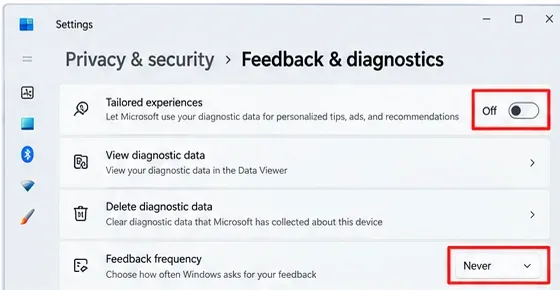
Verwijder bestaande diagnostische gegevens van het apparaat als u met een schone lei wilt beginnen.
Vouw 'Diagnostische gegevens verwijderen' uit en kies 'Verwijderen' . Microsoft merkt op dat hiermee de diagnostische gegevens voor het apparaat worden verwijderd, maar dat het verzenden van nieuwe, vereiste diagnostische gegevens niet wordt gestopt. Ook worden hiermee niet noodzakelijkerwijs de gegevens verwijderd die aan uw Microsoft-account zijn gekoppeld. Beschouw het verwijderen als een opruimactie, niet als een permanente blokkering.
Stap 2: Schakel aanbevelingen en gepersonaliseerde advertenties uit.
Nieuwere Windows 11-builds vervangen de oude pagina 'Algemene privacy' door 'Aanbevelingen en aanbiedingen' . Afhankelijk van uw build gaat u naar Instellingen > Privacy en beveiliging > Aanbevelingen en aanbiedingen of Algemeen .
Controleer en schakel de instellingen uit die u niet wilt gebruiken, met name de Windows-advertentie-ID en instellingen die het Startmenu, Zoeken, aanbevelingen of voorgestelde inhoud personaliseren. Het uitschakelen van de advertentie-ID verwijdert geen advertenties; het voorkomt alleen dat apps die Windows-identificatiecode gebruiken om advertenties persoonlijker te maken.
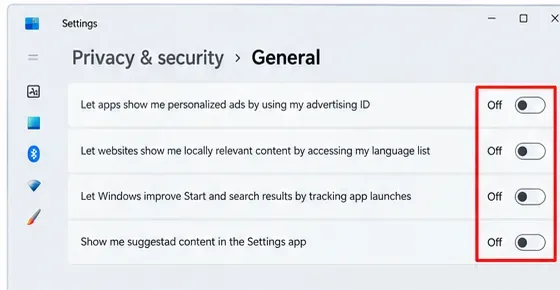
Microsoft legt de huidige naamgeving en het gedrag uit in de privacyinstellingen voor aanbevelingen en aanbiedingen in Windows 11 .
Stap 3: Schakel CloudSpeech uit als u het niet gebruikt.
Ga naar Instellingen > Privacy en beveiliging > Spraak en schakel Online spraakherkenning uit als u geen cloudgebaseerde spraakherkenning nodig hebt. Microsoft maakt onderscheid tussen online spraakherkenning en spraakherkenning op het apparaat zelf: online herkenning maakt gebruik van Microsoft-cloudservices, terwijl spraakherkenning op het apparaat zelf de spraak lokaal verwerkt.
Dit is een goed voorbeeld van waarom "AI-gegevensverzameling uitschakelen" specifiek moet zijn. Het uitschakelen van online spraak kan de verwerking van spraakinvoer in de cloud verminderen, maar het kan ook dicteer- of spraakfuncties uitschakelen die afhankelijk zijn van de online dienst.
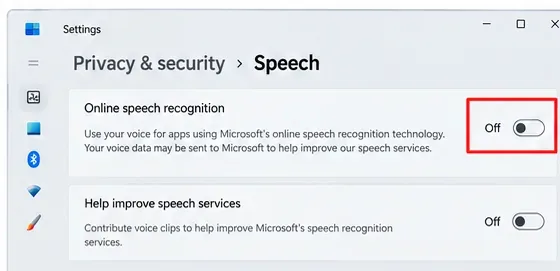
Zie Spraak, spraakactivering, inkt, typen en privacy voor de beschrijving van Microsoft over lokale en online spraakverwerking.
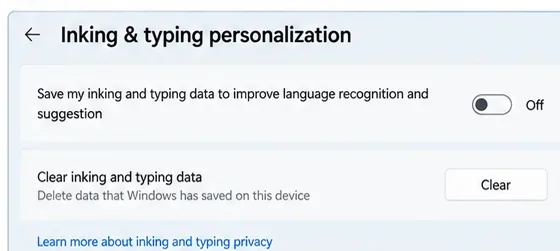
Stap 4: Schakel de personalisatie voor inkt en typen uit.
Ga naar Instellingen > Privacy en beveiliging > Personalisatie voor handschrift en typen . Schakel de aangepaste woordenlijst voor handschrift en typen uit als u niet wilt dat Windows een gepersonaliseerd woordenboek samenstelt op basis van de woorden die u typt of schrijft.
Microsoft zegt dat het uitschakelen hiervan de aangepaste woordenlijst wist. Deze instelling is anders dan de eerder beschreven optie ' Verbeter de diagnostische gegevens voor schrijven en typen' : de ene optie beheert uw gepersonaliseerde woordenlijst, terwijl de andere de diagnostische voorbeelden beheert die worden gebruikt om de typ- en handschriftdiensten in bredere zin te verbeteren.
Stap 5: Schakel 'Momentopnamen terughalen' uit op een Copilot+ pc.
Recall is een optionele functie van Copilot+ PC waarmee periodiek schermafbeeldingen kunnen worden opgeslagen, zodat u later kunt zoeken naar dingen die u eerder hebt gezien. Het is belangrijk om Recall-schermafbeeldingen niet te omschrijven als Microsoft-cloudtelemetrie. Microsoft geeft aan dat de schermafbeeldingen en bijbehorende gegevens lokaal op de Copilot+ PC worden verwerkt en opgeslagen en niet worden gedeeld met Microsoft of derden.
Als u deze lokale verzameling helemaal niet wilt bewaren, gaat u naar Instellingen > Privacy en beveiliging > Herinneren en momentopnamen en schakelt u 'Momentopnamen opslaan ' uit. U kunt op dezelfde pagina ook eerder opgeslagen momentopnamen verwijderen.
Als u Recall wilt verwijderen in plaats van alleen pauzeren, zoek dan naar 'Windows-functies in- of uitschakelen' , schakel het selectievakje Recall uit en herstart de computer. Microsoft geeft aan dat het verwijderen van Recall eerder opgeslagen momentopnamen op het apparaat verwijdert.
Recall is een opt-in functie voor het opslaan van snapshots. Microsoft stelt dat elke gebruiker zelf moet kiezen om het opslaan van snapshots in te schakelen, en dat er voor beheerde commerciële apparaten aanvullende beleidsmaatregelen gelden. Lees Privacy en controle over uw Recall-ervaring en Volg uw stappen opnieuw met Recall .
Stap 6: Bekijk de lokale activiteitenhistorie
Ga naar Instellingen > Privacy en beveiliging > Activiteitsgeschiedenis . Als u niet wilt dat Windows een lokaal overzicht van app-, bestands- en gerelateerde activiteiten opslaat, schakelt u 'Mijn activiteitsgeschiedenis op dit apparaat opslaan' uit en wist u de bestaande geschiedenis.
Dit is wederom een gebied waar verouderd privacyadvies misleidend kan zijn. Microsoft geeft aan dat de optie om de Windows-activiteitsgeschiedenis naar Microsoft te verzenden, is afgeschaft in Windows 11 23H2 en 22H2 met de update van 23 januari 2024. In de huidige Windows-versies is de activiteitsgeschiedenis voornamelijk een beheertool voor lokale opslag, en geen schakelaar voor telemetrie naar de cloud. Zie Windows-activiteitsgeschiedenis en uw privacy .
Stap 7: Controleer de gegevens van uw Microsoft Copilot-account afzonderlijk.
Microsoft Copilot is een online service, dus de accountgeschiedenis en personalisatie-instellingen staan los van de diagnostische telemetrie van Windows. Als u de huidige Copilot-app gebruikt met een persoonlijk Microsoft-account, controleer dan de instellingen van Copilot voor geheugen, personalisatie, gedeelde ervaringen, chatgeschiedenis, webzoekopdrachten en gepersonaliseerde advertenties.
Er was een belangrijke wijziging in 2026. Microsoft meldt dat een bijgewerkte Copilot-app beschikbaar is gekomen op 18 augustus 2026, en in het huidige ondersteuningsmateriaal staat dat prompts, reacties en bestandsinhoud die in de Microsoft Copilot-app worden gebruikt, niet worden gebruikt om basismodellen te trainen. Oudere Copilot-documentatie beschreef aparte schakelaars voor modeltraining, dus ga niet af op een verouderde schermafbeelding of artikel dat uitgaat van de oude app.
Om de bewaarde accountgeschiedenis te verminderen, kunt u Copilot-activiteiten verwijderen via het privacy-dashboard van Microsoft. Microsoft beschrijft de procedure in het gedeelte 'Copilot-activiteitengeschiedenis' van het dashboard. Zie Microsoft Copilot voor particulieren: privacyinstellingen en -opties en Uw Copilot-activiteitengeschiedenis beheren in het privacy-dashboard .
Stap 8: Controleer wat Windows nog steeds verzendt.
Nadat u de instellingen hebt gewijzigd, gaat u terug naar Instellingen > Privacy en beveiliging > Diagnostiek en feedback . Schakel, indien beschikbaar, 'Diagnostische gegevens bekijken' in en open de Diagnostische gegevensviewer van Microsoft . Microsoft merkt op dat de viewer alleen de diagnostische gegevens weergeeft die beschikbaar zijn zolang de viewer actief is; het is geen volledig historisch archief.
Gebruik deze checklist:
- De diagnostische gegevens zijn ingesteld op het laagst ondersteunde niveau voor uw Windows-versie.
- Optionele diagnostische gegevens zijn uitgeschakeld.
- Gepersonaliseerde ervaringen of vergelijkbare aanbevelingen zijn uitgeschakeld als u dat niet wilt.
- Advertentie-ID's en andere aanbevelingsschakelaars zijn uitgeschakeld indien ongewenst.
- Online spraakherkenning is uitgeschakeld als u geen gebruikmaakt van cloudspraak.
- De optie voor personalisatie met inkt en typen is uitgeschakeld als u geen aangepaste woordenlijst wilt gebruiken.
- Als u geen schermafbeeldingen lokaal wilt opslaan, is het opslaan van snapshots uitgeschakeld of is de optie 'Herinneren' verwijderd.
- De activiteitsgeschiedenis is uitgeschakeld als u geen lokale activiteitsregistratie wilt.
- Het geheugen, de personalisatie en de geschiedenis van Copilot zijn onafhankelijk van de Windows-telemetrie gecontroleerd.
Geavanceerde optie voor apparaten voor zakelijk of educatief gebruik.
Organisaties die Windows Enterprise of Education gebruiken, kunnen Groepsbeleid of apparaatbeheerbeleid gebruiken om diagnostische gegevens verder te beperken. Microsoft beschrijft het pad voor Groepsbeleid als Computerconfiguratie > Beheersjablonen > Windows-onderdelen > Gegevensverzameling en preview-builds , waar beheerders de optie 'Diagnostische gegevens toestaan' kunnen configureren . Het uitschakelen van diagnostische gegevens is geen algemene instelling voor consumenten; Microsoft beperkt deze tot de Enterprise-, Education- en Server-edities.
Organisaties kunnen Recall ook beheren via Windows AI-beleid. Het WindowsAI Policy CSP-document van Microsoft beschrijft beheermogelijkheden waarmee Recall niet beschikbaar kan worden gemaakt of waarmee het opslaan van snapshots op beheerde apparaten kan worden voorkomen. Zie WindowsAI Policy CSP .
Fouten die je moet vermijden
| Fout | Waarom dit een probleem is | Betere aanpak |
|---|---|---|
| Het uitschakelen van willekeurige Windows-services met de naam 'telemetrie'. | Serviceafhankelijkheden veranderen en niet-ondersteunde aanpassingen kunnen updates, Store-functies, probleemoplossing of beveiliging verstoren. | Gebruik de gedocumenteerde instellingen, groepsbeleid of MDM-beheeropties. |
| Microsoft-eindpunten blokkeren met een gekopieerd hosts-bestand | Eindpuntlijsten kunnen verouderd raken en daardoor mogelijk niet-gerelateerde Microsoft-services blokkeren. | Beperk de gegevensverzameling met ondersteunde privacyinstellingen en bekijk het resultaat met de diagnostische gegevensviewer. |
| Recall noemen "cloudtelemetrie" | Microsoft zegt dat Recall-snapshots lokaal worden opgeslagen en niet worden gedeeld met Microsoft of derden. | Schakel 'Recall' uit omdat u geen lokale momentopnamen wilt, niet omdat het een telemetriefeed uit de cloud betreft. |
| Ervan uitgaande dat de Copilot-instellingen de Windows-diagnose beheren. | De accountgegevens van Copilot en de diagnostische gegevens van Windows bevinden zich in aparte systemen. | Bekijk ze allebei afzonderlijk. |
| Naar aanleiding van een screenshot van "Windows 12" dat Microsoft niet heeft gedocumenteerd. | Menu's en etiketten kunnen op maat gemaakt worden of gebaseerd zijn op een conceptontwerp. | Raadpleeg de actuele Microsoft-documentatie en controleer deze opnieuw als de gebruikersinterface in een toekomstige Windows-versie wordt gewijzigd. |
Hoe een succesvolle privacy-opstelling eruitziet
Een succesvolle installatie betekent niet dat er "nul bytes de pc verlaten". Bij een typische Home- of Pro-installatie verzendt Windows nog steeds de benodigde diagnostische gegevens. Het doel is echter om optionele gegevensverzameling en personalisatie die u niet nodig hebt te stoppen, AI-functies uit te schakelen die gegevens opslaan of verwerken die u niet wilt, en te begrijpen welke informatie lokaal blijft en welke naar Microsoft wordt verzonden.
Als Microsoft later een product uitbrengt met de officiële naam Windows 12, controleer dan drie dingen voordat u deze handleiding ongewijzigd toepast: de exacte namen van de menu's 'Privacy en beveiliging' , de niveaus van diagnostische gegevens die door uw editie worden ondersteund en het huidige privacygedrag van Recall en Copilot. Dit zijn de gebieden die waarschijnlijk het meest zullen veranderen bij een grote Windows-update.