Accueil
» Pomme
»
Comment résoudre le problème de surchauffe de l'iPhone 17 pendant la charge rapide
Comment résoudre le problème de surchauffe de l'iPhone 17 pendant la charge rapide
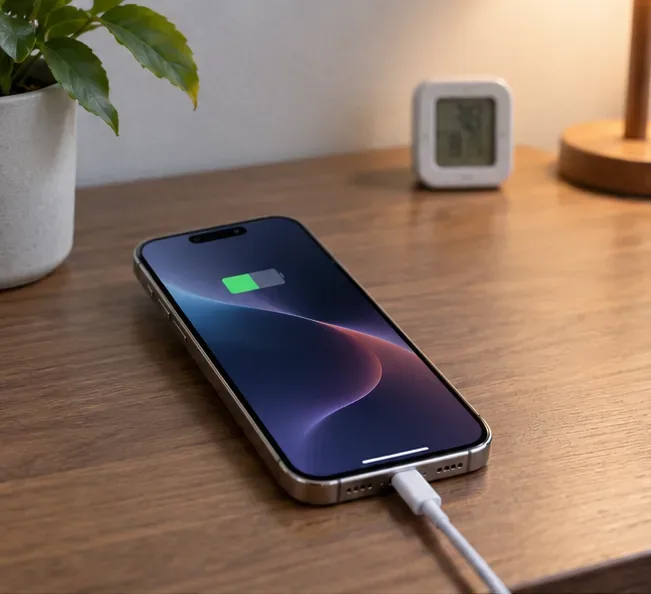
Un iPhone 17 peut être sensiblement chaud pendant la charge rapide sans que cela signifie nécessairement qu'il présente un danger. Il est important de faire la distinction entre une simple chaleur et une limitation active de la charge par iOS, due à une température anormalement élevée. Apple précise qu'un iPhone peut chauffer davantage pendant la charge, les mises à jour logicielles, l'utilisation d'applications gourmandes en ressources, l'appareil photo, le streaming et la charge sans fil. Si le téléphone surchauffe, la charge peut ralentir ou s'interrompre automatiquement.
Exemple illustratif : imaginez que Maya branche un iPhone 17 à un adaptateur secteur USB-C de 45 W avec 28 % de batterie. Le téléphone est protégé par une coque épaisse, une application de navigation est toujours en cours d’exécution et il est placé près d’une fenêtre ensoleillée. Après quelques minutes, le dos du téléphone devient beaucoup plus chaud que d’habitude et la charge ralentit. Il s’agit d’un scénario hypothétique utilisé tout au long de ce guide, et non d’un résultat de test réel ou d’un témoignage client.
Commencez par déterminer si l'iPhone est chaud ou s'il surchauffe.
Avant de vous fier uniquement au toucher, vérifiez s'il y a un message. Apple indique qu'un iPhone peut chauffer lors d'une utilisation intensive normale, y compris la recharge sans fil. Si aucun avertissement de température ne s'affiche, le téléphone fonctionne probablement normalement. Si vous voyez un message tel que « Recharge en attente en raison de la température » ou l'écran d'avertissement de température dédié, iOS a déjà pris des mesures pour protéger l'appareil.
Ce que vous remarquez
Ce que cela signifie habituellement
Ce qu'il faut faire
Le téléphone est chaud, la charge continue, aucun avertissement
Une légère chaleur peut être normale pendant la charge ou une utilisation intensive.
Réduisez les activités inutiles et améliorez la circulation de l'air.
« Chargement en attente » apparaît
Le téléphone est temporairement trop chaud ou trop froid pour se charger normalement.
Placez-le dans un environnement plus tempéré et laissez-le revenir à température normale.
Un écran d'avertissement de température apparaît
La température interne est hors de la plage de fonctionnement normale
Éteignez le téléphone, éloignez-le de la chaleur ou du soleil direct et laissez-le refroidir.
Selon les recommandations actuelles d'Apple, l'iPhone est conçu pour fonctionner à des températures ambiantes comprises entre 0 °C et 35 °C (32 °F et 95 °F), tandis que sa plage de température ambiante idéale se situe entre 16 °C et 22 °C (62 °F et 72 °F). Charger ou utiliser l'iPhone à une température supérieure à 35 °C (95 °F) peut réduire durablement la durée de vie de la batterie. Consultez les recommandations d'Apple concernant la température de l'iPhone et la charge et la température de la batterie .
Pourquoi la charge rapide peut faire chauffer l'iPhone 17
L’iPhone 17 prend en charge la charge filaire plus rapide que les anciens modèles d’iPhone. Apple indique que l’iPhone 17, l’iPhone 17 Pro et l’iPhone 17 Pro Max peuvent atteindre 50 % de charge en environ 20 minutes avec un adaptateur USB-C de 40 W ou plus, selon les conditions de test d’Apple. Le temps de charge réel varie en fonction de l’adaptateur, des réglages, de l’utilisation, de l’état de la batterie et de l’environnement. Apple prend également en charge les adaptateurs USB-C tiers compatibles avec la technologie USB Power Delivery (USB-PD). Pour plus d’informations, consultez le guide de charge rapide d’Apple et les caractéristiques techniques de l’iPhone 17 .
La charge rapide transfère davantage d'énergie à la batterie en un temps plus court, ce qui explique la légère chaleur dégagée par la batterie. Apple précise également que la batterie chauffe naturellement pendant la charge et que l'iPhone réduit progressivement le courant de charge à mesure que la batterie se rapproche de sa pleine charge. Par conséquent, la vitesse de charge n'est pas constante de 0 % à 100 %, et un ralentissement en fin de charge n'indique pas forcément un dysfonctionnement.
Procédure pas à pas : résoudre le problème de surchauffe de l’iPhone 17 lors de la charge rapide
1. Débranchez le chargeur si le téléphone est anormalement chaud.
Si votre iPhone est beaucoup plus chaud que d’habitude, surtout si un avertissement de température s’affiche, débranchez-le. Si l’écran d’avertissement de température dédié apparaît, Apple recommande d’éteindre l’appareil, de le placer dans un endroit plus frais, à l’abri de la lumière directe du soleil, et de le laisser refroidir avant de le réutiliser.
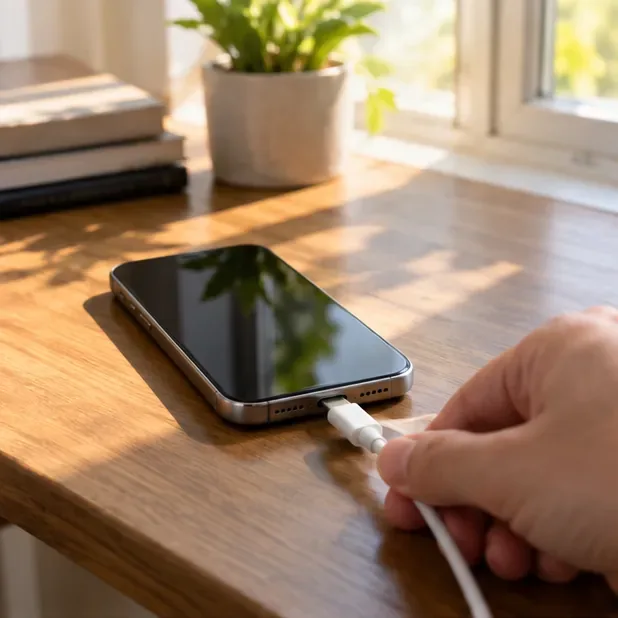
Dans le cas hypothétique de Maya, la première chose à faire n'est pas de tester immédiatement un autre chargeur. Elle débranche le câble et éloigne le téléphone de la fenêtre ensoleillée afin qu'il puisse revenir à une température normale.
Débranchez le chargeur si le téléphone est anormalement chaud, puis laissez-le refroidir dans un environnement intérieur à température modérée.
2. Retirez temporairement le boîtier et améliorez la circulation de l'air.
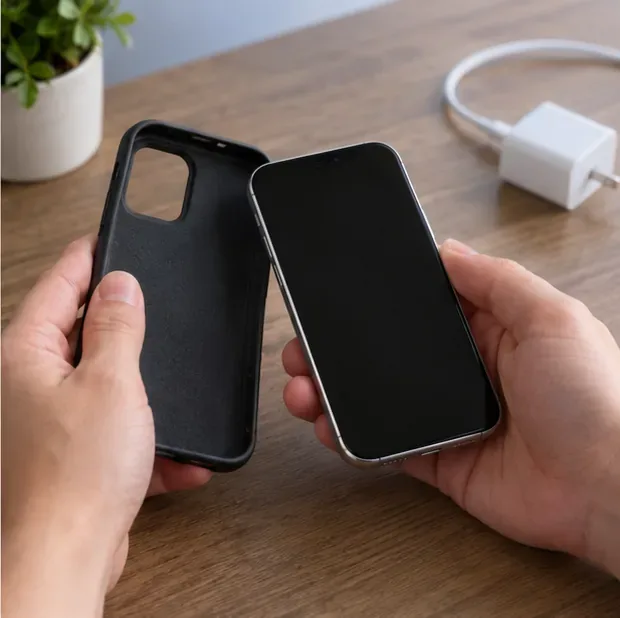
Si votre iPhone a tendance à chauffer pendant la charge, Apple recommande de retirer la coque pour tenter de résoudre le problème. La coque n'en est pas forcément la cause, mais une coque épaisse ou isolante peut empêcher la chaleur de s'évacuer correctement.
Placez l'appareil sur une surface dure et dégagée, et non sous la literie, sur un canapé moelleux ou dans un endroit mal ventilé. Les consignes de sécurité d'Apple précisent que l'iPhone, le chargeur et le chargeur sans fil doivent être conservés dans un endroit bien aéré pendant la charge.
Retirer une coque épaisse peut vous aider à déterminer si celle-ci retient la chaleur pendant la charge.
3. Arrêtez les tâches générant de la chaleur pendant la charge rapide.
Les jeux, l'utilisation prolongée de l'appareil photo, le streaming vidéo haute définition, la navigation GPS et autres tâches gourmandes en ressources processeur peuvent générer de la chaleur pendant la charge de la batterie. Apple mentionne spécifiquement les applications gourmandes en ressources graphiques, l'utilisation de l'appareil photo, le streaming et la navigation par temps chaud comme des situations susceptibles d'augmenter la température de l'appareil.
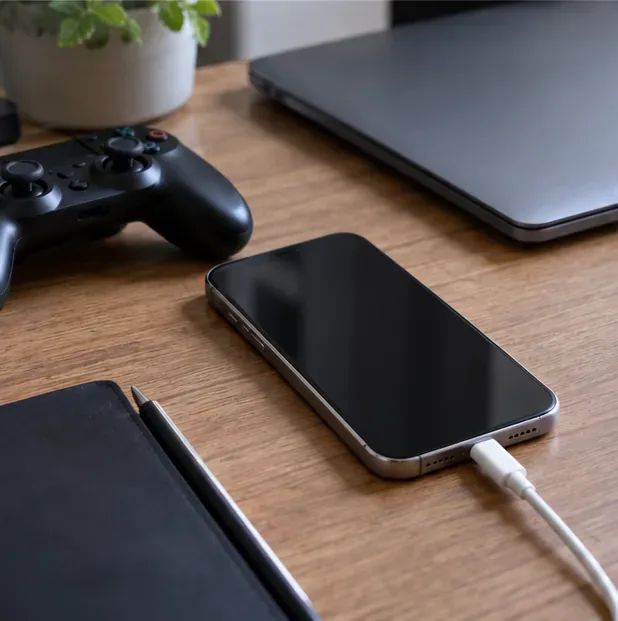
Pour un test optimal, verrouillez l'écran et laissez le téléphone en veille pendant 10 à 15 minutes, le temps de la charge. Dans cet exemple, Maya ferme la navigation et cesse d'utiliser le téléphone pendant la charge de la batterie. Si l'appareil chauffe beaucoup moins en veille, le problème pourrait provenir de la charge combinée plutôt que du chargeur seul.
Mettez en pause les jeux, la navigation, les prises de vue et autres tâches gourmandes en ressources pendant que vous vérifiez si la chaleur dégagée par la charge diminue.
4. Inspectez le câble USB-C et l'adaptateur secteur.
Pour la charge rapide de l'iPhone 17, Apple indique qu'un adaptateur secteur USB-C de 40 W ou plus permet d'obtenir la vitesse de charge filaire la plus rapide annoncée pour ce modèle, dans ses conditions de test. Un adaptateur tiers compatible USB-C Power Delivery peut également convenir. Une puissance plus élevée ne signifie pas pour autant que l'iPhone consomme une quantité d'énergie illimitée ; l'iPhone et l'adaptateur gèrent la puissance via le système de charge.
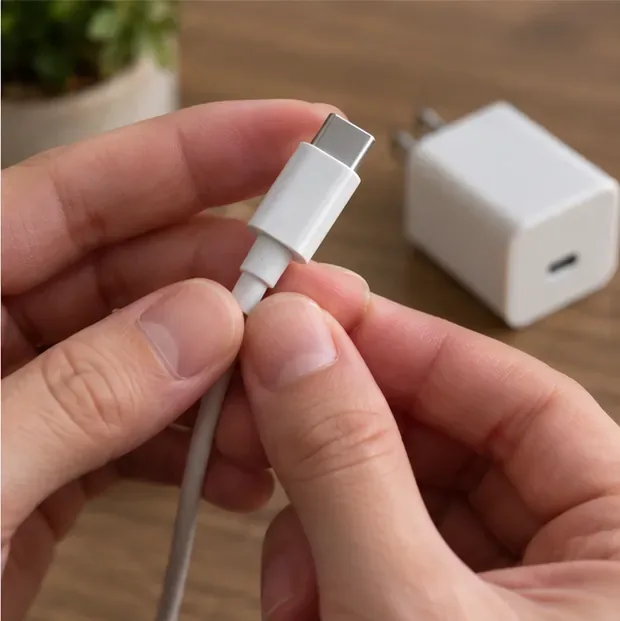
L'important est que l'adaptateur et le câble soient compatibles, intacts et utilisés correctement. Apple recommande de ne plus utiliser un câble effiloché ou endommagé, ni un adaptateur secteur endommagé. Vérifiez que le connecteur n'est ni tordu, ni décoloré, ni endommagé au niveau de l'isolation, ni mal branché. Si vous possédez un câble USB-C et un adaptateur USB-PD en bon état, utilisez-les pour comparer.
Avant de poursuivre un test de charge rapide, inspectez le connecteur USB-C, la gaine du câble et l'adaptateur.
5. Rechargez dans un endroit frais et ombragé.
La température ambiante est importante. Apple indique que l'iPhone est conçu pour fonctionner entre 0 °C et 35 °C et recommande d'éviter toute utilisation ou charge au-delà de 35 °C. L'exposition directe au soleil, une voiture stationnée ou une pièce chaude peuvent amener le téléphone à une température proche de sa limite thermique avant même le début de la charge.
Pour Maya, déplacer le téléphone d'un rebord de fenêtre ensoleillé à un bureau ouvert dans une pièce climatisée ne modifie que l'environnement. Cette méthode de dépannage s'avère utile car elle permet d'isoler la chaleur ambiante de celle générée par la charge.
Utilisez un emplacement de charge ouvert et ombragé, à température ambiante modérée, plutôt que la lumière directe du soleil ou une voiture chaude.
6. Comparez la charge filaire avec MagSafe si vous utilisez la charge sans fil
La recharge sans fil peut entraîner une légère surchauffe de l'iPhone, et Apple indique d'ailleurs que ce type de recharge fait partie des situations pouvant causer un échauffement de l'appareil. Si le problème se manifeste uniquement avec un chargeur MagSafe ou un autre chargeur sans fil, effectuez un test comparatif avec un câble USB-C et un adaptateur USB-PD en parfait état de fonctionnement.
Cela ne signifie pas que la recharge filaire soit toujours plus froide en toutes circonstances. L'objectif est de modifier une variable à la fois. Si des alertes thermiques se produisent de manière répétée avec une méthode de recharge mais pas avec l'autre, dans les mêmes conditions ambiantes, cette observation est utile pour déterminer si un accessoire doit être remplacé ou vérifié.
Comparez la charge sans fil et la charge filaire dans les mêmes conditions ambiantes afin de déterminer si une méthode de charge génère plus de chaleur.
7. Répétez le test avec le téléphone en veille et notez les changements.
Une fois le téléphone refroidi, rebranchez-le avec un chargeur fonctionnel dans une pièce à température ambiante, écran éteint, et évitez les applications gourmandes en ressources. Observez si le téléphone reste simplement tiède ou si iOS interrompt à nouveau la charge en raison de la température.
Un test reproductible est plus utile qu'un simple contact ponctuel avec le téléphone. Notez le pourcentage de batterie lors du branchement, la présence ou non de la coque, le mode de charge, les conditions ambiantes et l'affichage éventuel d'un message concernant la température. Un thermomètre de laboratoire n'est pas nécessaire ; l'important est d'observer une tendance constante.
Refaites le test avec le téléphone en veille afin de distinguer la chaleur générée par la charge de celle produite par les applications ou accessoires actifs.
8. Faites appel au service après-vente si les alertes thermiques persistent dans des conditions normales.
Si votre iPhone affiche régulièrement des alertes de température dans un environnement intérieur normal, lorsqu'il est inactif et que vous utilisez des accessoires de charge dont le bon fonctionnement est avéré, le problème mérite un diagnostic plus approfondi. Cessez également d'utiliser le téléphone si vous soupçonnez un dommage physique à l'appareil ou à la batterie. Les consignes de sécurité d'Apple indiquent qu'un iPhone ou une batterie endommagé(e) peut provoquer une surchauffe ou des blessures et que toute réparation de la batterie doit être effectuée par un technicien qualifié.
Lorsque vous contactez Apple ou un centre de service agréé, décrivez précisément les conditions qui reproduisent le problème : puissance et type du chargeur, câble utilisé, chargement filaire ou sans fil, avec ou sans coque, niveau de batterie, conditions ambiantes et message d’avertissement exact. Ces informations seront bien plus utiles au technicien que le simple constat « l’appareil chauffe ».
Des alertes de température persistantes dans des conditions contrôlées sont une bonne raison de faire vérifier son téléphone et son système de charge par un professionnel.
Faut-il abaisser la limite de charge pour éviter la surchauffe ?
Sur iPhone 15 et modèles ultérieurs, y compris l'iPhone 17, vous pouvez accéder à Réglages > Batterie > Charge et choisir une limite de charge entre 80 % et 100 %, par paliers de 5 %. Apple indique que cela permet de réduire l'usure de la batterie, notamment pour les utilisateurs qui rechargent fréquemment leur téléphone ou le laissent branché pendant de longues périodes. Si la limite est fixée à 100 %, la charge optimisée peut retarder la charge au-delà de 80 % dans certaines situations, en fonction de vos habitudes. Consultez la documentation Apple relative à la limite de charge et à la charge optimisée .
La limitation de la limite de charge est principalement un paramètre visant à préserver la durée de vie de la batterie, et non la solution principale aux problèmes de surchauffe d'un iPhone lors des premières phases d'une charge rapide. Si le téléphone surchauffe à 30 % ou 40 %, vérifiez d'abord la température ambiante, l'état de la coque, l'utilisation du téléphone, l'état du chargeur et du câble, et déterminez si le problème se reproduit.
Problèmes à ne pas confondre avec un problème de chargeur
Suite à une mise à jour ou une restauration logicielle récente : Apple indique que l’iPhone peut chauffer davantage pendant une mise à jour, une configuration initiale ou une restauration. Si la température redescend une fois l’opération terminée, le chargeur n’est probablement pas en cause.
Chaleur pendant la charge sans fil : une légère chaleur peut être normale pendant la charge sans fil. Un avertissement de température ou des pauses de charge répétées sont plus significatifs que la simple chaleur.
Ralentissement de la charge à l'approche d'un pourcentage de batterie élevé : l'iPhone réduit intentionnellement le courant de charge lorsque la batterie approche de sa pleine charge, un ralentissement de la charge est donc à prévoir par la suite.
Un environnement chaud ponctuel : un téléphone qui se charge rapidement en intérieur mais dont la charge s’interrompt en plein soleil se comporte différemment d’un téléphone qui surchauffe de façon répétée dans une pièce fraîche.
Liste de contrôle rapide pour le scénario illustratif
Revenons à l'iPhone 17 hypothétique de Maya : elle débrancherait le téléphone, le mettrait à l'abri du soleil, retirerait la coque épaisse, fermerait le système de navigation, vérifierait le câble USB-C et l'adaptateur, puis réessayerait dans une pièce plus fraîche, écran éteint. Si le téléphone reste chaud mais n'affiche aucun avertissement de surchauffe et continue de se charger normalement, cela indique que l'environnement et la charge d'utilisation initiaux sont probablement en cause. Si le message « Charge en attente » ou l'avertissement de température réapparaît malgré ces conditions contrôlées, elle cesserait les tests et contacterait le service après-vente.
L'essentiel est de résoudre un problème à la fois. La charge rapide peut générer une chaleur normale, mais iOS dispose également de protections thermiques automatiques. Respectez ces avertissements, maintenez votre téléphone dans la plage de température recommandée par Apple, utilisez des accessoires de charge compatibles et en bon état, et en cas de surchauffe persistante, évitez de forcer le système de protection.