How to Fix iPhone 17 Camera Lag When Switching Lenses

Fix iPhone 17 camera lag when switching lenses with verified iOS, Macro Control, Camera Control, storage, heat, and hardware checks.
Non. D’après la liste officielle d’Apple, macOS 27 Golden Gate ne prend pas en charge les Mac équipés d’un processeur Intel. Les modèles compatibles publiés par Apple sont des modèles à puce Apple, comme certains MacBook Air et MacBook Pro M1 ou plus récents, ainsi que des iMac, Mac mini, Mac Studio et Mac Pro précis. Un Mac Intel qui fonctionne encore bien, même avec beaucoup de mémoire ou un processeur puissant, ne devient pas compatible pour autant.
Avant de lancer une mise à jour, identifiez donc le processeur et le modèle exacts, puis confrontez-les à la liste d’Apple. La vérification évite de confondre les mises à jour mineures de votre version actuelle avec la mise à niveau vers macOS 27. Cet article s’appuie sur les pages d’assistance Apple consultées le 28 septembre 2026. Les écrans présentés sont des exemples d’interface ; les libellés peuvent varier légèrement selon votre version de macOS.
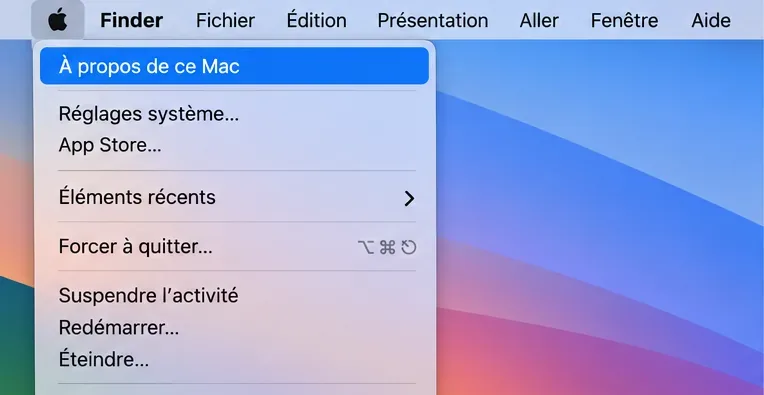
Dans le coin supérieur gauche de l’écran, ouvrez le menu Apple (), puis choisissez « À propos de ce Mac ». La fenêtre indique le nom du modèle et, selon la génération du système, un champ relatif au processeur ou à la puce. Un Mac Intel mentionne généralement Intel Core i5, i7 ou i9. Un modèle récent indique plutôt une puce Apple M1, M2, M3, M4 ou une génération plus récente. Ne vous fondez pas seulement sur l’année : plusieurs gammes ont connu une transition d’Intel vers les puces Apple autour de 2020.
Si cette fenêtre ne donne pas assez de détails, ouvrez « Informations système ». Vous pouvez maintenir la touche Option en choisissant Informations système depuis le menu Apple, ou rechercher l’application avec Spotlight. Dans la barre latérale, sélectionnez « Matériel » et relevez le nom du modèle, l’identifiant du modèle et l’information sur le processeur. Apple explique aussi comment retrouver le nom précis à partir de l’identifiant ou du numéro de modèle. Pour cette vérification, il n’est pas nécessaire de publier votre numéro de série.
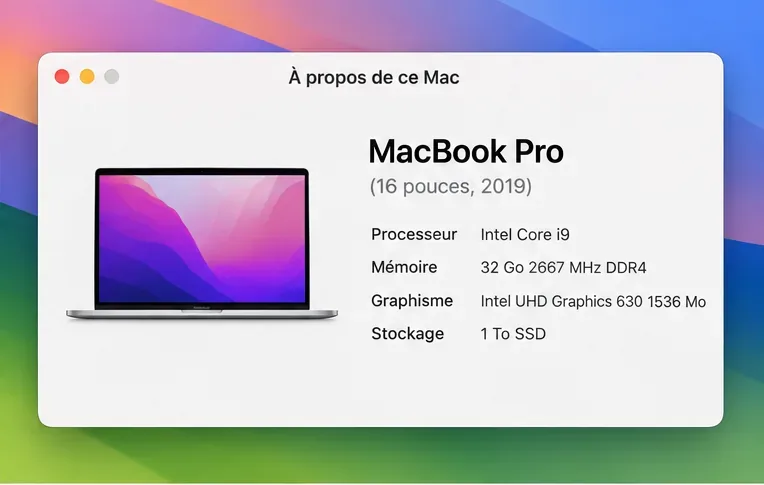
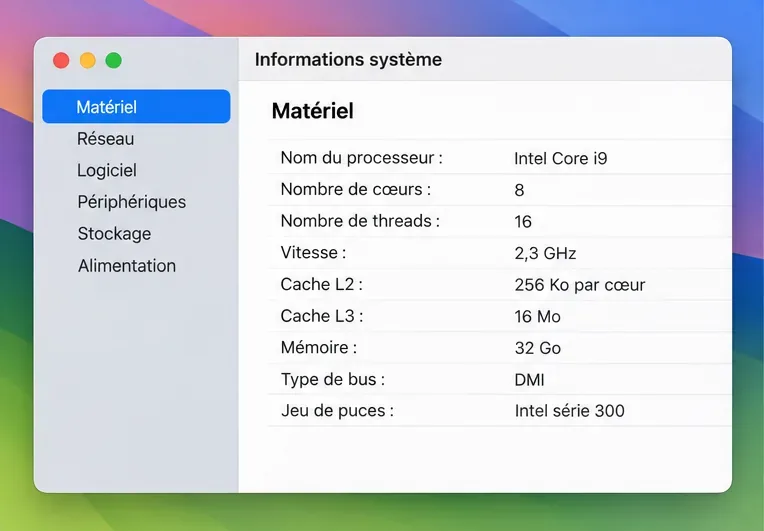
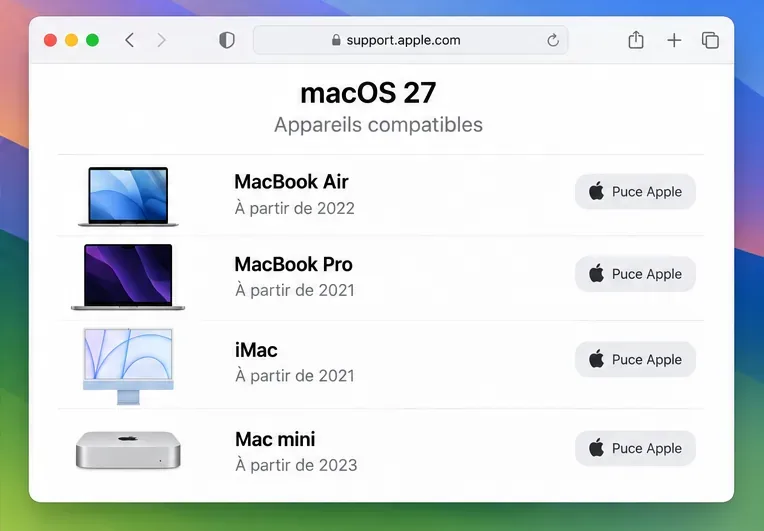
Consultez la page macOS 27 Golden Gate est compatible avec ces ordinateurs. Recherchez la famille de votre Mac, puis comparez la génération et la puce. La liste n’est pas une règle générale fondée sur l’année : elle nomme des modèles précis. Par exemple, Apple inclut le MacBook Air M1 (2020) et le MacBook Pro 13 pouces M1 (2020), mais un MacBook Pro Intel de 2020 n’est pas couvert simplement parce qu’il porte la même année.
| Information relevée | Conclusion pour macOS 27 | Suite à donner |
|---|---|---|
| Intel Core i5, i7 ou i9 | Mac non compatible | Ne planifiez pas l’installation officielle de macOS 27 ; vérifiez les mises à jour encore proposées pour votre version actuelle. |
| Puce Apple et modèle exact présent sur la liste | Modèle compatible selon Apple | Vérifiez les apps, accessoires et sauvegardes, puis contrôlez Mise à jour de logiciels. |
| Nom imprécis, numéro de modèle ou puce inconnue | Résultat à confirmer | Relevez l’identifiant dans Informations système et recherchez le modèle exact dans les ressources Apple. |
La liste actuelle mentionne notamment le MacBook Air M1 de 2020, le MacBook Pro 13 pouces M1 de 2020, les iMac 24 pouces avec puce M1 à partir de 2021, le Mac mini M1 de 2020, des Mac Studio depuis 2022 et le Mac Pro de 2023. Certains modèles plus récents y figurent également. Ce ne sont que des exemples : vérifiez toujours la configuration exacte sur la page d’Apple, car la liste évolue avec les nouveaux matériels.
Sur les versions récentes du système, ouvrez « Réglages Système » > « Général » > « Mise à jour logicielle ». Apple précise que cet outil ne propose que les logiciels compatibles avec le modèle de Mac. Si un Mac Intel affiche « Votre Mac est à jour » sans proposer macOS 27, cela ne signifie pas que ce Mac utilise la toute dernière version majeure : cela peut indiquer qu’aucune mise à jour compatible n’est actuellement disponible pour ce modèle.
Utilisez toutefois Mise à jour de logiciels comme une seconde vérification, et non comme l’unique preuve de compatibilité. La page Apple précise aussi que l’outil peut afficher ce message si le Mac n’a pas besoin d’une mise à jour. Sur un Mac professionnel ou scolaire, une politique de gestion peut différer l’apparition des mises à niveau. Commencez donc par vérifier la puce et le modèle dans la liste officielle ; ensuite, vérifiez les versions proposées dans les réglages.
Si votre Mac avec puce Apple figure sur la liste mais que macOS 27 n’apparaît pas, installez d’abord les mises à jour disponibles pour la version déjà installée, redémarrez puis consultez de nouveau le panneau. Pour un ordinateur géré, demandez à l’administrateur si une période de report est active. Si le modèle exact est absent, ne tentez pas de contourner ce résultat en téléchargeant un programme d’installation depuis une source non vérifiée.
La compatibilité du Mac ne garantit pas à elle seule le bon fonctionnement de chaque application ou périphérique. Consultez les notes de version des éditeurs pour les logiciels essentiels : outils de travail, extensions, VPN, applications de sécurité, pilotes audio ou graphiques, imprimantes et scanners. Pour une application indispensable qui n’a pas encore de déclaration claire sur macOS 27, attendre une confirmation de son éditeur est souvent le choix le plus prudent, surtout sur un poste professionnel.
Créez ensuite une sauvegarde récente et vérifiez qu’elle est terminée. Time Machine est l’outil intégré d’Apple qui peut sauvegarder les fichiers sur un périphérique de stockage externe. La synchronisation iCloud est utile pour les données activées dans iCloud, mais ne constitue pas nécessairement une copie complète de tous les fichiers et réglages. Apple recommande de sauvegarder les données avant d’installer un nouveau logiciel. Vous pouvez consulter sa page sur la sauvegarde des données de votre Mac.
Le résultat est satisfaisant si trois signes concordent : votre modèle précis figure dans la liste, Mise à jour de logiciels propose la version souhaitée et vos outils importants ont été vérifiés. Si l’un de ces points reste incertain, remettez l’installation à plus tard et clarifiez d’abord le modèle ou la compatibilité de l’app. Pour un Mac Intel, l’absence de compatibilité avec macOS 27 suffit à changer de plan.
Ne tentez pas une mise à niveau officielle vers macOS 27 sur un Mac Intel. Vérifiez plutôt la dernière version de macOS compatible avec votre modèle et installez les mises à jour qu’Apple met encore à disposition pour cette version. Les dates de fin de prise en charge peuvent différer selon le modèle et la version ; la liste de compatibilité macOS 27 ne permet pas, à elle seule, de déterminer combien de temps votre Mac Intel continuera à recevoir des correctifs de sécurité.
Si un logiciel de travail exige macOS 27, comparez le coût d’un Mac compatible au besoin réel de cette application et à la durée pendant laquelle l’ancien ordinateur peut rester utile. Les méthodes non officielles de contournement ne sont pas des mises à niveau certifiées par Apple et n’offrent pas la même garantie de compatibilité. Pour des données ou des tâches critiques, privilégiez un modèle officiellement pris en charge ou demandez à l’éditeur du logiciel quelles versions il accepte encore.
Pour vérifier votre cas, utilisez les ressources Apple : liste de compatibilité macOS 27, nom de modèle et numéro de série du Mac, mise à jour de macOS et sauvegarde du Mac.
Fix iPhone 17 camera lag when switching lenses with verified iOS, Macro Control, Camera Control, storage, heat, and hardware checks.
Vérifiez si votre Mac Intel peut passer à macOS 27 : identifiez la puce, consultez la liste Apple et contrôlez les apps, mises à jour et sauvegardes.
Corrigez les saccades et les chutes d'images dans les jeux iPhone 17 en vérifiant le mode économie d'énergie, le mode jeu, la température, les mises à jour, le stockage, les redémarrages et les paramètres de dernier recours.
Corrigez l'erreur « Échec du transfert eSIM » sur l'iPhone 17 Pro Max en vérifiant les exigences du Transfert rapide, le Wi-Fi et le Bluetooth, les mises à jour iOS, la prise en charge par l'opérateur et les options de secours via code QR.
Corrigez l'avertissement « Espace de stockage presque plein » sur iPhone 17 après une mise à jour iOS en vérifiant l'utilisation réelle, en laissant l'indexation se terminer, en libérant de l'espace en toute sécurité et en mettant à jour iOS.
Résolvez les déconnexions répétées du Wi‑Fi 7 sur l’iPhone 17 Pro grâce aux étapes prises en charge par Apple pour iOS, le mode 6 GHz, les paramètres du routeur, les VPN, l’adresse Wi‑Fi privée et la réinitialisation du réseau.
Transférez contacts, photos, messages, applications et discussions WhatsApp d'Android vers l'iPhone 17 en utilisant la méthode officielle « Déplacer vers iOS », avec les exigences de configuration et les conseils de récupération.
Réparez un microphone d'iPhone 17 qui cesse de fonctionner lors des appels grâce aux tests vérifiés par Apple pour les micros bloqués, le routage audio, les autorisations, iOS et le service.
Corrigez Apple Intelligence sur l'iPhone 17 avec les étapes vérifiées d'Apple pour les mises à jour iOS, les téléchargements de modèles, le stockage, les paramètres de langue et de région, le Temps d'écran, Siri et les vérifications de redémarrage.
La batterie de votre iPhone 17 se vide rapidement après une mise à jour iOS ? Diagnostiquez l'activité post-mise à jour, les applications, l'affichage, la 5G, les modes d'alimentation et l'état de la batterie en toute sécurité.







