How to Fix iPhone 17 Camera Lag When Switching Lenses

Fix iPhone 17 camera lag when switching lenses with verified iOS, Macro Control, Camera Control, storage, heat, and hardware checks.
Si un jeu sur iPhone 17 présente soudainement des saccades, l'écran n'est pas forcément défectueux. Ces saccades peuvent avoir plusieurs causes : un affichage irrégulier des images, une fréquence de rafraîchissement trop faible, des performances réduites du téléphone dues à la température ou à l'alimentation, ou encore une latence réseau. La solution dépendra du problème rencontré.
Le point essentiel à retenir est confirmé : Apple indique que l’écran de l’iPhone 17 est compatible ProMotion avec un taux de rafraîchissement adaptatif jusqu’à 120 Hz. Attention : « Jusqu’à 120 Hz » ne signifie pas que tous les jeux s’affichent à 120 images par seconde. La documentation Apple pour les développeurs explique que les applications demandent des plages de fréquence d’images et que la fréquence réelle peut varier en fonction des capacités matérielles, des paramètres système, de la température et d’autres facteurs. Conseil : si votre jeu propose une option 60/90/120 i/s, testez une fréquence inférieure (souvent 60 i/s) avant de modifier les réglages système. Une fréquence cible stable offre généralement une meilleure fluidité qu’une fréquence cible plus élevée que le jeu ne peut pas maintenir. Consultez les spécifications techniques de l’iPhone 17 et le guide des développeurs ProMotion .
| Symptôme | Ce que cela suggère | Que faire en premier |
|---|---|---|
| L'ensemble de la scène se fige ou le rythme de l'animation devient irrégulier, même en mode hors ligne. | Il s'agit plus probablement d'un problème de fréquence d'images ou de synchronisation des images. | Appliquez les huit solutions ci-dessous. |
| L'animation reste fluide, mais les adversaires sautent, les tirs sont enregistrés avec du retard, ou votre personnage se déplace de façon imprévisible. | Il s'agit plus probablement d'un problème de latence réseau que d'un problème de saccades d'affichage. | Essayez un autre réseau Wi-Fi ou le mode hors ligne. Apple indique que la congestion du réseau peut ralentir les applications. |
| Un seul jeu présente des saccades, tandis que les autres jeux exigeants restent fluides. | Il s'agit plus probablement de paramètres, d'éléments, de shaders spécifiques au jeu ou d'un bug logiciel. | Mettez à jour le jeu et vérifiez ses paramètres graphiques/de fréquence d'images. |
| L'écran d'accueil, le défilement ou la réponse tactile présentent également des saccades en dehors des jeux. | Il pourrait s'agir d'un problème plus général lié à iOS, à la température, à la batterie, à l'accessibilité ou au matériel. | Redémarrez votre appareil, mettez à jour iOS et, si le problème persiste, envisagez de faire appel au service après-vente d'Apple. |
Les symptômes seuls ne permettent pas de savoir si une version spécifique du jeu présente un bug d'affichage sur votre modèle d'iPhone. Sans données de profilage du développeur, aucun guide de dépannage générique ne peut identifier la cause première. L'objectif est d'isoler les variables une à une, en toute sécurité.
Il s'agit là d'une des causes les plus claires et avérées d'une baisse de la fréquence de rafraîchissement de l'écran. Apple indique que sur les iPhones dotés de la technologie ProMotion, le mode économie d'énergie limite la fréquence de rafraîchissement à 60 Hz. Sur iPhone 15 et modèles ultérieurs, accédez à Réglages > Batterie > Mode d'alimentation et désactivez le mode économie d'énergie . Relancez ensuite le jeu et comparez la même scène.
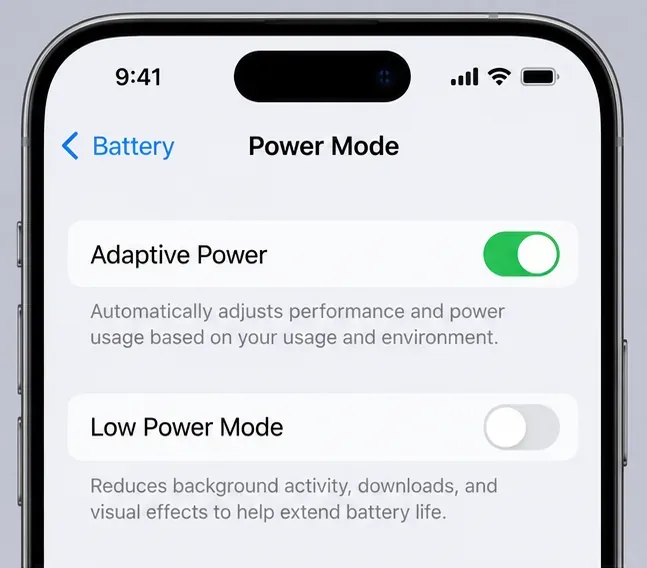
Idée reçue : l’alimentation adaptative et le mode économie d’énergie sont identiques. Ce n’est pas le cas. Apple indique que l’alimentation adaptative est activée par défaut sur les modèles d’iPhone 17, mais précise également qu’elle n’affecte pas les performances lorsque vous jouez en mode Jeu. Conseil : lors de votre premier test, désactivez l’alimentation adaptative et concentrez-vous sur le mode économie d’énergie et le mode Jeu. Consultez la documentation Apple relative au mode économie d’énergie et à l’alimentation adaptative .
Le mode Jeu est disponible sur iPhone avec iOS 18 ou version ultérieure pour les jeux compatibles. Apple indique qu'il accorde au jeu un accès prioritaire aux ressources du processeur et de la carte graphique tout en réduisant l'utilisation des tâches en arrière-plan, ce qui peut améliorer la fluidité et la réactivité du jeu. Il s'active généralement automatiquement lorsqu'un jeu compatible passe en plein écran.

Lorsque le jeu est en plein écran, faites glisser votre doigt du haut vers le bas pour ouvrir le Centre de contrôle, touchez le nom du jeu et « Superposition de jeu » , ouvrez « Commandes » et vérifiez que le mode Jeu est activé. Si vous l'aviez désactivé pour ce jeu, Apple indique qu'il reste désactivé jusqu'à ce que vous le réactiviez. Procédure : activez-le, retournez dans la même zone de jeu et comparez. Consultez la page d'assistance d'Apple concernant le mode Jeu .
Apple mentionne explicitement les jeux gourmands en ressources graphiques parmi les applications susceptibles de faire chauffer un iPhone. La marque précise également que l'appareil peut adapter son comportement pour réguler sa température, et sa documentation pour les développeurs indique qu'un état thermique critique peut affecter la fréquence d'images disponible. La plage de températures ambiantes de fonctionnement recommandée est de 0 °C à 35 °C (32 °F à 95 °F).
Action : si des saccades apparaissent seulement après 10 à 30 minutes de jeu, arrêtez le jeu, éloignez le téléphone du soleil direct, débranchez-le et laissez-le refroidir naturellement. Ne le mettez pas au réfrigérateur ni au congélateur. Relancez ensuite le même niveau sans le brancher. Si les premières minutes sont fluides et que les performances diminuent lorsque le téléphone chauffe, la température est un indice important ; ce n’est pas une preuve, mais un indicateur utile. Les recommandations d’Apple concernant la température sont disponibles ici .
Si un jeu présente des dysfonctionnements après une longue session, forcez sa fermeture depuis le sélecteur d'applications, puis relancez-le. Cela peut débloquer une application bloquée sans modifier d'autres paramètres.
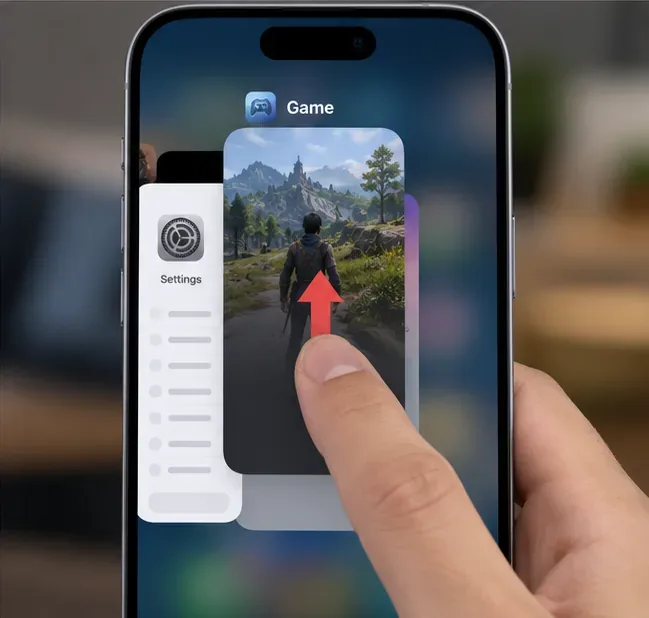
Idée reçue : fermer toutes les applications en arrière-plan « libère de la RAM » et améliore systématiquement les performances de jeu. Apple indique clairement qu’il n’y a généralement aucune raison de fermer les applications qui fonctionnent normalement, et ses recommandations d’Apple concernant les performances mettent en garde contre le ralentissement de l’appareil dû à la fermeture forcée d’applications, car celles-ci doivent recharger leurs données. Solution : fermez uniquement le jeu qui présente un problème, puis réessayez. Les recommandations d’Apple concernant les ralentissements préconisent également de conserver au moins 1 Go d’espace libre sur l’appareil.
Si le problème ne concerne qu'un seul jeu, ce dernier devrait être votre principal suspect. Ouvrez l'App Store, appuyez sur votre photo de profil, puis sur « Mises à jour » et installez les mises à jour du jeu. Le guide Apple pour iPhone décrit cette procédure.
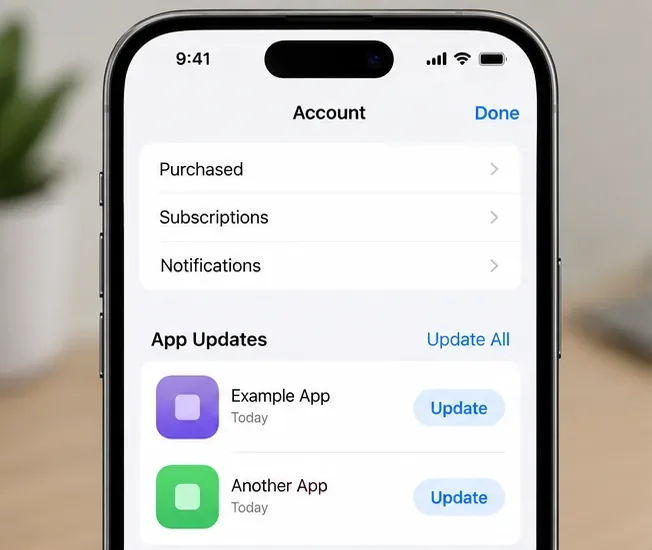
Ensuite, accédez à Réglages > Général > Stockage iPhone . Apple recommande de conserver au moins 1 Go d'espace libre pour éviter les ralentissements. Un espace libre plus important peut être utile pour les mises à jour de jeux volumineuses et les fichiers temporaires, mais Apple ne communique pas de valeur minimale universelle pour l'espace libre dédié aux jeux. Action : libérez de l'espace si vous êtes presque au maximum, redémarrez le jeu et réessayez. Si le problème persiste et que votre progression est correctement synchronisée avec votre compte de jeu ou le service cloud, la désinstallation et la réinstallation de l'application constituent une solution envisageable. Apple précise toutefois que la suppression d'une application peut effacer les données stockées localement. Consultez les instructions de mise à jour de l'App Store d'Apple .
Au 13 septembre 2026 , Apple indique qu'iOS 26.6.2 , sorti le 8 septembre 2026, est la dernière version d'iOS. Accédez à Réglages > Général > Mise à jour logicielle et installez toute mise à jour disponible après avoir sauvegardé vos données importantes.
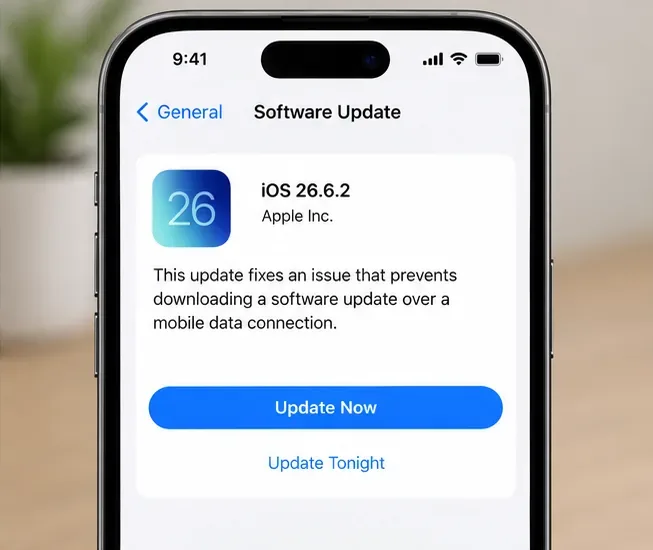
Note importante : Apple indique dans sa note de version iOS 26.6.2 que cette mise à jour corrige un problème empêchant le téléchargement d’une mise à jour logicielle via une connexion de données mobiles. Apple ne considère pas iOS 26.6.2 comme un correctif général des problèmes de saccades dans les jeux sur iPhone 17. Il est néanmoins conseillé de maintenir votre appareil à jour, car les mises à jour iOS incluent des correctifs cumulatifs de bogues et de sécurité. Cependant, une mise à jour réussie ne prouve pas que le problème initial affectait l’ensemble du système. Procédure : mettez à jour, redémarrez votre appareil, puis testez la même scène de jeu avant de modifier d’autres paramètres. Consultez les notes de version d’iOS 26 et le guide de mise à jour de l’iPhone .
Un redémarrage normal est une méthode peu risquée pour effacer les données système temporaires. En cas de ralentissements mineurs, éteignez votre iPhone normalement, puis rallumez-le. Si votre iPhone ne répond plus, la procédure de redémarrage forcé d'Apple pour les iPhone avec Face ID est la suivante : appuyez brièvement sur le bouton Volume +, puis sur le bouton Volume -, et maintenez le bouton latéral enfoncé jusqu'à ce que le logo Apple apparaisse.
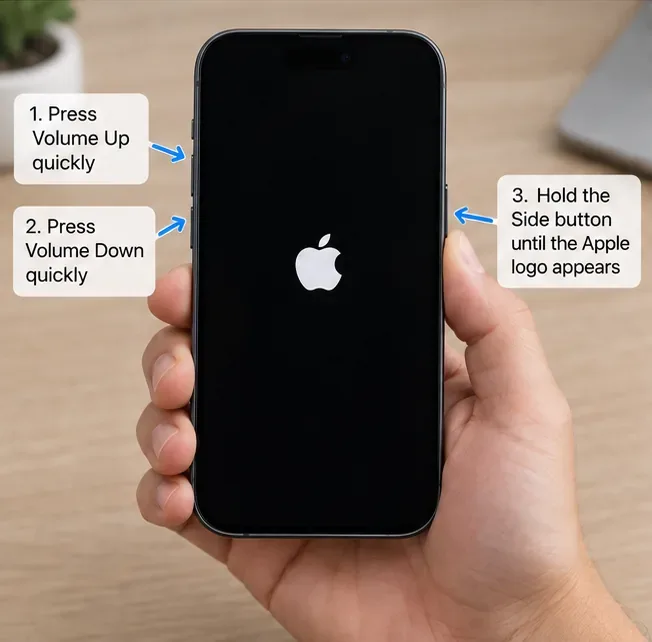
Action : commencez par un redémarrage normal. Réservez le redémarrage forcé aux appareils qui ne répondent plus et évitez d’en faire une procédure de maintenance courante. Apple décrit la procédure sur sa page d’assistance relative au redémarrage .
Si les saccades se produisent dans plusieurs jeux, persistent après les mises à jour et les redémarrages, et ne sont pas liées à la chaleur, un paramètre système corrompu ou conflictuel est possible, mais non prouvé. Apple indique que la réinitialisation de tous les réglages est une étape rarement nécessaire.
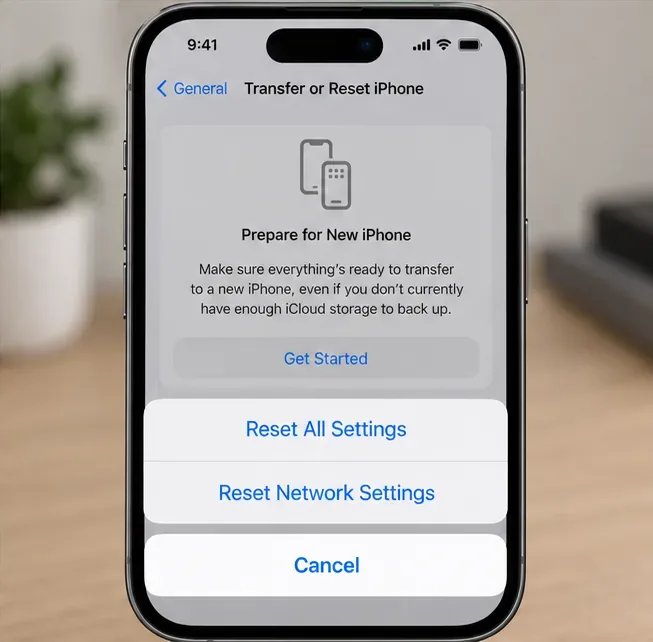
Accédez à Réglages > Général > Transférer ou réinitialiser l'iPhone > Réinitialiser > Réinitialiser tous les réglages . Apple précise que cette opération ne supprime pas vos photos, messages, apps, documents ni autres fichiers multimédias. Elle réinitialise cependant de nombreuses préférences, notamment les réseaux et mots de passe Wi-Fi, les jumelages Bluetooth, les réglages d'affichage, les réglages de confidentialité, les réglages de Face ID, etc. Attention : assurez-vous de connaître vos identifiants Wi-Fi et de pouvoir jumeler à nouveau vos accessoires avant de continuer. Consultez la documentation d'Apple relative à la réinitialisation de tous les réglages .
Si vous constatez des chutes d'images dans de nombreux jeux, ainsi que des lenteurs au lancement des applications, des arrêts inattendus, une baisse anormale de la luminosité ou des messages d'état de la batterie dégradé, consultez Réglages > Batterie > État de la batterie . Apple indique que le vieillissement de la batterie peut entraîner des problèmes tels qu'une baisse de la fréquence d'images. Si l'état de la batterie recommande une réparation, ou si les saccades persistent dans les jeux même lorsque le téléphone est froid, à jour et hors du mode économie d'énergie, une réparation est plus appropriée que des redémarrages répétés. Apple explique ces effets dans ses recommandations concernant la batterie et les performances de l'iPhone 11 et modèles ultérieurs .
Utilisez le même jeu, les mêmes paramètres graphiques et la même scène reproductible à chaque fois. Commencez par tester avec le mode économie d'énergie désactivé et le mode jeu activé. Ensuite, testez lorsque le téléphone est froid et débranché. Mettez à jour le jeu, assurez-vous d'avoir au moins 1 Go d'espace libre, mettez à jour iOS et redémarrez. Ne modifiez qu'une seule variable à la fois. Si la réduction de la fréquence d'images cible du jeu stabilise l'expérience, cela indique que la fréquence cible la plus élevée n'était pas tenable dans ces conditions. Si tous les jeux saccadent, même avec des paramètres graphiques modérés, le problème est plus général.
La plus grande erreur à éviter est de considérer « écran 120 Hz », « jeu à 120 images par seconde » et « absence de chute d’images » comme une seule et même promesse. Ce sont des choses différentes. L’écran de l’iPhone 17 peut atteindre une fréquence de rafraîchissement de 120 Hz, mais le jeu doit tout de même afficher les images en temps voulu, iOS peut modifier le comportement du taux de rafraîchissement disponible dans certaines conditions, et la latence en ligne peut simuler des problèmes de performance. Une procédure de dépannage courte et contrôlée est bien plus fiable que de modifier simultanément des dizaines de paramètres.
Fix iPhone 17 camera lag when switching lenses with verified iOS, Macro Control, Camera Control, storage, heat, and hardware checks.
Vérifiez si votre Mac Intel peut passer à macOS 27 : identifiez la puce, consultez la liste Apple et contrôlez les apps, mises à jour et sauvegardes.
Corrigez les saccades et les chutes d'images dans les jeux iPhone 17 en vérifiant le mode économie d'énergie, le mode jeu, la température, les mises à jour, le stockage, les redémarrages et les paramètres de dernier recours.
Corrigez l'erreur « Échec du transfert eSIM » sur l'iPhone 17 Pro Max en vérifiant les exigences du Transfert rapide, le Wi-Fi et le Bluetooth, les mises à jour iOS, la prise en charge par l'opérateur et les options de secours via code QR.
Corrigez l'avertissement « Espace de stockage presque plein » sur iPhone 17 après une mise à jour iOS en vérifiant l'utilisation réelle, en laissant l'indexation se terminer, en libérant de l'espace en toute sécurité et en mettant à jour iOS.
Résolvez les déconnexions répétées du Wi‑Fi 7 sur l’iPhone 17 Pro grâce aux étapes prises en charge par Apple pour iOS, le mode 6 GHz, les paramètres du routeur, les VPN, l’adresse Wi‑Fi privée et la réinitialisation du réseau.
Transférez contacts, photos, messages, applications et discussions WhatsApp d'Android vers l'iPhone 17 en utilisant la méthode officielle « Déplacer vers iOS », avec les exigences de configuration et les conseils de récupération.
Réparez un microphone d'iPhone 17 qui cesse de fonctionner lors des appels grâce aux tests vérifiés par Apple pour les micros bloqués, le routage audio, les autorisations, iOS et le service.
Corrigez Apple Intelligence sur l'iPhone 17 avec les étapes vérifiées d'Apple pour les mises à jour iOS, les téléchargements de modèles, le stockage, les paramètres de langue et de région, le Temps d'écran, Siri et les vérifications de redémarrage.
La batterie de votre iPhone 17 se vide rapidement après une mise à jour iOS ? Diagnostiquez l'activité post-mise à jour, les applications, l'affichage, la 5G, les modes d'alimentation et l'état de la batterie en toute sécurité.