Accueil
» Pomme
»
Comment corriger l'erreur « Échec du transfert eSIM » sur l'iPhone 17 Pro Max
Comment corriger l'erreur « Échec du transfert eSIM » sur l'iPhone 17 Pro Max
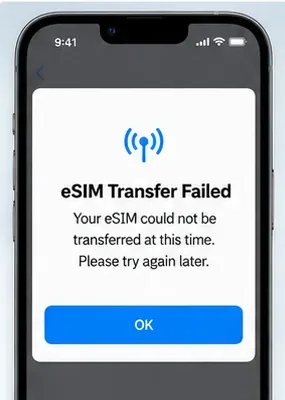
Vous terminez la configuration d'un nouvel iPhone 17 Pro Max, choisissez de transférer votre numéro de téléphone depuis l'ancien iPhone, puis le processus s'arrête avec un message « Échec du transfert eSIM ». Le plus frustrant est que l'ancien téléphone peut toujours avoir du service tandis que le nouveau n'a aucune ligne cellulaire active, il n'est donc pas évident de savoir si le problème vient de l'iPhone, de la connexion réseau ou de l'opérateur.
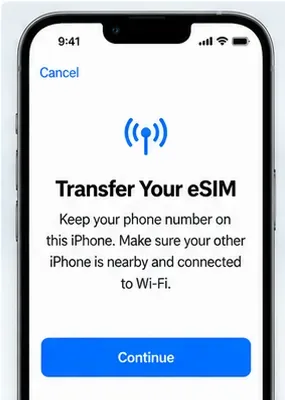
La chose la plus importante à savoir est que le Transfert rapide eSIM dépend de l'opérateur. Apple fournit le flux de travail de transfert, mais votre opérateur doit le prendre en charge pour votre forfait. La documentation actuelle d'Apple exige également que les deux iPhones soient connectés au même compte Apple, que l'ancien iPhone soit déverrouillé avec son code d'accès, que les deux appareils soient à proximité avec le Bluetooth activé, et que les deux téléphones exécutent iOS 18.4 ou une version ultérieure. Consultez les instructions actuelles de configuration eSIM d'Apple.
En date du 11 septembre 2026, Apple indique iOS 26.6.2 comme la dernière version d'iOS pour les iPhones pris en charge. Cette mise à jour corrige un problème de téléchargement des mises à jour logicielles via une connexion cellulaire ; Apple ne la décrit pas comme une correction spécifique au transfert eSIM. Néanmoins, Apple recommande d'utiliser la dernière version d'iOS disponible pour vos appareils lorsque la configuration eSIM échoue. Consultez À propos des mises à jour iOS 26.
Un transfert eSIM peut s'arrêter avant la fin de l'activation, laissant le nouvel iPhone sans le forfait cellulaire transféré.
Pourquoi le transfert eSIM échoue
Cause probable
Ce que cela signifie
Que faire en premier
L'opérateur ne prend pas en charge le Transfert rapide eSIM
Votre opérateur peut prendre en charge l'eSIM mais exiger une activation par code QR, application, lien ou assistance de l'opérateur à la place
Vérifiez la liste de prise en charge des opérateurs d'Apple ou contactez votre opérateur
Les prérequis du Transfert rapide ne sont pas remplis
Les téléphones ne sont pas sur le même compte Apple, l'ancien téléphone est verrouillé, le Bluetooth est désactivé ou les appareils ne sont pas assez proches
Corrigez les prérequis et réessayez
iOS obsolète
L'un des téléphones ne répond pas à l'exigence actuelle de Transfert rapide d'Apple
Mettez à jour les deux téléphones vers la dernière version compatible d'iOS
Interruption du réseau ou de l'activation
Le nouvel iPhone ne peut pas terminer la demande d'activation de l'opérateur
Utilisez une connexion Wi-Fi stable, activez puis désactivez le Mode Avion, puis réessayez
Restriction du compte ou du forfait de l'opérateur
La ligne peut nécessiter une vérification, un code PIN, une approbation d'entreprise ou un nouveau profil eSIM
Contactez l'opérateur avec le numéro de téléphone, le code PIN du compte, l'IMEI et l'EID
Limitation du modèle régional
La disponibilité de l'eSIM varie selon le pays et le modèle
Vérifiez que votre modèle d'iPhone spécifique et votre marché prennent en charge l'eSIM
Étape 1 : Vérifiez les prérequis simples avant de réessayer
Gardez les deux iPhones allumés et physiquement proches l'un de l'autre. Sur les deux appareils, confirmez que le Bluetooth est activé. Assurez-vous que l'ancien iPhone est déverrouillé avec son code d'accès et que les deux téléphones sont connectés au même compte Apple.
Connectez le nouvel iPhone au Wi-Fi ou à un point d'accès. Apple indique que la configuration eSIM nécessite une connexion Internet, bien que certains modèles d'iPhone uniquement eSIM dans certaines régions puissent s'activer sans Wi-Fi.
Avant de réessayer le Transfert rapide, gardez le Wi-Fi disponible, le Bluetooth activé et les deux iPhones proches l'un de l'autre.
Vérifiez ensuite les versions logicielles sur les deux téléphones dans Réglages > Général > Mise à jour logicielle. Les instructions actuelles de Transfert rapide d'Apple exigent iOS 18.4 ou une version ultérieure sur les deux appareils. Si l'un des téléphones peut installer une version compatible plus récente, mettez-le à jour avant de réessayer.
Ne supprimez pas encore l'ancien téléphone ni ne retirez son eSIM. Apple indique que l'ancienne SIM ou l'ancien eSIM est désactivé lorsque le forfait cellulaire s'active avec succès sur le nouvel iPhone. Garder l'ancien téléphone intact vous donne la meilleure chance de réessayer le transfert sans demander à l'opérateur de reconstruire la ligne.
Étape 2 : Réessayez le Transfert rapide eSIM depuis les Réglages
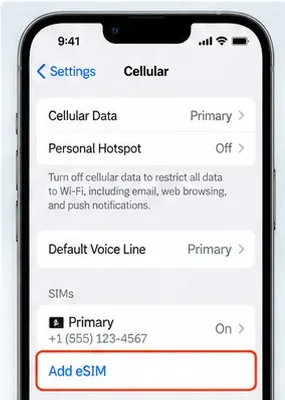
Si la configuration est déjà terminée, vous n'avez pas besoin d'effacer l'iPhone 17 Pro Max juste pour réessayer. Sur le nouvel iPhone, ouvrez Réglages > Données cellulaires, puis appuyez sur Configurer les données cellulaires ou Ajouter un eSIM. Choisissez un forfait affiché depuis un autre iPhone, ou appuyez sur Transférer depuis un iPhone à proximité si aucun numéro de téléphone n'est répertorié.
Le transfert peut être relancé après la configuration depuis Réglages > Données cellulaires > Ajouter un eSIM.
Surveillez l'ancien iPhone pour une invite de confirmation. Apple indique que vous devrez peut-être appuyer sur Transférer, ou saisir un code de vérification affiché par le nouvel iPhone. Gardez les deux appareils à proximité pendant que l'opérateur active le forfait.
Si le nouvel iPhone affiche une bannière indiquant Terminer la configuration du forfait cellulaire de votre opérateur, appuyez dessus. Apple note que cela peut vous rediriger vers la page web de l'opérateur pour terminer le transfert eSIM.
Après chaque tentative, ouvrez le Centre de contrôle et vérifiez si le nom de l'opérateur apparaît. Si la ligne est répertoriée sous Réglages > Données cellulaires mais ne se connecte pas, désactivez puis réactivez cette ligne. Apple recommande également d'activer et de désactiver le Mode Avion et de redémarrer l'iPhone lorsque la configuration eSIM ne se termine pas.
Étape 3 : Confirmez que votre opérateur prend réellement en charge le Transfert rapide
Un opérateur capable de gérer l'eSIM n'est pas automatiquement un opérateur prenant en charge le Transfert rapide. Apple maintient une liste par pays qui sépare les opérateurs prenant en charge l'Activation eSIM par l'opérateur, le Transfert rapide eSIM et d'autres méthodes d'activation eSIM. Consultez la liste de prise en charge eSIM des opérateurs d'Apple.
Si votre opérateur n'apparaît que sous d'autres méthodes d'activation eSIM, les transferts répétés depuis un iPhone à proximité ne réussiront peut-être jamais. Utilisez plutôt la méthode d'activation prise en charge par l'opérateur.
Cette distinction est particulièrement importante pour les lignes prépayées, professionnelles, d'entreprise ou corporatives. Apple conseille aux utilisateurs ayant des forfaits mobiles d'entreprise ou corporatifs de vérifier auprès de l'entreprise ou de l'opérateur, car la prise en charge au niveau du forfait peut différer même lorsque l'opérateur prend généralement en charge l'eSIM.
Étape 4 : Utilisez une méthode de secours prise en charge par l'opérateur au lieu de répéter le même transfert échoué
Si le Transfert rapide continue d'échouer, revenez à Réglages > Données cellulaires > Ajouter un eSIM et utilisez l'une des méthodes prises en charge par votre opérateur.
Le Transfert rapide dépend de l'ancien iPhone à proximité et de la prise en charge par l'opérateur ; s'il échoue toujours, passez à une méthode d'activation prise en charge par l'opérateur.
Code QR
Si l'opérateur vous fournit un code QR, scannez-le avec l'application Appareil photo. Lorsque la notification Forfait cellulaire détecté apparaît, suivez les instructions. Sur iOS 17.4 ou une version ultérieure, Apple permet également de maintenir appuyé un code QR compatible reçu dans l'application de messagerie par défaut ou le navigateur, puis de l'ajouter comme eSIM.
Activation eSIM par l'opérateur
Certains opérateurs peuvent attribuer directement l'eSIM au nouvel iPhone. Si vous recevez une notification Forfait cellulaire de l'opérateur prêt à être installé, ouvrez-la et suivez les étapes d'activation.
Lien ou application de l'opérateur
Apple documente les liens d'activation fournis par les opérateurs sur iOS 17.4 ou une version ultérieure, et certains opérateurs fournissent leur propre application pour la configuration eSIM ou le transfert de numéro. Utilisez l'application ou le lien officiel de l'opérateur plutôt qu'un code QR copié depuis une source non officielle.
Détails eSIM manuels
Si l'opérateur fournit les informations d'activation manuellement, allez dans Réglages > Données cellulaires > Ajouter un eSIM et choisissez l'option de saisie manuelle lorsqu'elle est disponible. Entrez uniquement les informations fournies par l'opérateur.
Si le numéro apparaît mais que le service ne fonctionne toujours pas
Le guide de dépannage eSIM d'Apple recommande une courte séquence avant d'escalader le problème :
Activez le Mode Avion, attendez brièvement, puis désactivez-le.
Ouvrez Réglages > Données cellulaires et vérifiez si le numéro est répertorié.
Si la ligne est affichée, désactivez puis réactivez cette ligne.
Redémarrez l'iPhone.
Ouvrez Réglages > Général > Informations et vérifiez s'il y a une mise à jour des réglages de l'opérateur.
Dans Réglages > Général > Informations, faites défiler jusqu'à la section eSIM. Apple indique que le nom de l'opérateur et la version des réglages de l'opérateur apparaissent là ; appuyer sur la version peut révéler une mise à jour disponible.
Vous pouvez également utiliser la dernière version de l'application Assistance Apple sur les iPhones exécutant iOS 18 ou une version ultérieure pour exécuter des diagnostics supplémentaires. Apple documente cette option sur sa page de dépannage eSIM.
Quand l'opérateur doit prendre le relais
Contactez l'opérateur lorsque le Transfert rapide est pris en charge mais échoue toujours après la vérification des prérequis, le redémarrage et le contrôle des réglages de l'opérateur, ou lorsque l'opérateur ne prend pas du tout en charge le Transfert rapide.
Apple recommande d'avoir les informations suivantes prêtes :
Le message d'erreur exact affiché sur l'iPhone.
Votre numéro de téléphone.
Votre mot de passe ou code PIN de compte d'opérateur, si requis.
L'IMEI du nouvel iPhone.
L'EID du nouvel iPhone.
Vous pouvez trouver l'IMEI et l'EID dans Réglages > Général > Informations. Ces identifiants permettent à l'opérateur de confirmer si le profil eSIM a été attribué au bon appareil.
Posez une question spécifique à l'opérateur : Ce forfait exact prend-il en charge le Transfert rapide eSIM vers mon iPhone 17 Pro Max, ou devez-vous émettre un nouvel eSIM via l'Activation par l'opérateur, un code QR ou votre application ? Cela évite de répéter des dépannages génériques lorsque le vrai problème est une méthode d'activation ou une restriction de compte.
Cas régional particulier : Chine continentale
Ne supposez pas que tous les iPhone 17 Pro Max vendus dans le monde ont le même comportement eSIM. La documentation actuelle d'Apple sur l'eSIM indique qu'en Chine continentale, seuls l'iPhone 17e et l'iPhone Air prennent en charge l'eSIM. Cela signifie qu'un iPhone 17 Pro Max destiné à la Chine continentale n'est pas une cible normale pour le Transfert rapide eSIM.
Apple note séparément que la prise en charge de l'eSIM à Hong Kong et à Macao varie selon le modèle. Si le téléphone a été acheté pour l'un de ces marchés, ou importé d'une autre région, vérifiez les directives d'Apple sur les modèles régionaux et votre opérateur avant de dépanner le transfert comme s'il s'agissait d'une défaillance logicielle.
Ce qu'il ne faut pas faire
Ne supprimez pas l'ancien eSIM avant que le nouveau ne soit actif. Laissez l'activation réussie désactiver l'ancienne ligne.
Ne réinitialisez pas l'iPhone 17 Pro Max aux paramètres d'usine juste parce que le premier transfert a échoué. Apple prend en charge l'ajout ou le transfert d'un eSIM après la configuration.
Ne supposez pas que le Wi-Fi seul garantit le succès. L'éligibilité de l'opérateur et la prise en charge de l'activation sont des exigences distinctes.
Ne continuez pas à réessayer le Transfert rapide si l'opérateur ne le prend pas en charge. Passez au code QR, à l'Activation par l'opérateur, à l'application, au lien ou à l'assistance de l'opérateur.
Ne partagez pas publiquement votre EID, IMEI, code PIN de compte ou code QR d'activation. Donnez-les uniquement à l'opérateur ou à l'Assistance Apple lorsque nécessaire.
Comment vérifier que le transfert eSIM est réellement corrigé
Ne vous arrêtez pas au fait que « le message d'erreur a disparu ». Confirmez que le nouvel iPhone est réellement enregistré sur le réseau de l'opérateur.
Le nom de l'opérateur et l'indicateur de signal apparaissent dans le Centre de contrôle ou la zone d'état.
Le numéro transféré apparaît sous Réglages > Données cellulaires.
La ligne est activée et sélectionnée correctement pour la voix et les données cellulaires.
Vous pouvez passer un appel sortant.
Vous pouvez recevoir un appel sur le numéro transféré.
Les SMS ou la messagerie prise en charge par l'opérateur fonctionnent comme prévu.
Les données cellulaires fonctionnent avec le Wi-Fi temporairement désactivé.
L'ancienne SIM ou l'ancien eSIM s'est désactivé uniquement après l'activation réussie du nouveau forfait.
Si les appels fonctionnent mais pas les données, ou si le nom de l'opérateur n'apparaît jamais, le transfert n'est pas entièrement terminé. Revérifiez la ligne cellulaire et les réglages de l'opérateur, puis contactez l'opérateur avec l'IMEI et l'EID. À ce stade, le problème restant nécessite plus probablement une activation côté opérateur qu'une autre tentative de transfert d'iPhone à iPhone.