Accueil
» Pomme
»
Comment corriger l'alerte « Espace de stockage presque plein » sur iPhone 17 après une mise à jour système
Comment corriger l'alerte « Espace de stockage presque plein » sur iPhone 17 après une mise à jour système
Vous installez une mise à jour iOS sur un iPhone 17, redémarrez le téléphone et voyez soudainement « Espace de stockage presque plein ». L'avertissement peut être alarmant lorsque vous n'avez pas ajouté des dizaines de gigaoctets de photos ou d'applications du jour au lendemain. La première question est de savoir si le téléphone est réellement proche de la saturation ou si les travaux système post-mise à jour rendent temporairement les catégories de stockage anormalement volumineuses.
En date du 11 septembre 2026, Apple indique qu'iOS 26.6.2 est la dernière version d'iOS publiée. Les notes de version d'Apple indiquent qu'iOS 26.6.2 corrige un problème qui empêchait le téléchargement des mises à jour logicielles via une connexion cellulaire ; elles n'identifient pas de bug général « Espace de stockage presque plein » sur l'iPhone 17. Apple indique également qu'iOS 26.6 optimise l'index Spotlight en préparation d'iOS 27. Par ailleurs, Apple documente que la réindexation de Spotlight se produit après une mise à jour logicielle et peut prendre des heures, voire des jours, selon la quantité de données présentes sur l'appareil.
Cette distinction est importante. « Espace de stockage presque plein » est un véritable avertissement iOS, mais le voir apparaître après une mise à jour ne prouve pas à lui seul que la mise à jour a consommé de manière permanente l'espace manquant. Utilisez les vérifications ci-dessous avant de supprimer des contenus importants ou de réinitialiser le téléphone.
Diagnostic rapide : pénurie réelle ou pic de stockage post-mise à jour ?
Ce que vous voyez
Ce que cela suggère
Meilleure première action
Photos, Apps, Messages ou téléchargements occupent clairement la majeure partie de l'appareil
Le téléphone est réellement à court d'espace de stockage
Utilisez les recommandations de stockage iPhone et supprimez les contenus dont vous n'avez plus besoin
« Données système » ou « Autres » ont augmenté de manière significative immédiatement après une mise à jour
L'indexation, les journaux, les caches ou d'autres activités système peuvent y contribuer
Laissez le téléphone branché, connecté et principalement inactif, puis vérifiez à nouveau plus tard
L'avertissement apparaît mais les Réglages indiquent un espace libre substantiel
L'affichage du stockage ou l'alerte peut être temporairement désynchronisé
Redémarrez normalement, installez la dernière mise à jour iOS et revérifiez
Le stockage reste anormalement élevé pendant plusieurs jours malgré peu de contenu utilisateur
Le problème nécessite un dépannage plus approfondi
Sauvegardez l'iPhone et contactez l'assistance Apple plutôt que de l'effacer aveuglément
La documentation sur le stockage d'Apple indique que la catégorie « Autres » peut inclure les voix Siri, les polices, les dictionnaires, les journaux et caches non supprimables, l'index Spotlight et d'autres données système. « Système » est le système d'exploitation lui-même. Ces catégories ne sont donc pas censées être nulles. Apple note également qu'une configuration standard d'iPhone 17 peut utiliser environ 12 Go à 24 Go pour iOS 26 et les applications Apple incluses, tandis que les modèles Apple Intelligence sur l'appareil peuvent utiliser de l'espace supplémentaire lorsqu'ils sont activés. Consultez les caractéristiques techniques de l'iPhone 17 et le guide de stockage iPhone d'Apple.
Étape 1 : Vérifiez d'abord le stockage réel de l'appareil
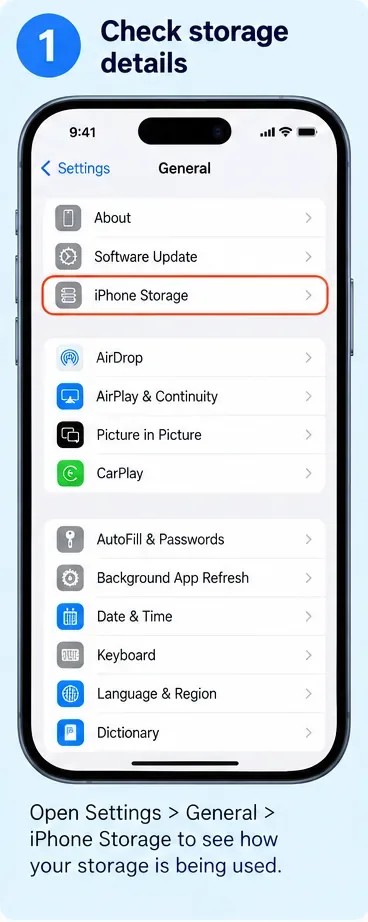
Ouvrez Réglages > Général > Stockage iPhone. Laissez la page un moment pour calculer la barre de catégories et la liste des applications. Regardez la quantité utilisée en haut, puis identifiez quelles catégories prennent réellement de l'espace.
Ouvrez Réglages, choisissez Général, puis Stockage iPhone pour inspecter l'utilisation réelle du stockage de l'appareil.
Ne confondez pas le stockage de l'appareil avec le stockage iCloud. Acheter plus de stockage iCloud n'augmente pas la capacité physique d'un iPhone 17. iCloud peut aider en stockant des contenus synchronisés et en permettant des copies locales optimisées, mais le téléphone lui-même conserve sa capacité fixe de 256 Go ou 512 Go. Apple explique cette distinction dans son guide sur le stockage de l'appareil et le stockage iCloud.
Si la page de stockage indique que Photos, Apps, Messages, Médias ou fichiers iCloud Drive téléchargés occupent presque tout l'appareil, traitez l'avertissement comme réel et passez à l'Étape 3. Si le saut principal se situe dans Données système ou Autres et qu'il s'est produit immédiatement après la mise à jour système, utilisez d'abord l'Étape 2.
Étape 2 : Laissez l'indexation post-mise à jour et les travaux en arrière-plan se terminer
Apple indique que Spotlight crée et met à jour un index de recherche local du contenu sur l'appareil. L'indexation s'exécute après une mise à jour logicielle et, sur un appareil contenant une grande quantité de données, peut prendre des heures ou des jours. Apple indique que l'indexation se termine plus rapidement lorsque l'appareil n'est pas utilisé, est connecté à l'alimentation et est connecté à Internet via Wi-Fi ou Ethernet. Consultez la documentation d'Apple sur l'indexation Spotlight.
Ceci est particulièrement pertinent autour d'iOS 26.6 car les notes de version d'iOS 26 d'Apple indiquent spécifiquement qu'iOS 26.6 optimise l'index Spotlight pour préparer iOS 27.
Approche pratique :
Connectez l'iPhone 17 à un chargeur.
Gardez-le sur une connexion Wi-Fi stable.
Laissez-le verrouillé et principalement inutilisé pendant une période substantielle plutôt que d'ouvrir les paramètres de stockage toutes les quelques minutes.
Vérifiez Réglages > Batterie. Sur les versions récentes d'iOS, Apple indique que vous pouvez voir une information « Mise à jour iOS en cours » pendant que les travaux en arrière-plan liés à la mise à jour se terminent.
Revérifiez Réglages > Général > Stockage iPhone plus tard.
N'attendez pas un nombre spécifique de minutes. Apple indique explicitement que l'indexation Spotlight peut prendre des heures ou des jours. Si Données système diminue après que le téléphone a eu le temps de terminer ses travaux, vous avez évité des suppressions inutiles.
Étape 3 : Si le téléphone est réellement plein, libérez de l'espace en utilisant les contrôles pris en charge par Apple
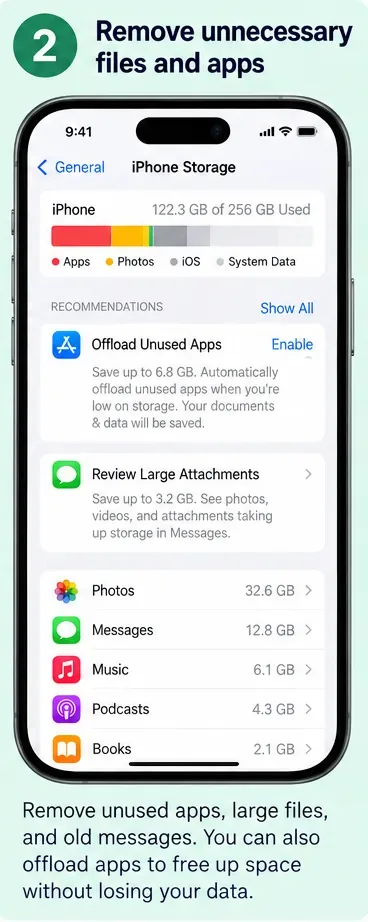
Si la barre de stockage montre toujours très peu d'espace libre et que les grandes catégories de contenu utilisateur représentent la majeure partie du total, utilisez les recommandations sur la page Stockage iPhone. Apple indique qu'iOS peut suggérer des actions d'économie de stockage et vous permet de passer en revue les applications individuellement.
La page Stockage iPhone peut afficher des recommandations et montrer quelles applications ou catégories de contenu utilisent le plus d'espace.
Déchargez les applications que vous utilisez rarement
Décharger l'app supprime l'application elle-même tout en conservant ses documents et données afin que l'application puisse être réinstallée plus tard. Supprimer l'app supprime l'application et ses données associées. Apple documente les deux options dans son guide Gérer le stockage sur iPhone. Lisez les détails spécifiques à l'application avant de supprimer quoi que ce soit contenant du travail local uniquement.
Passer en revue les photos et vidéos volumineuses
Photos et vidéos peuvent consommer du stockage rapidement, surtout si le téléphone contient des originaux haute résolution. Si vous utilisez Photos iCloud et disposez d'une capacité iCloud suffisante, Apple propose Optimiser le stockage iPhone, qui conserve les originaux en pleine résolution dans iCloud et utilise des versions économes en espace sur l'appareil lorsque c'est approprié. Apple explique cela dans Gérer le stockage de vos photos et vidéos.
Examinez délibérément les grandes photos et vidéos avant de les supprimer ; conservez tout ce dont vous avez encore besoin avant de supprimer les copies locales.
Si vous supprimez des photos ou des vidéos, rappelez-vous que les éléments récemment supprimés peuvent rester récupérables pendant une période et peuvent continuer à utiliser du stockage jusqu'à leur suppression permanente. Videz uniquement « Supprimés récemment » si vous êtes certain de ne plus avoir besoin de ces éléments.
Vérifiez Fichiers, Messages et médias téléchargés
La page Stockage iPhone reflète également les fichiers téléchargés, les téléchargements Safari, les pièces jointes Messages, les médias et les documents d'applications. Apple recommande de supprimer les contenus dont vous n'avez plus besoin et note que le contenu TV téléchargé peut être examiné et supprimé. Les grandes pièces jointes Messages sont un autre candidat courant, mais vérifiez-les avant la suppression plutôt que de vider les conversations sans discernement.
Apple recommande de conserver au moins 1 Go d'espace de stockage libre sur l'appareil pour éviter les ralentissements. Une marge plus importante est utile lorsque vous installez régulièrement de grandes applications, filmez des vidéos ou effectuez des mises à jour système. Consultez les conseils d'Apple pour un iPhone ou iPad lent.
Étape 4 : Redémarrez normalement, installez la dernière mise à jour iOS et vérifiez
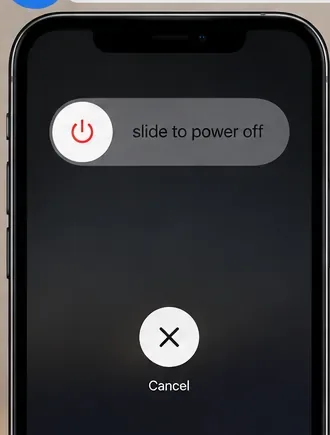
Une fois que le système a eu le temps de terminer les travaux post-mise à jour — ou après avoir libéré de l'espace utilisateur réel — redémarrez l'iPhone normalement. Sur un iPhone 17, maintenez le bouton latéral et l'un des boutons de volume jusqu'à ce que le curseur d'extinction apparaisse, faites glisser pour éteindre, attendez l'arrêt, puis maintenez le bouton latéral jusqu'à ce que le logo Apple apparaisse. Un redémarrage forcé est destiné à un iPhone qui ne répond pas ; il n'est pas nécessaire pour le dépannage de routine du stockage.
Utilisez un redémarrage normal après le nettoyage ou le traitement post-mise à jour, puis retournez à Stockage iPhone et comparez la lecture de l'espace libre.
Ensuite, allez dans Réglages > Général > Mise à jour logicielle. En date du 11 septembre 2026, Apple indique qu'iOS 26.6.2 est la dernière version d'iOS publiée. Si votre iPhone 17 est toujours sur iOS 26.6 ou 26.6.1, installez la version plus récente lorsqu'elle est disponible pour votre appareil. Les notes d'Apple indiquent que 26.6.2 corrige le téléchargement des mises à jour logicielles via cellulaire ; Apple ne prétend pas que cela corrige spécifiquement un bug d'avertissement de stockage. Maintenir iOS à jour reste la base correcte avant d'escalader un problème système. Consultez les versions de sécurité d'Apple et Mettre à jour iOS sur iPhone.
Ce qu'il ne faut pas faire juste pour effacer « Données système »
N'utilisez pas « Réinitialiser tous les réglages » comme « nettoyeur de cache ». Apple ne documente pas la réinitialisation des réglages comme une méthode prise en charge pour effacer les Données système de l'iPhone.
N'effacez pas l'iPhone comme première étape de dépannage. Une effacement complet introduit plus de risques et de travail de configuration que la vérification du stockage, l'attente de l'indexation, le redémarrage et la mise à jour.
N'achetez pas iCloud+ en espérant qu'il augmentera la capacité physique du téléphone. Le stockage iCloud et le stockage de l'appareil sont distincts.
N'installez pas d'applications « nettoyeuses » aléatoires en espérant qu'elles supprimeront les fichiers système iOS protégés. iOS gère ses propres caches et fichiers temporaires.
Ne supprimez pas de photos, messages ou fichiers de travail simplement parce que l'alerte est apparue après une mise à jour. Confirmez d'abord où va réellement le stockage.
Si l'avertissement persiste après plusieurs jours
Si l'iPhone 17 signale toujours presque aucun espace libre après que l'indexation post-mise à jour aurait dû avoir amplement le temps de se terminer, que la dernière version d'iOS est installée et que votre propre contenu n'explique pas l'utilisation, effectuez une sauvegarde avant un dépannage plus approfondi.
Vous pouvez également connecter l'iPhone à une fenêtre Finder sur Mac ou à l'application Appareils Apple sur Windows et inspecter sa barre de stockage. Apple note que les catégories de stockage sur un ordinateur peuvent différer de ce que l'iPhone affiche car le contenu en cache peut être catégorisé différemment, utilisez donc cela comme une comparaison plutôt que de supposer qu'une barre est automatiquement plus précise.
À ce stade, contactez l'assistance Apple avec la version d'iOS, la capacité de l'iPhone 17, le stockage total utilisé/libre et une capture d'écran de la ventilation Stockage iPhone. Cela donne à l'assistance suffisamment de contexte pour distinguer un problème logiciel persistant d'une véritable pénurie de stockage sans commencer par une effacement et restauration inutile.
Liste de vérification finale
Ouvrez Réglages > Général > Stockage iPhone et notez l'espace total utilisé et libre.
Identifiez si Apps, Photos, Messages, Médias ou Données système sont responsables de l'augmentation.
Si Données système a augmenté après la mise à jour, laissez le téléphone branché et sur Wi-Fi pour que l'indexation et les tâches en arrière-plan se terminent.
Utilisez les recommandations de stockage d'Apple uniquement si l'appareil est réellement à court d'espace.
Déchargez les applications inutilisées au lieu de supprimer leurs données lorsque c'est le choix le plus sûr.
Examinez les grandes photos, vidéos, fichiers, pièces jointes Messages et médias téléchargés avant la suppression.
Redémarrez l'iPhone normalement.
Installez la dernière version d'iOS disponible ; le 11 septembre 2026, Apple indique iOS 26.6.2.
Revérifiez Stockage iPhone après le redémarrage et à nouveau après que l'activité post-mise à jour s'est stabilisée.
Si l'utilisation de stockage inexpliquée persiste pendant plusieurs jours, sauvegardez le téléphone et contactez l'assistance Apple.
La correction la plus sûre pour un avertissement « Espace de stockage presque plein » post-mise à jour n'est pas d'attaquer Données système aveuglément. Déterminez d'abord si l'appareil est réellement plein. Si le saut est concentré dans les catégories système, donnez à iOS le temps de terminer l'indexation et les travaux liés à la mise à jour. Si le contenu utilisateur consomme réellement l'espace, utilisez les contrôles de stockage fournis par Apple. Ensuite, redémarrez, mettez à jour et vérifiez les chiffres avant d'envisager toute étape de récupération perturbatrice.