How to Fix iPhone 17 Camera Lag When Switching Lenses

Fix iPhone 17 camera lag when switching lenses with verified iOS, Macro Control, Camera Control, storage, heat, and hardware checks.
If your iPhone 17 hesitates, briefly freezes, or shows a noticeable visual jump when you move between camera zoom levels, start by separating normal camera behavior from an actual performance problem. The base iPhone 17 has a 48MP Fusion Main camera and a 48MP Fusion Ultra Wide camera. Its 2x option is an optical-quality crop from the Main camera rather than a separate telephoto camera, so moving from 1x to 2x is not the same hardware switch as moving between 0.5x and 1x. Apple documents these camera specifications on the iPhone 17 technical specifications page.
There is also an important software context as of September 2026. Apple's iOS 26 release notes document camera-related fixes on the iPhone 17 family, including a fix in iOS 26.0.1 for unexpected photo artifacts under some lighting conditions, but the published notes do not identify a specific fix for lens-switching lag. Later iOS 26 releases include additional bug fixes and security updates. That means updating iOS is still the right first step, but it should not be presented as a guaranteed cure. See Apple's iOS 26 update notes for the version history.
When the camera is working normally, a change in framing, exposure, focus, or color can be visible when the app changes between physically different cameras. What you are trying to eliminate is repeated stalling, a black preview, a camera that stops responding, unusually long refocusing, or a delay that makes it hard to frame a shot.
Use the Apple Camera app for your first tests. If switching is smooth in Apple's app but delayed in Instagram, TikTok, a scanning app, or another third-party camera, the problem is more likely to be in that app's camera implementation. Update that app before changing system settings.
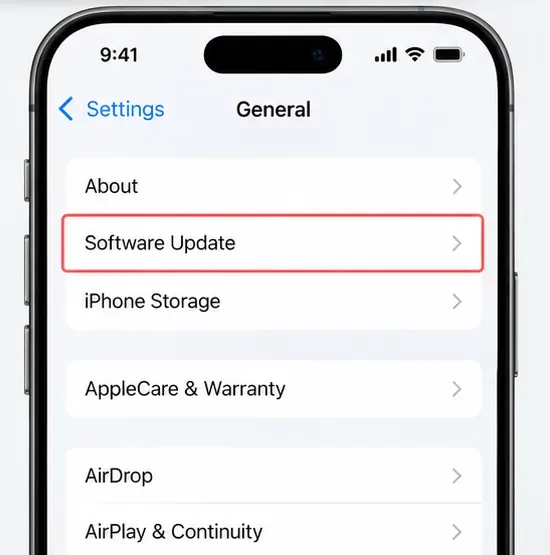
Go to Settings > General > Software Update. Install the current public update offered to your device, then restart the camera test. Apple explicitly includes updating iOS among its recommended steps when the iPhone camera is not working correctly.
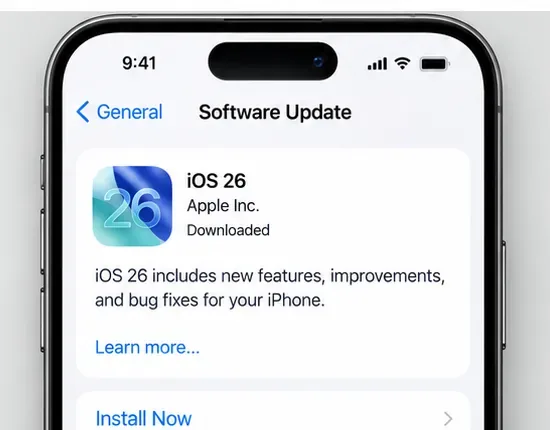
If you just installed a major iOS update, do not judge camera performance immediately while the phone is hot or busy. Apple notes that update-related tasks can continue in the background for a period after installation and can affect thermal performance. Give the phone time to finish background work, especially if it is warm.
Après la mise à jour et un redémarrage normal, ouvrez l'application Appareil photo en mode Photo et alternez plusieurs fois entre les grossissements 0,5x, 1x et 2x en visant la même scène bien éclairée. Si le décalage disparaît, arrêtez-vous là. Sinon, poursuivez les vérifications comportementales spécifiques ci-dessous.
L’iPhone 17 prend en charge la macrophotographie grâce à l’objectif ultra grand-angle. Apple explique que lorsque vous vous approchez très près d’un sujet, l’application Appareil photo bascule automatiquement en mode ultra grand-angle pour permettre la prise de vue macro. Ce changement automatique peut donner l’impression d’un changement brusque de mise au point, notamment lorsque vous déplacez le téléphone vers ou loin d’un petit objet.
Pour tester cette fonctionnalité, ouvrez l'application Appareil photo en mode Photo, approchez-vous d'un sujet et repérez le bouton Macro. Touchez-le pour désactiver le mode macro automatique pour cette photo. Si vous souhaitez conserver ce réglage d'une prise de vue à l'autre, accédez à Réglages > Appareil photo > Conserver les réglages et activez le bouton Macro . Les instructions actuelles d'Apple se trouvent dans son guide de photographie macro .
Ceci est particulièrement utile si le problème n'apparaît qu'à des distances de mise au point très rapprochées. Si le délai se produit également lors de la prise de vue d'une scène extérieure éloignée, le passage en mode macro n'en est probablement pas la cause principale.
Pour l'enregistrement vidéo, Apple propose un réglage permettant d'empêcher le basculement entre les caméras pendant l'enregistrement. Accédez à Réglages > Appareil photo > Enregistrer une vidéo , puis activez « Verrouiller la caméra » . Le guide d'Apple concernant les réglages d'enregistrement vidéo précise que cette option empêche le basculement entre les caméras pendant l'enregistrement.
Cette solution est ciblée si votre problème se manifeste par un saut ou une pause visible au milieu de la vidéo. Elle ne convient pas si l'application Appareil photo rame avant le début de l'enregistrement, car le verrouillage de l'appareil photo n'affecte que le changement d'application pendant l'enregistrement.
Sur les modèles d'iPhone 17 compatibles, le Contrôle de l'appareil photo permet de basculer entre les appareils photo et de régler le zoom. Si le délai se produit lorsque vous utilisez le Contrôle de l'appareil photo, mais pas lorsque vous appuyez sur les boutons de zoom 0,5x, 1x ou 2x à l'écran, le problème peut provenir de la reconnaissance des commandes plutôt que du traitement de l'image par l'appareil photo.
Apple vous permet de modifier la force d'appui et la vitesse de double appui de la commande de l'appareil photo dans Réglages > Accessibilité > Commande de l'appareil photo . Testez d'abord les commandes à l'écran ; ajustez ensuite la commande de l'appareil photo uniquement si le délai est spécifique à cette commande physique. Le guide d'accessibilité de la commande de l'appareil photo d'Apple décrit ces options.
Apple recommande de retirer les coques, films protecteurs, convertisseurs d'objectif, supports magnétiques et autres accessoires susceptibles de perturber le fonctionnement de l'appareil photo, puis de réessayer. Nettoyez les lentilles avant et arrière avec un chiffon en microfibre si elles sont sales. Ces étapes sont décrites dans le guide de dépannage de l'appareil photo d'Apple .
C’est important car le système de caméra repose sur l’autofocus et la stabilisation optique. Un problème qui ressemble à un « délai de mise au point » peut en réalité être dû à des mouvements de mise au point ou de stabilisation répétés, causés par un accessoire situé près du module caméra.
Si le téléphone a passé beaucoup de temps fixé sur une moto puissante, sachez qu'Apple avertit séparément qu'une exposition prolongée à des vibrations de forte amplitude peut dégrader la stabilisation de l'appareil photo et le système autofocus. Dans ce cas, une réparation sera probablement plus nécessaire qu'une simple modification des réglages.
La prise de photos et de vidéos sollicite fortement la puissance de calcul. Apple indique que lorsqu'un iPhone chauffe, ses performances peuvent diminuer et le traitement peut être plus long. Laissez l'appareil refroidir à température ambiante avant de le tester. Évitez d'évaluer les performances de l'appareil photo lorsque le téléphone est exposé directement au soleil, en charge sans fil ou s'il est chaud après un enregistrement vidéo prolongé.
Vérifiez également Réglages > Batterie . Les recommandations générales d'Apple concernant les performances indiquent que le mode économie d'énergie peut ralentir certaines fonctionnalités. Pour résoudre le problème, désactivez temporairement le mode économie d'énergie et réessayez.
Vérifiez ensuite Réglages > Général > Stockage iPhone . Apple recommande de conserver au moins 1 Go d'espace libre pour éviter les ralentissements. Si le stockage est presque plein, libérez de l'espace avant de conclure à un problème matériel avec l'appareil photo.
Dans Réglages > Appareil photo , iOS propose l'option « Prioriser la prise de vue rapide » . Apple explique que ce réglage modifie le traitement de l'image afin de permettre la capture de davantage de photos lors de pressions rapides sur le déclencheur. Il est activé par défaut sur les modèles compatibles.
Il est utile de vérifier ce paramètre si vous constatez un décalage lorsque vous changez de niveau de zoom et prenez immédiatement plusieurs photos. Cependant, il n'est pas documenté comme un contrôle de la vitesse de changement d'objectif physique ; par conséquent, ne vous attendez pas à ce qu'il résolve un problème d'aperçu noir ou de blocage de l'appareil photo lors du passage de 0,5x à 1x.
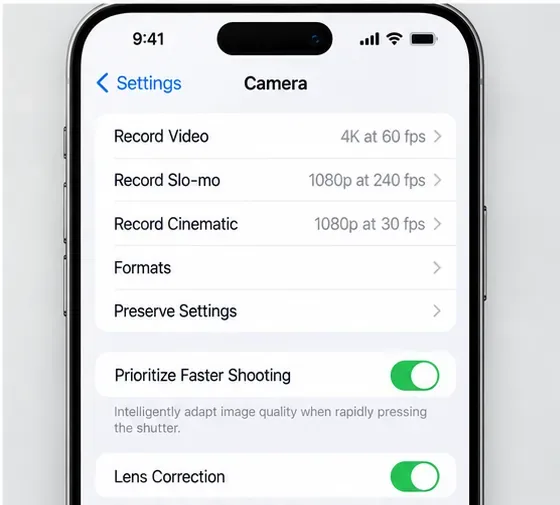
Vous pouvez consulter la description d'Apple sur la page des paramètres avancés de l'appareil photo .
Si l’application Appareil photo est bloquée, affiche un écran noir ou ne répond pas, redémarrez votre iPhone et réessayez. Apple recommande également un redémarrage dans sa procédure de dépannage de l’appareil photo. Si seule l’application Appareil photo ne répond pas, vous pouvez la fermer et la rouvrir, mais évitez de forcer la fermeture de toutes les applications. Les recommandations d’Apple concernant les performances indiquent que les fermetures forcées inutiles peuvent ralentir le redémarrage des applications, car celles-ci doivent recharger leurs données.
| Ce que vous voyez | Vérification suivante la plus utile | À quoi ressemble le succès |
|---|---|---|
| Ne sautez ou ne recentrez votre attention que lorsque vous êtes très près du sujet. | Contrôle de macro de test | L'arrêt automatique indésirable de l'interrupteur Ultra Wide |
| Sautez uniquement pendant l'enregistrement vidéo | Activer le verrouillage de la caméra | La caméra reste sur la caméra sélectionnée pendant l'enregistrement. |
| Délai uniquement lors de l'utilisation du contrôle de la caméra | Comparez les boutons de zoom à l'écran ; ajustez le délai de contrôle de la caméra | Le passage à l'écran est instantané et le contrôle de la caméra répond de manière constante. |
| L'appareil photo et les autres applications sont lents. | Vérifiez la température, le mode basse consommation et le stockage. | Les performances reviennent après refroidissement, ce qui supprime les restrictions de faible consommation ou libère de l'espace. |
| Les ralentissements ont commencé après une mise à jour majeure d'iOS. | Installez la mise à jour actuelle et laissez les tâches en arrière-plan se terminer. | Le comportement de l'appareil photo se stabilise une fois la mise à jour terminée. |
| Une des caméras affiche systématiquement un écran noir, tremble ou ne parvient pas à faire la mise au point. | Retirez les accessoires, redémarrez, puis contactez le service après-vente. | Chaque caméra produit un aperçu stable et effectue une mise au point normale. |
Le dépannage logiciel a ses limites. Si le problème persiste dans l'application Appareil photo d'Apple après la mise à jour d'iOS, le redémarrage, les tests sans accessoires, la vérification du comportement du mode macro et les tests à température ambiante, un diagnostic matériel devient plus pertinent.
Contactez le service après-vente d'Apple plus rapidement si l'un des objectifs arrière affiche systématiquement un aperçu noir, si la mise au point automatique est instable même en plein jour, si l'aperçu tremble visiblement lorsque le téléphone est immobile, ou si le problème est apparu après un choc violent ou une utilisation prolongée sur un support soumis à de fortes vibrations. La documentation de réparation d'Apple pour l'iPhone 17 inclut des procédures de dépannage et de réparation dédiées à l'appareil photo. Apple recommande de faire appel à un technicien si les problèmes persistent après un dépannage de base.
Utilisez la page de service et de réparation d'Apple pour iPhone afin de programmer une inspection ou de trouver un prestataire agréé.
Pour la plupart des problèmes de changement d'objectif sur iPhone 17, la meilleure solution consiste à identifier la transition lente avant de modifier les réglages. Un saut en gros plan peut être dû au mode Macro automatique. Un saut en vidéo peut souvent être évité avec le verrouillage de l'appareil photo. Un délai limité au contrôle de l'appareil photo peut être lié à un problème de synchronisation des entrées. Un iPhone chaud, presque entièrement chargé ou en cours de mise à jour peut paraître plus lent de manière générale.
Si aucune de ces conditions n'explique le comportement et que l'application Appareil photo par défaut continue de se bloquer ou de produire des images instables, cessez de la considérer comme un problème de réglages et passez à l'outil de diagnostic ou au service Apple. Cela vous permettra d'identifier la cause du problème au lieu de modifier sans cesse des options de l'appareil photo sans rapport avec le symptôme.
Fix iPhone 17 camera lag when switching lenses with verified iOS, Macro Control, Camera Control, storage, heat, and hardware checks.
Vérifiez si votre Mac Intel peut passer à macOS 27 : identifiez la puce, consultez la liste Apple et contrôlez les apps, mises à jour et sauvegardes.
Corrigez les saccades et les chutes d'images dans les jeux iPhone 17 en vérifiant le mode économie d'énergie, le mode jeu, la température, les mises à jour, le stockage, les redémarrages et les paramètres de dernier recours.
Corrigez l'erreur « Échec du transfert eSIM » sur l'iPhone 17 Pro Max en vérifiant les exigences du Transfert rapide, le Wi-Fi et le Bluetooth, les mises à jour iOS, la prise en charge par l'opérateur et les options de secours via code QR.
Corrigez l'avertissement « Espace de stockage presque plein » sur iPhone 17 après une mise à jour iOS en vérifiant l'utilisation réelle, en laissant l'indexation se terminer, en libérant de l'espace en toute sécurité et en mettant à jour iOS.
Résolvez les déconnexions répétées du Wi‑Fi 7 sur l’iPhone 17 Pro grâce aux étapes prises en charge par Apple pour iOS, le mode 6 GHz, les paramètres du routeur, les VPN, l’adresse Wi‑Fi privée et la réinitialisation du réseau.
Transférez contacts, photos, messages, applications et discussions WhatsApp d'Android vers l'iPhone 17 en utilisant la méthode officielle « Déplacer vers iOS », avec les exigences de configuration et les conseils de récupération.
Réparez un microphone d'iPhone 17 qui cesse de fonctionner lors des appels grâce aux tests vérifiés par Apple pour les micros bloqués, le routage audio, les autorisations, iOS et le service.
Corrigez Apple Intelligence sur l'iPhone 17 avec les étapes vérifiées d'Apple pour les mises à jour iOS, les téléchargements de modèles, le stockage, les paramètres de langue et de région, le Temps d'écran, Siri et les vérifications de redémarrage.
La batterie de votre iPhone 17 se vide rapidement après une mise à jour iOS ? Diagnostiquez l'activité post-mise à jour, les applications, l'affichage, la 5G, les modes d'alimentation et l'état de la batterie en toute sécurité.