Inicio
» Ordenadores
»
Cómo deshabilitar la telemetría y la recopilación de datos de IA en Windows 12 sin dañar Windows.
Cómo deshabilitar la telemetría y la recopilación de datos de IA en Windows 12 sin dañar Windows.
Si buscaste un interruptor para desactivar la telemetría de IA en Windows, lo más importante que debes saber es que no existe una única categoría llamada telemetría de IA. Los datos de diagnóstico de Windows, las instantáneas de Recall, la actividad de Microsoft Copilot, el reconocimiento de voz en línea, la personalización de la escritura, los identificadores de publicidad y el historial de actividad local son sistemas independientes con controles independientes.
También existe un problema de nomenclatura. En el momento de la elaboración de esta guía, el 13 de septiembre de 2026, la documentación de Microsoft sobre clientes compatibles enumera las versiones 26H1, 25H2, 24H2 y 23H2 de Windows 11. No pude verificar una referencia oficial de Microsoft sobre la configuración de privacidad para un producto lanzado llamado Windows 12. Por este motivo, esta guía no crea una interfaz para Windows 12. Utiliza los controles que Microsoft documenta actualmente para Windows 11 y explica qué se debe revisar si Microsoft lanza posteriormente una versión llamada Windows 12. Consulte las versiones de cliente de Windows compatibles de Microsoft .
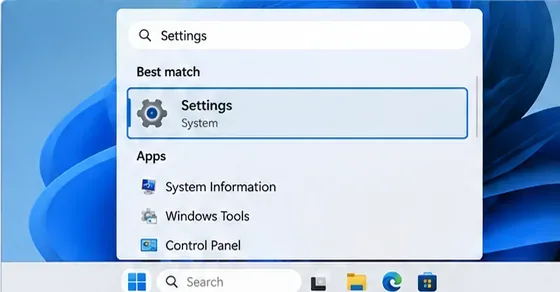
Empiece por la aplicación Configuración. Los controles de privacidad verificados en esta guía se basan en la configuración actual de Windows 11, no en una supuesta configuración de Windows 12.
Qué significa “telemetría” antes de que hagas cualquier cambio.
La telemetría es información de diagnóstico que un dispositivo envía a un servicio para que este pueda comprender la fiabilidad, la seguridad, el rendimiento, las actualizaciones y el uso de las funciones. Microsoft divide los datos de diagnóstico de Windows en niveles obligatorios y opcionales. Los datos de diagnóstico obligatorios son la base que Windows utiliza para mantener el sistema operativo seguro, actualizado y funcionando correctamente; los datos de diagnóstico opcionales añaden información adicional que puede ayudar a mejorar el producto y solucionar problemas.
Las funciones relacionadas con la IA añaden otros tipos de datos, pero no todos deben considerarse telemetría. Por ejemplo, la función de recuperación puede guardar instantáneas de lo que has visto en un PC con Copilot+, pero Microsoft afirma que esas instantáneas y sus datos asociados se almacenan localmente y no se comparten con Microsoft ni con terceros. El historial de chat de Copilot es la actividad de la cuenta asociada al servicio Copilot. El reconocimiento de voz en línea envía datos de voz al servicio en la nube de Microsoft para realizar el reconocimiento. Se trata de flujos de datos diferentes y requieren controles distintos.
Antes de comenzar
Instala primero las actualizaciones más recientes de Windows para que las etiquetas en Configuración se parezcan lo más posible a la documentación actual de Microsoft.
Si el ordenador pertenece a una empresa o centro educativo, es posible que algunos interruptores aparezcan atenuados o marcados como gestionados por su organización. No intente eludir estos controles sin autorización.
Anota todas las funciones de privacidad que utilices, como el dictado en línea, la función de recuperación de información o las recomendaciones personalizadas, ya que desactivarlas puede eliminar su funcionalidad.
Evite los scripts de terceros para optimizar el sistema, las listas negras de archivos hosts o las instrucciones que deshabilitan servicios de Windows de forma aleatoria. Estos métodos pueden interferir con Windows Update, las licencias de Microsoft Store, los informes de seguridad, la solución de problemas o las futuras actualizaciones.
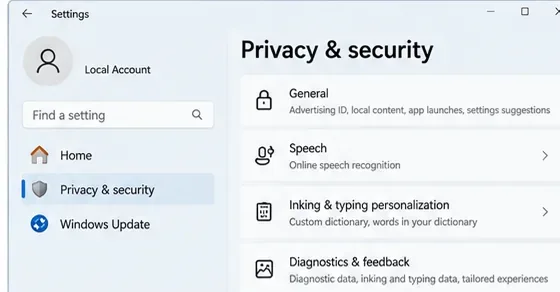
La sección Privacidad y seguridad es el lugar principal para revisar los controles de diagnóstico, voz, escritura y personalización de Windows.
Paso 1: Reduzca los datos de diagnóstico de Windows al mínimo admitido.
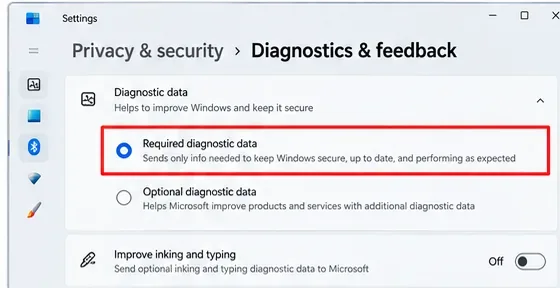
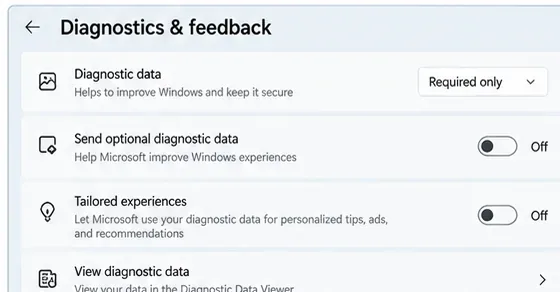
Abre Ajustes > Privacidad y seguridad > Diagnóstico y comentarios . En Datos de diagnóstico , elige la opción que envía solo los datos de diagnóstico necesarios y asegúrate de que los datos de diagnóstico opcionales estén desactivados.
En un PC personal común, este es el cambio de telemetría más importante, ya que reduce el flujo de diagnóstico de Windows sin interrumpir la canalización de datos compatible con el sistema operativo. La documentación de Microsoft indica que el nivel de desactivación de datos de diagnóstico más estricto solo está disponible en las ediciones Windows Enterprise, Education y Server. En las ediciones Home y Pro, el mínimo práctico compatible son los datos de diagnóstico requeridos.
Seleccione los datos de diagnóstico obligatorios en lugar de los datos de diagnóstico opcionales cuando desee el nivel de diagnóstico más bajo compatible con un PC personal típico.
Desactive los controles de personalización adicionales basados en diagnósticos.
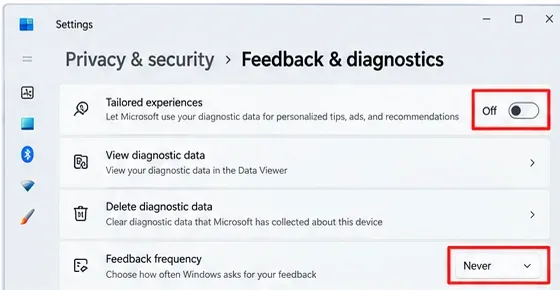
En la misma página, desactive la opción «Mejorar la escritura a mano» si no desea que Microsoft reciba muestras utilizadas para mejorar los servicios de escritura a mano y digital. Desactive también la opción « Experiencias personalizadas» si aparece en su compilación. Las experiencias personalizadas utilizan datos de diagnóstico para ofrecer consejos, recomendaciones y ofertas personalizadas.
También puedes configurar la frecuencia de comentarios en "Nunca" si tu compilación ofrece esa opción. Esto no elimina los datos de diagnóstico de Windows; simplemente reduce las solicitudes para que proporciones comentarios.
Desactive por separado las experiencias personalizadas basadas en diagnósticos y reduzca las indicaciones de retroalimentación; estos controles no reemplazan la configuración principal de datos de diagnóstico.
Elimine los datos de diagnóstico del dispositivo existentes si desea comenzar desde cero.
Expanda «Eliminar datos de diagnóstico» y seleccione «Eliminar» . Microsoft indica que esto elimina los datos de diagnóstico del dispositivo, pero no impide que se envíen nuevos datos de diagnóstico necesarios, y no necesariamente elimina los datos asociados a su cuenta de Microsoft. Considere la eliminación como una limpieza, no como un bloqueo permanente.
Paso 2: Desactivar la personalización de recomendaciones y publicidad.
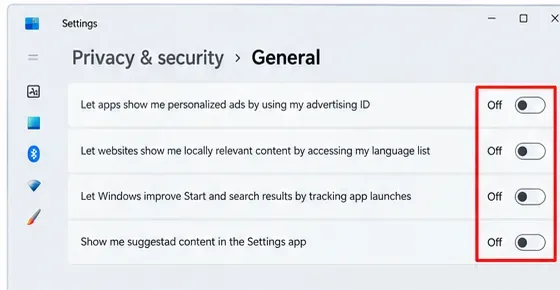
Las versiones más recientes de Windows 11 están reemplazando la antigua página de privacidad general con Recomendaciones y ofertas . Según tu versión, ve a Configuración > Privacidad y seguridad > Recomendaciones y ofertas o General .
Revisa y desactiva los controles que no desees, especialmente el identificador de publicidad de Windows y la configuración que personaliza el menú Inicio, la Búsqueda, las recomendaciones o el contenido sugerido. Desactivar el identificador de publicidad no elimina los anuncios; simplemente impide que las aplicaciones utilicen ese identificador de Windows para personalizarlos.
En las versiones que aún muestran la página General, desactive el ID de publicidad y otros interruptores de personalización que no desee; las versiones más recientes pueden ubicarlos en Recomendaciones y ofertas.
Paso 3: Desactive la función de voz en la nube si no la utiliza.
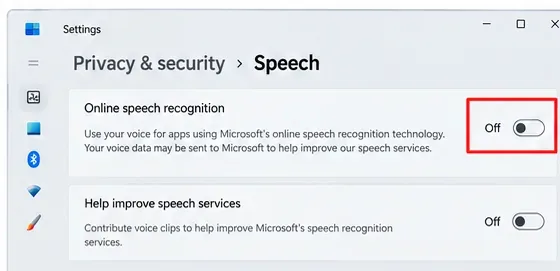
Ve a Configuración > Privacidad y seguridad > Voz y desactiva el reconocimiento de voz en línea si no necesitas el reconocimiento de voz basado en la nube. Microsoft distingue entre el reconocimiento de voz en línea y el reconocimiento de voz basado en el dispositivo: el reconocimiento en línea utiliza los servicios en la nube de Microsoft, mientras que el reconocimiento basado en el dispositivo procesa la voz localmente.
Este es un buen ejemplo de por qué la opción de "deshabilitar la recopilación de datos mediante IA" debe ser específica. Desactivar el reconocimiento de voz en línea puede reducir el procesamiento en la nube de la entrada de voz, pero también puede eliminar funciones de dictado o voz que dependen del servicio en línea.
Desactive el reconocimiento de voz en línea si prefiere no utilizar el servicio de reconocimiento de voz en la nube de Microsoft.
Paso 4: Desactivar la personalización de la escritura a mano y la escritura.
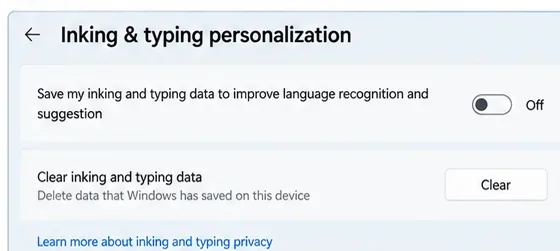
Ve a Configuración > Privacidad y seguridad > Personalización de escritura a mano y a máquina . Desactiva la lista de palabras personalizadas para escritura a mano y a máquina si no quieres que Windows cree un diccionario personalizado a partir de las palabras que escribes.
Microsoft afirma que al desactivar esta opción se borra la lista de palabras personalizada. Esta configuración es diferente de la opción de diagnóstico "Mejorar la escritura a mano y digital " descrita anteriormente: una controla la lista de palabras personalizada, mientras que la otra controla las muestras de diagnóstico utilizadas para mejorar los servicios de escritura a mano y digital en general.
Desactive la personalización de la escritura a mano y a máquina, y borre los datos personalizados si no desea que Windows mantenga una lista de palabras personalizada.
Paso 5: Desactive la opción Recuperar instantáneas en un PC Copilot+.
Recall es una función opcional de Copilot+ para PC que permite guardar capturas de pantalla periódicas para buscar contenido visto anteriormente. Es importante no confundir las capturas de pantalla de Recall con la telemetría en la nube de Microsoft. Microsoft indica que las capturas y los datos asociados se procesan y almacenan localmente en Copilot+ para PC y no se comparten con Microsoft ni con terceros.
Si no desea que se guarde esta colección local, vaya a Configuración > Privacidad y seguridad > Recuperación y instantáneas y desactive la opción Guardar instantáneas . También puede eliminar las instantáneas guardadas previamente desde la misma página.
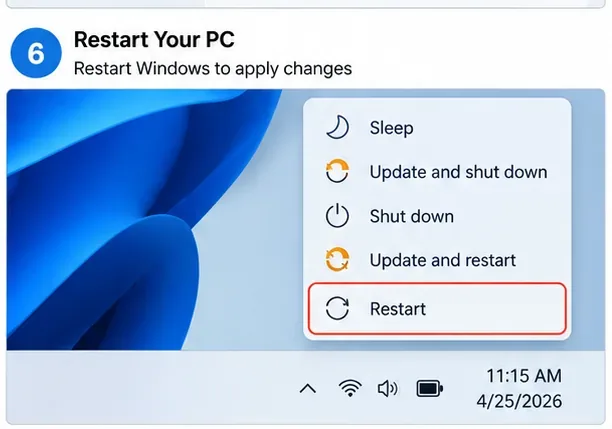
Si desea desactivar la función Recuperar en lugar de simplemente pausarla, busque " Activar o desactivar las características de Windows" , desactive la casilla de Recuperar y reinicie el equipo. Microsoft indica que al desactivar Recuperar se borrarán las instantáneas guardadas previamente en el dispositivo.
Recall requiere que el usuario active la opción de guardar instantáneas. Microsoft indica que cada usuario debe elegir si desea habilitar el guardado de instantáneas, y que los dispositivos comerciales administrados cuentan con controles de directiva adicionales. Lea Privacidad y control sobre su experiencia con Recall y Recree sus pasos con Recall .
Paso 6: Revisar el historial de actividades locales
Ve a Configuración > Privacidad y seguridad > Historial de actividad . Si no quieres que Windows guarde un registro local de la actividad de las aplicaciones, los archivos y otros elementos relacionados, desactiva la opción «Guardar mi historial de actividad en este dispositivo» y borra el historial existente.
Este es otro aspecto donde los consejos antiguos sobre privacidad pueden resultar engañosos. Microsoft afirma que la opción de enviar el historial de actividad de Windows a Microsoft quedó obsoleta en Windows 11 23H2 y 22H2 con la actualización del 23 de enero de 2024. En las versiones actuales de Windows, el historial de actividad se controla principalmente mediante almacenamiento local, no mediante la telemetría en la nube. Consulte el artículo " Historial de actividad de Windows y su privacidad" .
Paso 7: Revise los datos de la cuenta de Microsoft Copilot por separado.
Microsoft Copilot es un servicio en línea, por lo que su historial de cuenta y los controles de personalización son independientes de la telemetría de diagnóstico de Windows. Si usa la aplicación Copilot actual con una cuenta personal de Microsoft, revise la configuración de Copilot en cuanto a memoria, personalización, experiencias compartidas, historial de chat, búsqueda web y publicidad personalizada.
En 2026 se produjo un cambio importante. Microsoft afirma que la aplicación Copilot actualizada estuvo disponible el 18 de agosto de 2026, y su documentación de soporte actual indica que las indicaciones, las respuestas y el contenido de los archivos utilizados en la aplicación Microsoft Copilot no se utilizan para entrenar los modelos base. La documentación anterior de Copilot describía opciones de entrenamiento de modelos independientes, por lo que no se guíe por capturas de pantalla o artículos obsoletos que asuman que se trata de la versión anterior de la aplicación.
Tras modificar la configuración, vaya a Configuración > Privacidad y seguridad > Diagnóstico y comentarios . Si está disponible, active la opción Ver datos de diagnóstico y abra el Visor de datos de diagnóstico de Microsoft . Microsoft indica que el visor muestra los datos de diagnóstico disponibles mientras se ejecuta; no se trata de un archivo histórico completo.
Utilice el Visor de datos de diagnóstico como herramienta de verificación después de reducir los diagnósticos; le ayudará a inspeccionar lo que informa el dispositivo mientras el visor está en funcionamiento.
Utilice esta lista de verificación:
Los datos de diagnóstico están configurados al nivel más bajo compatible con su edición de Windows.
Los datos de diagnóstico opcionales están desactivados.
Las experiencias personalizadas o recomendaciones personalizadas equivalentes están desactivadas si no las desea.
Si no se desea, se pueden desactivar el identificador de publicidad y otras opciones de recomendación.
El reconocimiento de voz en línea está desactivado si no utiliza la función de voz en la nube.
La personalización mediante escritura a mano y tecleo está desactivada si no desea una lista de palabras personalizada.
La opción "Recordar guardado de instantáneas" está desactivada o bien, la opción "Recordar" está eliminada, si no desea que las instantáneas de pantalla se almacenen localmente.
El historial de actividad está desactivado si no desea que se realice un seguimiento de la actividad local.
La memoria, la personalización y el historial del copiloto se han revisado independientemente de la telemetría de Windows.
Opción avanzada para dispositivos empresariales o educativos.
Las organizaciones que utilizan Windows Enterprise o Education pueden usar la Directiva de grupo o la directiva de administración de dispositivos para reducir aún más los datos de diagnóstico. Microsoft documenta la ruta de la Directiva de grupo como Configuración del equipo > Plantillas administrativas > Componentes de Windows > Recopilación de datos y compilaciones de vista previa , donde los administradores pueden configurar la opción "Permitir datos de diagnóstico" . El nivel "Datos de diagnóstico desactivados" no es una configuración general para el usuario; Microsoft lo limita a las ediciones Enterprise, Education y Server.
Las organizaciones también pueden administrar la función Recall mediante directivas de Windows AI. El documento CSP de directivas de WindowsAI de Microsoft describe los controles que pueden impedir la disponibilidad de Recall o evitar que se guarden instantáneas en los dispositivos administrados. Consulte el documento CSP de directivas de WindowsAI .
Errores que se deben evitar
Error
Por qué es un problema
Mejor enfoque
Deshabilitar servicios aleatorios de Windows etiquetados como "telemetría".
Las dependencias del servicio cambian y los ajustes no compatibles pueden interferir con las actualizaciones, las funciones de la tienda, la resolución de problemas o la seguridad.
Utilice la configuración documentada, la directiva de grupo o los controles MDM.
Bloqueo de puntos finales de Microsoft con un archivo hosts copiado.
Las listas de puntos finales se desactualizan y pueden bloquear servicios de Microsoft no relacionados.
Reduzca la recopilación de datos con la configuración de privacidad compatible e inspeccione el resultado con el Visor de datos de diagnóstico.
Llamar a Recall “telemetría en la nube”
Microsoft afirma que las instantáneas de Recall se almacenan localmente y no se comparten con Microsoft ni con terceros.
Desactive la función de recuperación porque no desea instantáneas locales, no porque se trate de una fuente de telemetría en la nube.
Suponiendo que la configuración de Copilot controla los diagnósticos de Windows
Los datos de la cuenta de Copilot y los datos de diagnóstico de Windows son sistemas separados.
Analice ambos de forma independiente.
Tras una captura de pantalla de “Windows 12” que Microsoft no ha documentado
Los menús y las etiquetas pueden ser fabricados o basarse en un diseño conceptual.
Utilice la documentación actual de Microsoft y vuelva a consultarla si una futura versión de Windows modifica la interfaz de usuario.
Así es como luce una configuración de privacidad exitosa.
Una configuración exitosa no significa que “nunca salga ningún byte del PC”. En una instalación típica de Home o Pro, Windows sigue enviando los datos de diagnóstico necesarios. El objetivo es, en cambio, detener la recopilación y personalización opcionales que no necesitas, desactivar las funciones de IA que almacenan o procesan datos que no deseas, y comprender qué información permanece localmente y cuál se envía a Microsoft.
Si Microsoft lanza posteriormente un producto con el nombre oficial de Windows 12, verifique tres aspectos antes de aplicar esta guía sin modificaciones: los nombres exactos del menú Privacidad y seguridad , los niveles de datos de diagnóstico compatibles con su edición y el comportamiento actual de privacidad de Recall y Copilot. Estas son las áreas que tienen más probabilidades de cambiar con una actualización importante de Windows.