Inicio
» Ordenadores
»
Cómo solucionar el problema de la pantalla negra en Windows 12 después de una actualización sin reinstalar (Pasos para Windows 11 actual)
Cómo solucionar el problema de la pantalla negra en Windows 12 después de una actualización sin reinstalar (Pasos para Windows 11 actual)
Antes de comenzar a solucionar problemas, tenga en cuenta una importante actualización de septiembre de 2026: Microsoft documentó un problema reciente en Windows 11 en el que el fondo de escritorio podía volverse completamente negro después de la actualización KB5120998 del 27 de agosto de 2026 en algunos sistemas Windows 11 24H2 y 25H2. Microsoft afirma que este problema específico se resolvió con la actualización KB5124008 del 8 de septiembre de 2026 y actualizaciones posteriores. Si aún puede ver la barra de tareas, los íconos, las ventanas y el puntero del mouse, pero solo el fondo de pantalla está negro, instale primero la última actualización de Windows en lugar de considerarlo un fallo general de la pantalla.
La frase de búsqueda "pantalla negra de Windows 12 después de la actualización" es común, pero al 13 de septiembre de 2026, la información pública de Microsoft sobre versiones de clientes aún enumera versiones de clientes de Windows compatibles con Windows 11 , incluidas las versiones 26H1, 25H2 y 24H2. Por lo tanto, esta guía utiliza las rutas de recuperación actuales de Microsoft para Windows 11 en lugar de crear menús o funciones para Windows 12. Puede verificar las versiones actuales en la página de estado de versiones de Microsoft Windows .
Una pantalla completamente en blanco significa que la pantalla no muestra ningún escritorio utilizable; esto es diferente del problema del fondo de pantalla negro sólido de septiembre de 2026, donde Windows seguía siendo visible y utilizable.
Primero, identifique qué tipo de pantalla negra tiene realmente.
Lo que ves
Primera acción más útil
El escritorio, la barra de tareas y los iconos son visibles, pero el fondo de pantalla es completamente negro.
Instale la actualización KB5124008 o una actualización posterior de Windows; Microsoft solucionó de esta manera un problema reciente con la configuración de fondo negro.
Pantalla negra con el puntero del ratón.
Pruebe el acceso directo para restablecer los gráficos y, a continuación, reinicie el Explorador de Windows desde el Administrador de tareas, si puede abrirlo.
Pantalla completamente en blanco después de iniciar sesión o después de una actualización.
Reinicia el controlador de gráficos y cambia la configuración de la pantalla; si eso no funciona, entra en el Modo seguro.
Windows nunca llega a la pantalla de inicio de sesión.
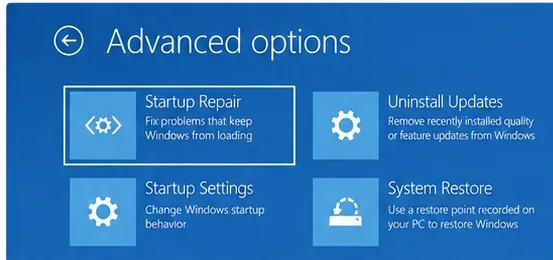
Utilice el Entorno de recuperación de Windows (WinRE) para la configuración de inicio, la desinstalación de actualizaciones, la restauración del sistema o la reparación de inicio.
Pantalla negra con un cursor de texto parpadeante antes de que se cargue Windows.
Esto puede indicar que el firmware no puede encontrar un dispositivo de arranque; considérelo como un problema de arranque en lugar de un problema normal del controlador de pantalla.
La guía actual de Microsoft sobre pantallas en blanco abarca las pantallas negras al iniciar el sistema, después de iniciar sesión y después de una actualización. La referencia oficial es Solución de problemas de pantallas en blanco en Windows .
Paso 1: Recupere la sesión de visualización antes de cambiar de ventana.
Comience con acciones que no eliminen actualizaciones ni modifiquen controladores. Asegúrese de que el PC esté encendido y, si usa un monitor externo, verifique que esté encendido y que su cable HDMI o DisplayPort esté conectado correctamente. En una computadora portátil, desconecte temporalmente las bases de conexión y las pantallas externas para que Windows solo tenga que administrar una pantalla.
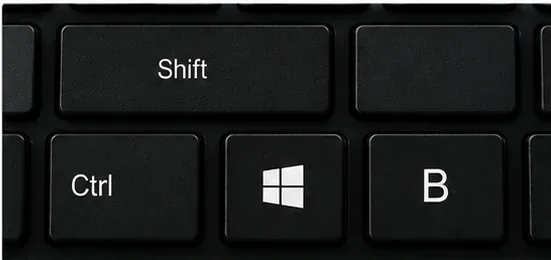
A continuación, pulsa Windows + Ctrl + Mayús + B. Microsoft recomienda este atajo para restablecer el controlador de gráficos. Un restablecimiento correcto puede producir un pitido o un breve parpadeo de la pantalla. Si Windows se está ejecutando pero muestra el escritorio en la pantalla incorrecta, pulsa Windows + P , vuelve a pulsar P y, a continuación, pulsa Intro para alternar entre los modos de visualización.
Presione Windows + Ctrl + Shift + B para restablecer el controlador de gráficos antes de pasar a las herramientas de recuperación.
Si al presionar Ctrl + Alt + Supr aparece la pantalla de seguridad de Windows, la pila de visualización funciona, al menos parcialmente. Abra el Administrador de tareas. Si ve el Explorador de Windows , haga clic con el botón derecho y seleccione Reiniciar . Si el Explorador no aparece, use Ejecutar nueva tarea , escriba explorer.exe y ejecútelo. Esto es especialmente útil cuando solo ve un puntero en un escritorio completamente negro.
Si la pantalla vuelve a aparecer, deténgase aquí. No desinstale una actualización solo porque el problema surgió después de actualizarla; es preferible la solución menos invasiva.
Paso 2: Acceda al Entorno de recuperación de Windows y pruebe el Modo seguro.
Si la pantalla permanece en blanco, el Modo seguro es la siguiente prueba útil, ya que inicia Windows con un conjunto reducido de controladores y servicios. Las instrucciones de Microsoft para la pantalla en blanco indican que puede forzar el apagado manteniendo presionado el botón de encendido, repetir el inicio interrumpido dos o tres veces hasta que Windows entre en modo de recuperación, y luego seleccionar Solucionar problemas > Opciones avanzadas > Configuración de inicio > Reiniciar . Presione F5 para el Modo seguro con funciones de red.
WinRE agrupa las herramientas de recuperación que no requieren reinstalación: Configuración de inicio para el modo seguro, Desinstalar actualizaciones, Restaurar sistema y Reparación de inicio.
Si el Modo seguro se muestra correctamente, esto reduce considerablemente el problema a algo que se carga durante una sesión normal de Windows, como un controlador de pantalla o un componente de inicio. No considere el Modo seguro como una solución definitiva; utilícelo como un entorno controlado para el siguiente paso.
El Entorno de recuperación de Windows puede solicitar una clave de recuperación de BitLocker antes de permitir algunas operaciones de recuperación en dispositivos cifrados. Microsoft documenta WinRE y sus herramientas de recuperación disponibles en Entorno de recuperación de Windows .
Paso 3: Revertir o actualizar el controlador de pantalla.
Los problemas con el controlador de pantalla son una causa común de pantalla negra tras una actualización. En modo seguro, abre el Administrador de dispositivos , expande Adaptadores de pantalla , haz clic con el botón derecho en tu adaptador gráfico y abre sus propiedades. Si el problema comenzó inmediatamente después de cambiar el controlador y la opción Revertir controlador está disponible en la pestaña Controlador, úsala. Microsoft recomienda específicamente revertir el controlador cuando la pantalla en negro aparece tras una actualización.
En modo seguro, utilice el Administrador de dispositivos para inspeccionar el adaptador de pantalla; revierta un controlador modificado recientemente cuando esa opción esté disponible, o actualice el controlador si corresponde.
Si no hay opción para revertir la actualización, intente actualizar el controlador . Para portátiles y ordenadores de sobremesa OEM, consulte también la página de soporte del fabricante para obtener un controlador de gráficos específicamente validado para su modelo. Evite los sitios web de descarga de controladores aleatorios; un paquete de gráficos incompatible puede empeorar un problema de visualización.
Reinicie el equipo normalmente después de cambiar el controlador. Si Windows ahora llega al escritorio, ejecute Windows Update nuevamente y espere a que el sistema se estabilice antes de instalar los paquetes gráficos opcionales.
Paso 4: Revertir el cambio reciente de Windows sin reinstalar.
Si el Modo seguro funciona pero la pantalla de Windows sigue en negro, o si el problema claramente comenzó con una actualización de calidad específica de Windows, utilice las opciones de recuperación integradas antes de considerar una reinstalación.
Opción A: Desinstalar la última actualización de calidad
Desde WinRE, seleccione Solucionar problemas > Opciones avanzadas > Desinstalar actualizaciones y, a continuación, seleccione la última actualización de calidad. Microsoft indica que algunas actualizaciones no se pueden desinstalar y que eliminar una actualización de seguridad tiene implicaciones de seguridad, por lo que debe usar esta opción solo cuando sea probable que se trate de la actualización más reciente, en lugar de como primer paso rutinario. Consulte Cómo desinstalar una actualización de Windows .
Hay una excepción que vale la pena destacar en septiembre de 2026: si su único síntoma es el fondo de escritorio completamente negro asociado con KB5120998, Microsoft resolvió ese problema con KB5124008 y versiones posteriores. En ese caso, instalar la actualización más reciente es mejor que revertir a la anterior. El estado actual está documentado en Problemas conocidos y notificaciones de Windows 11, versión 24H2 .
Opción B: Usar Restaurar sistema
Si existe un punto de restauración anterior al problema de la pantalla negra, seleccione Restaurar sistema en WinRE. Restaurar sistema revierte los cambios recientes del sistema sin eliminar archivos personales, aunque los programas, controladores y actualizaciones instalados después del punto de restauración pueden verse afectados. Esta opción suele ser más adecuada que un restablecimiento completo cuando el PC funcionaba con normalidad poco antes de la actualización.
Opción C: Ejecutar la reparación de inicio si Windows no puede arrancar normalmente.
Si el fallo se produce antes de la pantalla de inicio de sesión y Windows no se carga correctamente, seleccione Reparación de inicio en WinRE. Microsoft describe la Reparación de inicio como una herramienta para diagnosticar y reparar problemas comunes que impiden que Windows se inicie. Es menos útil cuando Windows arranca correctamente y solo la pantalla del escritorio permanece en negro.
¿Qué debes evitar si quieres conservar la instalación actual?
No vayas directamente a Restablecer este PC. WinRE ofrece primero varias herramientas menos intrusivas.
No instale utilidades no oficiales para solucionar problemas de pantalla negra. Utilice las herramientas de recuperación de Microsoft y los controladores del fabricante del dispositivo.
No fuerce repetidamente el apagado una vez que WinRE esté disponible. El apagado forzado es útil para iniciar la recuperación, pero las interrupciones repetidas no son un método de reparación.
No confunda un fondo de pantalla negro con una pantalla en blanco. El problema del fondo de pantalla de septiembre de 2026 tiene una solución documentada mediante una actualización.
No elimine una actualización de seguridad sin motivo. Si una actualización más reciente de Microsoft soluciona el problema, es preferible instalarla.
Lista de verificación rápida sin necesidad de reinstalación
Confirma si Windows está realmente en blanco o si solo muestra un fondo de escritorio negro.
Si utiliza una versión de Windows 11 24H2/25H2 afectada por el problema del fondo negro, instale la actualización KB5124008 o posterior.
Pulsa Windows + Ctrl + Shift + B, y luego prueba Windows + P.
Si Ctrl + Alt + Supr funciona, reinicie el Explorador de Windows.
Acceda a WinRE e inicie el Modo seguro con funciones de red.
Revierte o actualiza el controlador de pantalla en el Administrador de dispositivos.
Si la última actualización de calidad fue la causante del problema, desinstálela desde WinRE.
Utilice la función Restaurar sistema o Reparación de inicio antes de considerar Restablecer este PC o reinstalar el sistema operativo.
Estos pasos preservan la instalación de Windows existente y se centran en los puntos de fallo más probables tras la actualización: la salida de vídeo, la sesión del Explorador, los controladores gráficos y el último cambio del sistema. Si la pantalla permanece completamente en blanco incluso en WinRE, en un monitor externo y antes de que se inicie Windows, el problema podría estar relacionado con el hardware o el firmware, en lugar de con la actualización; en ese caso, utilice los recursos de diagnóstico y soporte del fabricante de su PC.