Si tu PC se calienta repentinamente, agota la batería o funciona con lentitud mientras el Administrador de tareas muestra actividad constante de la CPU o la NPU, lo más difícil suele ser determinar si se trata de un fallo real o de un trabajo normal en segundo plano. Esta distinción cobra aún más importancia en los nuevos PC con Copilot+, donde una unidad de procesamiento neuronal (NPU) puede ejecutar cargas de trabajo de IA locales que los sistemas Windows más antiguos habrían enviado a la CPU o la GPU.
Primero, hay que aclarar un problema de nomenclatura. A partir de septiembre de 2026, las páginas oficiales de Microsoft sobre las versiones de Windows 11 muestran las versiones 26H1, 25H2 y 24H2; no incluyen una versión de Windows 12 compatible oficialmente. Por lo tanto, esta guía utiliza la interfaz y el comportamiento actuales de Windows 11 documentados por Microsoft. Si un fabricante de PC, un distribuidor, una versión preliminar o un foro se refiere a su sistema como "Windows 12", verifique la versión real antes de cambiar la configuración. Consulte la información sobre las versiones de Windows 11 y el estado de las versiones de Windows de Microsoft .
Empieza por decidir qué problema necesitas resolver realmente.
Un alto consumo de recursos no es necesariamente malo. La CPU es un procesador de propósito general, mientras que la NPU es un hardware especializado diseñado para ejecutar operaciones de aprendizaje automático de manera eficiente. Microsoft documenta el uso de la NPU en PC con Copilot+ para cargas de trabajo de IA locales y muestra la actividad de la NPU en el Administrador de tareas. En otras palabras, un breve pico de uso de la NPU durante una función de IA puede considerarse un comportamiento normal y no un defecto. Consulte la guía para desarrolladores de la NPU para PC con Copilot+ .
En lugar de obsesionarse con un porcentaje fijo, busque un patrón: actividad que se mantiene alta después de que la carga de trabajo debería haber terminado, ruido repetido del ventilador en reposo, consumo inusual de batería, lentitud en aplicaciones comunes o que el mismo proceso active el sistema repetidamente. No existe un porcentaje universal de NPU o CPU que demuestre que algo falla en todos los procesadores y cargas de trabajo.
| Lo que observas | El mejor primer paso | Principal compensación |
|---|
| Picos cortos de NPU solo durante las funciones de IA | Deja la función activada a menos que la duración de la batería sea más importante. | Conservas la función y aceptas cierto procesamiento local. |
| La CPU permanece ocupada después de iniciar sesión. | Revisar las aplicaciones de inicio y en segundo plano | Es posible que algunas aplicaciones dejen de sincronizarse o de enviar notificaciones instantáneamente. |
| El uso de la CPU aumenta mientras la búsqueda está indexando. | Utilice la indexación clásica o excluya las carpetas grandes. | La búsqueda se vuelve menos exhaustiva. |
| El NPU aumenta durante las videollamadas. | Prueba con los efectos de Windows Studio desactivados. | Se pierden efectos como el encuadre, el desenfoque o la corrección del contacto visual. |
| El uso comenzó después de una actualización o un cambio de controlador. | Actualice Windows y los controladores de hardware antes de deshabilitar los servicios. | Lleva tiempo y puede requerir un reinicio. |
| El uso persiste sin que haya ninguna aplicación abierta. | Utilice un arranque limpio; los usuarios avanzados pueden capturar un rastro. | Pérdida temporal de la funcionalidad de inicio y un diagnóstico más técnico. |
1. Primero, mida: confirme la versión y establezca una línea base.
Abra el Administrador de tareas con Ctrl + Mayús + Esc . En la página Procesos, ordene por CPU para ver qué procesos están activos. Luego, abra Rendimiento y seleccione la entrada NPU si su dispositivo la tiene. La documentación de Microsoft indica que el Administrador de tareas puede mostrar la utilización de la NPU, información de memoria, versión del controlador y otros detalles de hardware en sistemas compatibles.

Primero, abre el Administrador de tareas para que puedas comparar la actividad de la CPU y, en los PC compatibles con Copilot+, la actividad de la NPU antes y después de cada cambio.
Establezca una línea base sencilla antes y después. Cierre las aplicaciones que no esté probando, espere a que finalicen las tareas en primer plano evidentes y observe si la CPU y la NPU se estabilizan. Si la NPU solo está ocupada mientras se ejecuta una función de IA local y luego vuelve a tener poca actividad, deshabilitar componentes del sistema podría generar más problemas de los que resuelve.
Para la atribución de NPU que el Administrador de tareas no puede explicar, Microsoft proporciona un perfil de Procesamiento neuronal en el Grabador de rendimiento de Windows (WPR) y gráficos en el Analizador de rendimiento de Windows (WPA). Esta es una mejor vía de escalada que adivinar qué servicio deshabilitar. La documentación del Kit de herramientas de rendimiento de Windows de Microsoft describe el perfil de seguimiento de Procesamiento neuronal.
2. Reduce el trabajo en segundo plano opcional, pero elige a qué estás dispuesto a renunciar.
Aplicaciones de inicio: ideales para ordenadores que se ejecutan inmediatamente después de iniciar sesión.
Abre Configuración > Aplicaciones > Inicio , o usa la página Aplicaciones de inicio del Administrador de tareas. Deshabilita los programas que no necesiten iniciarse con cada inicio de sesión. La guía de inicio de Microsoft indica que el Administrador de tareas también informa sobre el impacto en el inicio, lo que puede ayudar a priorizar los cambios. Consulta Configurar aplicaciones de inicio en Windows .
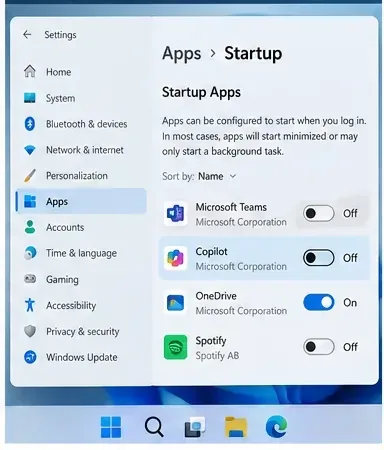
La página de aplicaciones de inicio te permite evitar que el software no esencial se inicie automáticamente sin necesidad de desinstalarlo.
Consideraciones: deshabilitar una entrada de inicio puede retrasar la sincronización, los controles de la bandeja del sistema, las comprobaciones de actualizaciones o las notificaciones hasta que abras la aplicación manualmente. Para el almacenamiento en la nube, VPN, gestor de contraseñas, accesibilidad, seguridad o software de control de dispositivos, asegúrate de entender qué hace la aplicación antes de deshabilitarla.
Permisos en segundo plano: ideal cuando una aplicación tipo tienda se activa constantemente.
Para ver las aplicaciones compatibles, vaya a Configuración > Aplicaciones > Aplicaciones instaladas , abra las opciones avanzadas de la aplicación y revise los permisos de las aplicaciones en segundo plano . Microsoft documenta tres opciones: Siempre, Optimizado para energía y Nunca. Optimizado para energía es una opción intermedia razonable si aún desea recibir notificaciones; Nunca es más restrictivo y puede impedir las actualizaciones en segundo plano. Consulte Aplicaciones en segundo plano de Windows y su privacidad .
Las aplicaciones de escritorio constituyen una importante excepción: Microsoft señala que muchas aplicaciones de escritorio tradicionales con extensión .EXE no utilizan estos controles de permisos en segundo plano específicos de cada aplicación. Para estos programas, utilice la configuración propia de la aplicación, las aplicaciones de inicio o un arranque limpio para aislarlos.
Indexación de búsqueda: elegir entre cobertura y uso de recursos.
La Búsqueda de Windows ofrece indexación clásica y mejorada. La indexación clásica se centra en las carpetas de usuario más comunes y consume menos recursos; la mejorada indexa el PC de forma más general y puede consumir más CPU, especialmente durante la indexación inicial o tras cambios importantes en archivos. Microsoft indica que el proceso de indexación inicial puede tardar hasta un par de horas y que el modo mejorado puede consumir más recursos del sistema. Consulte Indexación de búsqueda en Windows .
En los equipos con Copilot+, la función de búsqueda de Windows mejorada también utiliza la indexación semántica. Microsoft indica que estos datos se almacenan localmente. Si observa un alto nivel de actividad de la CPU que indica claramente la indexación, cambie al modo Clásico o excluya las carpetas grandes que rara vez consulta. No desactive la búsqueda por completo a menos que haya confirmado que es la fuente del problema y pueda aceptar un rendimiento de búsqueda menos eficiente. La página de Microsoft sobre la búsqueda de Windows y la privacidad explica las ventajas y desventajas.
Efectos de Windows Studio: útil para probar cuándo aparece el uso de NPU durante las llamadas.
Windows Studio Effects puede usar la NPU para funciones como el encuadre automático, la corrección del contacto visual, los efectos de fondo y el enfoque de voz. Microsoft señala específicamente que algunos efectos de cámara pueden afectar significativamente el rendimiento y la duración de la batería en algunos dispositivos. Si el uso de la NPU aumenta durante las reuniones, desactive temporalmente los efectos en Configuración rápida o en Configuración > Bluetooth y dispositivos > Cámaras y compare. Consulte Windows Studio Effects .
Compromiso: desactivar los efectos puede reducir el procesamiento de IA, pero se pierde la mejora visual o de audio. Manténgalos activados si la función es importante y el dispositivo se mantiene fresco y con buena capacidad de respuesta.
Recordatorio y clic para realizar: prueba, no asumas
La función Recall en los equipos con Copilot+ permite guardar instantáneas de forma opcional. Microsoft permite pausar o desactivar el guardado de instantáneas en Configuración > Privacidad y seguridad > Recall e instantáneas . También se puede desactivar Click to Do en Privacidad y seguridad. Si las mediciones muestran que la actividad de la CPU o la NPU coincide con estas funciones, vuelva a realizar la prueba con ellas pausadas. Si el comportamiento no cambia, actívelas de nuevo si las utiliza. Consulte la documentación de Microsoft sobre privacidad y control de Recall y Click to Do.
3. Actualice la pila de software antes de tratar los servicios del sistema como si fueran el enemigo.
El comportamiento de la NPU depende de Windows, el controlador de hardware, el entorno de ejecución de IA y la aplicación que la utiliza. Si la alta actividad comenzó después de una nueva aplicación, una actualización de Windows o un cambio de controlador, restablezca la pila a un estado actual conocido antes de modificar el registro o deshabilitar permanentemente los servicios de Microsoft.
Abra Configuración > Windows Update , instale las actualizaciones aplicables y, a continuación, revise las actualizaciones de controladores opcionales si Microsoft las ofrece. Windows 11 puede instalar los controladores de hardware recomendados a través de Windows Update, y Microsoft documenta las actualizaciones de controladores opcionales como una opción compatible. Consulte Obtener automáticamente controladores de hardware recomendados y actualizados .
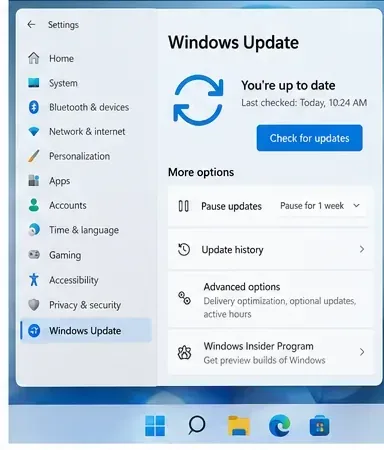
Windows Update es el primer lugar compatible donde se deben buscar correcciones para el sistema operativo y los controladores recomendados antes de modificar los servicios de bajo nivel.
Si el fabricante de su PC proporciona un chipset, NPU, firmware o paquete BIOS más reciente para su modelo exacto, utilice la página de soporte oficial del fabricante en lugar de un sitio de descarga de controladores de terceros.
Ejecuta un análisis de seguridad cuando el proceso sea desconocido.
Si el proceso pesado tiene un nombre desconocido, aparece desde una ruta inesperada o se reanuda inmediatamente después de finalizarlo, ejecute Seguridad de Windows. Un análisis rápido es una buena primera revisión; un análisis completo es más lento y puede interrumpir el rendimiento, pero revisa más archivos. Microsoft indica que un análisis completo puede ralentizar el equipo mientras se ejecuta. Consulte Manténgase protegido con la aplicación Seguridad de Windows .
Utilice DISM y SFC solo cuando Windows parezca estar dañado.
DISM y el Comprobador de archivos del sistema no son optimizadores de rendimiento de uso general. Úselos cuando las funciones de Windows presenten fallos, los archivos parezcan dañados o el sistema se vuelva inestable. Microsoft recomienda ejecutar DISM antes de realizar cualquier modificación sfc /scannow. Las instrucciones oficiales se encuentran en Usar la herramienta Comprobador de archivos del sistema .
4. Seleccione el modo de energía adecuado y, si es necesario, inicie el sistema en modo de arranque limpio.
El modo de energía implica una compensación, no una solución para un proceso descontrolado. En Configuración > Sistema > Energía y batería , la opción "Máxima eficiencia energética" limita la actividad en segundo plano y reduce el consumo de energía, mientras que "Máximo rendimiento" permite que el procesador funcione a mayor velocidad. El modo "Equilibrado" suele ser la opción menos perjudicial para el diagnóstico diario.
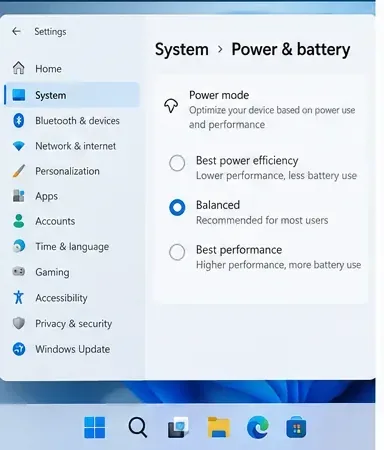
El modo de energía modifica el equilibrio entre rendimiento y consumo energético; no identifica el proceso que causa la actividad sostenida de la CPU o la NPU.
Elige la opción "Máxima eficiencia energética" cuando la duración de la batería, el ruido del ventilador y la temperatura sean más importantes que la velocidad máxima en primer plano. Elige "Equilibrado" cuando desees un rendimiento normal sin forzar ninguno de los extremos. Elige "Máximo rendimiento" solo cuando la prioridad sea la capacidad de respuesta en primer plano y un mayor consumo de energía o calor sea aceptable. La configuración de energía de Microsoft en Windows 11 explica cómo los modos de eficiencia limitan la actividad en segundo plano.
Arranque limpio: la prueba de aislamiento práctica más rigurosa
Si el problema persiste, realice un inicio limpio en lugar de deshabilitar servicios al azar de forma permanente. El procedimiento de inicio limpio de Microsoft inicia Windows con los controladores y programas de inicio esenciales para que pueda determinar si un servicio de terceros o una aplicación de inicio es el responsable. También advierte que algunas funciones podrían no estar disponibles temporalmente. Siga las instrucciones oficiales para el inicio limpio .
El resultado útil es diagnóstico, no simplemente un porcentaje más bajo:
- Si la alta actividad de la CPU o la NPU desaparece tras un arranque limpio, vuelva a habilitar los servicios y los elementos de inicio en grupos hasta que el problema reaparezca.
- Si la actividad persiste, concéntrese en los componentes de Windows, los controladores, el firmware o la función específica que identificó en sus mediciones anteriores.
- Si la NPU es el recurso inexplicable, capture un rastro de procesamiento neuronal con WPR/WPA y proporciónelo al fabricante del dispositivo, al desarrollador de la aplicación o al soporte de Microsoft en lugar de hacer conjeturas.
Cómo verificar que la solución realmente funcionó.
Reinicia el sistema tras realizar un cambio significativo y repite la misma carga de trabajo que utilizaste para la prueba de referencia. Compara elementos similares: las mismas aplicaciones, la misma fuente de alimentación, los mismos efectos de videollamada y aproximadamente el mismo tiempo de inactividad.
- Buena señal: la actividad de la CPU se estabiliza una vez finalizado el proceso de inicio, y el ordenador ya no se calienta ni hace ruido cuando está inactivo.
- Buena señal: la actividad de la NPU aumenta cuando se utiliza intencionadamente una función de IA y vuelve a disminuir cuando se deja de utilizar dicha función.
- Buena señal: el consumo de batería y la capacidad de respuesta mejoran sin que se vean afectadas las notificaciones, la sincronización, la búsqueda o las funciones de la cámara que realmente necesitas.
- Cambio de enfoque: si una configuración reduce el uso de recursos pero elimina una función de la que dependes, restáurala y apunta a una fuente más específica.
- Si el uso excesivo de recursos persiste después de las actualizaciones y un arranque limpio, recopile un registro de seguimiento o póngase en contacto con el fabricante del PC e indíquele el nombre del proceso, la compilación de Windows, las versiones de los controladores y los pasos para reproducir el problema.
Qué no hacer
- No desactive permanentemente los servicios de Microsoft solo porque sus nombres aparezcan cerca de la parte superior del Administrador de tareas.
- No utilice herramientas de "optimización" de terceros que prometen desactivar grandes grupos de servicios de Windows sin explicar las consecuencias.
- No asuma que cada pico de uso de la NPU es trabajo desperdiciado; trasladar la inferencia de IA compatible de la CPU/GPU a la NPU suele ser el diseño previsto.
- No cambie al modo de máximo rendimiento esperando que desaparezca el uso en segundo plano; ese modo puede aumentar el consumo de energía y la temperatura.
- No te fíes a ciegas de una captura de pantalla de "Windows 12". Verifica primero la versión real de Windows, ya que la interfaz de usuario del cliente documentada actualmente por Microsoft es la de Windows 11.
En resumen
Para la mayoría de las personas, el orden más seguro es: primero, medir, reducir solo las funciones en segundo plano que no necesite, actualizar Windows y los controladores de hardware, y luego realizar un arranque limpio si la causa aún no está clara. En las PC con Copilot+, la NPU no es un problema en sí misma; es un recurso dedicado que debe estar activo cuando el trabajo de IA local lo requiera. El objetivo no es forzar el uso de CPU y NPU a cero. El objetivo es una actividad predecible que se detenga cuando finalice la carga de trabajo asociada, una temperatura y duración de la batería razonables, y un sistema que siga ofreciendo las funciones que eligió conservar.






