Inicio
» Ordenadores
»
Cómo solucionar el error "No se cumplen los requisitos del sistema de Windows 12" de TPM 2.0: qué es lo que realmente se ha verificado.
Cómo solucionar el error "No se cumplen los requisitos del sistema de Windows 12" de TPM 2.0: qué es lo que realmente se ha verificado.
Respuesta breve: si un PC muestra un mensaje de "No se cumplen los requisitos del sistema de Windows 12" que atribuye el problema a TPM 2.0, verifique el origen de ese mensaje antes de cambiar la configuración del firmware. A partir del 13 de septiembre de 2026, las páginas públicas de estado de versiones de Windows de Microsoft identifican las versiones de cliente compatibles como Windows 11, incluidas las versiones 26H1, 25H2 y 24H2. Microsoft también documenta PC Health Check como una herramienta de elegibilidad para Windows 11. No pude verificar una página oficial de requisitos del sistema de Microsoft Windows 12 ni un resultado oficial de Microsoft PC Health Check para Windows 12. Consulte la página de estado de versiones actual de Microsoft Windows y la documentación de Microsoft PC Health Check .
Eso no significa que debas ignorar TPM. TPM 2.0 es un requisito verificado de Windows 11, y la misma advertencia de TPM puede aparecer en las comprobaciones de compatibilidad legítimas de Windows 11. Lo más seguro es separar la etiqueta no verificada de "Windows 12" de la pregunta técnica: ¿tu PC tiene TPM 2.0 habilitado y listo?
¿Qué está verificado, qué depende de tu PC y qué no está verificado?
Afirmar
Estado
¿Qué hacer?
Windows 11 requiere TPM 2.0.
Verificado por Microsoft.
Utilice las herramientas de Windows para comprobar la versión de la especificación TPM antes de realizar cualquier cambio.
Un PC puede ser compatible con TPM 2.0 incluso cuando Windows indica que no se encuentra ningún TPM compatible.
Verificado, pero depende del dispositivo.
Compruebe la configuración del firmware TPM en la UEFI/BIOS, como Intel PTT, AMD fTPM o la compatibilidad con dispositivos de seguridad.
TPM 2.0 siempre requiere un módulo TPM físico independiente.
Falso, por regla general.
Busque primero el firmware TPM; Microsoft enumera explícitamente Intel PTT y AMD fTPM entre las posibles etiquetas de firmware.
Microsoft ha publicado los requisitos oficiales de TPM para “Windows 12”.
No está verificado en la documentación pública actual de Microsoft a fecha de 13 de septiembre de 2026.
Considera que cualquier herramienta de verificación o pantalla de configuración con la marca Windows 12 no está verificada a menos que puedas rastrear su origen hasta una fuente oficial de Microsoft.
Los requisitos del sistema Windows 11 de Microsoft enumeran TPM 2.0 por separado de UEFI y la capacidad de arranque seguro. Esta distinción es importante: solucionar el problema de TPM no soluciona automáticamente todos los demás requisitos de compatibilidad.
Antes de cambiar la configuración de UEFI o TPM, proteja el acceso a los datos cifrados.
Un error común es acceder directamente a la configuración del firmware, borrar el TPM o actualizar su firmware. Esto puede provocar que BitLocker solicite la clave de recuperación. Microsoft indica que modificar, deshabilitar o borrar el TPM, así como realizar algunos cambios en la UEFI/BIOS, puede hacer que BitLocker requiera su clave de recuperación. Consulte las preguntas frecuentes de Microsoft sobre BitLocker antes de realizar cambios en el firmware.
Acción: asegúrese de saber si BitLocker o el cifrado del dispositivo están habilitados y de que puede acceder a la clave de recuperación. En un PC administrado por la empresa, póngase en contacto con su administrador de TI antes de modificar la configuración de TPM, arranque seguro o modo de arranque. No utilice la opción "Borrar TPM" como primera solución habitual.
Paso 1: Compruebe el TPM con tpm.msc
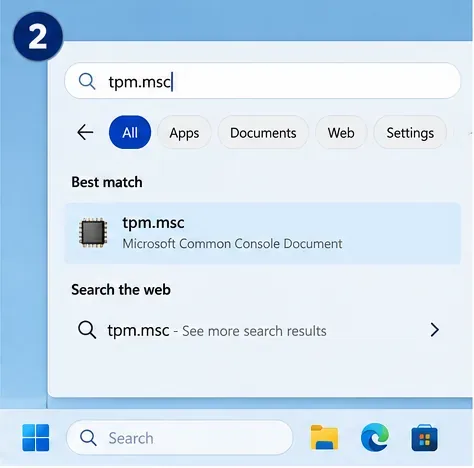
Presione Windows + R , escriba tpm.mscy presione Enter. Microsoft recomienda específicamente esta consola como una de las formas de determinar si TPM está presente y si la versión de la especificación es 2.0.
Abra la consola de administración de TPM integrada buscando tpm.msc. Esta comprobación no depende de ninguna utilidad propia de Windows 12.
Busque dos elementos en la ventana de administración de TPM: el estado debe indicar que el TPM está listo para usarse y la versión de especificación debe ser 2.0 . La página de soporte de Microsoft " Habilitar TPM 2.0" documenta la misma prueba.
Acción: si TPM está listo y la versión de la especificación es 2.0, deje de intentar habilitar TPM nuevamente. El requisito de TPM 2.0 ya se cumple, por lo que el problema restante probablemente se deba a un resultado de compatibilidad obsoleto, un requisito del sistema diferente o un verificador no verificado.
Paso 2: Interpretar el resultado de TPM antes de modificar UEFI.
Una comprobación correcta del TPM muestra el mensaje "El TPM está listo para su uso" y la versión de especificación 2.0 en la consola de administración del TPM.
Lo que ves
Significado probable
Siguiente acción
“El TPM está listo para su uso” y Especificación Versión 2.0
TPM 2.0 está funcionando.
Omita los cambios de firmware y vaya al paso 4.
No se ha encontrado un TPM compatible.
Es posible que el TPM esté deshabilitado en el firmware o que el hardware no proporcione un TPM compatible.
Consulte las instrucciones UEFI/BIOS del fabricante.
Especificación Versión 1.2
El TPM no cumple con el requisito verificado de Windows 11 TPM 2.0.
Verifique el modelo exacto de su PC o placa base para encontrar una ruta de firmware TPM 2.0 compatible con el fabricante. No dé por sentado que es posible una conversión genérica.
No hay sección de procesador de seguridad en la Seguridad de Windows.
Microsoft afirma que el sistema podría carecer de hardware TPM o que el TPM podría estar deshabilitado en la UEFI.
Compruebe la compatibilidad del firmware antes de comprar hardware o modificar ajustes no relacionados.
Un detalle importante: el firmware TPM sigue siendo TPM. Microsoft incluye etiquetas como Intel PTT , Intel Platform Trust Technology , AMD fTPM , AMD PSP fTPM , Security Device y Security Device Support . No se requiere automáticamente un módulo TPM adicional.
Acción: anote el mensaje exacto tpm.msc. Ese resultado determinará si debe ingresar a UEFI.
Paso 3: Habilite TPM en UEFI solo si está deshabilitado.
Si Windows no encuentra un TPM compatible, pero la documentación de su PC o placa base indica que admite TPM 2.0, acceda a la configuración del firmware del sistema. Puede usar la clave de arranque del fabricante o el Entorno de recuperación de Windows y su opción de Configuración de firmware UEFI , si está disponible. Los nombres de los menús varían según el fabricante y el modelo, por lo que no existe una ruta de acceso única y universal dentro de UEFI.
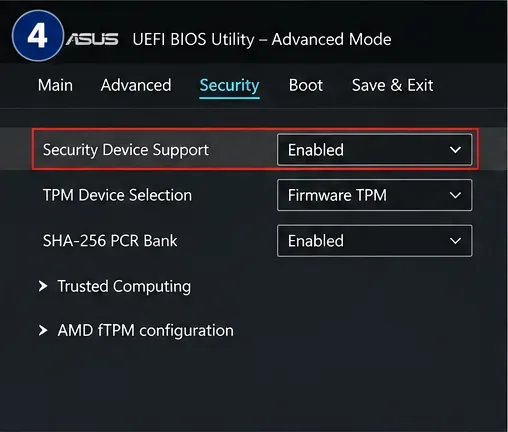
Ejemplo de controles UEFI TPM. La documentación de ASUS utiliza Security Device Support y Trusted Computing en los sistemas compatibles; otros fabricantes pueden usar Intel PTT, AMD fTPM o ubicaciones de menú diferentes.
El ejemplo de firmware anterior coincide con la documentación de ASUS para los sistemas compatibles: ASUS describe una ruta en Avanzado > Computación segura con la opción Soporte para dispositivos de seguridad activada en los modelos correspondientes. Consulte las instrucciones oficiales de soporte de ASUS TPM . Su PC puede tener una apariencia diferente, por lo que le recomendamos usar la página de soporte de su modelo específico en lugar de copiar sin más el menú de otro fabricante.
Acción: active la opción TPM del firmware compatible, guarde los cambios y reinicie. No seleccione opciones que borren, restablezcan o inicialicen el TPM a menos que una instrucción de solución de problemas verificada lo requiera específicamente y haya realizado una copia de seguridad segura de su material de recuperación.
Paso 4: Verifique el TPM en la Seguridad de Windows y vuelva a ejecutar la comprobación oficial.
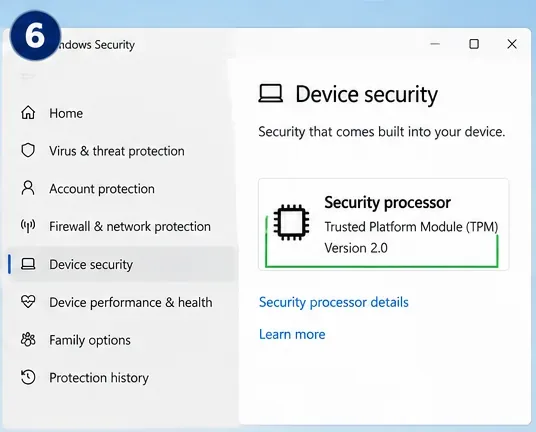
Tras reiniciar, abre Seguridad de Windows > Seguridad del dispositivo > Detalles del procesador de seguridad . Microsoft indica que esta página muestra información sobre el fabricante, el estado y la versión del procesador de seguridad. Si falta la sección del procesador de seguridad, Microsoft recomienda comprobar si el TPM está deshabilitado en la UEFI o si el dispositivo lo admite.
Utilice la Seguridad de Windows para confirmar que el procesador de seguridad es visible después de reiniciar y que TPM 2.0 está disponible.
A continuación, utilice la aplicación oficial de Comprobación de estado del PC si está evaluando la compatibilidad con Windows 11. Microsoft indica que, tras cambios de hardware o firmware, la información de compatibilidad con Windows Update puede tardar hasta 24 horas en actualizarse. La Comprobación de estado del PC es la forma más rápida de realizar una evaluación de compatibilidad actualizada.
Acción: si TPM 2.0 ya es visible pero persiste una advertencia de compatibilidad, registre el otro requisito fallido en lugar de volver a cambiar TPM.
Si TPM 2.0 está habilitado pero aún aparece el mensaje "no se cumplen los requisitos del sistema".
El resultado de compatibilidad puede estar desactualizado.
Este comportamiento se ha comprobado en los informes de elegibilidad de Windows 11 tras cambios de hardware. Microsoft indica que Windows Update puede tardar hasta 24 horas en actualizar la elegibilidad. Por lo tanto, una discrepancia entre la comprobación del estado del PC y Windows Update no implica automáticamente que el TPM esté averiado.
Acción: vuelva a ejecutar la comprobación del estado del PC, reinicie el PC, instale las actualizaciones de Windows más recientes y dé tiempo a que Windows Update se actualice.
El arranque seguro es un requisito independiente.
TPM 2.0 y el arranque seguro están relacionados con la seguridad de la plataforma, pero no son el mismo requisito. Microsoft los incluye en los requisitos mínimos de Windows 11. Un equipo puede tener TPM 2.0 habilitado y aun así fallar porque arranca en modo BIOS heredado, carece de la capacidad de arranque seguro o tiene algún otro problema con los requisitos.
Acción: abra msinfo32y verifique el modo BIOS y el estado de arranque seguro . No cambie el modo de arranque heredado/UEFI a ciegas, ya que un disco del sistema convertido incorrectamente puede impedir que Windows arranque.
La BIOS heredada y un disco del sistema MBR requieren una solución diferente.
Si el arranque seguro sigue siendo el problema, es posible que el sistema deba arrancar en modo UEFI. Microsoft ofrece MBR2GPT para discos de sistema Windows compatibles que requieren la conversión de MBR a GPT sin eliminar datos, pero la herramienta tiene requisitos previos y el firmware debe cambiarse a UEFI después de la conversión. Este es un problema de arranque seguro/modo de arranque, no una solución directa para el TPM.
Acción: valide el disco con el procedimiento MBR2GPT documentado por Microsoft y realice una copia de seguridad de los datos importantes antes de realizar cambios en la partición o el modo de arranque.
La CPU u otro requisito podría ser el verdadero obstáculo.
La verificación de elegibilidad para Windows 11 también comprueba el procesador, la memoria, el almacenamiento, la capacidad gráfica, el firmware y los requisitos de pantalla. Una comprobación exitosa de TPM 2.0 no anula la incompatibilidad de la CPU ni ningún otro requisito que no se cumpla.
Acción: utilice el resultado detallado de elegibilidad de la comprobación de estado del PC y solucione el problema específico en lugar de buscar otra solución alternativa para TPM.
Conceptos erróneos comunes sobre TPM 2.0 que se deben evitar
“Necesito comprar un chip TPM físico.”
A menudo, esto es falso. Los sistemas modernos pueden exponer TPM 2.0 mediante implementaciones basadas en procesador o firmware, como Intel PTT o AMD fTPM. Microsoft enumera explícitamente estas etiquetas en su guía de habilitación de TPM.
Acción: consulte la documentación del firmware del fabricante antes de comprar un módulo TPM.
“Borrar la memoria TPM es la forma habitual de solucionar el problema de una memoria TPM que falta.”
No. Borrar el TPM es una operación de reinicio, no el paso de activación estándar. Microsoft advierte a los usuarios que hagan una copia de seguridad de sus datos antes de borrar el TPM, y BitLocker puede entrar en modo de recuperación después de realizar cambios en el TPM.
Acción: primero habilite el TPM deshabilitado. Solo desactívelo cuando un procedimiento de solución de problemas específico y confiable así lo requiera.
“Si TPM 2.0 se aprueba, Secure Boot también debe aprobarse.”
No. Son comprobaciones independientes. El TPM puede funcionar correctamente aunque el arranque seguro no esté disponible o esté deshabilitado.
Acción: compruebe cada requisito individualmente; no utilice el estado de TPM como indicador del estado de todo el sistema.
“Cualquier comprobador que indique que es compatible con Windows 12 es un comprobador de compatibilidad oficial de Microsoft.”
No debes darlo por sentado. Según la documentación pública de Microsoft sobre compatibilidad y estado de las versiones, utilizada en este artículo hasta el 13 de septiembre de 2026, las versiones actuales de Windows para clientes corresponden a Windows 11 y documentan la comprobación de estado del PC para determinar la elegibilidad para Windows 11. No pude verificar la página de requisitos del sistema de Windows 12 publicada por Microsoft.
Acción: verifique el editor de la aplicación, la ubicación de descarga, la firma digital y la página de origen de Microsoft antes de confiar en un resultado de compatibilidad con la marca Windows 12.
¿Debería omitirse el requisito de TPM?
Microsoft indica que, para Windows 11, no se recomienda la instalación en hardware que no cumpla con los requisitos mínimos, ya que el dispositivo no es compatible y no se garantizan las actualizaciones. Consulte la guía de Microsoft para hardware no compatible con Windows 11. En el caso de un requisito no verificado de "Windows 12", las instrucciones de terceros para omitir la instalación son aún más difíciles de validar, dado que no existe una base de referencia oficial de requisitos de Microsoft para Windows 12 con la que compararlas en la documentación pública actual.
Acción: solucione el problema de un TPM deshabilitado mediante la configuración del firmware compatible, siempre que sea posible. Si el hardware realmente carece de TPM 2.0 o no cumple con otro requisito verificado, tome la decisión de actualizar siguiendo las directrices oficiales de Microsoft y del fabricante, en lugar de recurrir a modificaciones del registro o instaladores modificados.
Lista de verificación para decisiones rápidas
Si el mensaje dice literalmente "Windows 12", verifique su origen antes de confiar en él.
Ejecutar tpm.msc. Si muestra listo y la versión de especificación 2.0, TPM ya está funcionando.
Si no se encuentra ningún TPM compatible, consulte la documentación específica de su PC o placa base para obtener información sobre la compatibilidad con PTT, fTPM o dispositivos de seguridad.
Realice una copia de seguridad de la información de recuperación de BitLocker antes de realizar cambios en el firmware, el TPM o el modo de arranque.
Tras habilitar TPM, verifíquelo en la Seguridad de Windows y vuelva a ejecutar la comprobación oficial del estado del PC para comprobar si cumple los requisitos para Windows 11.
Si la advertencia persiste, compruebe el arranque seguro, la compatibilidad con la CPU y los demás requisitos indicados, en lugar de modificar repetidamente el TPM.