Inicio
» Ordenadores
»
Cómo solucionar el problema de "Windows 12 AI Copilot no responde" después del inicio: Pasos prácticos para Windows 11
Cómo solucionar el problema de "Windows 12 AI Copilot no responde" después del inicio: Pasos prácticos para Windows 11
Si «Windows 12 AI Copilot» deja de responder justo después de iniciarse, solucione el problema de la aplicación Microsoft Copilot en lugar de asumir que el sistema operativo está dañado. A fecha de 13 de septiembre de 2026, la información pública de lanzamientos de Microsoft aún identifica el sistema operativo cliente actual como Windows 11, con versiones compatibles como 26H1, 25H2 y 24H2. Microsoft no ha publicado una versión oficial de Windows 12 en su documentación sobre el estado de las versiones de Windows. Si su PC, una utilidad o un sitio web indica que el sistema es «Windows 12», verifique la versión real antes de seguir las recomendaciones específicas de la versión.
Puedes confirmar la versión oficial de Windows en Configuración > Sistema > Acerca de o pulsando Windows + R , escribiendo winver y pulsando Intro. Para obtener información sobre la versión actual de Microsoft, consulta la información de lanzamiento de Windows 11 .
Copilot no se abre desde la barra de tareas ni desde el acceso directo.
Abre Copilot desde el menú Inicio y luego reinicia Windows.
Acceso directo roto, sesión de aplicación bloqueada o estado de inicio incompleto
Copilot se abre pero se queda en blanco, gira sin parar o no responde.
Comprueba la conexión a Internet y luego actualiza la aplicación.
Conectividad, cuenta o componentes de la aplicación obsoletos
Copilot falla repetidamente después de cada inicio de sesión.
Repara la aplicación y luego prueba los conflictos de inicio.
Datos de la aplicación dañados u otro programa de inicio que interfiere
Copilot funciona en un navegador, pero no en la aplicación de Windows.
Repara o restablece la aplicación Copilot instalada.
Estado local de la aplicación en lugar de un problema general de acceso a Copilot.
Varias aplicaciones de Microsoft Store fallan al mismo tiempo.
Primero, actualiza Windows y las aplicaciones de Microsoft Store.
Problemas más generales con la plataforma de la aplicación o con las actualizaciones.
Antes de solucionar problemas: confirme que está utilizando la versión actual de la aplicación Copilot.
Microsoft documenta Copilot en Windows como una aplicación instalada. En los nuevos equipos con Windows 11, es posible que ya esté instalada, y también se puede obtener a través de Microsoft Store. Actualmente, Microsoft documenta la combinación de teclas Copilot + Windows + C como métodos de inicio, según la configuración del dispositivo y de la aplicación. Consulte la guía " Primeros pasos con Copilot en Windows" .
Si lo que usted denomina "AI Copilot" es un lanzador de terceros, una utilidad del fabricante, un acceso directo antiguo o una extensión del navegador, no aplique las instrucciones para restablecer la aplicación hasta que verifique que la aplicación instalada es Microsoft Copilot.
Paso 1: Abra Copilot desde Inicio y realice un reinicio limpio.
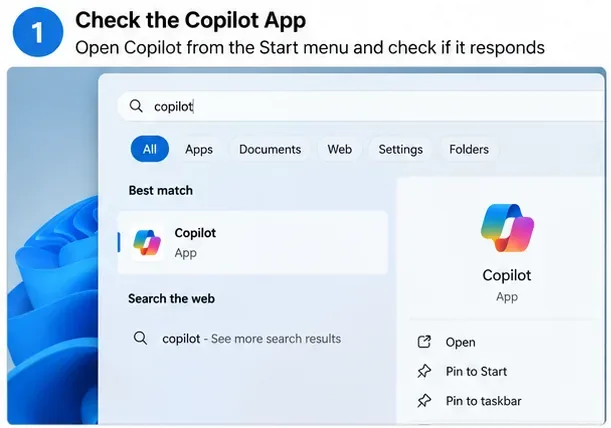
Comience con la prueba menos invasiva. Seleccione Inicio , busque Copilot y abra la aplicación Microsoft Copilot directamente. Esto evita el acceso directo de la barra de tareas, que podría estar obsoleto o mal configurado.
Ejemplo de vista de búsqueda de Windows para abrir Copilot directamente desde el menú Inicio antes de cambiar la configuración de la aplicación.
Si la aplicación sigue sin responder, ciérrela y reinicie el PC mediante Inicio > Encendido > Reiniciar . Para esta prueba, es preferible reiniciar el equipo a apagarlo, ya que inicia una nueva sesión de Windows y completa las actualizaciones pendientes que requieren reinicio.
La guía de solución de problemas de Microsoft para las aplicaciones de la Tienda comienza con cerrar y volver a abrir la aplicación y asegurarse de que Windows esté actualizado. Consulte Solucionar problemas con las aplicaciones de Microsoft Store .
Paso 2: Actualiza Windows y la aplicación Microsoft Copilot.
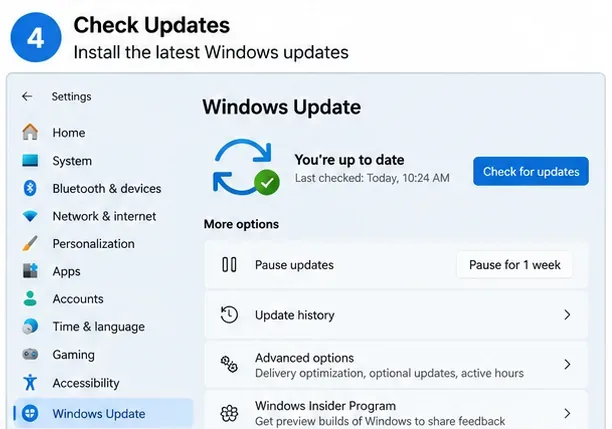
Si Copilot falla principalmente después del inicio, una actualización incompleta es una de las posibilidades más sencillas de descartar. Abre Configuración > Windows Update y selecciona Buscar actualizaciones . Instala las actualizaciones de calidad y seguridad disponibles y, si Windows lo solicita, reinicia el equipo.
Antes de realizar una solución de problemas más exhaustiva, compruebe que el sistema operativo tenga instalada la última actualización disponible para el dispositivo.
A continuación, actualiza las apps de la Tienda. Abre Microsoft Store , ve a la sección de descargas o biblioteca y selecciona «Buscar actualizaciones» . Microsoft indica que las apps de la Tienda se actualizan automáticamente cada vez con mayor frecuencia, pero una comprobación manual sigue siendo útil para diagnosticar problemas con una app específica. Consulta « Obtener actualizaciones para apps y juegos en Microsoft Store» .
Una vez finalizadas las actualizaciones, reinicie Windows y pruebe Copilot antes de realizar cualquier otro cambio. Esto le permitirá comprobar si Copilot funciona correctamente: si funciona, no es necesario restablecer los datos de la aplicación ni desactivar el software de inicio.
Paso 3: Repara primero el Copiloto y reinícialo solo si la reparación falla.
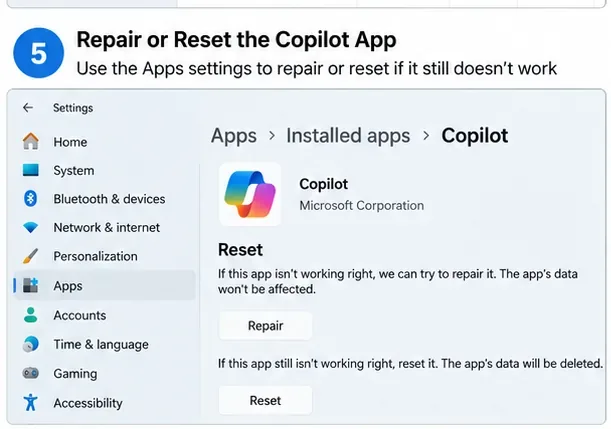
Windows incluye controles de recuperación de aplicaciones para aquellas que los exponen. Vaya a Configuración > Aplicaciones > Aplicaciones instaladas , busque Microsoft Copilot , abra sus opciones avanzadas si están disponibles y seleccione Reparar .
Utilice la opción Reparar antes de Restablecer; la guía de recuperación de aplicaciones de Windows de Microsoft recomienda intentar primero la reparación cuando esté disponible.
La reparación es la opción más segura, ya que Windows intenta solucionar el problema de la aplicación sin recurrir al restablecimiento, que puede ser más engorroso. Si la reparación no resuelve el problema, vuelva a la misma página y use la opción Restablecer . Microsoft indica que no todas las aplicaciones muestran todas las opciones de reparación, así que no dé por sentado que algo falla si no encuentra el botón correspondiente en su PC. El proceso oficial se encuentra documentado en Reparar aplicaciones y programas en Windows .
Tras reparar o restablecer la aplicación, abre Copilot e inicia sesión de nuevo si se te solicita. Prueba con un breve mensaje antes de restaurar cualquier software de inicio opcional o cambiar ajustes adicionales.
Paso 4: Si el fallo se produce solo después del inicio, aísle los conflictos de inicio.
Un problema que aparece inmediatamente después de iniciar sesión pero desaparece más tarde puede deberse a la congestión del sistema al inicio o a un programa de terceros ejecutándose en segundo plano, en lugar de a Copilot. Abra el Administrador de tareas , seleccione Aplicaciones de inicio y desactive temporalmente los programas de terceros no esenciales que no necesite para la prueba. No desactive las herramientas de seguridad, accesibilidad, administración de dispositivos ni las herramientas corporativas a menos que comprenda su función o que su administrador se lo indique.
Reinicia Windows después de cambiar los elementos de inicio y, a continuación, prueba Copilot antes de abrir otras aplicaciones.
Reinicia Windows después de las actualizaciones, la reparación de aplicaciones o los cambios de inicio para que la siguiente prueba de Copilot comience en una sesión limpia.
Si una simple prueba de inicio de aplicaciones no permite identificar el problema, Microsoft documenta un procedimiento de arranque limpio más controlado que inicia Windows con los controladores y programas de inicio esenciales. Siga atentamente las instrucciones oficiales, especialmente el requisito de ocultar los servicios de Microsoft antes de deshabilitar los servicios que no son de Microsoft. Consulte Cómo realizar un arranque limpio en Windows .
Si Copilot se abre pero no responde, compruebe la conectividad en lugar de reiniciar Windows.
Si la ventana de Copilot se abre con normalidad pero las indicaciones no se completan, verifique primero que los sitios web habituales se carguen correctamente y que la hora, el inicio de sesión, la VPN, el proxy y el firewall no estén bloqueando los servicios de Microsoft. En dispositivos gestionados de trabajo o escolares, no desactive la VPN corporativa ni los controles de seguridad; en su lugar, póngase en contacto con el administrador.
Microsoft también ofrece una herramienta de solución de problemas de conectividad de Copilot en la aplicación Obtener Ayuda. Abra Obtener Ayuda , busque «Solucionador de problemas de conectividad de Copilot» y siga las instrucciones de diagnóstico. Microsoft indica que esta herramienta comprueba las reglas del firewall u otros elementos que bloquean la conexión. Consulte la sección « Solucionadores de problemas de Copilot» .
Una prueba de aislamiento útil consiste en abrir la experiencia web oficial de Copilot en un navegador. Si la experiencia web funciona pero la aplicación de Windows no, concéntrese en la aplicación instalada, las actualizaciones de la Tienda y la recuperación de la aplicación. Si ambas fallan en la misma red y cuenta, es más probable que el problema sea de conectividad o acceso al servicio que un problema local de la aplicación Copilot.
Qué no hacer primero
No utilice la Reparación de inicio solo porque Copilot falle después de iniciarse. La Reparación de inicio de Windows está diseñada para solucionar problemas que impiden que Windows se inicie correctamente, no para corregir un fallo en una aplicación tras iniciar sesión.
No restablezca todo el PC como primer paso para solucionar problemas. La reparación de aplicaciones, el restablecimiento de aplicaciones, las actualizaciones, las comprobaciones de conectividad y el aislamiento del inicio son mucho menos perjudiciales.
No desactive los servicios de Microsoft al azar. Si utiliza un arranque limpio, siga la secuencia documentada por Microsoft y oculte los servicios de Microsoft antes de desactivar los servicios restantes.
No instale paquetes de corrección de “Copilot” no oficiales. Utilice Windows Update, Microsoft Store, Configuración, Obtener ayuda y las páginas de soporte de Microsoft.
No des por sentado que todas las guías de “Windows 12” son compatibles con tu sistema. Primero, verifica la versión de Windows instalada y sigue las instrucciones para la versión que Microsoft realmente admite en tu dispositivo.
¿Se trata de un error conocido de la actualización de Windows?
En el momento de la investigación, el 13 de septiembre de 2026 , las páginas públicas de Microsoft sobre el estado de las versiones de Windows 11 enumeran los problemas conocidos para las versiones compatibles, pero no identifican un problema general de "Copilot no responde después del inicio". Esto no prueba que ningún dispositivo individual pueda tener un problema con Copilot relacionado con una actualización; simplemente significa que no existe ningún incidente de Microsoft ampliamente documentado que coincida exactamente con ese síntoma en el material revisado. Verifique el estado de la versión de Windows antes de asumir que una nueva actualización acumulativa es la responsable.
Lista de verificación práctica
Verifique la versión real de Windows con Settings o winver .
Abra Microsoft Copilot directamente desde el menú Inicio.
Reinicia Windows y vuelve a realizar la prueba antes de hacer cambios más profundos.
Instala las actualizaciones de Windows y las actualizaciones de las aplicaciones de Microsoft Store.
Utilice la función Reparar antes de Reiniciar para Copilot.
Si el problema se produce inmediatamente después de iniciar sesión, pruebe las aplicaciones de inicio no esenciales o realice el procedimiento de arranque limpio de Microsoft.
Si la aplicación se abre pero no puede responder, ejecute el solucionador de problemas de conectividad de Copilot.
En dispositivos gestionados para el trabajo o la escuela, consulte con el departamento de TI antes de cambiar la configuración de VPN, el firewall, la seguridad o las políticas de configuración.
En la mayoría de los casos de "Copilot no responde tras el inicio", la solución más eficaz es sencilla: verificar la versión de Windows, reiniciar la aplicación y el PC, actualizar Windows y las aplicaciones de la Tienda, reparar Copilot y, a continuación, identificar los posibles conflictos de inicio o conectividad. Esta secuencia se ajusta a las recomendaciones de soporte técnico de Microsoft y evita reparaciones drásticas del sistema, a menos que exista evidencia de un problema generalizado de Windows.