Inicio
» Ordenadores
»
Cómo solucionar el problema de que el menú de inicio de Windows 12 no se abra en un diseño de barra de tareas flotante.
Cómo solucionar el problema de que el menú de inicio de Windows 12 no se abra en un diseño de barra de tareas flotante.
Nota importante de verificación (14 de septiembre de 2026): La documentación actual de Microsoft sobre el estado de las versiones de Windows enumera las versiones de Windows 11 compatibles, incluida la versión 26H1; no incluye una versión oficial del cliente de Windows 12. Microsoft también documenta la barra de tareas integrada de Windows como ubicada en la parte inferior con alineación de iconos al centro o a la izquierda, no como una barra de tareas flotante nativa. Consulte el estado de las versiones de Microsoft Windows y la guía de personalización de la barra de tareas de Microsoft . Si su escritorio está etiquetado como "Windows 12" o utiliza una barra de tareas flotante, puede tratarse de una compilación conceptual, una personalización de terceros, un tema, un reemplazo del shell u otra configuración que Microsoft no ha documentado como una interfaz estándar de Windows.
Esa distinción es importante porque un botón de Inicio que deja de funcionar repentinamente suele ser un problema del shell de Windows, más que un problema con la interfaz gráfica en sí. El shell de Windows es la parte del sistema operativo que proporciona el escritorio, la barra de tareas, el menú Inicio y el Explorador de archivos. La solución más segura consiste en restaurar primero el shell compatible, reparar los componentes de Windows si es necesario y, solo entonces, volver a añadir la personalización de la barra de tareas flotante.
Qué debes saber antes de cambiar algo
Comience con las soluciones menos invasivas. Guarde el trabajo abierto, asegúrese de conocer su contraseña de inicio de sesión de Windows y anote cualquier utilidad de personalización de la barra de tareas o del menú Inicio que haya instalado. Si el equipo es administrado por su empleador o escuela, no elimine el software de administración ni cambie la configuración de recuperación sin la aprobación de su administrador.
Antes de solucionar el problema, pruebe ambas formas de abrir el menú Inicio: haga clic en el botón Inicio y presione la tecla del logotipo de Windows. Si un método funciona y el otro no, el problema podría estar relacionado con la entrada de datos, en lugar de ser un fallo total del menú Inicio. Si ninguno de los métodos funciona, pero al presionar Ctrl + Mayús + Esc se abre el Administrador de tareas, puede completar la mayoría de los pasos siguientes sin el menú Inicio.
Síntoma
Lo que sugiere
El mejor primer paso
El botón de inicio y la tecla de Windows fallan.
Conflicto de proceso de shell, componente del sistema, actualización o personalización
Reiniciar el Explorador de Windows
El problema comenzó después de habilitar una barra de tareas flotante.
La capa de personalización puede estar interfiriendo con la interfaz.
Regrese temporalmente a la barra de tareas predeterminada.
El inicio falla después de una actualización o un fallo.
Es posible que haya una actualización pendiente o un componente del sistema dañado.
Actualiza Windows y, si es necesario, ejecuta DISM y SFC.
El arranque sigue fallando después de la reparación del componente.
Es posible que la instalación de Windows necesite una reparación, reinstalación o recuperación.
Utilice las opciones de recuperación de Windows.
Paso 1: Reiniciar el Explorador de Windows.
El Explorador de Windows no es solo la ventana para explorar archivos; explorer.exetambién alberga gran parte del entorno de escritorio. Reiniciarlo es rápido y no elimina tus archivos.
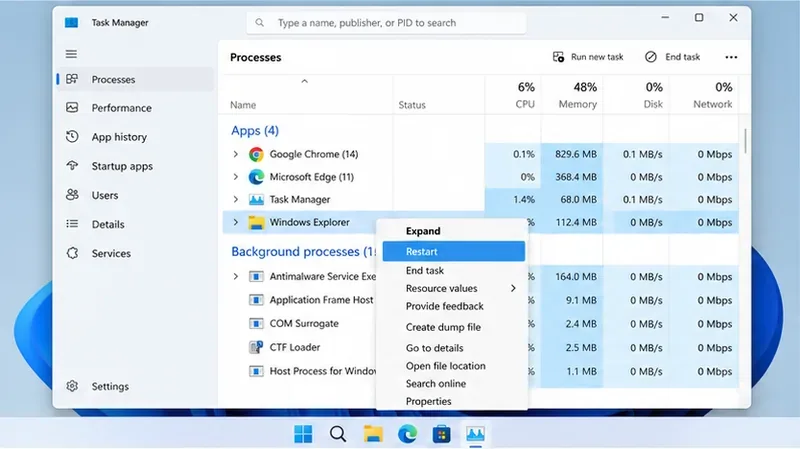
Pulsa Ctrl + Shift + Esc para abrir el Administrador de tareas.
En la página Procesos, busque Explorador de Windows .
Haz clic con el botón derecho y elige Reiniciar .
Espere unos segundos a que la barra de tareas y el escritorio desaparezcan y vuelvan a aparecer, y luego pruebe a iniciar de nuevo.
Microsoft recomienda reiniciar el Explorador de Windows en situaciones de solución de problemas relacionadas con el shell, como cuando los elementos del escritorio dejan de responder. Si el Explorador de Windows no aparece en la lista, utilice la opción del Administrador de tareas para ejecutar una nueva tarea, escriba explorer.exey pulse Intro.
Primero, reinicia el Explorador de Windows, ya que actualiza el escritorio sin necesidad de reinstalar Windows.
Paso 2: Regrese temporalmente al diseño de barra de tareas compatible.
Si el problema con el menú Inicio comenzó después de habilitar la barra de tareas flotante, desactive esa personalización antes de reparar Windows. La configuración actual de la barra de tareas de Microsoft admite iconos centrados o alineados a la izquierda, manteniendo la barra de tareas en la parte inferior de la pantalla. Por lo tanto, una disposición flotante, separada, superior o lateral indica que otro componente está modificando la interfaz estándar.
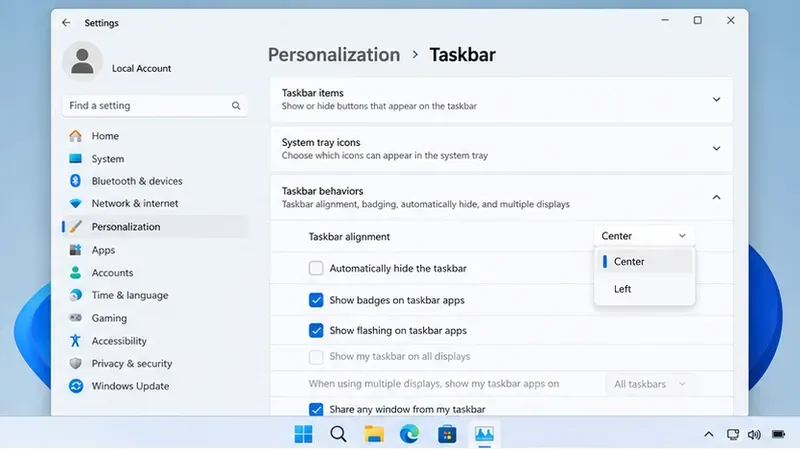
Si el atajo de teclado sigue funcionando, abre la Configuración con Windows + I. A continuación, ve a Personalización > Barra de tareas > Comportamiento de la barra de tareas . Alinea la barra de tareas en Centro o Izquierda . Si la barra de tareas flotante la creó una aplicación, script, utilidad de tema o reemplazo del shell, desactívala desde su configuración o impide que se inicie con Windows. Luego, cierra sesión o reinicia el equipo.
No empieces eliminando archivos de shell, editando valores de registro no documentados ni reemplazando paquetes de Windows con scripts aleatorios. Estos cambios pueden dificultar el diagnóstico de un problema de shell que, de otro modo, sería recuperable.
Utilice la configuración de la barra de tareas documentada como punto de partida al solucionar problemas con un diseño flotante personalizado.
Paso 3: Instale las actualizaciones de Windows y reinicie.
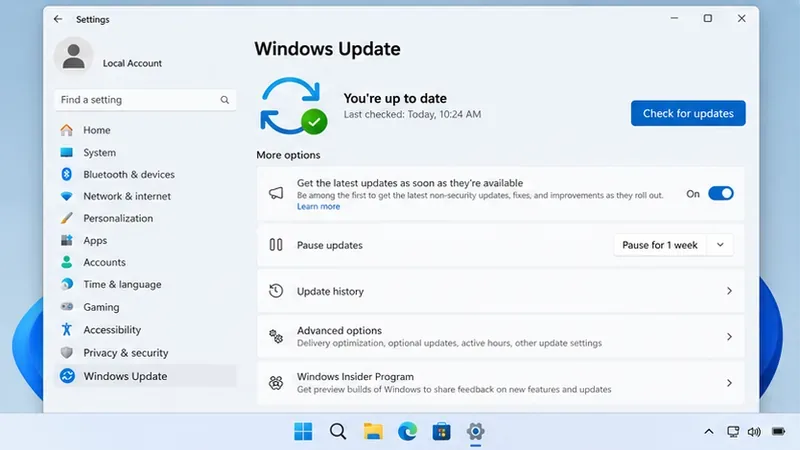
Abre Configuración > Windows Update y selecciona Buscar actualizaciones . Instala las actualizaciones de calidad y seguridad aplicables, incluyendo cualquier reinicio que Windows solicite. La página de estado de las versiones de Microsoft también es el lugar adecuado para comprobar si una actualización actual tiene algún problema documentado que afecte a tu versión de Windows.
A la fecha de elaboración de esta guía, la página de problemas conocidos de Microsoft para Windows 11 versión 26H1 no incluye ningún problema con el menú Inicio o la barra de tareas en su tabla de problemas actuales. Esto no demuestra que todos los problemas de Inicio sean locales, pero significa que debe evitar asumir que existe una interrupción generalizada del servicio de Inicio confirmada por Microsoft sin antes consultar usted mismo la página de estado de la versión.
Antes de realizar reparaciones más profundas, compruebe las actualizaciones de Windows para evitar solucionar un problema que ya esté resuelto por una actualización reciente.
Paso 4: Reparar el almacén de componentes de Windows con DISM.
Si el menú Inicio sigue sin abrirse, repare los componentes del sistema Windows. DISM significa Administración y mantenimiento de imágenes de implementación. Microsoft recomienda ejecutar DISM antes que el Comprobador de archivos del sistema (SFC), ya que DISM puede reparar la imagen de Windows que SFC utiliza como origen.
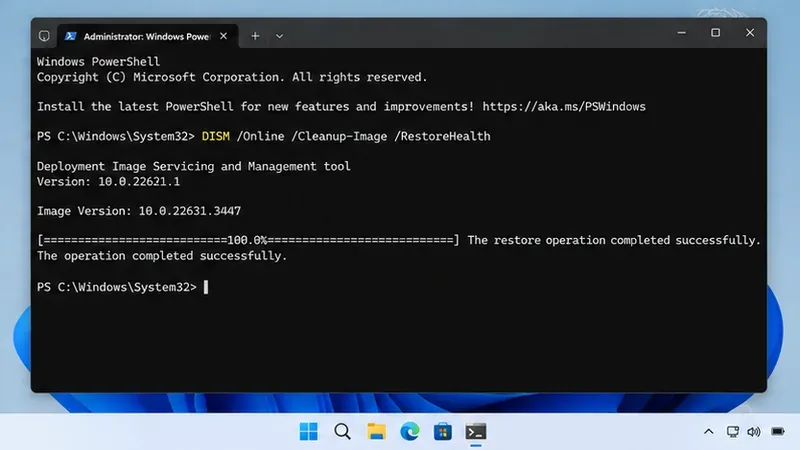
Abra el Administrador de tareas con Ctrl + Shift + Esc , elija la opción para ejecutar una nueva tarea, escriba cmdo powershell, y seleccione la opción para crear la tarea con privilegios administrativos. Luego ejecute:
DISM.exe /Online /Cleanup-Image /RestoreHealth
Deje que finalice aunque el proceso parezca pausarse. Mantenga el PC conectado a internet a menos que su organización le proporcione otra fuente de reparación. Microsoft documenta esta secuencia en su guía sobre DISM y el Comprobador de archivos del sistema .
DISM repara el almacén de componentes de Windows del que dependen las comprobaciones posteriores de los archivos del sistema.
Paso 5: Ejecutar el Comprobador de archivos del sistema
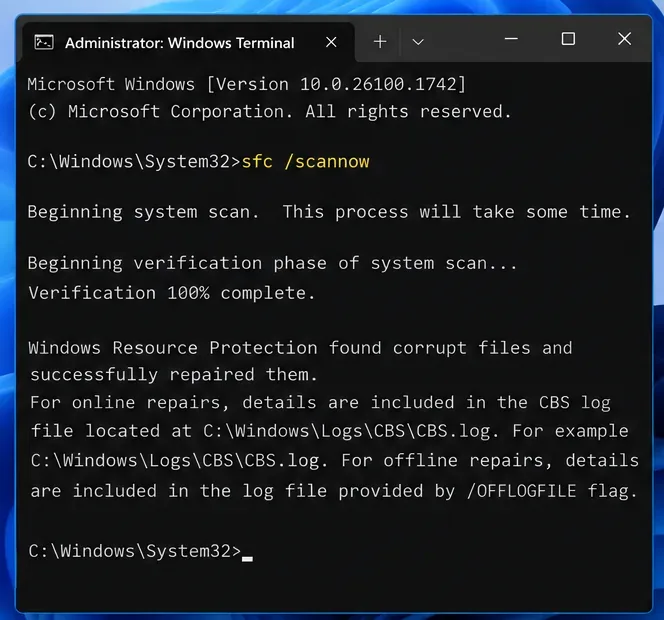
El Comprobador de archivos del sistema (SFC) analiza los archivos del sistema de Windows protegidos y reemplaza las copias dañadas cuando es posible. En la misma ventana de comandos con privilegios de administrador, ejecute:
sfc /scannow
Espere hasta que la verificación alcance el 100 %. Si SFC indica que reparó archivos, reinicie Windows y pruebe el menú Inicio antes de realizar cualquier acción más compleja. Si indica que no pudo reparar algunos archivos, consulte la guía de Microsoft sobre SFC para obtener las opciones de seguimiento documentadas, en lugar de descargar archivos de sistema de reemplazo de sitios de terceros.
Ejecute SFC después de DISM para verificar y reparar los archivos protegidos del sistema Windows.
Paso 6: Reparar y reinstalar la versión actual de Windows.
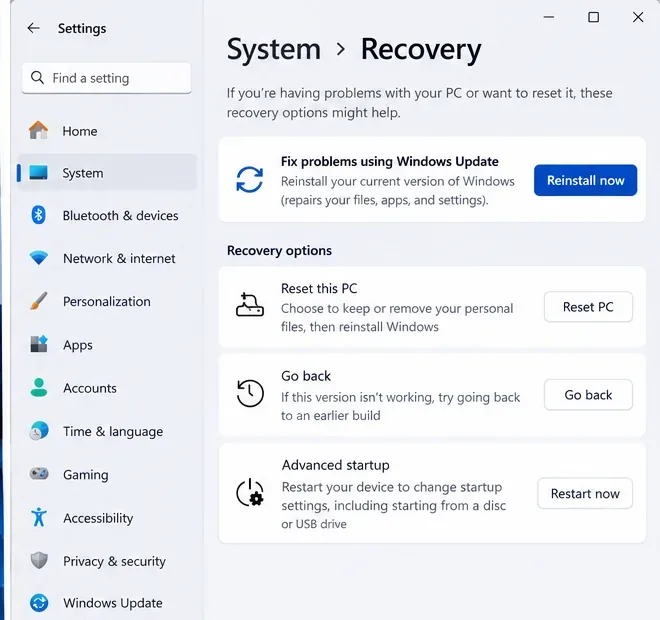
Si Explorer se reinicia, la barra de tareas predeterminada, las actualizaciones, DISM y SFC no se restauran. Inicio, utilice la reinstalación de reparación compatible con Windows 11 cuando esté disponible en su PC. Vaya a Configuración > Sistema > Recuperación . En Solucionar problemas con Windows Update , seleccione Reinstalar ahora .
Microsoft indica que esta opción reinstala la misma versión de Windows, repara los archivos y componentes del sistema y conserva las aplicaciones, los archivos y la configuración. Mantenga el equipo conectado a la corriente y a internet durante todo el proceso. Es posible que esta opción no esté disponible en algunos dispositivos o configuraciones administradas; no utilice una imagen ISO aleatoria ni un instalador modificado. Siga las instrucciones de reparación y reinstalación de Microsoft .
La reinstalación de reparación está diseñada para conservar las aplicaciones, los archivos y la configuración mientras se reconstruyen los componentes de Windows.
Paso 7: Utilice herramientas de recuperación si el fallo comenzó después de un cambio reciente.
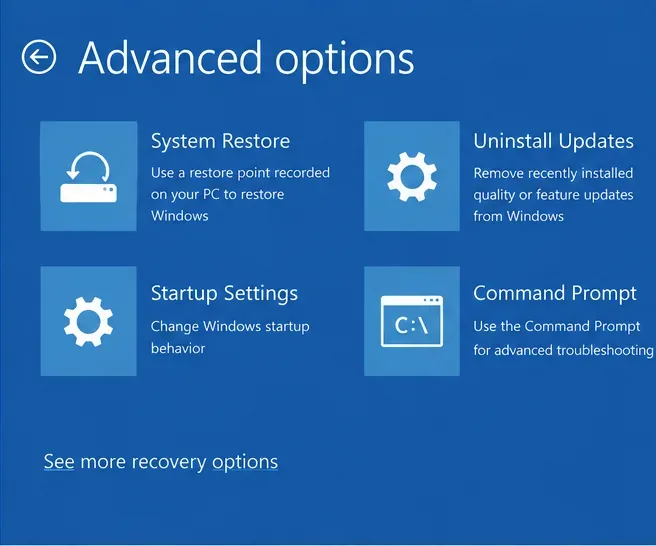
Si el menú Inicio dejó de funcionar inmediatamente después de una actualización de controlador, aplicación, utilidad de shell o Windows, y la reinstalación de reparación no solucionó el problema, el Entorno de recuperación de Windows (Windows RE) ofrece herramientas adicionales para revertir cambios. Desde Configuración, vaya a Sistema > Recuperación > Inicio avanzado > Reiniciar ahora . También puede mantener presionada la tecla Mayús mientras selecciona Reiniciar cuando esta opción esté disponible.
En Windows RE, la opción Desinstalar actualizaciones puede eliminar una actualización reciente de Windows, mientras que Restaurar sistema puede revertir los archivos y la configuración del sistema a un punto de restauración sin modificar los archivos personales. Restaurar sistema puede eliminar aplicaciones, controladores o configuraciones instaladas después del punto de restauración seleccionado, por lo que conviene revisar los programas afectados antes de confirmar. Si BitLocker está habilitado, algunas acciones de recuperación pueden requerir la clave de recuperación.
Windows RE proporciona herramientas de reversión y recuperación cuando el fallo de inicio se produce tras un cambio reciente en el sistema.
Paso 8: Confirme que el menú Inicio sea estable antes de restaurar el diseño flotante.
Una vez que el menú Inicio se abra con normalidad, pruébalo varias veces tras reiniciar el equipo y cerrar sesión y volver a iniciarla. Abre algunas aplicaciones ancladas, busca Configuración y confirma que la barra de tareas sigue respondiendo. Esta es tu base de referencia.
Si aún desea el diseño flotante, active solo una personalización a la vez. Reinicie después de cada cambio y vuelva a intentarlo. Si el problema reaparece inmediatamente después de activar una utilidad o tema, deje ese componente desactivado y consulte la información de compatibilidad del desarrollador para su versión exacta de Windows. No considere un tema de "Windows 12" visualmente convincente como prueba de que el sistema operativo subyacente sea Windows 12.
Reintroduzca las personalizaciones solo después de que el menú Inicio funcione correctamente con el diseño base compatible.
Errores comunes que se deben evitar
Suponiendo que la barra de tareas flotante sea una función de Microsoft, verifique la versión de Windows en Configuración > Sistema > Acerca de antes de seguir las recomendaciones específicas para su versión.
Ejecutar scripts de PowerShell no verificados que vuelven a registrar o reemplazan paquetes de shell. Los comandos de paquetes que se encuentran en línea pueden estar desactualizados o no ser compatibles con su versión de Windows.
Reiniciar el PC demasiado pronto. Reiniciar el Explorador, eliminar la capa de personalización, Windows Update, DISM, SFC y la reinstalación de reparación son puntos de partida menos destructivos.
Omitir copias de seguridad antes de la recuperación. Algunas opciones de recuperación pueden eliminar aplicaciones, configuraciones o archivos. Microsoft recomienda hacer copias de seguridad de los datos importantes antes de restablecer o reinstalar el sistema.
Modificar varias variables a la vez. Si desactivas varias utilidades de shell, editas el registro y desinstalas una actualización simultáneamente, podrías solucionar el problema sin averiguar su causa.
Cuándo debes detenerte y pedir ayuda
Si Windows no inicia sesión, el escritorio se bloquea repetidamente, BitLocker solicita una clave de recuperación que no posee, sospecha que hay malware o el Entorno de recuperación de Windows informa errores, deje de solucionar problemas y póngase en contacto con el soporte técnico de Microsoft o con el equipo de TI de su organización. Si el equipo contiene datos críticos para el negocio, realice una copia de seguridad verificada antes de restablecer o reinstalar el sistema.
Para solucionar el problema de que el menú Inicio de Windows 12 no se abra en una barra de tareas flotante, la solución más fiable es separar la personalización visual del entorno de Windows. La plataforma cliente documentada actualmente por Microsoft sigue siendo Windows 11, y su barra de tareas integrada no ofrece una barra de tareas flotante. Reinicie el Explorador de Windows, vuelva temporalmente a la barra de tareas compatible, instale las actualizaciones, ejecute DISM y SFC, y utilice las herramientas de reparación o recuperación de Windows solo si las soluciones más sencillas fallan. Una vez que el menú Inicio vuelva a funcionar correctamente, añada las personalizaciones una a una para identificar la causa exacta en lugar de adivinar.