Es lohnt sich zu lernen, wie man Kontakte in iOS 16 löscht, denn Apple hat es in der neuesten Version von iOS viel einfacher gemacht, die Daten von Personen zu durchsuchen und zu löschen.
Früher bedeutete das Löschen eines Kontakts auf den besten iPhones , dass man seine Kontaktkarte öffnete, das Bearbeitungsmenü auswählte und dann unten auf der Seite auf die Schaltfläche „Löschen“ tippte. Das sind mindestens drei Fingertipps und ein Wisch nach oben. Aber mit der Einführung von iOS 16 können Sie dies mit nur zwei Fingertipps tun, ohne die Hauptkontaktliste zu verlassen, sodass Sie ganz einfach wieder Ihre vielen Freunde, Kollegen, Familienmitglieder und Todfeinde durchsuchen können.
Lesen Sie weiter, um mehr über die neue, einfachere Möglichkeit zum Entfernen von Kontakten in iOS zu erfahren, und schon bald haben Sie ein frisch geordnetes Kontaktbuch mit nur den Personen, die Sie wirklich brauchen.
So löschen Sie Kontakte in iOS 16 schnell
1. Öffnen Sie zunächst Ihre Kontakte-App . Sie können dies tun, indem Sie es direkt über den Startbildschirm oder die App-Bibliothek öffnen oder indem Sie auf die mittlere Registerkarte unten in der Telefon-App tippen.
(Bildnachweis: Zukunft)
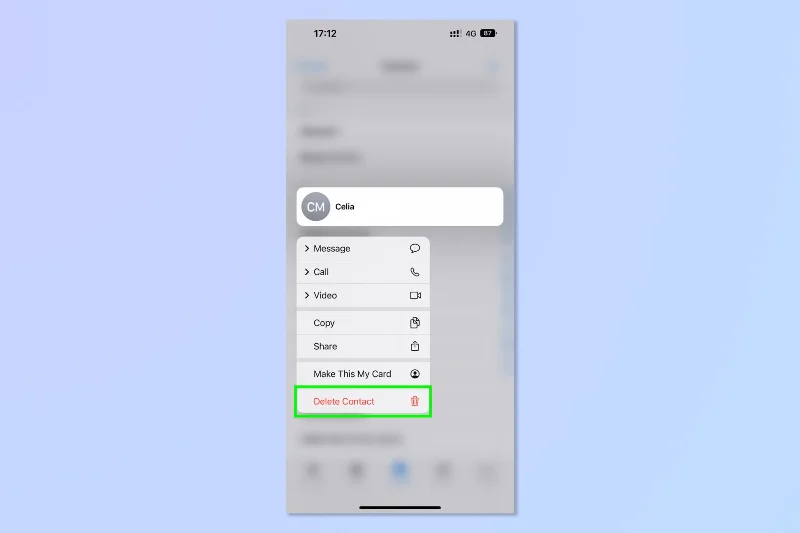
2. Wenn Sie den betreffenden Kontakt gefunden haben, den Sie entfernen möchten, tippen und halten Sie , bis er mit einem Menü mit Kontextaktionen im Vordergrund erscheint. Tippen Sie nun auf Kontakt löschen , der unten in Ihrer Liste durch roten Text hervorgehoben wird.
Das ist alles dazu! Sie können immer noch den Umweg machen, indem Sie auf einen Kontakt tippen, um dessen Kontaktkarte zu öffnen, auf Bearbeiten tippen und dann zum Ende der Seite scrollen, um ihn zu löschen, aber das ist bei weitem nicht so einfach. Wenn Sie wissen, dass ein Kontakt entfernt werden muss, können Sie ihn mit dem oben beschriebenen Verfahren viel einfacher entfernen.
Wie wäre es mit ein paar weiteren iPhone- und iOS-Tipps, bevor Sie loslegen? Wenn Sie immer noch Lust haben, Dinge zu löschen, schauen Sie sich unsere Anleitungen an, wie Sie die Suchschaltfläche auf dem Startbildschirm von iOS 16 entfernen , wie Sie Änderungen in iOS-Fotos kopieren und einfügen, wie Sie das Senden einer Textnachricht auf einem iPhone rückgängig machen, wie Sie Änderungen in iOS-Fotos schnell rückgängig machen und wie Sie mit iPhone Visual Look Up ein Motiv aus einem Foto herausheben, um unerwünschte Suchschaltflächen, versehentlich gesendete Texte und unansehnliche Fotohintergründe zu entfernen. Möchten Sie Artikel schnell auswählen? Lesen Sie , wie Sie die Zwei-Finger-Ziehauswahl auf dem iPhone verwenden . Da Sie nun über ein schönes, übersichtliches Kontaktmenü verfügen, können Sie lernen, ob Sie von Android auf iOS umsteigen möchtenSo übertragen Sie Ihre Google-Kontakte auf das iPhone .
Wir zeigen Ihnen auch, wie Sie Geräte in der Nähe auf einem iPhone steuern , den Sperrbildschirm Ihres iPhones anpassen , räumliches Audio auf dem iPhone aktivieren und die Tonerkennung auf dem iPhone aktivieren , wenn Sie stattdessen Ihr Telefon anpassen und verbessern möchten, anstatt nur Dinge davon zu entfernen.









