Dank iOS 17 können Sie jetzt Apple Maps herunterladen, sodass Sie Karten auch dann anzeigen können, wenn Sie nicht mit dem Internet verbunden sind. Wenn Sie wissen , wie man Google Maps offline herunterlädt , wissen Sie genau, wie nützlich diese Funktion sein kann, denn sie ermöglicht Ihnen die Navigation, die Orientierung und die Weiterreise, selbst wenn Sie sich in einem Gebiet befinden, das nicht über WLAN oder Mobilfunknetze abgedeckt ist.
Im langjährigen Kampf zwischen Google Maps und Apple Maps hat Google dies schon seit einiger Zeit gegenüber Apple in der Hand, daher ist es gut zu sehen, dass es auf das iPhone kommt.
Das Herunterladen von Offline-Apple Maps ist ebenfalls ganz einfach und kann mit nur wenigen Fingertipps durchgeführt werden. Bedenken Sie, dass die heruntergeladenen Karten ziemlich groß werden können, und das aus gutem Grund: Sie verfügen über alle Funktionen, die Sie mit der Online- und Offline-Nutzung von Karten haben, d. h. Sie können direkt in die Karten hineinzoomen, um alle Straßen und Orte zu sehen. Ein Kartenbereich, der den größten Teil Englands abdeckt (was ungefähr so groß ist, wie die Offline-Kartenbereichserfassung zulässt), ergibt etwa 6 GB. Es versteht sich von selbst, dass diese Karten sehr schnell Ihren Speicherplatz beanspruchen. Gehen Sie daher mit Bedacht damit um und löschen Sie alle Karten, die Sie nicht mehr verwenden. Wir zeigen Ihnen auch, wie Sie Ihre heruntergeladenen Karten finden und verwalten.
So laden Sie Offline-Apple Maps mit iOS 17 herunter.
So laden Sie Offline-Apple Maps auf iPhone und iPad herunter
Offline-Apple-Karten ist eine Funktion von iOS 17, die sich derzeit in der Betaphase befindet. Im Moment müssen Sie sich für das Apple-Betaprogramm anmelden und dann die Betaversion herunterladen, wenn Sie Apple Maps offline verwenden möchten. Lesen Sie unsere Anleitung zur Installation der öffentlichen Betaversion von iOS 17, wenn Sie nicht sicher sind, wie.
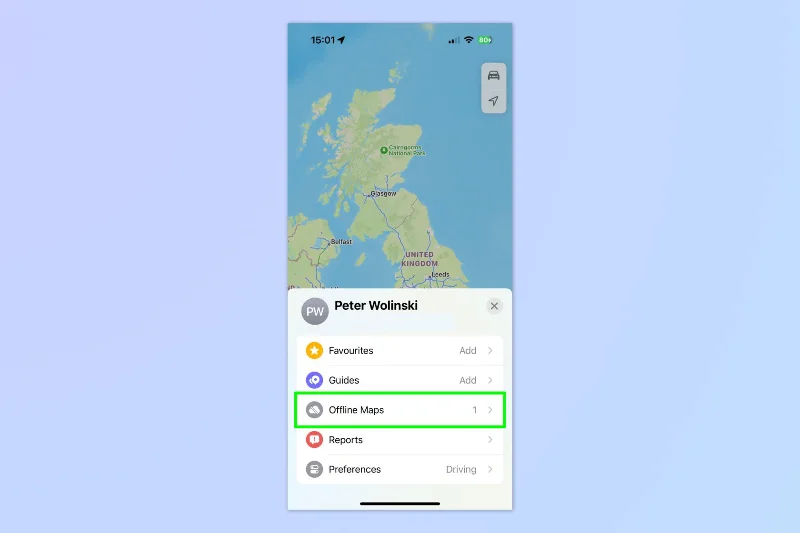
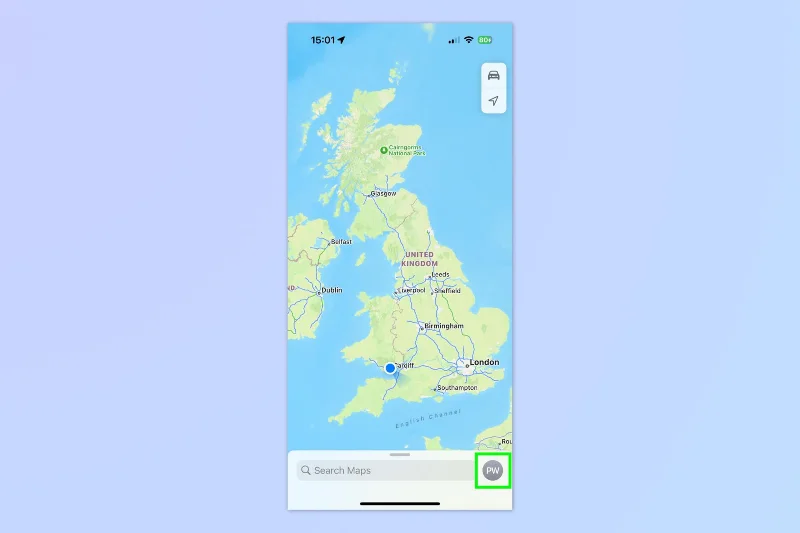
1. Tippen Sie in Apple Maps auf Ihre Initialen
(Bild: © Future)
Öffnen Sie zunächst die Apple Maps-App und tippen Sie unten rechts auf Ihre Initialen .
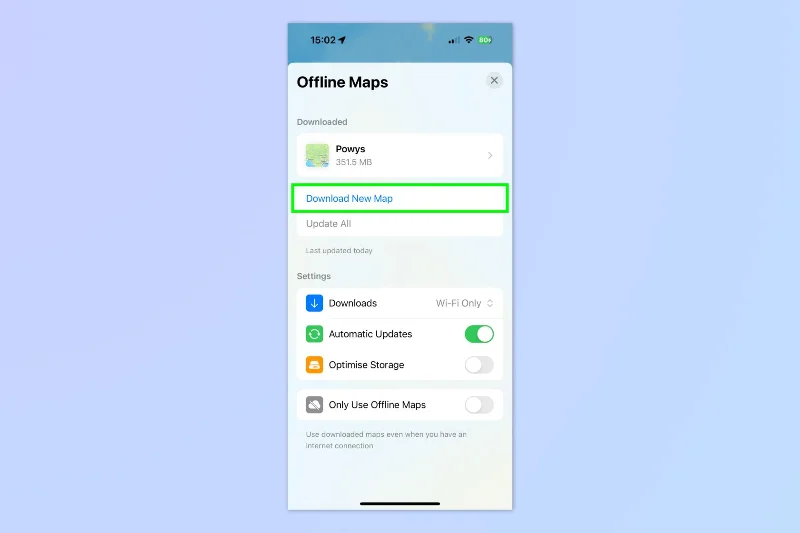
2. Tippen Sie auf Offline-Karten

(Bild: © Future)
Tippen Sie nun auf Offline-Karten .
3. Tippen Sie auf Neue Karte herunterladen

(Bild: © Future)
Tippen Sie im Menü „Offline-Karten“ auf „Neue Karte herunterladen“ .
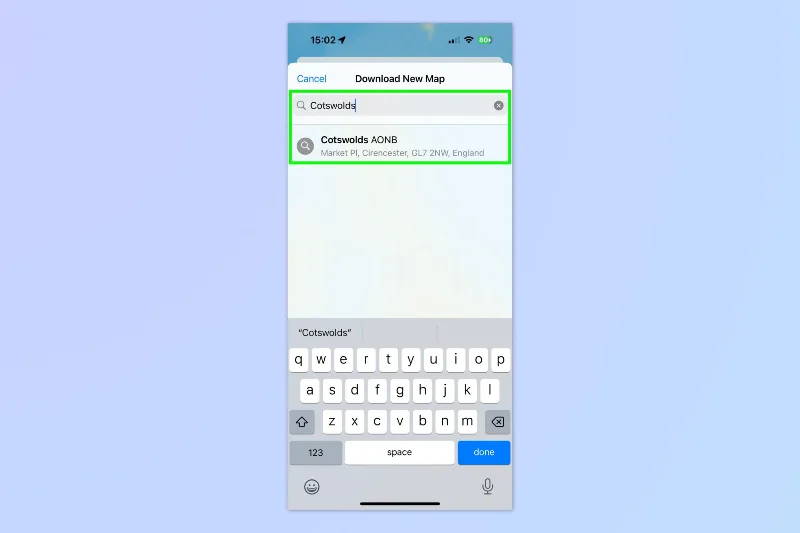
4. Suchen Sie nach einem Gebiet oder Ort

(Bild: © Future)
Geben Sie in der Suchleiste einen Bereich oder Ort ein und tippen Sie auf eine der angezeigten Optionen . Machen Sie sich keine Sorgen, wenn der gesuchte Ort nicht angezeigt wird – Sie können den Bereich einfach im nächsten Schritt finden.
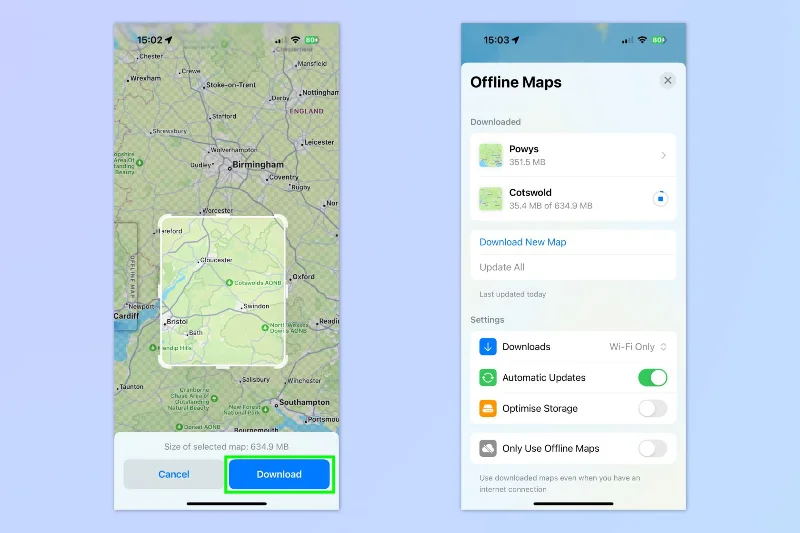
5. Wählen Sie einen Kartenbereich aus und laden Sie ihn herunter

(Bild: © Future)
Es öffnet sich ein Feld, in dem Sie Ihren Kartenbereich auswählen können. Wenn Sie Ihr Gebiet oder Ihren Ort im letzten Schritt nicht im Suchfeld gefunden haben, können Sie das Kartenauswahlfeld jetzt auf das gewünschte Gebiet verschieben. Drücken Sie zum Zoomen und ziehen Sie einen Finger über den Hintergrund, um sich auf der Karte zu bewegen . Tippen, halten und ziehen Sie die Ankerpunkte, um einen Kartenbereich zum Herunterladen auszuwählen. Warten Sie, bis der Download abgeschlossen ist . Wenn es fertig ist, wird es auf der Seite „Offline-Karten“ angezeigt.
Von hier an müssen Sie Maps nur noch wie gewohnt verwenden . Wenn Sie in einem Gebiet kein Mobilfunksignal haben, können Sie mit Ihrer Offline-Karte Routen innerhalb des Offline-Gebiets einzeichnen und verfolgen. Es wird so sein, als ob Sie eine Internetverbindung hätten.
So verwalten Sie Offline-Apple Maps
Angesichts der Größe der heruntergeladenen Karten sollten Sie vorsichtig sein, welche Karten Sie weiterhin herunterladen. Daher lohnt es sich zu lernen, wie Sie Ihre Offline-Apple Maps verwalten. Zum Glück ist das eine supereinfache Sache.
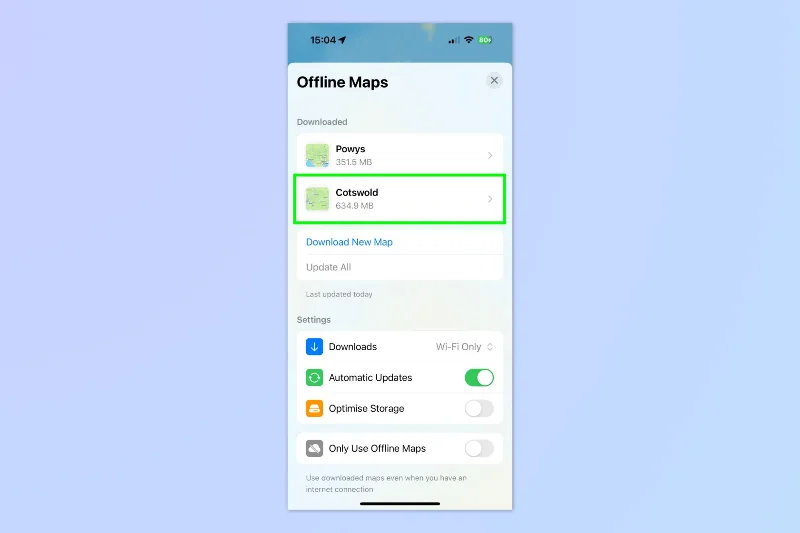
1. Tippen Sie im Offline-Kartenmenü auf eine Offline-Karte

(Bild: © Future)
Tippen Sie im Menü „Offline-Karten“ auf eine Offline-Karte .
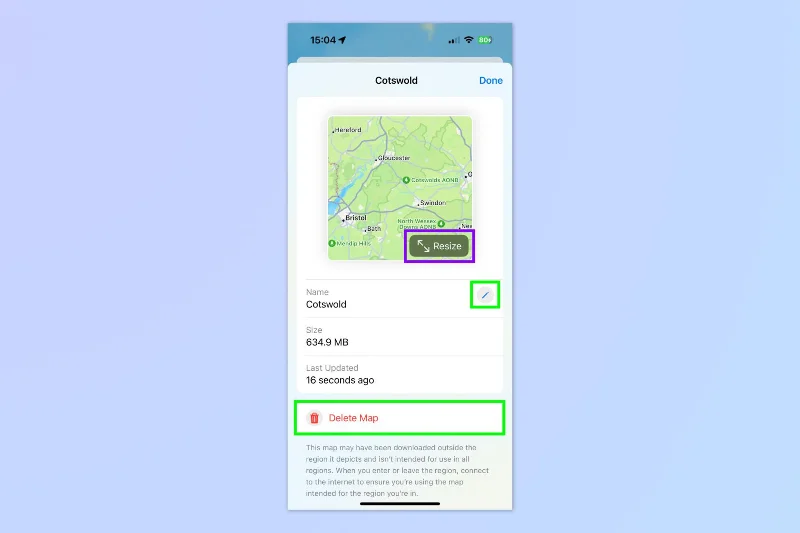
2. Ändern Sie die Größe der Karte, benennen Sie sie um oder löschen Sie sie

(Bild: © Future)
Tippen Sie auf „Größe ändern“ , um die Größe der Karte zu ändern. Dies ist nützlich, um die Größe einer Karte und damit den von ihr beanspruchten Speicherplatz zu verkleinern. Tippen Sie auf das Stiftsymbol , um die Karte umzubenennen. Und tippen Sie auf Karte löschen, um die Karte vollständig zu löschen.
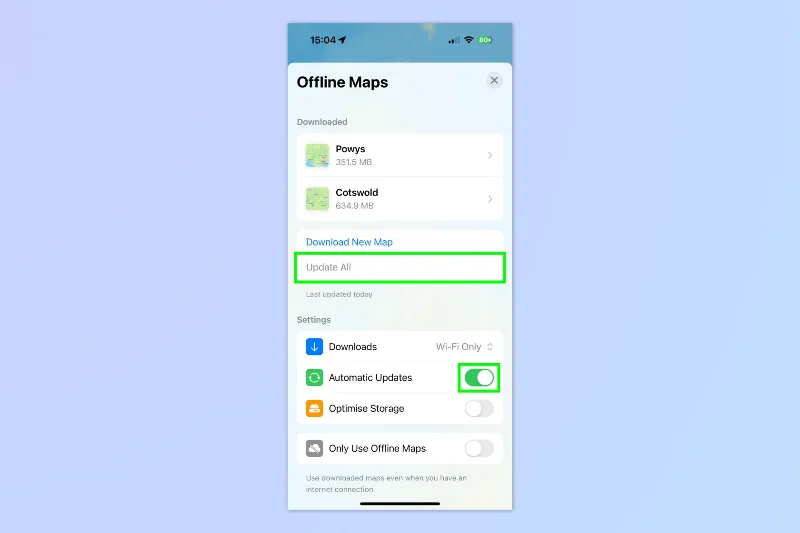
3. Aktualisieren Sie alle Karten

(Bild: © Future)
Tippen Sie im Menü „Offline-Karten“ auf „Alle aktualisieren“ , um sicherzustellen, dass alle Ihre Offline-Karten vollständig auf dem neuesten Stand sind. Dies setzt natürlich eine Internetverbindung voraus. Stellen Sie sicher, dass Sie auch die Option „Automatische Updates“ aktivieren , damit dies automatisch erfolgt.
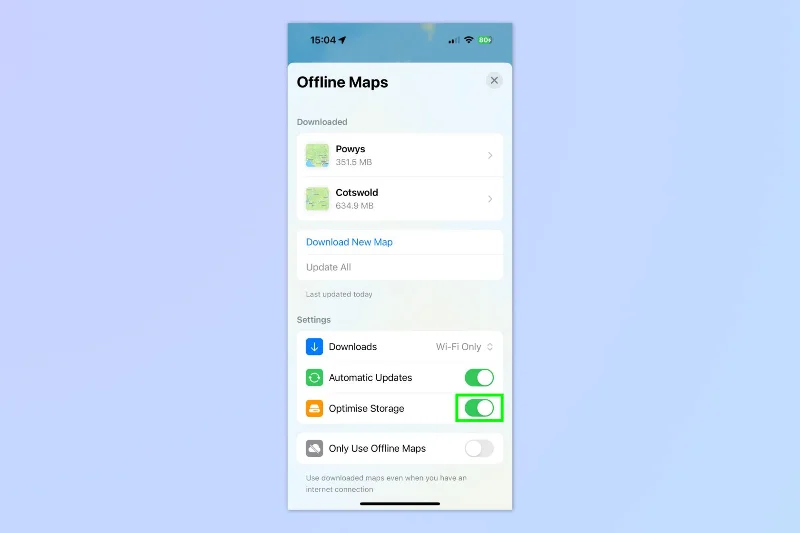
4. Aktivieren Sie „Speicher optimieren“.

(Bild: © Future)
Aktivieren Sie im Menü „Offline-Karten“ die Option „Speicher optimieren“, um sicherzustellen, dass Ihre Karten keinen unnötigen Platz beanspruchen.
Nachdem Sie nun wissen, wie Sie Apple Maps offline herunterladen können, erfahren Sie mehr über die anderen tollen Funktionen von iOS 17. Wir zeigen Ihnen, wie Sie den Standby-Modus auf dem iPhone einrichten , wie Sie Visual Look Up mit Videos auf dem iPhone verwenden , wie Sie die iPhone-Kameraebene aktivieren und wie Sie den Siri Safari Reader auf dem iPhone verwenden .