Wenn Sie in Windows nach einer Option zum Deaktivieren der KI-Telemetrie gesucht haben, ist es wichtig zu wissen, dass es keine einheitliche Kategorie namens KI-Telemetrie gibt. Windows-Diagnosedaten, Wiederherstellungs-Snapshots, Microsoft Copilot-Aktivitäten, Online-Spracherkennung, Personalisierung der Eingabe, Werbe-IDs und der lokale Aktivitätsverlauf sind separate Systeme mit jeweils eigenen Steuerungsmöglichkeiten.
Es gibt auch ein Problem mit der Namensgebung. Zum Zeitpunkt der Erstellung dieses Leitfadens am 13. September 2026 listet die Dokumentation von Microsoft zu unterstützten Clients die Windows 11-Versionen 26H1, 25H2, 24H2 und 23H2 auf. Ich konnte keine offizielle Microsoft-Dokumentation zu den Datenschutzeinstellungen für ein veröffentlichtes Produkt namens Windows 12 finden. Daher erfindet dieser Leitfaden keine Windows 12-Oberfläche. Er verwendet die Steuerelemente, die Microsoft aktuell für Windows 11 dokumentiert, und erklärt, was zu überprüfen ist, falls Microsoft später eine Version mit dem Namen Windows 12 veröffentlicht. Siehe Microsofts Liste der unterstützten Windows-Clientversionen .
Was „Telemetrie“ bedeutet, bevor Sie irgendetwas ändern
Telemetriedaten sind Diagnoseinformationen, die von einem Gerät an einen Dienst gesendet werden, damit dieser Zuverlässigkeit, Sicherheit, Leistung, Updates und die Nutzung von Funktionen analysieren kann. Microsoft unterteilt Windows-Diagnosedaten in erforderliche und optionale Daten. Erforderliche Diagnosedaten bilden die Grundlage für Windows, um die Sicherheit, Aktualität und einwandfreie Funktion des Betriebssystems zu gewährleisten. Optionale Diagnosedaten liefern zusätzliche Informationen, die zur Produktverbesserung und Fehlerbehebung beitragen können.
KI-bezogene Funktionen erzeugen zwar zusätzliche Daten, diese sollten jedoch nicht alle als Telemetrie betrachtet werden. Die Funktion „Rückruf“ kann beispielsweise Momentaufnahmen Ihrer Aktivitäten auf einem Copilot+-PC speichern. Laut Microsoft werden diese Momentaufnahmen und die zugehörigen Daten lokal gespeichert und nicht an Microsoft oder Dritte weitergegeben. Der Copilot-Chatverlauf ist eine Kontoaktivität, die mit dem Copilot-Dienst verknüpft ist. Die Online-Spracherkennung sendet Sprachdaten zur Erkennung an den Cloud-Dienst von Microsoft. Es handelt sich hierbei um unterschiedliche Datenflüsse, die unterschiedliche Kontrollmechanismen erfordern.
Bevor Sie beginnen
- Installieren Sie zuerst die aktuellen Windows-Updates, damit die Bezeichnungen in den Einstellungen so genau wie möglich der aktuellen Dokumentation von Microsoft entsprechen.
- Gehört der PC einem Unternehmen oder einer Schule, sind einige Einstellungen wahrscheinlich ausgegraut oder als von Ihrer Organisation verwaltet gekennzeichnet. Versuchen Sie nicht, diese Einstellungen ohne Genehmigung zu umgehen.
- Notieren Sie sich alle Datenschutzfunktionen, auf die Sie angewiesen sind, wie z. B. Online-Diktierfunktion, Recall oder personalisierte Empfehlungen, denn deren Deaktivierung kann die Funktionalität beeinträchtigen.
- Vermeiden Sie „Debloat“-Skripte von Drittanbietern, Sperrlisten in der Hosts-Datei oder Anweisungen, die Windows-Dienste willkürlich deaktivieren. Solche Methoden können Windows Update, die Lizenzierung im Microsoft Store, Sicherheitsberichte, die Fehlerbehebung oder zukünftige Upgrades beeinträchtigen.
Schritt 1: Windows-Diagnosedaten auf das unterstützte Minimum reduzieren
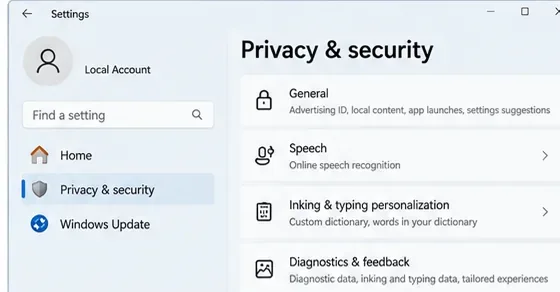
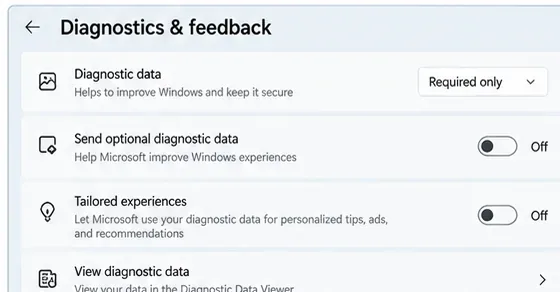
Öffnen Sie Einstellungen > Datenschutz & Sicherheit > Diagnose & Feedback . Wählen Sie unter Diagnosedaten die Einstellung, die nur erforderliche Diagnosedaten sendet, und stellen Sie sicher, dass optionale Diagnosedaten deaktiviert sind.
Auf einem herkömmlichen PC ist dies die wichtigste Änderung der Telemetriedaten, da sie den Windows-Diagnosedatenstrom reduziert, ohne die vom Betriebssystem unterstützte Datenpipeline zu beeinträchtigen. Laut Microsoft-Dokumentation ist die erweiterte Deaktivierung der Diagnosedaten nur in den Windows Enterprise-, Education- und Server-Editionen verfügbar. In den Home- und Pro-Editionen sind daher die erforderlichen Diagnosedaten das praktisch unterstützte Minimum.
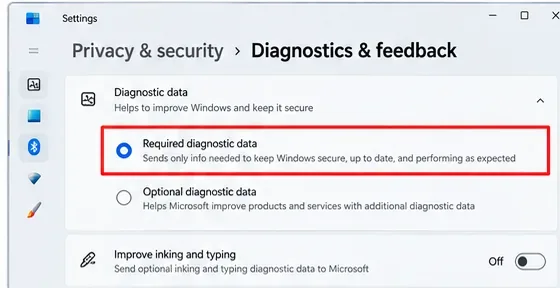
Microsoft dokumentiert die Verbrauchersteuerungsoptionen unter Diagnose, Feedback und Datenschutz in Windows . Informationen zu verwalteten Umgebungen finden Sie unter Konfigurieren von Windows-Diagnosedaten in Ihrer Organisation .
Deaktivieren Sie die zusätzlichen diagnosebasierten Personalisierungseinstellungen.
Deaktivieren Sie auf derselben Seite die Option „Freihandeingabe und -bearbeitung verbessern“, wenn Sie nicht möchten, dass Microsoft Daten zur Verbesserung der Eingabe- und Handschrifterkennung erhält. Deaktivieren Sie außerdem „ Personalisierte Benutzererfahrungen“, falls diese Option in Ihrer Konfiguration angezeigt wird. Personalisierte Benutzererfahrungen nutzen Diagnosedaten für individuelle Tipps, Empfehlungen und Angebote.
Sie können die Feedback-Frequenz auch auf „Nie“ setzen , sofern Ihre Systemkonfiguration diese Option bietet. Dadurch werden die Windows-Diagnosedaten nicht gelöscht; es werden lediglich weniger Aufforderungen zur Abgabe von Feedback angezeigt.
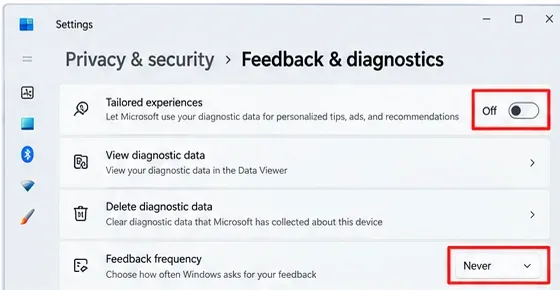
Löschen Sie die vorhandenen Gerätediagnosedaten, wenn Sie einen sauberen Ausgangspunkt wünschen.
Erweitern Sie „Diagnosedaten löschen“ und wählen Sie „Löschen“ . Microsoft weist darauf hin, dass dadurch zwar die Diagnosedaten des Geräts gelöscht werden, die Übertragung neuer erforderlicher Diagnosedaten jedoch nicht verhindert wird und die mit Ihrem Microsoft-Konto verknüpften Daten nicht unbedingt entfernt werden. Betrachten Sie das Löschen als Bereinigung und nicht als dauerhafte Sperrung.
Schritt 2: Empfehlungen und personalisierte Werbung deaktivieren
Neuere Windows 11-Versionen ersetzen die ältere Seite „Allgemeine Datenschutzeinstellungen“ durch „Empfehlungen & Angebote“ . Je nach Ihrer Version finden Sie diese unter „Einstellungen“ > „Datenschutz und Sicherheit“ > „Empfehlungen & Angebote“ oder „Allgemein“ .
Überprüfen und deaktivieren Sie die Steuerelemente, die Sie nicht benötigen, insbesondere die Windows-Werbe-ID und Einstellungen zur Personalisierung von Startmenü, Suche, Empfehlungen oder vorgeschlagenen Inhalten. Durch das Deaktivieren der Werbe-ID werden keine Anzeigen entfernt; es wird lediglich verhindert, dass Apps diese Windows-Kennung verwenden, um Werbung zu personalisieren.
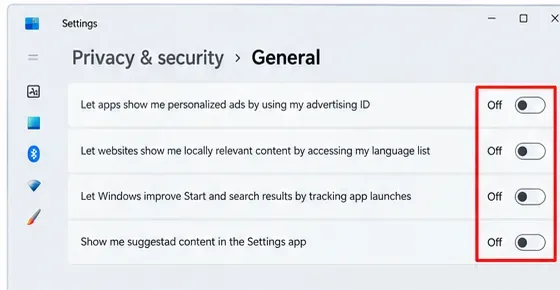
Microsoft erläutert die aktuelle Benennung und das Verhalten von Empfehlungen und Angeboten in den Datenschutzeinstellungen von Windows 11 .
Schritt 3: Deaktivieren Sie Cloud Speech, falls Sie es nicht nutzen.
Gehen Sie zu „Einstellungen“ > „Datenschutz und Sicherheit“ > „Sprache“ und deaktivieren Sie die Online-Spracherkennung, falls Sie keine cloudbasierte Spracherkennung benötigen. Microsoft unterscheidet zwischen Online- und gerätebasierter Spracherkennung: Die Online-Spracherkennung nutzt Microsoft-Cloud-Dienste, während die gerätebasierte Spracherkennung die Stimme lokal verarbeitet.
Dies ist ein gutes Beispiel dafür, warum die Deaktivierung der KI-Datenerfassung präzise sein muss. Das Abschalten der Online-Spracherkennung kann zwar die Cloud-Verarbeitung von Spracheingaben reduzieren, aber auch Diktier- oder Sprachfunktionen deaktivieren, die auf den Online-Dienst angewiesen sind.
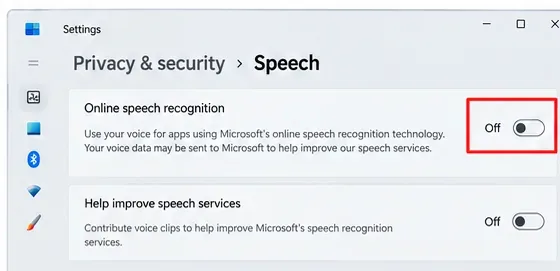
Die Beschreibung der lokalen und Online-Sprachverarbeitung durch Microsoft finden Sie unter Sprache, Sprachaktivierung, Freihandeingabe, Tastatureingabe und Datenschutz .
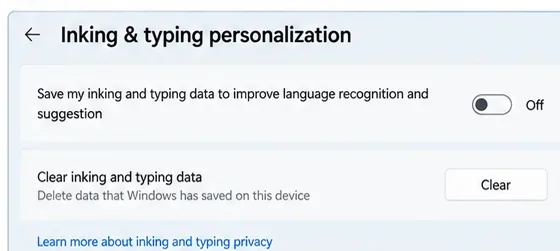
Schritt 4: Personalisierung von Freihand- und Texteingabe deaktivieren
Gehen Sie zu Einstellungen > Datenschutz und Sicherheit > Personalisierung von Freihand- und Texteingabe . Deaktivieren Sie die benutzerdefinierte Wortliste für Freihand- und Texteingabe, wenn Windows kein personalisiertes Wörterbuch aus den von Ihnen eingegebenen oder geschriebenen Wörtern erstellen soll.
Laut Microsoft wird durch Deaktivieren dieser Option die benutzerdefinierte Wortliste gelöscht. Diese Einstellung unterscheidet sich von der zuvor beschriebenen Option „Verbesserung der Handschrifterkennung und -diagnose “: Die eine steuert Ihre personalisierte Wortliste, die andere hingegen die Diagnosebeispiele, die zur allgemeinen Verbesserung der Tipp- und Handschrifterkennung verwendet werden.
Schritt 5: Deaktivieren Sie die Funktion „Snapshots abrufen“ auf einem Copilot+-PC
„Recall“ ist eine optionale Funktion des Copilot+ PCs, die regelmäßig Bildschirmfotos speichert, um zuvor angesehene Inhalte wiederzufinden. Wichtig: Die Recall-Fotos sind keine Cloud-Telemetriedaten von Microsoft. Laut Microsoft werden die Fotos und zugehörigen Daten lokal auf dem Copilot+ PC verarbeitet und gespeichert und nicht an Microsoft oder Dritte weitergegeben.
Wenn Sie diese lokale Sammlung gar nicht wünschen, gehen Sie zu Einstellungen > Datenschutz & Sicherheit > Erinnerung & Schnappschüsse und deaktivieren Sie „Schnappschüsse speichern“ . Auf derselben Seite können Sie auch zuvor gespeicherte Schnappschüsse löschen.
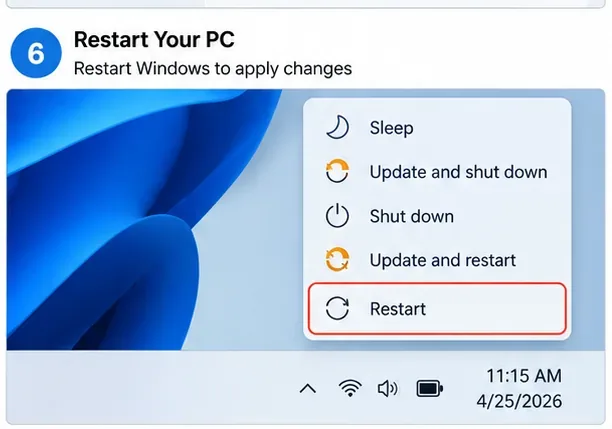
Wenn Sie die Funktion „Speichern“ entfernen und nicht nur pausieren möchten, suchen Sie nach „Windows-Funktionen aktivieren oder deaktivieren“ , deaktivieren Sie das Kontrollkästchen „Speichern“ und starten Sie den Computer neu. Laut Microsoft werden beim Entfernen der Speicherfunktion zuvor gespeicherte Snapshots auf dem Gerät gelöscht.
Die Funktion „Snapshots speichern“ ist optional. Microsoft gibt an, dass jeder Benutzer die Snapshot-Speicherung aktivieren muss und dass für verwaltete kommerzielle Geräte zusätzliche Richtlinien gelten. Weitere Informationen finden Sie unter „ Datenschutz und Kontrolle über Ihre Recall-Nutzung“ und „Schritte mit Recall nachverfolgen“ .
Schritt 6: Lokalen Aktivitätsverlauf überprüfen
Gehen Sie zu Einstellungen > Datenschutz und Sicherheit > Aktivitätsverlauf . Wenn Sie nicht möchten, dass Windows einen lokalen Verlauf von App-, Datei- und ähnlichen Aktivitäten speichert, deaktivieren Sie „ Meinen Aktivitätsverlauf auf diesem Gerät speichern“ und löschen Sie den vorhandenen Verlauf.
Auch hier können veraltete Datenschutzhinweise irreführend sein. Microsoft gibt an, dass die Option, den Windows-Aktivitätsverlauf an Microsoft zu senden, in Windows 11 23H2 und 22H2 mit dem Update vom 23. Januar 2024 entfernt wurde. Unter aktuellen Windows-Versionen dient der Aktivitätsverlauf primär der lokalen Speicherung und nicht der Cloud-Telemetrie. Weitere Informationen finden Sie unter „Windows-Aktivitätsverlauf und Ihre Privatsphäre“ .
Schritt 7: Microsoft Copilot-Kontodaten separat überprüfen
Microsoft Copilot ist ein Online-Dienst, daher sind Kontoverlauf und Personalisierungseinstellungen von der Windows-Diagnosetelemetrie getrennt. Wenn Sie die aktuelle Copilot-App mit einem persönlichen Microsoft-Konto verwenden, überprüfen Sie die Copilot-Einstellungen für Speicher, Personalisierung, geteilte Inhalte, Chatverlauf, Websuche und personalisierte Werbung.
Im Jahr 2026 gab es eine wichtige Änderung. Microsoft gibt an, dass am 18. August 2026 eine aktualisierte Copilot-App verfügbar wurde. Laut den aktuellen Supportunterlagen werden Eingabeaufforderungen, Antworten und Dateiinhalte, die in der Microsoft Copilot-App verwendet werden, nicht mehr zum Trainieren von Basismodellen genutzt. Ältere Copilot-Dokumentationen beschrieben separate Schalter für das Modelltraining. Verwenden Sie daher keine veralteten Screenshots oder Artikel, die von der alten App ausgehen.
Um den gespeicherten Verlauf Ihres Kontos zu reduzieren, können Sie Copilot-Aktivitäten über das Microsoft-Datenschutz-Dashboard löschen. Microsoft beschreibt den Pfad im Abschnitt „Copilot-Aktivitätsverlauf“ des Dashboards. Weitere Informationen finden Sie unter Microsoft Copilot für Privatnutzer: Datenschutzeinstellungen und -optionen sowie unter „Verwalten Ihres Copilot-Aktivitätsverlaufs im Datenschutz-Dashboard“ .
Schritt 8: Überprüfen Sie, was Windows noch sendet
Nach der Änderung der Einstellungen kehren Sie zu „Einstellungen“ > „Datenschutz und Sicherheit“ > „Diagnose und Feedback“ zurück . Aktivieren Sie gegebenenfalls „Diagnosedaten anzeigen“ und öffnen Sie den Microsoft Diagnostic Data Viewer . Microsoft weist darauf hin, dass der Viewer nur die während der Laufzeit verfügbaren Diagnosedaten anzeigt; es handelt sich nicht um ein vollständiges Archiv.
Nutzen Sie diese Checkliste:
- Die Diagnosedaten sind auf das niedrigste für Ihre Windows-Edition unterstützte Niveau eingestellt.
- Optionale Diagnosedaten sind deaktiviert.
- Personalisierte Erlebnisse oder entsprechende Empfehlungen sind deaktiviert, wenn Sie dies nicht wünschen.
- Die Werbe-ID und andere Empfehlungsoptionen sind deaktiviert, wenn sie nicht gewünscht sind.
- Die Online-Spracherkennung ist deaktiviert, wenn Sie keine Cloud-Spracherkennung nutzen.
- Die Personalisierung von Freihand- und Texteingabe ist deaktiviert, wenn Sie keine benutzerdefinierte Wortliste wünschen.
- Wenn Sie nicht möchten, dass Bildschirmfotos lokal gespeichert werden, ist die Funktion „Bildschirmfotos speichern“ deaktiviert oder „Bildschirmfotos speichern“ entfernt.
- Die Aktivitätshistorie ist deaktiviert, wenn Sie keine lokale Aktivitätsverfolgung wünschen.
- Speicher, Personalisierung und Verlauf von Copilot wurden unabhängig von der Windows-Telemetrie überprüft.
Erweiterte Option für Unternehmens- oder Bildungsgeräte
Organisationen, die Windows Enterprise oder Education verwenden, können Gruppenrichtlinien oder Geräteverwaltungsrichtlinien nutzen, um Diagnosedaten weiter zu reduzieren. Microsoft beschreibt den Pfad zu den Gruppenrichtlinien wie folgt: Computerkonfiguration > Administrative Vorlagen > Windows-Komponenten > Datenerfassung und Vorschaubuilds . Dort können Administratoren die Option „Diagnosedaten zulassen“ konfigurieren . Die Deaktivierung der Diagnosedaten ist keine allgemeine Benutzereinstellung; Microsoft beschränkt sie auf die Editionen Enterprise, Education und Server.
Organisationen können die Funktion „Rückruf“ auch über Windows AI-Richtlinien verwalten. Die Windows AI Policy CSP von Microsoft beschreibt die Steuerungsmöglichkeiten, die die Funktion „Rückruf“ deaktivieren oder das Speichern von Snapshots auf verwalteten Geräten verhindern können. Weitere Informationen finden Sie unter Windows AI Policy CSP .
Fehler, die es zu vermeiden gilt
| Fehler | Warum es ein Problem ist | Besserer Ansatz |
|---|---|---|
| Deaktivierung zufälliger Windows-Dienste mit der Bezeichnung „Telemetrie“ | Serviceabhängigkeiten ändern sich, und nicht unterstützte Änderungen können zu Problemen mit Aktualisierungen, Store-Funktionen, Fehlerbehebung oder Sicherheit führen. | Verwenden Sie dokumentierte Einstellungen, Gruppenrichtlinien oder MDM-Steuerelemente. |
| Blockieren von Microsoft-Endpunkten mit einer kopierten Hosts-Datei | Endpunktlisten veralten und können nicht zugehörige Microsoft-Dienste blockieren. | Reduzieren Sie die Datenerfassung durch die Verwendung unterstützter Datenschutzeinstellungen und überprüfen Sie das Ergebnis mit dem Diagnostic Data Viewer. |
| Recall wird als „Cloud-Telemetrie“ bezeichnet. | Microsoft gibt an, dass Recall-Snapshots lokal gespeichert und nicht mit Microsoft oder Dritten geteilt werden. | Die Funktion „Rückruf“ ist deaktiviert, weil Sie keine lokalen Snapshots wünschen, nicht weil es sich um einen Cloud-Telemetrie-Feed handelt. |
| Vorausgesetzt, die Copilot-Einstellungen steuern die Windows-Diagnose. | Die Copilot-Kontodaten und die Windows-Diagnosedaten sind separate Systeme. | Prüfen Sie beide unabhängig voneinander. |
| Nach einem Screenshot von „Windows 12“, den Microsoft nicht dokumentiert hat | Menüs und Etiketten können entweder frei erfunden oder auf einem Konzeptentwurf basieren. | Verwenden Sie die aktuelle Microsoft-Dokumentation und prüfen Sie diese erneut, falls sich die Benutzeroberfläche in einer zukünftigen Windows-Version ändert. |
So sieht eine erfolgreiche Datenschutzkonfiguration aus
Eine erfolgreiche Einrichtung bedeutet nicht, dass „keine Bytes den PC verlassen“. Bei einer typischen Home- oder Pro-Installation sendet Windows weiterhin die erforderlichen Diagnosedaten. Ziel ist es vielmehr, die optionale Datenerfassung und Personalisierung, die Sie nicht benötigen, zu unterbinden, KI-Funktionen zu deaktivieren, die unerwünschte Daten speichern oder verarbeiten, und zu verstehen, welche Informationen lokal gespeichert bleiben und welche an Microsoft gesendet werden.
Falls Microsoft später ein Produkt mit dem offiziellen Namen Windows 12 veröffentlicht, überprüfen Sie bitte drei Punkte, bevor Sie diese Anleitung unverändert anwenden: die genauen Bezeichnungen der Menüpunkte unter „Datenschutz & Sicherheit“ , die von Ihrer Edition unterstützten Diagnosedatenstufen und das aktuelle Datenschutzverhalten von Recall und Copilot. Diese Bereiche ändern sich mit einem größeren Windows-Update am ehesten.