If your PC suddenly runs hot, drains its battery, or feels sluggish while Task Manager shows sustained CPU or NPU activity, the hardest part is often deciding whether you are looking at a real fault or normal background work. That distinction matters even more on newer Copilot+ PCs, where a neural processing unit (NPU) can run local AI workloads that older Windows systems would have sent to the CPU or GPU.
There is one naming issue to clear up first. As of September 2026, Microsoft's official Windows client release pages list Windows 11 versions 26H1, 25H2, and 24H2; they do not list an officially supported Windows 12 client release. This guide therefore uses the current Windows 11 interface and behavior documented by Microsoft. If a PC maker, retailer, preview build, or forum calls your system "Windows 12," verify the actual version before changing settings. See Microsoft's Windows 11 release information and Windows release health.
Start by deciding what problem you actually need to solve
High resource usage is not automatically bad. The CPU is a general-purpose processor, while an NPU is specialized hardware designed to execute machine-learning operations efficiently. Microsoft documents NPU use in Copilot+ PCs for local AI workloads and exposes NPU activity in Task Manager. In other words, a brief NPU spike during an AI feature can be expected behavior rather than a defect. See the Copilot+ PC NPU developer guide.
Instead of chasing a fixed percentage, look for a pattern: activity that remains high after the workload should have ended, repeated fan noise at idle, unusual battery drain, lag in ordinary apps, or the same process repeatedly waking the system. There is no universal NPU or CPU percentage that proves something is wrong across all processors and workloads.
| What you observe | Best first move | Main trade-off |
|---|
| Short NPU spikes only during AI features | Leave the feature enabled unless battery life matters more | You keep the feature and accept some local processing |
| CPU stays busy after login | Review startup and background apps | Some apps may stop syncing or notifying instantly |
| CPU rises while Search is indexing | Use Classic indexing or exclude large folders | Search becomes less comprehensive |
| NPU rises during video calls | Test with Windows Studio Effects disabled | You lose effects such as framing, blur, or eye-contact correction |
| Usage started after an update or driver change | Update Windows and hardware drivers before disabling services | Takes time and may require a restart |
| Usage persists with no obvious app open | Use a clean boot; advanced users can capture a trace | Temporary loss of startup functionality and a more technical diagnosis |
1. Measure first: confirm the version and establish a baseline
Open Task Manager with Ctrl + Shift + Esc. On the Processes page, sort by CPU to see which processes are active. Then open Performance and select the NPU entry if your device has one. Microsoft's documentation says Task Manager can display NPU utilization, memory information, driver version, and other hardware details on supported systems.

Open Task Manager first so you can compare CPU activity and, on supported Copilot+ PCs, NPU activity before and after each change.
Take a simple before-and-after baseline. Close the apps you are not testing, wait for obvious foreground work to finish, and note whether the CPU and NPU settle. If the NPU is busy only while a local AI feature is running and returns to low activity afterward, disabling system components may create more problems than it solves.
For NPU attribution that Task Manager cannot explain, Microsoft provides a Neural Processing profile in Windows Performance Recorder (WPR) and graphs in Windows Performance Analyzer (WPA). This is a better escalation path than guessing which service to disable. Microsoft's Windows Performance Toolkit documentation describes the Neural Processing trace profile.
2. Reduce optional background work, but choose what you are willing to give up
Startup apps: best for PCs that are busy immediately after sign-in
Open Settings > Apps > Startup, or use Task Manager's Startup apps page. Disable programs that do not need to launch with every sign-in. Microsoft's startup guidance notes that Task Manager also reports startup impact, which can help prioritize changes. See Configure startup applications in Windows.
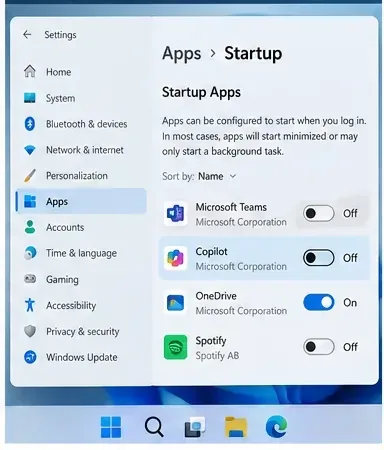
The Startup apps page lets you prevent nonessential software from launching automatically without uninstalling it.
Trade-off: disabling a startup entry can delay synchronization, tray controls, update checks, or notifications until you open the app manually. For cloud storage, VPN, password-manager, accessibility, security, or device-control software, understand what the app does before disabling it.
Background permissions: best when one Store-style app keeps waking up
For supported apps, go to Settings > Apps > Installed apps, open the app's Advanced options, and review Background app permissions. Microsoft documents three choices: Always, Power optimized, and Never. Power optimized is a sensible middle ground if you still want notifications; Never is more aggressive and may stop background updates. See Windows background apps and your privacy.
Desktop-Anwendungen bilden eine wichtige Ausnahme: Microsoft weist darauf hin, dass viele herkömmliche .EXE-Desktop-Apps diese anwendungsspezifischen Hintergrundberechtigungen nicht verwenden. Verwenden Sie für diese Programme die anwendungsspezifischen Einstellungen, die Autostart-Apps oder einen sauberen Neustart, um sie zu isolieren.
Suchindexierung: Abdeckung versus Ressourcennutzung abwägen
Die Windows-Suche bietet klassische und erweiterte Indizierung. Die klassische Indizierung konzentriert sich auf häufig verwendete Benutzerordner und benötigt weniger Ressourcen. Die erweiterte Indizierung indiziert den PC umfassender und kann mehr CPU-Leistung beanspruchen, insbesondere während der ersten Indizierung oder nach Änderungen an größeren Dateien. Laut Microsoft kann die erste Indizierung bis zu zwei Stunden dauern, und der erweiterte Modus kann mehr Systemressourcen verbrauchen. Weitere Informationen finden Sie unter „Suchindizierung in Windows“ .
Auf Copilot+-PCs nutzt die verbesserte Windows-Suche auch semantische Indizierung. Laut Microsoft bleiben diese Daten lokal. Wenn eine hohe CPU-Auslastung eindeutig auf die Indizierung zurückzuführen ist, wechseln Sie in den klassischen Modus oder schließen Sie große Ordner aus, die Sie selten durchsuchen. Deaktivieren Sie die Suche nicht vollständig, es sei denn, Sie haben bestätigt, dass sie die Ursache ist und Sie eine weniger zuverlässige Suche akzeptieren können. Die Seite „Windows-Suche und Datenschutz“ von Microsoft erläutert die damit verbundenen Vor- und Nachteile.
Windows Studio-Effekte: Nützlich, um zu testen, wann die NPU-Auslastung während Aufrufen auftritt.
Windows Studio Effects kann die NPU für Funktionen wie automatische Bildausschnittanpassung, Augenkontaktkorrektur, Hintergrundeffekte und Sprachfokus nutzen. Microsoft weist ausdrücklich darauf hin, dass einige Kameraeffekte die Leistung und Akkulaufzeit mancher Geräte erheblich beeinträchtigen können. Sollte die NPU-Auslastung während Besprechungen ansteigen, deaktivieren Sie die Effekte vorübergehend in den Schnelleinstellungen oder unter Einstellungen > Bluetooth & Geräte > Kameras und vergleichen Sie die Ergebnisse. Weitere Informationen finden Sie unter Windows Studio Effects .
Abwägung: Das Deaktivieren der Effekte kann die KI-Verarbeitung beeinträchtigen, führt aber zum Verlust der visuellen oder akustischen Verbesserungen. Lassen Sie die Effekte aktiviert, wenn Ihnen die Funktion wichtig ist und das Gerät dadurch kühl bleibt und schnell reagiert.
Erinnerung und Klick-to-Do: Testen, nicht annehmen.
Die Funktion „Speichern von Snapshots“ auf Copilot+-PCs ist optional. Microsoft ermöglicht es Ihnen, das Speichern von Snapshots unter „Einstellungen“ > „Datenschutz und Sicherheit“ > „Speichern von Snapshots“ zu pausieren oder zu deaktivieren. Auch „Click-to-Do“ kann unter „Datenschutz und Sicherheit“ deaktiviert werden. Falls Ihre Messungen eine NPU- oder CPU-Auslastung in Zusammenhang mit diesen Funktionen zeigen, testen Sie erneut, nachdem Sie diese pausiert haben. Sollte sich das Verhalten nicht ändern, aktivieren Sie die Funktionen wieder, falls Sie sie verwenden. Weitere Informationen finden Sie in der Dokumentation von Microsoft zu „Speichern von Snapshots“ und „Click-to-Do“ .
3. Aktualisieren Sie den Software-Stack, bevor Sie Systemdienste als Feind betrachten.
Das Verhalten der NPU hängt von Windows, dem Hardwaretreiber, der KI-Laufzeitumgebung und der verwendeten Anwendung ab. Wenn die erhöhte Aktivität nach einer neuen Anwendung, einem Windows-Update oder einer Treiberänderung auftritt, sollten Sie den Stack in einen bekannten Zustand zurückversetzen, bevor Sie Änderungen an der Registrierung vornehmen oder Microsoft-Dienste dauerhaft deaktivieren.
Öffnen Sie „Einstellungen“ > „Windows Update“ , installieren Sie die benötigten Updates und prüfen Sie anschließend, ob Microsoft optionale Treiberupdates anbietet. Windows 11 kann empfohlene Hardwaretreiber über Windows Update installieren, und Microsoft dokumentiert optionale Treiberupdates als unterstützten Installationspfad. Weitere Informationen finden Sie unter „Automatisch empfohlene und aktualisierte Hardwaretreiber beziehen“ .
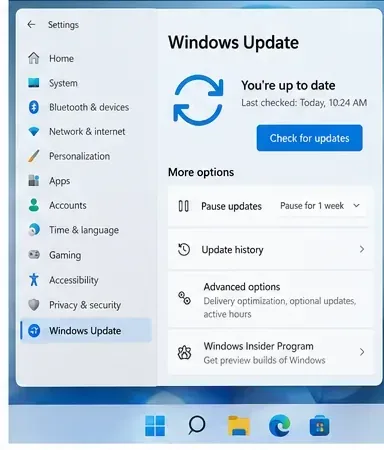
Windows Update ist die erste empfohlene Anlaufstelle, um nach Betriebssystem- und empfohlenen Treiberkorrekturen zu suchen, bevor Änderungen an systemnahen Diensten vorgenommen werden.
Falls Ihr PC-Hersteller ein neueres Chipsatz-, NPU-, Firmware- oder BIOS-Paket für Ihr genaues Modell anbietet, verwenden Sie die offizielle Supportseite des Herstellers und nicht eine Treiber-Downloadseite eines Drittanbieters.
Führen Sie einen Sicherheits-Scan durch, wenn der Prozess unbekannt ist.
Wenn ein ressourcenintensiver Prozess einen unbekannten Namen hat, von einem unerwarteten Pfad stammt oder direkt nach dem Beenden wiederkehrt, führen Sie die Windows-Sicherheits-App aus. Ein Schnellscan ist ein guter erster Schritt; ein vollständiger Scan ist zwar langsamer und beeinträchtigt den PC stärker, überprüft aber mehr Dateien. Microsoft weist darauf hin, dass ein vollständiger Scan die PC-Leistung während der Ausführung beeinträchtigen kann. Weitere Informationen finden Sie unter „ Mit der Windows-Sicherheits-App geschützt bleiben“ .
DISM und SFC sollten nur dann verwendet werden, wenn Windows selbst beschädigt zu sein scheint.
DISM und die Systemdateiprüfung sind keine universellen Leistungssteigerungstools. Verwenden Sie sie, wenn Windows-Funktionen nicht ordnungsgemäß funktionieren, Dateien beschädigt erscheinen oder das System instabil wird. Microsoft empfiehlt, DISM vor der Systemdateiprüfung auszuführen sfc /scannow. Die offizielle Anleitung finden Sie unter „ Verwenden des Systemdateiprüfungstools“ .
4. Wählen Sie den richtigen Energiesparmodus und führen Sie gegebenenfalls einen sauberen Neustart durch.
Der Energiesparmodus ist ein Kompromiss, keine Lösung für einen außer Kontrolle geratenen Prozess. Unter Einstellungen > System > Energie & Akku kann die Option „Beste Energieeffizienz“ Hintergrundaktivitäten einschränken und den Energieverbrauch reduzieren, während „Beste Leistung“ dem Prozessor mehr Spielraum für höhere Leistung lässt. Für die alltägliche Fehlersuche ist der Modus „Ausgewogen“ in der Regel die schonendste Wahl.
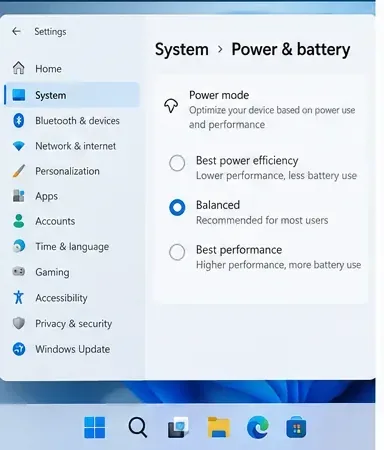
Der Energiesparmodus verändert das Verhältnis von Leistung zu Energieverbrauch; er identifiziert nicht den Prozess, der die anhaltende CPU- oder NPU-Aktivität verursacht.
Wählen Sie „Beste Energieeffizienz“, wenn Akkulaufzeit, Lüftergeräusch und Wärmeentwicklung wichtiger sind als maximale Vordergrundgeschwindigkeit. Wählen Sie „Ausgewogen“ , wenn Sie normale Leistung ohne extreme Leistungssteigerungen wünschen. Wählen Sie „Beste Leistung“ nur dann, wenn die Reaktionsfähigkeit im Vordergrund Priorität hat und ein höherer Stromverbrauch oder eine höhere Wärmeentwicklung akzeptabel sind. Die Energieeinstellungen von Microsoft in Windows 11 erklären, wie die Effizienzmodi die Hintergrundaktivität einschränken.
Sauberer Neustart: der stärkste praktische Isolationstest
Wenn das Problem weiterhin besteht, führen Sie einen sauberen Neustart durch, anstatt wahllos Dienste dauerhaft zu deaktivieren. Der saubere Neustart von Microsoft startet Windows mit den wichtigsten Treibern und Autostartprogrammen, sodass Sie feststellen können, ob ein Drittanbieterdienst oder eine Autostart-App die Ursache ist. Beachten Sie jedoch, dass einige Funktionen vorübergehend nicht verfügbar sein könnten. Befolgen Sie die offizielle Anleitung für den sauberen Neustart .
Das nützliche Ergebnis ist diagnostischer Natur und nicht bloß ein niedrigerer Prozentsatz:
- Wenn die hohe CPU- oder NPU-Aktivität nach einem sauberen Neustart verschwindet, aktivieren Sie die Dienste und Autostart-Elemente gruppenweise wieder, bis das Problem erneut auftritt.
- Wenn die Aktivität weiterhin besteht, konzentrieren Sie sich auf Windows-Komponenten, Treiber, Firmware oder das spezifische Feature, das Ihre vorherigen Messungen identifiziert haben.
- Falls die NPU die unerklärte Ressource ist, erfassen Sie eine Neural Processing-Ablaufverfolgung mit WPR/WPA und stellen Sie diese dem Gerätehersteller, dem App-Entwickler oder dem Microsoft-Support zur Verfügung, anstatt zu raten.
So überprüfen Sie, ob die Reparatur tatsächlich funktioniert hat
Starten Sie das System nach jeder wesentlichen Änderung neu und wiederholen Sie anschließend die gleiche Arbeitslast wie bei der Ausgangsmessung. Vergleichen Sie die Ergebnisse unter gleichen Bedingungen: dieselben Anwendungen, dieselbe Stromquelle, dieselben Videoanrufeffekte und annähernd dieselbe Leerlaufzeit.
- Gutes Zeichen: Die CPU-Auslastung normalisiert sich nach Abschluss der Startvorgänge, und der PC bleibt im Leerlauf weder heiß noch laut.
- Gutes Zeichen: Die NPU-Aktivität steigt, wenn Sie eine KI-Funktion bewusst nutzen, und sinkt wieder, wenn diese Funktion nicht mehr genutzt wird.
- Gutes Zeichen: Der Akkuverbrauch und die Reaktionsfähigkeit verbessern sich, ohne dass Benachrichtigungen, Synchronisierung, Suche oder Kamerafunktionen beeinträchtigt werden, die Sie tatsächlich benötigen.
- Vorgehensweise ändern: Wenn eine Einstellung den Ressourcenverbrauch senkt, aber eine Funktion entfernt, auf die Sie angewiesen sind, stellen Sie diese wieder her und zielen Sie stattdessen auf eine weniger umfangreiche Quelle ab.
- Eskalation: Wenn der Ressourcenverbrauch nach Updates und einem sauberen Neustart weiterhin besteht, sammeln Sie eine Ablaufverfolgung oder kontaktieren Sie den PC-Hersteller mit dem Prozessnamen, der Windows-Buildnummer, den Treiberversionen und den Reproduktionsschritten.
Was man nicht tun sollte
- Deaktivieren Sie Microsoft-Dienste nicht dauerhaft, nur weil deren Namen oben im Task-Manager angezeigt werden.
- Verwenden Sie keine Drittanbieter-„Optimierungs“-Tools, die versprechen, große Gruppen von Windows-Diensten abzuschalten, ohne die Folgen zu erläutern.
- Gehen Sie nicht davon aus, dass jeder NPU-Spike verschwendete Arbeit ist; die Verlagerung der unterstützten KI-Inferenz von CPU/GPU auf die NPU ist oft das beabsichtigte Design.
- Wechseln Sie nicht in den Modus „Beste Leistung“ in der Erwartung, dass die Hintergrundnutzung dadurch verschwindet; dieser Modus kann den Stromverbrauch und die Wärmeentwicklung erhöhen.
- Folgen Sie nicht blind einem Screenshot mit der Aufschrift „Windows 12“. Überprüfen Sie zuerst die tatsächliche Windows-Build-Nummer, da die aktuell dokumentierte Benutzeroberfläche von Microsoft Windows 11 entspricht.
Fazit
Für die meisten Anwender ist folgendes Vorgehen am sichersten: Zuerst messen, dann nur die nicht benötigten Hintergrundprozesse reduzieren, Windows und Hardwaretreiber aktualisieren und anschließend einen sauberen Neustart durchführen, falls die Ursache weiterhin unklar ist. Auf Copilot+-PCs stellt die NPU an sich kein Problem dar; sie ist eine dedizierte Ressource, die aktiv sein sollte, wenn lokale KI-Prozesse sie benötigen. Ziel ist es nicht, die CPU- und NPU-Auslastung auf null zu reduzieren. Vielmehr soll ein vorhersehbarer Betrieb erreicht werden, der stoppt, sobald die zugehörige Arbeitslast beendet ist, eine angemessene Temperaturverteilung und Akkulaufzeit gewährleistet sind und das System weiterhin die gewünschten Funktionen bereitstellt.






