Startseite
» Computers
»
So beheben Sie das Problem „Windows 12 AI Copilot reagiert nach dem Start nicht“: Praktische Schritte für Windows 11
So beheben Sie das Problem „Windows 12 AI Copilot reagiert nach dem Start nicht“: Praktische Schritte für Windows 11
Wenn „Windows 12 AI Copilot“ direkt nach dem Start nicht mehr reagiert, beheben Sie das Problem mit der Microsoft Copilot-App, anstatt von einem Defekt des Betriebssystems auszugehen. Laut den öffentlichen Versionsinformationen von Microsoft vom 13. September 2026 ist Windows 11 weiterhin das aktuelle Client-Betriebssystem, mit den unterstützten Versionen 26H1, 25H2 und 24H2. Microsoft hat in seiner Dokumentation zur Windows-Versionssicherheit noch keine offizielle Windows-12-Version veröffentlicht. Wenn Ihr PC, ein Dienstprogramm oder eine Website das System als „Windows 12“ bezeichnet, überprüfen Sie die tatsächliche Version, bevor Sie versionsspezifische Anweisungen befolgen.
Die offizielle Windows-Version können Sie unter Einstellungen > System > Info oder durch Drücken von Windows + R , Eingabe von winver und Drücken der Eingabetaste überprüfen. Aktuelle Details zur Microsoft-Version finden Sie in den Windows 11-Versionsinformationen .
Kurzdiagnose: Welchen Lösungsansatz sollten Sie zuerst versuchen?
Was Sie sehen
Beste erste Maßnahme
Was es normalerweise dabei hilft zu isolieren
Copilot lässt sich weder über die Taskleiste noch über eine Verknüpfung öffnen.
Öffnen Sie Copilot über das Startmenü und starten Sie Windows anschließend neu.
Defekte Verknüpfung, hängende App-Sitzung oder unvollständiger Startzustand
Der Copilot-Bildschirm öffnet sich, bleibt aber leer, dreht sich im Kreis oder antwortet nicht.
Überprüfen Sie die Internetverbindung und aktualisieren Sie anschließend die App.
Verbindungsprobleme, Kontoprobleme oder veraltete App-Komponenten
Copilot schlägt nach jeder Anmeldung wiederholt fehl.
Reparieren Sie die App und testen Sie anschließend die Startkonflikte.
Beschädigte App-Daten oder ein anderes Startprogramm, das Störungen verursacht
Copilot funktioniert im Browser, aber nicht in der Windows-App.
Reparieren oder setzen Sie die installierte Copilot-App zurück.
Lokaler App-Status und nicht ein allgemeines Copilot-Zugriffsproblem
Mehrere Microsoft Store-Apps schlagen gleichzeitig fehl.
Aktualisieren Sie zuerst Windows und die Apps aus dem Microsoft Store.
Probleme mit der breiteren App-Plattform oder mit Updates
Vor der Fehlerbehebung: Vergewissern Sie sich, dass Sie die aktuelle Copilot-App verwenden.
Microsoft dokumentiert Copilot unter Windows als vorinstallierte App. Auf neuen Windows 11-PCs ist sie möglicherweise bereits installiert und kann auch über den Microsoft Store bezogen werden. Microsoft gibt derzeit die Copilot-Taste und die Tastenkombination Windows + C als Startmethoden an, abhängig vom Gerät und den App-Einstellungen. Weitere Informationen finden Sie unter „ Erste Schritte mit Copilot unter Windows“ .
Falls es sich bei der von Ihnen verwendeten App um einen Launcher eines Drittanbieters, ein OEM-Dienstprogramm, eine alte Verknüpfung oder eine Browsererweiterung handelt, die Sie bisher als „AI Copilot“ bezeichnet haben, wenden Sie die Anweisungen zum Zurücksetzen der App erst dann an, wenn Sie überprüft haben, dass es sich bei der installierten App um Microsoft Copilot handelt.
Schritt 1: Öffnen Sie Copilot über das Startmenü und führen Sie einen Neustart durch.
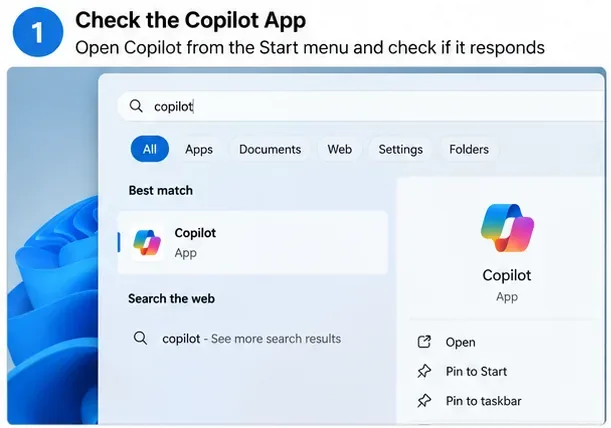
Beginnen Sie mit dem schonendsten Test. Wählen Sie „Start“ , suchen Sie nach „Copilot“ und öffnen Sie die Microsoft Copilot-App direkt. Dadurch wird eine möglicherweise veraltete oder falsch konfigurierte Taskleistenverknüpfung umgangen.
Beispielansicht der Windows-Suche zum direkten Öffnen von Copilot über das Startmenü, bevor die App-Einstellungen geändert werden.
Wenn die App weiterhin nicht reagiert, schließen Sie sie und starten Sie den PC über Start > Ein/Aus > Neu starten neu . Ein Neustart ist für diesen Test dem Herunterfahren vorzuziehen, da dadurch eine neue Windows-Sitzung gestartet und alle ausstehenden, vom Neustart abhängigen Updates abgeschlossen werden.
Die Fehlerbehebungshinweise von Microsoft für Store-Apps beginnen mit dem Schließen und erneuten Öffnen der App sowie der Überprüfung, ob Windows auf dem neuesten Stand ist. Siehe Beheben von Problemen mit Apps aus dem Microsoft Store .
Schritt 2: Windows und die Microsoft Copilot-App aktualisieren
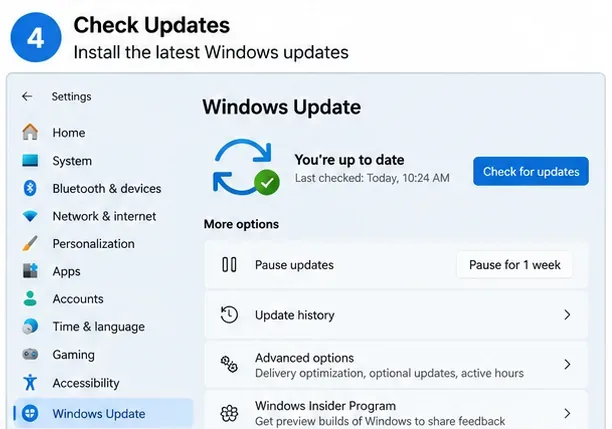
Wenn Copilot hauptsächlich nach dem Start nicht funktioniert, lässt sich ein unvollständiges Update leicht als mögliche Ursache ausschließen. Öffnen Sie „Einstellungen“ > „Windows Update“ und wählen Sie „Nach Updates suchen“ . Installieren Sie verfügbare Qualitäts- und Sicherheitsupdates und starten Sie den Computer neu, falls Windows Sie dazu auffordert.
Prüfen Sie vor der weiteren Fehlerbehebung, ob Windows Update auf dem neuesten Stand ist, damit das Betriebssystem auf dem Gerät aktualisiert wird.
Aktualisieren Sie anschließend die im Store bereitgestellten Apps. Öffnen Sie den Microsoft Store , gehen Sie zum Bereich „Downloads“ oder „Bibliothek“ und wählen Sie „ Nach Updates suchen“ . Microsoft gibt an, dass Store-Apps zunehmend automatisch aktualisiert werden, eine manuelle Suche ist jedoch weiterhin hilfreich, um Probleme mit einer bestimmten App zu diagnostizieren. Weitere Informationen finden Sie unter „ Updates für Apps und Spiele im Microsoft Store abrufen“ .
Nach Abschluss der Updates starten Sie Windows neu und testen Sie Copilot, bevor Sie weitere Änderungen vornehmen. So haben Sie einen eindeutigen Kontrollpunkt: Wenn Copilot jetzt funktioniert, müssen Sie weder die Anwendungsdaten zurücksetzen noch die Autostart-Software deaktivieren.
Schritt 3: Reparieren Sie zuerst den Copiloten und setzen Sie ihn nur dann zurück, wenn die Reparatur fehlschlägt.
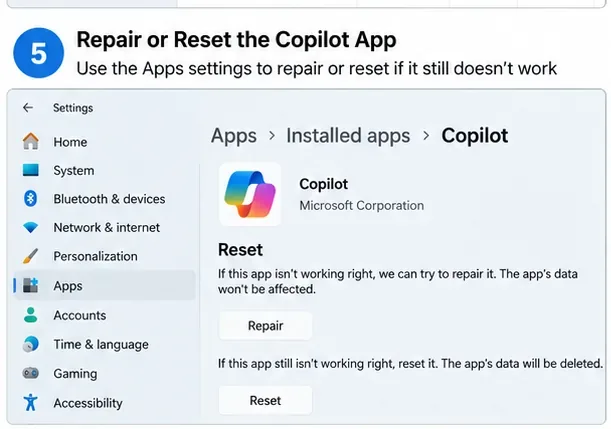
Windows bietet Wiederherstellungsfunktionen für Apps, die diese Funktionen bereitstellen. Gehen Sie zu Einstellungen > Apps > Installierte Apps , suchen Sie Microsoft Copilot , öffnen Sie gegebenenfalls die erweiterten Optionen und wählen Sie Reparieren .
Reparieren Sie vor Zurücksetzen; Microsofts Anleitung zur Wiederherstellung von Windows-Apps empfiehlt, zuerst die Reparaturfunktion zu verwenden, wenn diese Option verfügbar ist.
Die Reparaturfunktion ist die sicherere erste Wahl, da Windows versucht, die App zu reparieren, ohne sie zurückzusetzen. Falls die Reparatur das Problem nicht behebt, kehren Sie zur selben Seite zurück und wählen Sie „Zurücksetzen“ . Microsoft weist darauf hin, dass nicht jede App alle Reparaturoptionen bietet. Gehen Sie daher nicht von einem Defekt aus, wenn die entsprechende Schaltfläche auf Ihrem PC fehlt. Die offizielle Vorgehensweise ist unter „ Apps und Programme in Windows reparieren“ dokumentiert .
Nach der Reparatur oder dem Zurücksetzen öffnen Sie Copilot und melden Sie sich gegebenenfalls erneut an. Testen Sie eine kurze Eingabeaufforderung, bevor Sie optionale Startsoftware wiederherstellen oder weitere Einstellungen ändern.
Schritt 4: Falls der Fehler erst nach dem Start auftritt, Startkonflikte isolieren.
Ein Problem, das unmittelbar nach der Anmeldung auftritt, später aber wieder verschwindet, deutet möglicherweise auf eine Überlastung beim Systemstart oder ein im Hintergrund laufendes Drittanbieterprogramm hin und nicht auf Copilot selbst. Öffnen Sie den Task-Manager , wählen Sie „Autostart-Apps“ und deaktivieren Sie vorübergehend alle nicht benötigten Drittanbieterprogramme, die Sie für den Test nicht benötigen. Deaktivieren Sie keine Sicherheits-, Bedienungshilfen-, Geräteverwaltungs- oder Unternehmenstools, es sei denn, Sie verstehen deren Funktion oder Ihr Administrator weist Sie dazu an.
Starten Sie Windows nach der Änderung der Startelemente neu und testen Sie dann Copilot, bevor Sie andere Anwendungen öffnen.
Starten Sie Windows nach Updates, App-Reparaturen oder Änderungen an den Starteinstellungen neu, damit der nächste Copilot-Test in einer sauberen Sitzung beginnt.
Falls ein einfacher Test der Startprogramme das Problem nicht eingrenzt, beschreibt Microsoft ein detaillierteres Verfahren für einen sauberen Neustart , bei dem Windows mit den wichtigsten Treibern und Startprogrammen gestartet wird. Befolgen Sie die offiziellen Anweisungen sorgfältig, insbesondere die Anweisung, Microsoft-Dienste auszublenden, bevor Sie Nicht-Microsoft-Dienste deaktivieren. Weitere Informationen finden Sie unter „ So führen Sie einen sauberen Neustart in Windows durch“ .
Wenn Copilot sich öffnet, aber nicht antwortet, überprüfen Sie die Verbindung, anstatt Windows zurückzusetzen.
Wenn sich das Copilot-Fenster normal öffnet, die Eingabeaufforderungen aber nicht abgeschlossen werden, überprüfen Sie zunächst, ob normale Websites geladen werden und ob Ihre Uhr, Ihre Kontoanmeldung, Ihr VPN, Ihr Proxy und Ihre Firewall keine Microsoft-Dienste blockieren. Entfernen Sie auf verwalteten Geräten im Büro oder in der Schule nicht das Unternehmens-VPN oder die Sicherheitseinstellungen; wenden Sie sich stattdessen an den Administrator.
Microsoft bietet in der Hilfe-App auch eine Problembehandlung für Copilot-Verbindungen an. Öffnen Sie die Hilfe-App , suchen Sie nach „Problembehandlung für Copilot-Verbindungen“ und folgen Sie den Anweisungen. Laut Microsoft prüft diese Problembehandlung Firewall-Regeln oder andere Verbindungsblocker. Weitere Informationen finden Sie unter „Problembehandlung für Copilot“ .
Ein hilfreicher Isolationstest besteht darin, die offizielle Copilot-Weboberfläche in einem Browser zu öffnen. Funktioniert die Weboberfläche, die Windows-App jedoch nicht, sollten Sie die installierte App, Store-Updates und die App-Wiederherstellung überprüfen. Falls beides im selben Netzwerk und mit demselben Konto nicht funktioniert, ist ein Verbindungs- oder Zugriffsproblem wahrscheinlicher als ein lokales Problem mit der Copilot-App.
Was man zuerst nicht tun sollte
Verwenden Sie die Starthilfe nicht nur, weil Copilot nach dem Start nicht mehr funktioniert. Die Windows-Starthilfe ist für Probleme gedacht, die den Start von Windows selbst verhindern, nicht für eine einzelne Anwendung, die nach der Anmeldung nicht mehr funktioniert.
Setzen Sie den PC nicht als ersten Schritt zur Fehlerbehebung komplett zurück. App-Reparatur, App-Zurücksetzung, Updates, Verbindungsprüfungen und Startisolierung sind deutlich weniger störend.
Deaktivieren Sie Microsoft-Dienste nicht willkürlich. Wenn Sie einen sauberen Neustart durchführen, befolgen Sie die von Microsoft dokumentierte Vorgehensweise und blenden Sie die Microsoft-Dienste aus, bevor Sie die übrigen Dienste deaktivieren.
Installieren Sie keine inoffiziellen „Copilot-Reparaturpakete“. Nutzen Sie stattdessen Windows Update, den Microsoft Store, die Einstellungen, die Hilfefunktion und die Supportseiten von Microsoft.
Gehen Sie nicht davon aus, dass jede Anleitung für „Windows 12“ zu Ihrem System passt. Überprüfen Sie zuerst die installierte Windows-Version und verwenden Sie die Anweisungen für die Version, die Microsoft tatsächlich auf Ihrem Gerät unterstützt.
Handelt es sich hierbei um einen bekannten Fehler in Windows-Updates?
Zum Zeitpunkt der Recherche am 13. September 2026 listeten die öffentlichen Sicherheitsseiten von Microsoft für Windows 11 bekannte Probleme für unterstützte Windows 11-Versionen auf, erwähnten aber kein allgemeines Problem, bei dem Copilot nach dem Start nicht reagiert. Dies beweist nicht, dass kein einzelnes Gerät ein Update-bedingtes Copilot-Problem haben kann; es bedeutet lediglich, dass in den überprüften Unterlagen kein umfassend dokumentierter Microsoft-Vorfall mit genau diesem Symptom vorliegt. Überprüfen Sie daher den Windows-Versionsstatus, bevor Sie annehmen, dass ein neues kumulatives Update die Ursache ist.
Praktische Checkliste
Überprüfen Sie die tatsächliche Windows-Version mit Settings oder winver .
Öffnen Sie Microsoft Copilot direkt über das Startmenü.
Starten Sie Windows neu und testen Sie erneut, bevor Sie größere Änderungen vornehmen.
Installieren Sie Windows-Updates und Updates für Microsoft Store-Apps.
Verwenden Sie die Reparaturfunktion vor dem Zurücksetzen für den Copiloten.
Tritt das Problem nur unmittelbar nach der Anmeldung auf, testen Sie nicht unbedingt notwendige Autostart-Apps oder führen Sie die von Microsoft empfohlene Methode zum sauberen Neustart durch.
Wenn die App sich öffnet, aber keine Antworten liefert, führen Sie die Copilot-Verbindungsproblembehandlung aus.
Bei verwalteten Arbeits- oder Schulgeräten sollte die IT-Abteilung einbezogen werden, bevor VPN-, Firewall-, Sicherheits- oder richtliniengesteuerte Einstellungen geändert werden.
In den meisten Fällen, in denen Copilot nach dem Start nicht reagiert, ist der effizienteste Weg einfach: Überprüfen Sie die Windows-Version, starten Sie die App und den PC neu, aktualisieren Sie Windows und die Store-Apps, reparieren Sie Copilot und isolieren Sie anschließend Start- oder Verbindungsprobleme. Diese Vorgehensweise entspricht weitgehend den aktuellen Support-Empfehlungen von Microsoft und vermeidet systemweite, destruktive Reparaturen, es sei denn, es gibt Hinweise auf ein umfassenderes Windows-Problem.