Startseite
» Computers
»
So beheben Sie das Problem „Windows 12 Startmenü öffnet sich nicht“ in einem schwebenden Taskleisten-Layout
So beheben Sie das Problem „Windows 12 Startmenü öffnet sich nicht“ in einem schwebenden Taskleisten-Layout
Wichtiger Hinweis zur Überprüfung (14. September 2026): Die aktuelle Dokumentation zum Windows-Versionsstatus von Microsoft listet unterstützte Windows 11-Versionen auf, einschließlich Version 26H1. Eine offizielle Windows 12-Clientversion wird nicht aufgeführt. Microsoft dokumentiert die integrierte Windows-Taskleiste außerdem als unten positioniert mit zentrierter oder linksbündiger Symbolausrichtung, nicht als native schwebende Taskleiste. Weitere Informationen finden Sie unter „Microsoft Windows-Versionsstatus“ und in Microsofts Leitfaden zur Taskleistenanpassung . Wenn Ihr Desktop als „Windows 12“ gekennzeichnet ist oder eine schwebende Taskleiste verwendet, handelt es sich möglicherweise um eine Konzeptversion, eine Anpassung durch einen Drittanbieter, ein Design, eine alternative Benutzeroberfläche oder eine andere Konfiguration, die Microsoft nicht als Standard-Windows-Oberfläche dokumentiert hat.
Diese Unterscheidung ist wichtig, da ein Startmenü-Button, der sich plötzlich nicht mehr öffnen lässt, häufig ein Problem der Windows-Shell und nicht der Benutzeroberfläche selbst ist. Die Windows-Shell ist der Teil von Windows, der Desktop, Taskleiste, Startmenü und Datei-Explorer bereitstellt. Am sichersten ist es, zunächst die unterstützte Shell wiederherzustellen, gegebenenfalls Windows-Komponenten zu reparieren und erst dann die Anpassung der schwebenden Taskleiste wieder hinzuzufügen.
Was Sie wissen sollten, bevor Sie etwas ändern
Beginnen Sie mit den schonendsten Lösungen. Speichern Sie Ihre geöffneten Arbeiten, vergewissern Sie sich, dass Sie Ihr Windows-Anmeldekennwort kennen, und notieren Sie sich alle installierten Tools zur Anpassung der Taskleiste oder des Startmenüs. Wenn der Computer von Ihrem Arbeitgeber oder Ihrer Schule verwaltet wird, entfernen Sie keine Verwaltungssoftware und ändern Sie keine Wiederherstellungseinstellungen ohne die Zustimmung Ihres Administrators.
Bevor Sie mit der Fehlersuche beginnen, testen Sie beide Möglichkeiten, das Startmenü zu öffnen: Klicken Sie auf die Start-Schaltfläche und drücken Sie die Windows-Taste auf Ihrer Tastatur. Wenn eine Methode funktioniert, die andere aber nicht, liegt das Problem möglicherweise an der Eingabe und nicht an einem generellen Fehler des Startmenüs. Falls keine der beiden Methoden funktioniert, aber Strg + Umschalt + Esc den Task-Manager öffnet, können Sie die meisten der folgenden Schritte auch ohne das Startmenü durchführen.
Symptom
Was es nahelegt
Der beste erste Schritt
Startknopf und Windows-Taste funktionieren beide nicht.
Konflikt zwischen Shell-Prozess, Systemkomponente, Update oder Anpassung
Starten Sie den Windows Explorer neu.
Das Problem begann nach der Aktivierung einer schwebenden Taskleiste.
Die Anpassungsschicht könnte die Shell beeinträchtigen.
Kehren Sie vorübergehend zur Standard-Taskleiste zurück.
Startvorgang schlägt nach einem Update oder Absturz fehl.
Möglicherweise liegt ein ausstehendes Update oder eine beschädigte Systemkomponente vor.
Aktualisieren Sie Windows und führen Sie anschließend gegebenenfalls DISM und SFC aus.
Der Startvorgang schlägt auch nach der Komponentenreparatur weiterhin fehl.
Die Windows-Installation muss möglicherweise repariert, neu installiert oder wiederhergestellt werden.
Windows-Wiederherstellungsoptionen verwenden
Schritt 1: Windows Explorer neu starten
Der Windows Explorer ist nicht nur das Fenster zum Durchsuchen von Dateien; er explorer.exebeherbergt auch wichtige Teile der Desktop-Oberfläche. Ein Neustart geht schnell und löscht Ihre Dateien nicht.
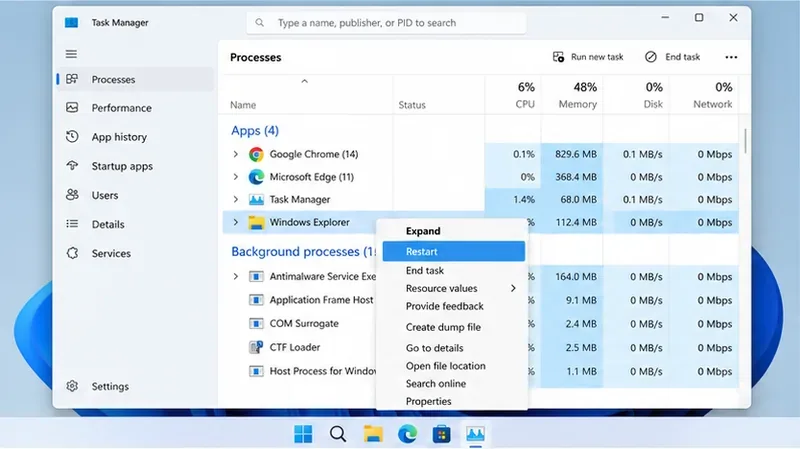
Drücken Sie Strg + Umschalt + Esc, um den Task-Manager zu öffnen.
Suchen Sie auf der Seite „Prozesse“ nach „Windows Explorer“ .
Klicken Sie mit der rechten Maustaste darauf und wählen Sie „Neustart“ .
Warten Sie einige Sekunden, bis die Taskleiste und der Desktop verschwinden und wieder erscheinen, und testen Sie dann „Start“ erneut.
Microsoft empfiehlt, den Windows Explorer bei Problemen mit der Shell neu zu starten, beispielsweise wenn Desktopelemente nicht mehr reagieren. Falls der Windows Explorer nicht angezeigt wird, erstellen Sie über den Task-Manager einen neuen Task, geben Sie den Befehl ein explorer.exeund drücken Sie die Eingabetaste.
Starten Sie zuerst den Windows Explorer neu, da dadurch die Desktop-Oberfläche aktualisiert wird, ohne dass Windows neu installiert werden muss.
Schritt 2: Vorübergehend zum unterstützten Taskleistenlayout zurückkehren.
Wenn das Startproblem nach dem Aktivieren einer schwebenden Taskleiste aufgetreten ist, deaktivieren Sie diese Anpassung, bevor Sie Windows reparieren. Die aktuellen Taskleisteneinstellungen von Microsoft unterstützen zentrierte oder linksbündige Symbole, wobei die Taskleiste am unteren Bildschirmrand verbleibt. Ein schwebendes, abgetrenntes, oben oder seitlich angeordnetes Layout deutet daher darauf hin, dass eine andere Komponente die Standardstruktur verändert.
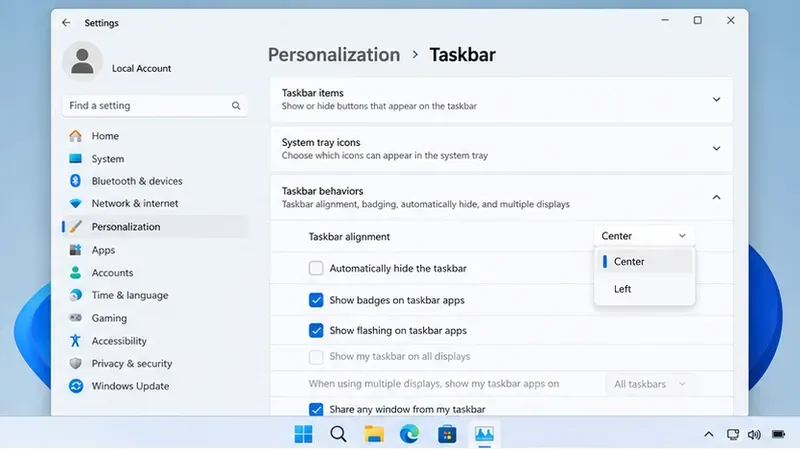
Öffnen Sie die Einstellungen mit Windows + I , falls diese Tastenkombination noch funktioniert. Gehen Sie dann zu Personalisierung > Taskleiste > Taskleistenverhalten . Stellen Sie die Taskleistenausrichtung auf „Zentriert“ oder „Links“ ein . Falls eine separate App, ein Skript, ein Design-Dienstprogramm oder eine Shell-Ersetzung das schwebende Layout erzeugt hat, deaktivieren Sie diese in den zugehörigen Einstellungen oder verhindern Sie, dass sie mit Windows gestartet wird. Melden Sie sich anschließend ab oder starten Sie den PC neu.
Beginnen Sie nicht damit, Shell-Dateien zu löschen, undokumentierte Registrierungswerte zu bearbeiten oder Windows-Pakete durch beliebige Skripte zu ersetzen. Solche Änderungen können die Diagnose eines behebbaren Shell-Problems erschweren.
Verwenden Sie die dokumentierten Taskleisteneinstellungen als Grundlage für die Fehlersuche bei einem benutzerdefinierten schwebenden Layout.
Schritt 3: Windows-Updates installieren und neu starten
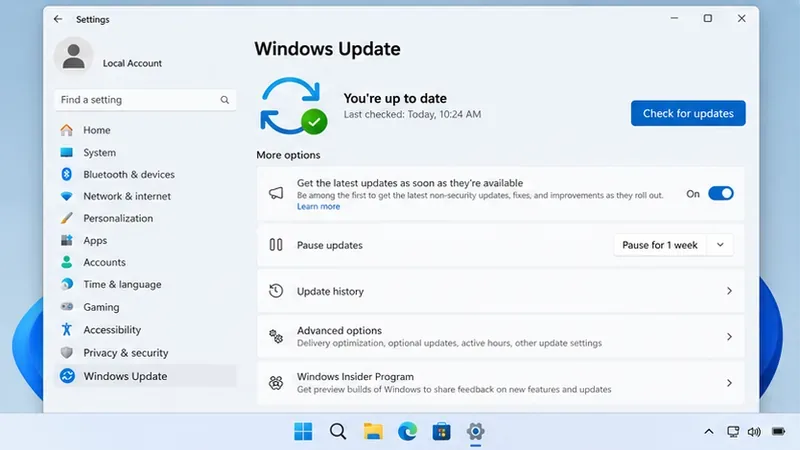
Öffnen Sie „Einstellungen“ > „Windows Update“ und wählen Sie „Nach Updates suchen“ . Installieren Sie die entsprechenden Qualitäts- und Sicherheitsupdates, einschließlich aller von Windows angeforderten Neustarts. Auf der Seite „Release Health“ von Microsoft können Sie außerdem prüfen, ob ein aktuelles Update ein bekanntes Problem aufweist, das Ihre Windows-Version betrifft.
Zum Zeitpunkt der Recherche für diesen Leitfaden listet die Seite mit bekannten Problemen von Microsoft für Windows 11 Version 26H1 kein Problem mit dem Startmenü oder der Taskleiste in ihrer aktuellen Problemübersicht auf. Das beweist zwar nicht, dass jedes Startproblem nur lokal auftritt, bedeutet aber, dass Sie nicht von einem von Microsoft bestätigten, weit verbreiteten Ausfall des Startmenüs ausgehen sollten, ohne die Seite mit den bekannten Problemen selbst zu überprüfen.
Prüfen Sie vor umfassenderen Reparaturen, ob Windows Update verfügbar ist, damit Sie nicht ein Problem beheben, das bereits durch ein aktuelles Update behoben wurde.
Schritt 4: Reparieren Sie den Windows-Komponentenspeicher mit DISM
Wenn sich das Startmenü weiterhin nicht öffnen lässt, reparieren Sie die Windows-Systemkomponenten. DISM steht für Deployment Image Servicing and Management (Abbildverwaltung und -wartung für die Bereitstellung). Microsoft empfiehlt, DISM vor der Systemdateiprüfung (SFC) auszuführen, da DISM das Windows-Abbild reparieren kann, das SFC als Quelle verwendet.
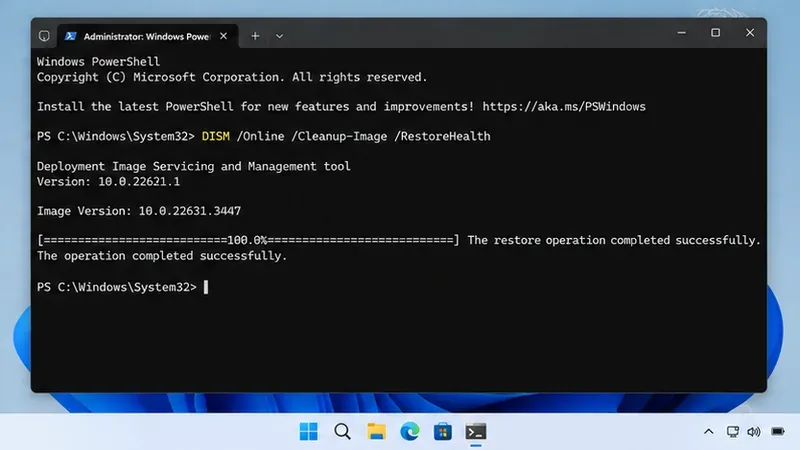
Öffnen Sie den Task-Manager mit Strg + Umschalt + Esc , wählen Sie die Option zum Ausführen eines neuen Tasks, geben Sie „“ cmdoder powershell„“ ein und wählen Sie die Option zum Erstellen des Tasks mit Administratorrechten. Führen Sie anschließend Folgendes aus:
DISM.exe /Online /Cleanup-Image /RestoreHealth
Lassen Sie den Vorgang auch dann vollständig abschließen, wenn der Fortschritt scheinbar pausiert. Lassen Sie den PC mit dem Internet verbunden, es sei denn, Ihre Organisation stellt eine andere Reparaturmöglichkeit bereit. Microsoft beschreibt diese Vorgehensweise in der Anleitung zu DISM und der Systemdateiprüfung .
DISM repariert den Windows-Komponentenspeicher, auf dem spätere Systemdateiprüfungen basieren.
Schritt 5: Systemdateiprüfung ausführen
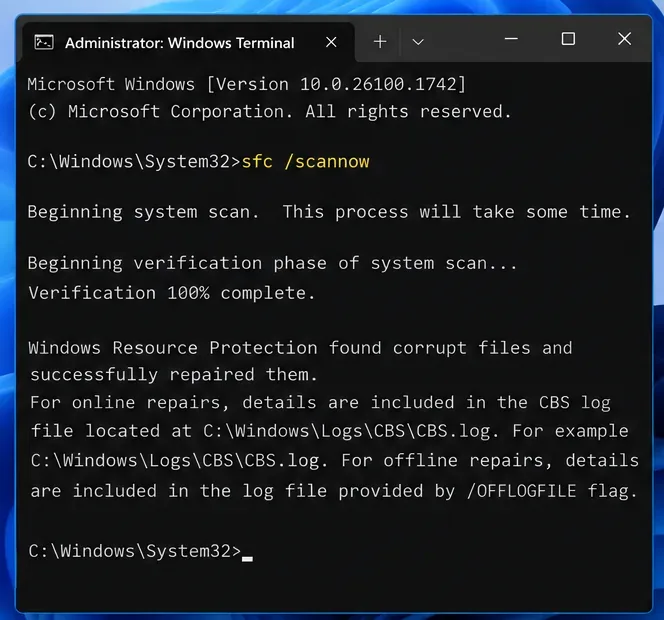
Die Systemdateiprüfung (SFC) scannt geschützte Windows-Systemdateien und ersetzt beschädigte Kopien, wenn möglich. Führen Sie im selben Eingabeaufforderungsfenster mit Administratorrechten folgenden Befehl aus:
sfc /scannow
Warten Sie, bis die Überprüfung 100 % erreicht hat. Meldet SFC, dass Dateien repariert wurden, starten Sie Windows neu und testen Sie den Startvorgang, bevor Sie weitere Eingriffe vornehmen. Meldet SFC, dass einige Dateien nicht repariert werden konnten, folgen Sie den Anweisungen von Microsoft zu SFC, um die dokumentierten Folgeoptionen zu nutzen, anstatt Ersatzsystemdateien von Drittanbieterseiten herunterzuladen.
Führen Sie nach DISM SFC aus, um geschützte Windows-Systemdateien zu überprüfen und zu reparieren.
Schritt 6: Reparieren Sie die aktuelle Windows-Version und installieren Sie sie neu.
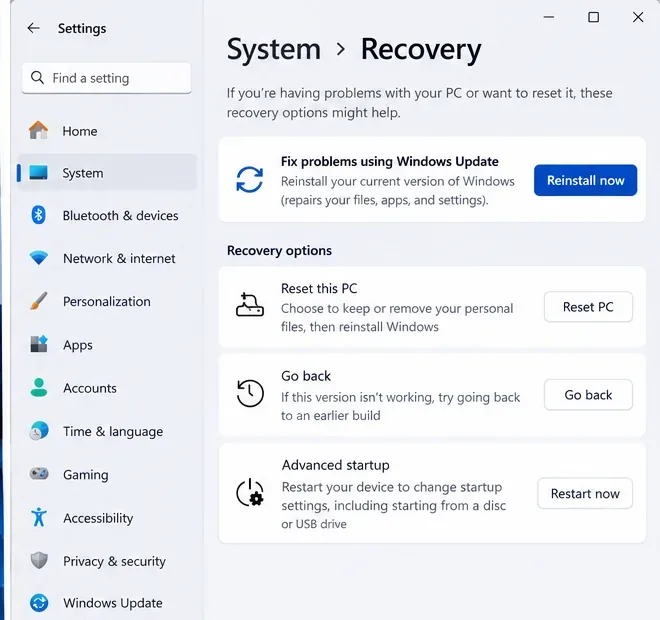
Falls der Explorer neu startet und die Standard-Taskleiste, Updates, DISM und SFC das Startmenü nicht wiederherstellen, verwenden Sie die von Windows 11 unterstützte Reparaturinstallation, sobald diese für Ihren PC verfügbar ist. Gehen Sie zu Einstellungen > System > Wiederherstellung . Wählen Sie unter „ Probleme mit Windows Update beheben“ die Option „Jetzt neu installieren“ .
Laut Microsoft installiert diese Option dieselbe Windows-Version neu, repariert Systemdateien und -komponenten und erhält Ihre Apps, Dateien und Einstellungen. Stellen Sie sicher, dass der Computer während des gesamten Vorgangs mit Strom und dem Internet verbunden bleibt. Diese Option ist möglicherweise auf einigen verwalteten Geräten oder in bestimmten Konfigurationen nicht verfügbar. Verwenden Sie keine beliebige ISO-Datei oder ein modifiziertes Installationsprogramm. Befolgen Sie die Anweisungen von Microsoft zur Reparatur und Neuinstallation .
Die Reparaturinstallation ist so konzipiert, dass Apps, Dateien und Einstellungen erhalten bleiben, während die Windows-Komponenten neu aufgebaut werden.
Schritt 7: Verwenden Sie Wiederherstellungstools, wenn der Fehler nach einer kürzlich erfolgten Änderung aufgetreten ist.
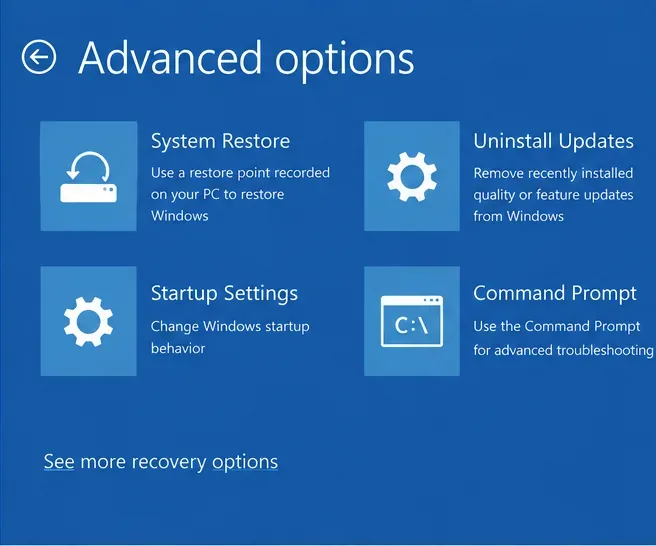
Wenn das Startmenü direkt nach einem Treiber-, App-, Shell-Dienstprogramm- oder Windows-Update nicht mehr funktioniert und eine Reparaturinstallation nicht geholfen hat, bietet die Windows-Wiederherstellungsumgebung (Windows RE) zusätzliche Tools zum Zurücksetzen. Gehen Sie in den Einstellungen zu System > Wiederherstellung > Erweiterter Start > Jetzt neu starten . Alternativ können Sie die Umschalttaste gedrückt halten und „Neu starten“ auswählen, sofern dieser Pfad verfügbar ist.
In Windows RE können Sie mit „Updates deinstallieren“ ein kürzlich durchgeführtes Windows-Update entfernen, während die Systemwiederherstellung Systemdateien und -einstellungen auf einen Wiederherstellungspunkt zurücksetzt, ohne Ihre persönlichen Dateien zu verändern. Die Systemwiederherstellung kann Apps, Treiber oder Einstellungen entfernen, die nach dem ausgewählten Wiederherstellungspunkt installiert wurden. Überprüfen Sie daher die betroffenen Programme, bevor Sie die Wiederherstellung bestätigen. Wenn BitLocker aktiviert ist, benötigen Sie für einige Wiederherstellungsaktionen möglicherweise den Wiederherstellungsschlüssel.
Windows RE stellt Rollback- und Wiederherstellungstools bereit, wenn der Startfehler auf eine kürzlich erfolgte Systemänderung zurückzuführen ist.
Schritt 8: Vergewissern Sie sich, dass das Startmenü stabil läuft, bevor Sie das schwebende Layout wiederherstellen.
Nachdem sich das Startmenü normal öffnet, testen Sie es mehrmals nach einem Neustart und nach dem Ab- und Anmelden. Öffnen Sie einige angeheftete Apps, suchen Sie nach „Einstellungen“ und vergewissern Sie sich, dass die Taskleiste weiterhin reagiert. Dies ist Ihre Ausgangsbasis.
Wenn Sie das schwebende Layout weiterhin nutzen möchten, aktivieren Sie jeweils nur eine Anpassung. Starten Sie den Computer nach jeder Änderung neu und testen Sie ihn erneut. Tritt das Problem unmittelbar nach der Aktivierung eines Dienstprogramms oder Designs wieder auf, lassen Sie diese Komponente deaktiviert und prüfen Sie die Kompatibilitätsinformationen des Entwicklers für Ihre Windows-Version. Ein optisch ansprechendes „Windows 12“-Design ist kein Beweis dafür, dass das zugrunde liegende Betriebssystem Windows 12 ist.
Anpassungen sollten erst dann wieder eingeführt werden, wenn das Startmenü im unterstützten Basislayout zuverlässig funktioniert.
Häufige Fehler, die es zu vermeiden gilt
Vorausgesetzt, die schwebende Taskleiste ist eine Microsoft-Funktion. Überprüfen Sie die tatsächliche Windows-Version unter Einstellungen > System > Info, bevor Sie versionsspezifische Ratschläge befolgen.
Das Ausführen nicht verifizierter PowerShell-Skripte, die Shell-Pakete neu registrieren oder ersetzen, ist riskant. Online gefundene Paketbefehle können veraltet oder für Ihre Windows-Version ungeeignet sein.
Ein zu frühes Zurücksetzen des PCs ist nicht ratsam. Ein Neustart des Explorers, das Entfernen der Anpassungsschicht, Windows Update, DISM, SFC und die Reparaturinstallation sind weniger schädliche erste Schritte.
Das Überspringen von Backups vor der Wiederherstellung. Einige Wiederherstellungsoptionen können Apps, Einstellungen oder Dateien löschen. Microsoft empfiehlt, wichtige Daten vor dem Zurücksetzen oder Neuinstallieren zu sichern.
Mehrere Variablen gleichzeitig zu ändern. Wenn Sie mehrere Shell-Dienstprogramme deaktivieren, die Registrierung bearbeiten und gleichzeitig ein Update deinstallieren, beheben Sie möglicherweise das Symptom, ohne die Ursache zu erfahren.
Wann Sie aufhören und Hilfe holen sollten
Beenden Sie die Fehlersuche und wenden Sie sich an den Microsoft-Support oder die IT-Abteilung Ihres Unternehmens, wenn Windows sich nicht anmelden lässt, der Desktop wiederholt abstürzt, BitLocker nach einem Wiederherstellungsschlüssel fragt, den Sie nicht besitzen, Sie Malware vermuten oder die Windows-Wiederherstellungsumgebung Fehler meldet. Wenn sich auf dem Computer geschäftskritische Daten befinden, erstellen Sie vor dem Zurücksetzen oder Neuinstallieren eine verifizierte Datensicherung.
Wenn sich das Windows 12-Startmenü in einer schwebenden Taskleiste nicht öffnen lässt, ist es am zuverlässigsten, die visuelle Anpassung von der zugrundeliegenden Windows-Shell zu trennen. Die aktuell dokumentierte Client-Plattform von Microsoft ist Windows 11, und dessen integrierte Taskleiste bietet keine schwebende Taskleiste. Starten Sie den Explorer neu, wechseln Sie vorübergehend zur unterstützten Taskleiste, installieren Sie Updates, führen Sie DISM und SFC aus und verwenden Sie die Windows-Reparatur- oder Wiederherstellungstools nur, wenn die einfacheren Lösungen nicht funktionieren. Sobald das Startmenü wieder stabil funktioniert, fügen Sie die Anpassungen einzeln wieder hinzu, um die genaue Ursache zu ermitteln, anstatt zu raten.