Startseite
» Computers
»
So beheben Sie den TPM 2.0-Fehler „Windows 12-Systemanforderungen nicht erfüllt“ – Was tatsächlich überprüft wurde
So beheben Sie den TPM 2.0-Fehler „Windows 12-Systemanforderungen nicht erfüllt“ – Was tatsächlich überprüft wurde
Kurz gesagt: Wenn auf einem PC die Meldung „Windows 12-Systemanforderungen nicht erfüllt“ angezeigt wird, die auf TPM 2.0 hinweist, überprüfen Sie die Ursache dieser Meldung, bevor Sie Firmware-Einstellungen ändern. Auf den öffentlichen Windows-Versionsstatusseiten von Microsoft werden seit dem 13. September 2026 unterstützte Clientversionen als Windows 11 aufgeführt, einschließlich der Versionen 26H1, 25H2 und 24H2. Microsoft dokumentiert den PC-Integritätscheck auch als Tool zur Feststellung der Windows 11-Kompatibilität. Ich konnte weder eine offizielle Seite mit den Systemanforderungen für Windows 12 noch ein offizielles Ergebnis des Microsoft PC-Integritätschecks für Windows 12 finden. Weitere Informationen finden Sie auf der aktuellen Microsoft-Seite zum Windows-Versionsstatus und in der Dokumentation zum Microsoft PC-Integritätscheck .
Das bedeutet nicht , dass Sie TPM ignorieren sollten. TPM 2.0 ist eine bestätigte Voraussetzung für Windows 11, und dieselbe TPM-Warnung kann auch bei legitimen Windows-11-Kompatibilitätsprüfungen auftreten. Am sichersten ist es, die unbestätigte Bezeichnung „Windows 12“ von der eigentlichen Frage zu trennen: Ist TPM 2.0 auf Ihrem PC tatsächlich aktiviert und einsatzbereit?
Was ist verifiziert, was hängt von Ihrem PC ab und was ist nicht verifiziert?
Beanspruchen
Status
Was zu tun
Windows 11 benötigt TPM 2.0.
Von Microsoft verifiziert.
Verwenden Sie Windows-Tools, um die TPM-Spezifikationsversion zu überprüfen, bevor Sie Änderungen vornehmen.
Ein PC kann TPM 2.0 auch dann unterstützen, wenn Windows meldet, dass kein kompatibles TPM gefunden wurde.
Bestätigt, aber geräteabhängig.
Überprüfen Sie im UEFI/BIOS die Firmware-TPM-Einstellungen, z. B. Intel PTT, AMD fTPM oder Security Device Support.
TPM 2.0 benötigt stets ein separates physisches TPM-Modul.
Im Allgemeinen falsch.
Suchen Sie zunächst nach Firmware-TPM; Microsoft listet Intel PTT und AMD fTPM explizit unter den möglichen Firmware-Bezeichnungen auf.
Microsoft hat die offiziellen TPM-Anforderungen für „Windows 12“ veröffentlicht.
In der aktuellen öffentlichen Dokumentation von Microsoft vom 13. September 2026 nicht verifiziert.
Behandeln Sie einen Windows 12-Prüfbildschirm oder ein Setup-Fenster als nicht verifiziert, es sei denn, Sie können es auf eine offizielle Microsoft-Quelle zurückführen.
Die aktuellen Systemanforderungen für Windows 11 von Microsoft führen TPM 2.0 separat von UEFI und Secure Boot auf. Diese Unterscheidung ist wichtig: Die Behebung eines TPM-Problems behebt nicht automatisch alle anderen Kompatibilitätsanforderungen.
Bevor Sie UEFI- oder TPM-Einstellungen ändern, schützen Sie den Zugriff auf verschlüsselte Daten.
Ein häufiger Fehler ist, direkt in die Firmware-Einstellungen zu gehen, das TPM zu löschen oder die TPM-Firmware zu aktualisieren. Dies kann eine BitLocker-Wiederherstellungsaufforderung auslösen. Microsoft weist darauf hin, dass Änderungen, Deaktivierungen oder das Löschen des TPM sowie bestimmte UEFI/BIOS-Änderungen dazu führen können, dass BitLocker seinen Wiederherstellungsschlüssel anfordert. Lesen Sie die BitLocker-FAQ von Microsoft , bevor Sie Firmware-Änderungen vornehmen.
Maßnahme: Stellen Sie sicher, dass BitLocker oder die Geräteverschlüsselung aktiviert ist und dass Sie Zugriff auf den Wiederherstellungsschlüssel haben. Wenden Sie sich auf einem vom Unternehmen verwalteten PC an Ihren IT-Administrator, bevor Sie TPM-, Secure Boot- oder Bootmodus-Einstellungen ändern. Verwenden Sie „TPM löschen“ nicht als routinemäßige erste Lösung.
Schritt 1: TPM mit tpm.msc überprüfen
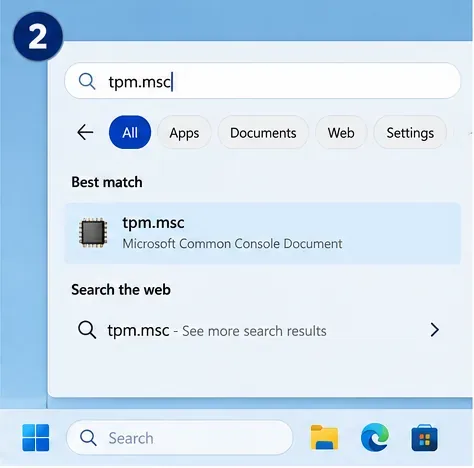
Drücken Sie Windows + R , geben Sie ein tpm.mscund drücken Sie die Eingabetaste. Microsoft empfiehlt diese Konsole ausdrücklich als eine Möglichkeit, festzustellen, ob TPM vorhanden ist und ob die Spezifikationsversion 2.0 lautet.
Öffnen Sie die integrierte TPM-Verwaltungskonsole, indem Sie nach tpm.msc suchen. Diese Überprüfung ist von keinem Windows 12-eigenen Dienstprogramm abhängig.
Im TPM-Verwaltungsfenster sollten Sie auf zwei Punkte achten: Der Status sollte „TPM betriebsbereit“ anzeigen und die Spezifikationsversion sollte 2.0 lauten. Die Supportseite von Microsoft zur Aktivierung von TPM 2.0 beschreibt denselben Test.
Maßnahme: Wenn TPM bereit ist und die Spezifikationsversion 2.0 lautet, versuchen Sie nicht mehr, TPM zu aktivieren. Ihre TPM-2.0-Anforderung ist bereits erfüllt. Das verbleibende Problem ist wahrscheinlich ein veraltetes Kompatibilitätsergebnis, eine andere Systemanforderung oder ein nicht verifizierter Prüfer.
Schritt 2: TPM-Ergebnis interpretieren, bevor UEFI geändert wird.
Ein erfolgreicher TPM-Check zeigt in der TPM-Verwaltungskonsole die Meldung „Das TPM ist einsatzbereit“ und die Spezifikationsversion 2.0 an.
Was Sie sehen
Wahrscheinliche Bedeutung
Nächster Schritt
„Das TPM ist einsatzbereit“ und Spezifikationsversion 2.0
TPM 2.0 funktioniert.
Überspringen Sie die Firmware-Änderungen und fahren Sie mit Schritt 4 fort.
„Es konnte kein kompatibles TPM gefunden werden.“
Das TPM kann in der Firmware deaktiviert sein, oder die Hardware bietet möglicherweise kein kompatibles TPM.
Beachten Sie die UEFI/BIOS-Anweisungen des Herstellers.
Spezifikation Version 1.2
Das TPM erfüllt nicht die verifizierten Anforderungen von Windows 11 TPM 2.0.
Prüfen Sie anhand des genauen PC- oder Mainboard-Modells, ob ein vom Hersteller unterstützter Firmware-Pfad für TPM 2.0 verfügbar ist. Gehen Sie nicht davon aus, dass eine generische Konvertierung möglich ist.
Kein Abschnitt „Sicherheitsprozessor“ in der Windows-Sicherheit
Microsoft gibt an, dass dem System möglicherweise die TPM-Hardware fehlt oder TPM im UEFI deaktiviert ist.
Prüfen Sie die Firmware-Unterstützung, bevor Sie Hardware kaufen oder Einstellungen ändern, die damit nichts zu tun haben.
Ein wichtiger Punkt: Firmware-TPM ist und bleibt TPM. Microsoft führt Bezeichnungen wie Intel PTT , Intel Platform Trust Technology , AMD fTPM , AMD PSP fTPM , Sicherheitsgerät und Unterstützung für Sicherheitsgeräte auf . Ein separates TPM-Modul ist nicht automatisch erforderlich.
Aktion: Notieren Sie sich die genaue Meldung tpm.msc. Das Ergebnis entscheidet darüber, ob Sie überhaupt in den UEFI-Modus wechseln sollten.
Schritt 3: Aktivieren Sie TPM im UEFI nur, wenn es deaktiviert ist.
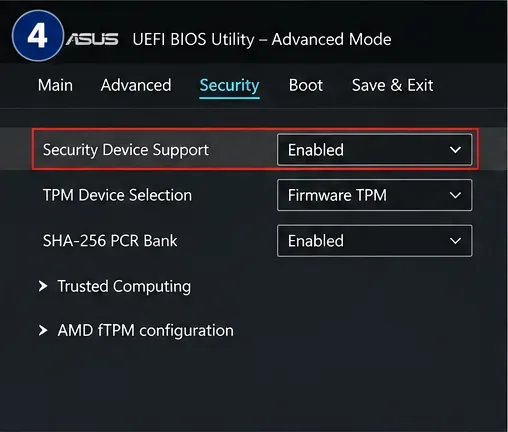
Wenn Windows kein kompatibles TPM findet, die Dokumentation Ihres PCs oder Mainboards aber TPM 2.0 unterstützt, rufen Sie die Systemfirmware-Einstellungen auf. Verwenden Sie dazu die Starttaste Ihres Herstellers oder, falls verfügbar, die Windows-Wiederherstellungsumgebung und deren Option „UEFI-Firmware-Einstellungen“ . Die Menübezeichnungen variieren je nach Hersteller und Modell, daher gibt es keinen allgemeingültigen Pfad im UEFI.
Beispielhafte UEFI-TPM-Steuerung. Die ASUS-Dokumentation verwendet „Security Device Support“ und „Trusted Computing“ auf unterstützten Systemen; andere Hersteller verwenden möglicherweise Intel PTT, AMD fTPM oder andere Menüpositionen.
Das obige Firmware-Beispiel entspricht der ASUS-Dokumentation für unterstützte Systeme: ASUS beschreibt einen Pfad „Erweitert > Trusted Computing“, bei dem die Unterstützung für Sicherheitsgeräte auf den entsprechenden Modellen aktiviert ist. Weitere Informationen finden Sie in den offiziellen ASUS-Anweisungen zur TPM-Unterstützung . Ihr PC kann anders aussehen. Verwenden Sie daher die Supportseite für Ihr genaues Modell, anstatt das Menü eines anderen Herstellers einfach zu kopieren.
Aktion: Aktivieren Sie die unterstützte TPM-Firmware-Option, speichern Sie die Änderungen und starten Sie das System neu. Wählen Sie keine Optionen zum Löschen, Zurücksetzen oder Initialisieren des TPM, es sei denn, eine verifizierte Fehlerbehebungsanweisung erfordert dies ausdrücklich und Ihre Wiederherstellungsdaten sind sicher gesichert.
Schritt 4: Überprüfen Sie das TPM in den Windows-Sicherheitseinstellungen und führen Sie die offizielle Überprüfung erneut aus.
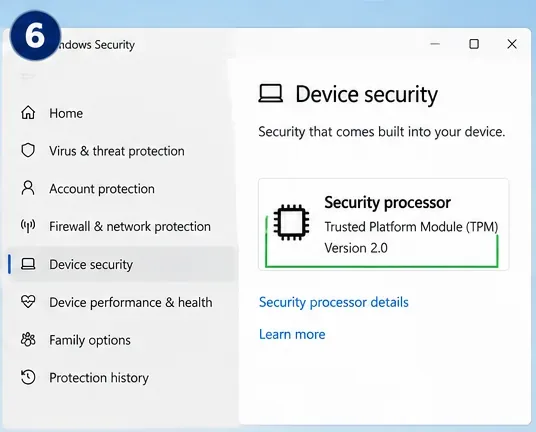
Nach dem Neustart öffnen Sie Windows-Sicherheit > Gerätesicherheit > Details zum Sicherheitsprozessor . Laut Microsoft werden auf dieser Seite Hersteller, Status und Version des Sicherheitsprozessors angezeigt. Falls der Abschnitt „Sicherheitsprozessor“ fehlt, empfiehlt Microsoft zu prüfen, ob TPM im UEFI deaktiviert ist oder ob das Gerät TPM unterstützt.
Verwenden Sie die Windows-Sicherheitseinstellungen, um zu überprüfen, ob der Sicherheitsprozessor nach dem Neustart sichtbar ist und ob TPM 2.0 verfügbar ist.
Verwenden Sie anschließend die offizielle PC-Integritätsprüfung, um die Kompatibilität mit Windows 11 zu überprüfen. Microsoft weist darauf hin, dass die Aktualisierung der Informationen zur Windows-Update-Kompatibilität nach Hardware- oder Firmware-Änderungen bis zu 24 Stunden dauern kann. Die PC-Integritätsprüfung ist die schnellste Methode für eine aktuelle Kompatibilitätsprüfung.
Maßnahme: Wenn TPM 2.0 jetzt sichtbar ist, aber weiterhin eine Kompatibilitätswarnung angezeigt wird, notieren Sie die andere nicht erfüllte Anforderung, anstatt TPM erneut zu ändern.
Wenn TPM 2.0 aktiviert ist, aber die Meldung „Systemvoraussetzungen nicht erfüllt“ weiterhin angezeigt wird
Das Kompatibilitätsergebnis ist möglicherweise veraltet.
Dieses Verhalten der Windows 11-Berechtigungsmeldung nach Hardwareänderungen ist bekannt. Laut Microsoft kann die Aktualisierung der Berechtigung durch Windows Update bis zu 24 Stunden dauern. Eine Diskrepanz zwischen PC-Integritätsprüfung und Windows Update bedeutet daher nicht automatisch, dass das TPM defekt ist.
Maßnahme: Führen Sie den PC-Integritätscheck erneut aus, starten Sie den PC neu, installieren Sie die aktuellen Windows-Updates und geben Sie Windows Update Zeit zum Aktualisieren.
Secure Boot ist eine separate Anforderung.
TPM 2.0 und Secure Boot beziehen sich zwar auf die Plattform-Sicherheit, stellen aber nicht dieselbe Anforderung dar. Microsoft führt beide in den Mindestanforderungen für Windows 11 auf. Ein System kann TPM 2.0 aktiviert haben und dennoch nicht funktionieren, weil es im Legacy-BIOS-Modus startet, Secure Boot nicht unterstützt oder ein anderes Problem mit den Systemanforderungen besteht.
Maßnahme: Öffnen msinfo32und überprüfen Sie den BIOS-Modus und den Status des sicheren Bootvorgangs . Ändern Sie den Legacy/UEFI-Bootmodus nicht unüberlegt, da eine fehlerhaft konvertierte Systemfestplatte dazu führen kann, dass Windows nicht mehr startet.
Legacy-BIOS und eine MBR-Systemfestplatte erfordern eine andere Lösung.
Wenn Secure Boot die verbleibende Blockierung darstellt, muss das System möglicherweise im UEFI-Modus gestartet werden. Microsoft bietet MBR2GPT für geeignete Windows-Systemfestplatten an, die von MBR in GPT konvertiert werden müssen, ohne Daten zu löschen. Das Tool hat jedoch Voraussetzungen, und die Firmware muss nach der Konvertierung auf UEFI umgestellt werden. Dies ist ein Problem im Zusammenhang mit Secure Boot bzw. dem Startmodus und keine direkte TPM-Reparatur.
Maßnahme: Überprüfen Sie die Festplatte mit dem von Microsoft dokumentierten MBR2GPT-Verfahren und sichern Sie wichtige Daten, bevor Sie Änderungen an der Partition oder am Bootmodus vornehmen.
Die CPU oder eine andere Anforderung könnte der eigentliche Stolperstein sein.
Die Windows 11-Kompatibilitätsprüfung überprüft auch Prozessor, Arbeitsspeicher, Speicherplatz, Grafikleistung, Firmware und Display. Eine erfolgreiche TPM 2.0-Prüfung hebt eine nicht unterstützte CPU oder eine andere nicht erfüllte Anforderung nicht auf.
Maßnahme: Nutzen Sie das detaillierte Ergebnis der PC-Gesundheitsprüfung und beheben Sie das genaue Problem, anstatt nach einer anderen TPM-Problemumgehung zu suchen.
Häufige Missverständnisse zu TPM 2.0, die es zu vermeiden gilt
„Ich muss einen physischen TPM-Chip kaufen.“
Das ist oft falsch. Moderne Systeme können TPM 2.0 über prozessor- oder firmwarebasierte Implementierungen wie Intel PTT oder AMD fTPM bereitstellen. Microsoft führt diese Bezeichnungen explizit in seinen Richtlinien zur TPM-Aktivierung auf.
Maßnahme: Prüfen Sie vor dem Kauf eines TPM-Moduls die Firmware-Dokumentation des Herstellers.
„Das Löschen des TPM ist die übliche Methode, um ein fehlendes TPM zu beheben.“
Nein. Das Löschen des TPM ist ein Zurücksetzungsvorgang und kein Standard-Aktivierungsschritt. Microsoft rät Benutzern dringend, vor dem Löschen des TPM Daten zu sichern, und BitLocker kann nach TPM-Änderungen in den Wiederherstellungsmodus wechseln.
Vorgehensweise: Aktivieren Sie zuerst ein deaktiviertes TPM. Deaktivieren Sie es erst, wenn dies im Rahmen einer spezifischen, vertrauenswürdigen Fehlerbehebung erforderlich ist.
„Wenn TPM 2.0 verabschiedet wird, muss auch Secure Boot verabschiedet werden.“
Nein. Es handelt sich um separate Prüfungen. TPM kann fehlerfrei funktionieren, auch wenn Secure Boot nicht verfügbar oder deaktiviert ist.
Vorgehen: Prüfen Sie jede Anforderung einzeln; verwenden Sie den TPM-Status nicht als Indikator für das gesamte System.
„Jeder Kompatibilitätsprüfer, der Windows 12 als solchen meldet, ist ein offizieller Microsoft-Kompatibilitätsprüfer.“
Das sollten Sie nicht annehmen. Die für diesen Artikel verwendete öffentliche Dokumentation von Microsoft zu Versionsstatus und Support vom 13. September 2026 identifiziert aktuelle Windows-Clientversionen als Windows 11 und dokumentiert den PC-Systemcheck zur Feststellung der Windows-11-Kompatibilität. Ich konnte keine von Microsoft veröffentlichte Seite mit Systemanforderungen für Windows 12 finden.
Empfehlung: Überprüfen Sie den Herausgeber der App, den Downloadort, die digitale Signatur und die Microsoft-Quellseite, bevor Sie einem Kompatibilitätsergebnis unter der Marke Windows 12 vertrauen.
Sollte man die TPM-Anforderung umgehen?
Für Windows 11 gibt Microsoft an, die Installation auf Hardware, die die Mindestanforderungen nicht erfüllt, nicht zu empfehlen. Das Gerät wird nicht unterstützt und Updates sind nicht garantiert. Weitere Informationen finden Sie in den Microsoft- Richtlinien für nicht unterstützte Windows-11-Hardware . Bei einer nicht verifizierten „Windows 12“-Anforderung sind Anleitungen von Drittanbietern zur Umgehung dieser Anforderung noch schwieriger zu überprüfen, da es in der aktuellen öffentlichen Dokumentation keine offizielle Microsoft-Windows-12-Anforderungsgrundlage gibt, mit der sie verglichen werden könnten.
Maßnahme: Beheben Sie ein deaktiviertes TPM nach Möglichkeit über die unterstützten Firmware-Einstellungen. Falls die Hardware tatsächlich kein TPM 2.0 besitzt oder eine andere verifizierte Anforderung nicht erfüllt, treffen Sie die Upgrade-Entscheidung anhand der offiziellen Anleitungen von Microsoft und des Herstellers und nicht durch Eingriffe in die Registry oder modifizierte Installationsprogramme.
Checkliste für schnelle Entscheidungen
Wenn in der Meldung wörtlich „Windows 12“ steht, überprüfen Sie die Quelle, bevor Sie ihr vertrauen.
Führen Sie den Befehl aus tpm.msc. Wenn die Meldung „Bereit“ und „Spezifikationsversion 2.0“ angezeigt wird, ist TPM bereits betriebsbereit.
Falls kein kompatibles TPM gefunden wird, überprüfen Sie die Dokumentation Ihres PCs oder Motherboards auf PTT-, fTPM- oder Sicherheitsgeräteunterstützung.
Sichern Sie Ihre BitLocker-Wiederherstellungsinformationen, bevor Sie Änderungen an der Firmware, dem TPM oder dem Bootmodus vornehmen.
Nach der Aktivierung von TPM überprüfen Sie dies in den Windows-Sicherheitseinstellungen und führen Sie den offiziellen PC-Integritätscheck erneut aus, um die Eignung für Windows 11 zu prüfen.
Wenn die Warnung weiterhin angezeigt wird, überprüfen Sie Secure Boot, die CPU-Unterstützung und die anderen aufgeführten Anforderungen, anstatt das TPM wiederholt zu ändern.