Startseite
» Computers
»
So beheben Sie den Fehler „Schwarzer Bildschirm unter Windows 12 nach einem Update“ ohne Neuinstallation (Schritte für Windows 11)
So beheben Sie den Fehler „Schwarzer Bildschirm unter Windows 12 nach einem Update“ ohne Neuinstallation (Schritte für Windows 11)
Bevor Sie mit der Fehlerbehebung beginnen, gibt es eine wichtige Aktualisierung vom September 2026: Microsoft hat ein Problem mit Windows 11 dokumentiert, bei dem der Desktop-Hintergrund nach dem Update KB5120998 vom 27. August 2026 auf einigen Windows 11 24H2- und 25H2-Systemen komplett schwarz werden konnte. Laut Microsoft wurde dieses Problem mit dem Update KB5124008 vom 8. September 2026 und späteren Updates behoben. Falls Sie Taskleiste, Symbole, Fenster und Mauszeiger noch sehen und nur der Hintergrund schwarz ist, installieren Sie bitte zuerst das neueste Windows-Update, anstatt von einem vollständigen Anzeigefehler auszugehen.
Die Suchanfrage „Windows 12 schwarzer Bildschirm nach Update“ ist weit verbreitet. Allerdings listet Microsofts öffentliche Versionsinformationen vom 13. September 2026 weiterhin unterstützte Windows-Clientversionen unter Windows 11 auf , darunter die Versionen 26H1, 25H2 und 24H2. Diese Anleitung verwendet daher die aktuellen Wiederherstellungspfade von Windows 11, anstatt Menüs oder Funktionen für Windows 12 zu entwickeln. Aktuelle Versionen können Sie auf der Microsoft Windows-Versionsstatusseite überprüfen .
Ein wirklich leerer Bildschirm bedeutet, dass auf dem Display kein nutzbarer Desktop angezeigt wird; dies ist etwas anderes als das Problem mit dem komplett schwarzen Hintergrundbild vom September 2026, bei dem Windows weiterhin sichtbar und nutzbar bleibt.
Zuerst sollten Sie feststellen, welche Art von schwarzem Bildschirm Sie tatsächlich haben.
Was Sie sehen
Die nützlichste erste Maßnahme
Desktop, Taskleiste und Symbole sind sichtbar, aber der Hintergrund ist einfarbig schwarz.
Installieren Sie KB5124008 oder ein späteres Windows-Update; Microsoft hat auf diese Weise ein kürzlich aufgetretenes Problem mit den Einstellungen für schwarzen Hintergrund behoben.
Schwarzer Bildschirm mit Mauszeiger
Versuchen Sie, die Verknüpfung zum Zurücksetzen der Grafikkarte zu verwenden und anschließend den Windows Explorer über den Task-Manager neu zu starten, falls Sie ihn öffnen können.
Nach dem Anmelden oder nach einem Update bleibt der Bildschirm komplett leer.
Setzen Sie den Grafiktreiber zurück und starten Sie die Bildschirmausgabe neu; falls das nicht hilft, starten Sie im abgesicherten Modus.
Windows erreicht nie den Anmeldebildschirm
Verwenden Sie die Windows-Wiederherstellungsumgebung (WinRE) für Starteinstellungen, Deinstallation von Updates, Systemwiederherstellung oder Starthilfe.
Schwarzer Bildschirm mit blinkendem Textcursor vor dem Windows-Start
Dies kann darauf hindeuten, dass die Firmware kein Startgerät finden kann; behandeln Sie es als Startproblem und nicht als normales Problem mit dem Anzeigetreiber.
Die aktuellen Richtlinien von Microsoft zur Behebung von schwarzen Bildschirmen umfassen Fälle, in denen der Bildschirm beim Systemstart, nach der Anmeldung und nach einem Update schwarz bleibt. Die offizielle Referenz lautet: „Problembehandlung bei schwarzen Bildschirmen in Windows“ .
Schritt 1: Stellen Sie die Anzeigesitzung wieder her, bevor Sie Windows wechseln.
Beginnen Sie mit Maßnahmen, die keine Updates entfernen oder Treiber ändern. Stellen Sie sicher, dass der PC mit Strom versorgt wird. Falls Sie einen externen Monitor verwenden, überprüfen Sie, ob dieser eingeschaltet ist und das HDMI- oder DisplayPort-Kabel korrekt angeschlossen ist. Trennen Sie bei einem Laptop Dockingstationen und externe Bildschirme vorübergehend, damit Windows nur einen Bildschirm verwalten muss.
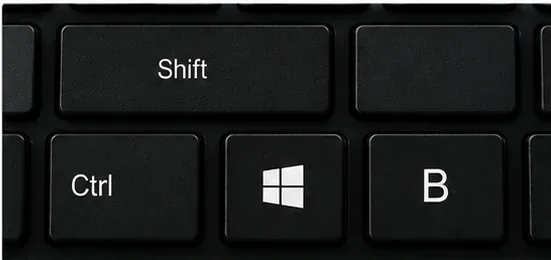
Drücken Sie anschließend Windows + Strg + Umschalt + B. Microsoft empfiehlt diese Tastenkombination, um den Grafiktreiber zurückzusetzen. Ein erfolgreicher Reset kann einen Signalton oder ein kurzes Bildschirmflackern verursachen. Falls Windows ausgeführt wird, der Desktop aber auf dem falschen Bildschirm angezeigt wird, drücken Sie Windows + P , dann erneut P und anschließend die Eingabetaste , um die Anzeigemodi durchzuschalten.
Drücken Sie Windows + Strg + Umschalt + B, um den Grafiktreiber zurückzusetzen, bevor Sie zu den Wiederherstellungstools wechseln.
Wenn Strg + Alt + Entf den Windows-Sicherheitsbildschirm anzeigt, ist der Bildschirm zumindest teilweise funktionsfähig. Öffnen Sie den Task-Manager. Falls der Windows Explorer angezeigt wird , klicken Sie mit der rechten Maustaste darauf und wählen Sie „Neu starten“ . Falls der Explorer fehlt, verwenden Sie „ Neuen Task ausführen“ , geben Sie explorer.exe ein und starten Sie ihn. Dies ist besonders hilfreich, wenn Sie nur einen Mauszeiger auf einem ansonsten schwarzen Desktop sehen.
Wenn der Bildschirm wieder erscheint, beenden Sie den Vorgang hier. Deinstallieren Sie ein Update nicht einfach, weil das Problem nach der Aktualisierung aufgetreten ist; die schonendste Lösung ist vorzuziehen.
Schritt 2: Windows-Wiederherstellungsumgebung aufrufen und abgesicherten Modus testen
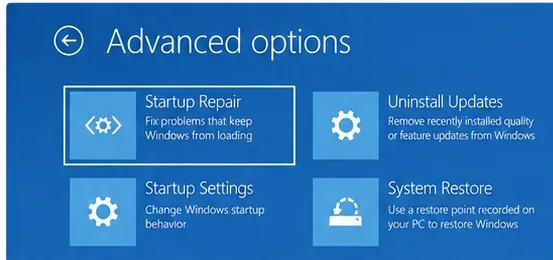
Bleibt der Bildschirm schwarz, ist der abgesicherte Modus der nächste sinnvolle Test, da Windows dabei mit einem reduzierten Satz an Treibern und Diensten gestartet wird. Laut Microsofts Anleitung können Sie den Computer durch Gedrückthalten des Netzschalters zum Herunterfahren zwingen, den unterbrochenen Startvorgang zwei- oder dreimal wiederholen, bis Windows in den Wiederherstellungsmodus wechselt, und dann „Problembehandlung“ > „Erweiterte Optionen“ > „Starteinstellungen“ > „Neustart“ wählen . Drücken Sie F5 für den abgesicherten Modus mit Netzwerkunterstützung.
WinRE gruppiert die benötigten Wiederherstellungstools, die keine Neuinstallation erfordern: Starteinstellungen für den abgesicherten Modus, Deinstallieren von Updates, Systemwiederherstellung und Starthilfe.
Wenn der abgesicherte Modus normal funktioniert, deutet dies stark darauf hin, dass das Problem auf eine Komponente zurückzuführen ist, die während einer normalen Windows-Sitzung geladen wird, beispielsweise ein Grafiktreiber oder eine Autostartkomponente. Betrachten Sie den abgesicherten Modus nicht als dauerhafte Lösung; nutzen Sie ihn als kontrollierte Umgebung für den nächsten Schritt.
Die Windows-Wiederherstellungsumgebung (WinRE) kann vor bestimmten Wiederherstellungsvorgängen auf verschlüsselten Geräten einen BitLocker-Wiederherstellungsschlüssel anfordern . Microsoft dokumentiert WinRE und die verfügbaren Wiederherstellungstools unter Windows-Wiederherstellungsumgebung .
Schritt 3: Den Anzeigetreiber zurücksetzen oder aktualisieren
Probleme mit dem Grafiktreiber sind eine häufige Ursache für einen schwarzen Bildschirm nach einem Update. Öffnen Sie im abgesicherten Modus den Geräte-Manager , erweitern Sie den Eintrag „Grafikkarten“ , klicken Sie mit der rechten Maustaste auf Ihre Grafikkarte und öffnen Sie deren Eigenschaften. Wenn das Problem unmittelbar nach einer Treiberänderung aufgetreten ist und auf der Registerkarte „Treiber“ die Option „Vorherigen Treiber zurücksetzen“ verfügbar ist, verwenden Sie diese. Microsoft empfiehlt ausdrücklich, einen vorherigen Treiber zurückzusetzen, wenn der schwarze Bildschirm nach einem Update auftritt.
Überprüfen Sie im abgesicherten Modus mithilfe des Geräte-Managers den Grafikadapter; setzen Sie einen kürzlich geänderten Treiber zurück, wenn diese Option verfügbar ist, oder aktualisieren Sie den Treiber gegebenenfalls.
Falls kein Rollback verfügbar ist, versuchen Sie, den Treiber zu aktualisieren . Bei OEM-Laptops und -Desktop-PCs sollten Sie außerdem auf der Supportseite des Computerherstellers nach einem speziell für Ihr Modell validierten Grafiktreiber suchen. Vermeiden Sie Treiber-Downloadseiten in unbekannten Ländern; ein inkompatibles Grafikpaket kann Anzeigeprobleme verschlimmern.
Starten Sie das System nach dem Treiberwechsel normal neu. Falls Windows nun den Desktop anzeigt, führen Sie Windows Update erneut aus und warten Sie, bis sich das System stabilisiert hat, bevor Sie optionale Grafikpakete installieren.
Schritt 4: Die kürzlich vorgenommene Windows-Änderung rückgängig machen, ohne Windows neu zu installieren
Wenn der abgesicherte Modus funktioniert, der normale Windows-Bildschirm aber weiterhin schwarz bleibt, oder wenn das Problem eindeutig mit einem bestimmten Windows-Qualitätsupdate begann, verwenden Sie die integrierten Wiederherstellungsoptionen, bevor Sie eine Neuinstallation in Betracht ziehen.
Option A: Deinstallieren Sie das neueste Qualitätsupdate
Wählen Sie in der Windows-Wiederherstellungsumgebung (WinRE) „Problembehandlung“ > „Erweiterte Optionen“ > „Updates deinstallieren“ und anschließend das neueste Qualitätsupdate. Microsoft weist darauf hin, dass einige Updates nicht deinstalliert werden können und die Entfernung eines Sicherheitsupdates Sicherheitsrisiken birgt. Verwenden Sie diese Option daher nur, wenn der Zeitpunkt eindeutig auf das neueste Update hindeutet, und nicht routinemäßig als ersten Schritt. Weitere Informationen finden Sie unter „ So deinstallieren Sie ein Windows-Update“ .
Eine Ausnahme ist im September 2026 hervorzuheben: Falls Ihr einziges Symptom der komplett schwarze Desktop-Hintergrund im Zusammenhang mit KB5120998 ist, hat Microsoft dieses Problem mit KB5124008 und späteren Versionen behoben. In diesem Fall ist die Installation des neueren Updates besser als ein Downgrade. Den aktuellen Status finden Sie in den bekannten Problemen und Benachrichtigungen zu Windows 11, Version 24H2 .
Option B: Systemwiederherstellung verwenden
Falls ein Wiederherstellungspunkt von vor dem Problem mit dem schwarzen Bildschirm existiert, wählen Sie in WinRE die Systemwiederherstellung aus . Die Systemwiederherstellung macht die letzten Systemänderungen rückgängig, ohne Ihre persönlichen Dateien zu löschen. Allerdings können Programme, Treiber und Updates, die nach dem Wiederherstellungspunkt installiert wurden, betroffen sein. Dies ist oft besser geeignet als eine vollständige Zurücksetzung, wenn der PC kurz vor dem Update einwandfrei funktionierte.
Option C: Führen Sie die Starthilfe aus, falls Windows nicht normal starten kann.
Tritt der Fehler vor dem Anmeldebildschirm auf und lädt Windows selbst nicht korrekt, wählen Sie in der Windows-Wiederherstellungsumgebung (WinRE) die Starthilfe. Microsoft beschreibt die Starthilfe als ein Tool zur Diagnose und Behebung häufiger Probleme, die den Windows-Start verhindern. Sie ist weniger relevant, wenn Windows problemlos startet und nur der Desktop schwarz bleibt.
Was sollten Sie vermeiden, wenn Sie die bestehende Installation erhalten möchten?
Wählen Sie nicht sofort „Diesen PC zurücksetzen“. WinRE bietet zunächst mehrere weniger eingreifende Tools an.
Installieren Sie keine inoffiziellen „Blackscreen-Reparaturprogramme“. Verwenden Sie stattdessen die Wiederherstellungstools von Microsoft und die Treiber der Gerätehersteller.
Erzwingen Sie kein wiederholtes Herunterfahren, sobald WinRE verfügbar ist. Ein erzwungenes Herunterfahren ist zwar hilfreich, um die Wiederherstellung auszulösen, wiederholte Unterbrechungen sind jedoch keine Reparaturmethode.
Verwechseln Sie ein schwarzes Hintergrundbild nicht mit einem leeren Bildschirm. Das Hintergrundbildproblem vom September 2026 wurde durch ein dokumentiertes Update behoben.
Entfernen Sie Sicherheitsupdates nur, wenn es dafür einen triftigen Grund gibt. Wenn ein neueres Microsoft-Update das Problem behebt, ist die Installation dieses Updates vorzuziehen.
Schnelle Checkliste ohne Neuinstallation
Prüfen Sie, ob Windows tatsächlich leer ist oder nur einen schwarzen Desktop-Hintergrund anzeigt.
Falls Sie von dem Problem mit dem schwarzen Hintergrund bei Windows 11 24H2/25H2 betroffen sind, installieren Sie KB5124008 oder eine neuere Version.
Drücken Sie Windows + Strg + Umschalt + B und testen Sie anschließend Windows + P.
Falls Strg + Alt + Entf funktioniert, starten Sie den Windows Explorer neu.
Rufen Sie WinRE auf und starten Sie den abgesicherten Modus mit Netzwerkunterstützung.
Im Geräte-Manager können Sie den Anzeigetreiber zurücksetzen oder aktualisieren.
Wenn das Problem eindeutig durch das neueste Qualitätsupdate verursacht wurde, deinstallieren Sie es über WinRE.
Verwenden Sie die Systemwiederherstellung oder die Starthilfe, bevor Sie das Zurücksetzen des PCs oder eine Neuinstallation in Betracht ziehen.
Diese Schritte erhalten die bestehende Windows-Installation und konzentrieren sich auf die wahrscheinlichsten Fehlerquellen nach einem Update: Bildschirmausgabe, Explorer-Sitzung, Grafiktreiber und die letzte Systemänderung. Bleibt der Bildschirm auch in der Windows-Wiederherstellungsumgebung (WinRE), auf einem externen Monitor und vor dem Windows-Start schwarz, liegt das Problem möglicherweise an der Hardware oder Firmware und nicht am Update. Nutzen Sie in diesem Fall die Diagnose- und Supportressourcen Ihres PC-Herstellers.