Startseite
» Computers
»
So umgehen Sie die Microsoft-Konto-Pflicht bei der Windows 12-Installation: Was auch 2026 noch funktioniert
So umgehen Sie die Microsoft-Konto-Pflicht bei der Windows 12-Installation: Was auch 2026 noch funktioniert
Aktualisiert am 13. September 2026: In der aktuellen Windows-Dokumentation von Microsoft ist kein offiziell veröffentlichtes oder angekündigtes Betriebssystem für Endverbraucher mit dem Namen Windows 12 aufgeführt. Auf den Release-Statusseiten von Microsoft wird weiterhin Windows 11 als aktive Client-Plattform angegeben, einschließlich Windows 11 Version 26H1, während sich Windows 11 Version 26H2 vor der allgemeinen Verfügbarkeit im Release Preview Channel befindet. Weitere Informationen finden Sie in den Windows 11-Veröffentlichungsinformationen von Microsoft und in der Ankündigung zum Windows 11 26H2 Release Preview Channel .
Das ist wichtig, denn eine Anleitung, die einen getesteten „Windows 12-Bypass“ verspricht, erfindet ein Verhalten, das noch nicht verifiziert werden kann. Die praktikable Lösung besteht derzeit darin, die von Microsoft für das aktuelle Windows 11 dokumentierten Einrichtungsregeln zu verwenden und zu verstehen, welche älteren Tastenkombinationen Microsoft entfernt hat. Sollte ein zukünftiges Windows 12 dieselbe Kontorichtlinie beibehalten, ist das unten beschriebene Entscheidungsmodell weiterhin hilfreich, jedoch müssen die genauen Bildschirme und Befehle mit der ausgelieferten Version erneut verglichen werden.
Kurz gesagt: Die zuverlässigen Optionen sind nicht mehr die alten OOBE-Tricks.
Für einen privaten Windows-PC ist die zuverlässigste Methode, die Einrichtung mit einem Microsoft-Konto abzuschließen und sich nach dem Aufrufen des Desktops mit einem lokalen Konto anzumelden. Bei einem Firmen-PC mit einer unterstützten Edition verwenden Sie die Option „Für Arbeit oder Schule einrichten“ und melden sich über Ihre Microsoft Entra ID an, anstatt ein privates Microsoft-Konto zu verwenden. Bei verwalteten Bereitstellungen können IT-Administratoren die Komponenten für die unbeaufsichtigte Installation von Microsoft nutzen, um lokale Konten zu erstellen. Dies ist jedoch Teil des Bereitstellungsprozesses und keine praktische Abkürzung für Endnutzer.
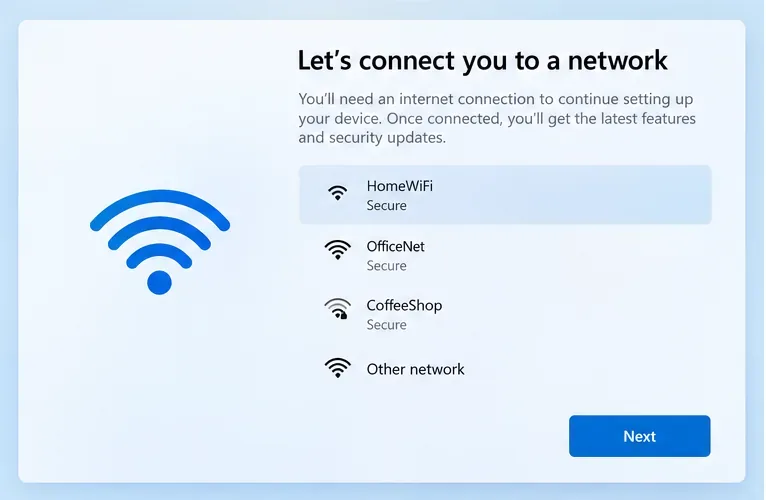
Microsoft gibt derzeit an, dass für die Ersteinrichtung von Windows 11 Home und Windows 11 Pro für den privaten Gebrauch eine Internetverbindung und ein Microsoft-Konto erforderlich sind. Auch für die abschließende Einrichtung eines Windows Home- oder Pro-Geräts ist laut Microsoft eine Internetverbindung notwendig. Diese Anforderungen sind in den Systemvoraussetzungen für Windows 11 und den Installationshinweisen von Microsoft dokumentiert .
Ein Windows-Setup-Bildschirm während der Netzwerkverbindungsphase. Bei der aktuellen Installation von Windows Home und Pro für Endverbraucher gibt Microsoft eine Internetverbindung als Voraussetzung an.
Welche Option passt zu Ihrer Situation?
Option
Am besten geeignet für
Persönliches Microsoft-Konto während der Ersteinrichtung?
Hauptkompromisse
Schließen Sie die Einrichtung ab und wechseln Sie dann zu einem lokalen Konto.
Die meisten PCs
Ja, vorübergehend.
Am zuverlässigsten und am besten unterstützten System, vermeidet aber nicht das Microsoft-Konto während der OOBE selbst.
Für Arbeit oder Schule eingerichtet
Vom Unternehmen verwaltete Pro/Enterprise/Education-Geräte
Kein persönliches Konto
Erfordert Anmeldeinformationen der Organisation und Internetzugang; Windows Home kann nicht für Microsoft Entra Join verwendet werden.
Unbeaufsichtigte Bereitstellung mit LocalAccounts
IT-Administratoren, Labore, Bildgebungs-Workflows
Kann je nach Bereitstellungsdesign vermieden werden.
Weitere Einrichtung und Tests erforderlich; muss auf dem exakten Windows-Image und der entsprechenden Edition validiert werden.
Alte OOBE-Befehle oder Offline-Umgehungen
Nur Legacy-Bilder
Manchmal bei älteren Versionen
Nicht zuverlässig: Microsoft hat bekannte Mechanismen zur Umgehung lokaler Konten explizit entfernt oder gezielt angegriffen.
Option 1: Einrichtung abschließen und dann von einem Microsoft-Konto zu einem lokalen Konto wechseln
Dies ist die stabilste Option für einen privaten Windows 11 Home- oder Pro-PC. Sie folgt dem von Microsoft aktuell unterstützten Einrichtungsprozess und verwendet anschließend eine dokumentierte Windows-Einstellung, um den Anmeldetyp zu ändern. Der Nachteil liegt auf der Hand: Sie benötigen weiterhin ein Microsoft-Konto für die Ersteinrichtung.
Die Anmeldung mit einem Microsoft-Konto wird für die persönliche Einrichtung verwendet. Das genaue Layout kann je nach Windows-Version und OEM variieren, die Kontoanforderungen sind jedoch für die aktuelle private Nutzung von Home und Pro dokumentiert.
Wie geht das?
Schließen Sie die Windows-Setup-Bildschirme ab, stellen Sie eine Internetverbindung her und melden Sie sich mit Ihrem Microsoft-Konto an.
Schließen Sie die Ersteinrichtung ab und gelangen Sie zum Windows-Desktop.
Öffnen Sie Einstellungen > Konten > Ihre Informationen .
Wählen Sie stattdessen „Mit einem lokalen Konto anmelden“ , geben Sie den gewünschten lokalen Benutzernamen und das Passwort ein und folgen Sie dann den Anweisungen, um sich abzumelden und die Änderung abzuschließen.
Microsoft dokumentiert diesen Wechsel des Kontotyps unter „ Von einem lokalen Konto zu einem Microsoft-Konto in Windows wechseln“ . Auf derselben Seite wird auch der umgekehrte Weg erklärt. Microsoft empfiehlt ein Microsoft-Konto aufgrund der Dienstintegration, der Sicherheitsfunktionen und der geräteübergreifenden Synchronisierung, während ein lokales Konto auf einen einzelnen PC beschränkt ist und keine Internetverbindung zum Anmelden benötigt.
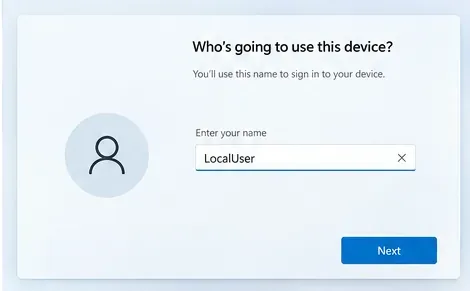
Ein Bildschirm zur Benennung eines lokalen Benutzerkontos veranschaulicht die Informationen, die Windows für ein lokales Konto benötigt. Die genauen Eingabeaufforderungen variieren je nachdem, ob das Konto während der Bereitstellung oder beim Wechsel des Kontotyps nach der Einrichtung erstellt wird.
Wenn dies der bessere Kompromiss ist
Wählen Sie diesen Weg, wenn Ihnen eine stabile Einrichtung auf Ihrem PC am wichtigsten ist und Sie nicht auf undokumentierte Tricks angewiesen sein möchten, die nach einem Update möglicherweise nicht mehr funktionieren. Er ist auch sinnvoll, wenn Sie sich lokal bei Windows anmelden möchten, aber später einzelne Microsoft-Dienste nutzen wollen. Ein lokales Windows-Konto hindert Sie nicht daran, sich separat bei Anwendungen wie OneDrive oder Microsoft 365 anzumelden.
Der Nachteil besteht darin, dass die Ersteinrichtung das Gerät weiterhin mit einem Microsoft-Konto verknüpft, bis Sie dies ändern. Wenn Sie auf diesem Gerät niemals ein persönliches Microsoft-Konto eingeben möchten, verwenden Sie stattdessen die unten stehenden Organisations- oder Bereitstellungsoptionen.
Option 2: Verwenden Sie für einen Firmen-PC die Option „Für Arbeit oder Schule einrichten“.
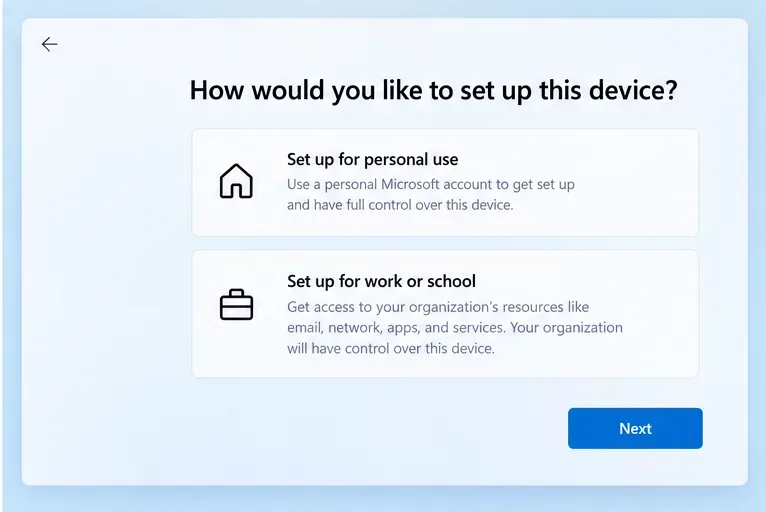
Gehört das Gerät einer Organisation, ist ein privates Microsoft-Konto in der Regel nicht die richtige Wahl. Microsoft unterstützt die Verknüpfung geeigneter Windows 11-Geräte mit der Microsoft Enterprise ID während der Ersteinrichtung (OOBE). Wählen Sie auf dem Bildschirm „Wie möchten Sie dieses Gerät einrichten?“ die Option „ Für die Arbeit oder Schule einrichten“ und melden Sie sich mit den von Ihrer Organisation bereitgestellten Anmeldeinformationen an.
Die Einrichtungsmöglichkeiten für den privaten Gebrauch im Vergleich zu Arbeit oder Schule. Microsoft dokumentiert den Weg zur Anmeldung mit Microsoft Entra ID für Arbeit oder Schule unter unterstützten Windows-Versionen.
Die Dokumentation zur Microsoft Entra ID-Benutzeroberfläche (OOBE) von Microsoft gibt an, dass das Gerät für diesen Vorgang mit dem Internet verbunden sein muss. Außerdem wird darauf hingewiesen, dass Windows Home-Editionen die Microsoft Entra-Teilnahme nicht unterstützen.
Diese Option vermeidet die Verwendung eines persönlichen Microsoft-Kontos, erstellt aber keinen nicht verwalteten, rein lokalen PC. Ihre Organisation kann Geräteverwaltungsrichtlinien anwenden, das Gerät in die Mobile-Device-Verwaltung einbinden und den Zugriff auf Unternehmensressourcen steuern. Dies ist für Unternehmenshardware wünschenswert und für private Geräte in der Regel unerwünscht, es sei denn, Ihre Organisation unterstützt die Verwaltung privater Geräte (BYOD) ausdrücklich.
Option 3: IT-Administratoren können unterstützte Komponenten für die unbeaufsichtigte Bereitstellung verwenden.
Für Bildverarbeitungslabore, Kioske, Testrechner, Schulungsräume oder andere kontrollierte Bereitstellungsszenarien stellt Microsoft Komponenten für die unbeaufsichtigte Installation bereit, mit denen lokale Benutzer während der Installation erstellt werden können. Die Komponente „Lokale Konten“ unter „Microsoft-Windows-Shell-Setup“ dient dazu, lokale Konten während der Installation zu definieren, einschließlich Kontonamen, Gruppen und Kennworteinstellungen.
Dies ist eine technisch bessere Lösung, als die Automatisierung über eine undokumentierte OOBE-Verknüpfung zu implementieren. Sie ist reproduzierbar und gehört zum Microsoft-Bereitstellungsframework. Der Nachteil liegt im Wartungsaufwand: Antwortdateien müssen geschützt, mit der exakten Edition und dem Build getestet und bei jeder Änderung des Setup-Verhaltens durch Microsoft überprüft werden. Diesen Weg würde ich jemandem, der einen einzelnen Laptop für den Heimgebrauch einrichtet, nicht empfehlen.
Warum OOBE\BYPASSNRO und ähnliche Tricks eine schlechte Empfehlung für 2026 sind
Viele ältere Anleitungen für Windows 11 empfehlen, während der Ersteinrichtung (OOBE) Shift+F10 zu drücken und OOBE\BYPASSNRO auszuführen , die Netzwerkverbindung zu trennen oder einen lokalen Benutzerkontenablauf zu starten. Diese Methoden waren beliebt, weil sie bei bestimmten Windows-11-Builds funktionierten. Sie sollten jedoch nicht mehr als allgemein zuverlässig gelten.
Diese Ankündigungen erfolgten über Insider-Builds, daher kann der genaue Zeitpunkt, an dem ein bestimmtes Image im Handel eine bestimmte Methode nicht mehr akzeptiert, variieren. Diese Unsicherheit ist der entscheidende Punkt. Ein Bypass, der auf einer ISO-Datei, einem OEM-Image oder einer virtuellen Maschine funktioniert, kann auf einer anderen fehlschlagen. Daher ist er ungeeignet für eine Anleitung, die reproduzierbare Ergebnisse verspricht.
Was wäre, wenn man einfach die WLAN-Verbindung trennt oder das Ethernet-Kabel abzieht?
Bei älteren Windows-Systemen konnte das Trennen der Netzwerkverbindung die Meldung „Keine Internetverbindung“ oder eine eingeschränkte Einrichtungsmöglichkeit zur Folge haben. Laut Microsofts Supportdokumentation ist für die aktuelle Windows 11-Version für Endverbraucher jedoch ein Internetzugang erforderlich, um die Einrichtung von Home oder Pro abzuschließen. Daher ist die Empfehlung, einfach offline zu gehen, für neue Rechner nicht mehr verlässlich.
Wenn ein älteres Image eine lokale oder eingeschränkte Installationsroute anzeigt, kann diese auf der jeweiligen Build-Version noch funktionieren. Betrachten Sie dies als buildspezifisches Verhalten und nicht als Funktion, die Sie in der nächsten Windows-Version erwarten können. Wenn Sie viele Systeme vorbereiten, testen Sie die exakte ISO-Datei und den kumulativen Update-Stand, die Sie bereitstellen möchten, anstatt davon auszugehen, dass eine ältere Vorgehensweise noch gültig ist.
Sollte man ein gefälschtes, gesperrtes oder temporäres Microsoft-Konto verwenden?
Ich würde das nicht als Standardempfehlung aussprechen. Es setzt voraus, dass man absichtlich einen Authentifizierungsfehler auslöst oder ein Konto verwendet, das man nicht behalten möchte. Microsoft dokumentiert dies nicht als unterstützten OOBE-Pfad. Es kann ohne Vorwarnung nicht mehr funktionieren, die Kontowiederherstellung erschweren oder dazu führen, dass man im Unklaren darüber ist, welche Identität mit der Installation verknüpft ist.
Wenn es Ihnen um Datenschutz oder Offline-Anmeldung geht, ist die unterstützte Option nach der Einrichtung die eleganteste Lösung. Wird das Gerät in einer Organisation genutzt, wählen Sie den Weg „Arbeit oder Schule“. Ist das Gerät Teil eines wiederholbaren Bereitstellungsprozesses, verwenden Sie die entsprechenden Bereitstellungstools.
Microsoft-Konto vs. lokales Konto: Die praktischen Vor- und Nachteile
Wählen Sie ein Microsoft-Konto, wenn Sie eine einfachere Cloud-Integration wünschen.
Ein Microsoft-Konto synchronisiert Einstellungen und verbindet Windows geräteübergreifend mit Microsoft-Diensten. Windows-Sicherung und OneDrive basieren auf dieser Cloud-Identität. Für Nutzer, die häufig ihren PC wechseln, OneDrive intensiv nutzen oder Microsoft-Dienste vom ersten Start an integriert haben möchten, ist die Verwendung des Microsoft-Kontos als Windows-Anmeldekonto die einfachere Lösung.
Wählen Sie ein lokales Konto, wenn Geräteunabhängigkeit wichtiger ist.
Ein lokales Konto existiert nur auf dem PC. Es benötigt keine Internetverbindung zum Anmelden und trennt die Windows-Anmeldung von Ihrer Microsoft-Cloud-Identität. Dies ist nützlich für Offline-Rechner, Laborsysteme, datenschutzbewusste private Setups oder Computer, bei denen die Cloud-Synchronisierung nicht erforderlich ist.
Der Nachteil besteht darin, dass Kontowiederherstellung und -synchronisierung eher lokal erfolgen. Microsoft empfiehlt, für ein lokales Konto einen Kennwortrücksetzungsdatenträger zu erstellen, da die Wiederherstellung eines vergessenen Kennworts schwieriger sein kann als bei einem Microsoft-Konto.
Wählen Sie Entra ID, wenn die Organisation die Identitäts- und Geräterichtlinie besitzt.
Für geschäftliche Hardware bietet Microsoft Entra ID der Organisation einen unterstützten Identitätspfad, ohne dass ein persönliches Microsoft-Konto erforderlich ist. Der Nachteil liegt im Verwaltungsaufwand: Die Organisation muss Sicherheitseinstellungen, Softwarebereitstellung, Compliance-Prüfungen und die Registrierung für die Mobilgeräteverwaltung durchsetzen.
Was ich in jedem der üblichen Szenarien wählen würde
Neuer privater Windows Home-Laptop: Schließen Sie die Ersteinrichtung mit einem Microsoft-Konto ab und wechseln Sie anschließend zu einem lokalen Konto, falls Sie weiterhin eines verwenden möchten. Dies minimiert das Risiko von Einrichtungsfehlern.
Für einen persönlichen Windows Pro-Desktop-PC, der größtenteils offline betrieben werden muss: Verwenden Sie die übliche, unterstützte Methode zum Einrichten und anschließenden Wechseln, es sei denn, Ihr Installationsabbild enthält einen dokumentierten lokalen Pfad. Planen Sie Ihre Vorgehensweise nicht auf BYPASSNRO.
Firmeneigener Windows Pro/Enterprise-PC: Wählen Sie „Arbeit“ oder „Schule“ und verwenden Sie die Microsoft Entra-Anmeldeinformationen Ihrer Organisation.
Ob im Labor, im Klassenzimmer, am Kiosk oder im Imaging-Workflow: Verwenden Sie die unterstützten Bereitstellungstools und die unbeaufsichtigte Kontokonfiguration und validieren Sie diese anschließend am exakt gleichen Build vor der Veröffentlichung.
Zukünftiges Windows 12-Gerät: Überprüfen Sie die offiziellen Installationsanforderungen von Microsoft erneut, sobald das Produkt angekündigt und ausgeliefert wurde. Gehen Sie nicht davon aus, dass ein Windows 11-Befehl weiterhin verfügbar ist.
Fazit
Falls Sie nach einer Möglichkeit gesucht haben, die „Microsoft-Konto-Pflicht für Windows 12“ zu umgehen, ist die wichtigste Korrektur, dass Windows 12 mit Stand vom 13. September 2026 keine offiziell dokumentierte Microsoft-Version ist. Bei der aktuellen Installation von Windows 11 Home und Pro für Privatnutzer dokumentiert Microsoft sowohl eine Internetverbindung als auch ein Microsoft-Konto als Voraussetzungen und hat gleichzeitig bekannte Mechanismen zur Umgehung der lokalen Konto-Pflicht aus neueren Installationsversionen entfernt.
Die zuverlässigste Wahl hängt von Ihrem Ziel ab und nicht von einer universellen Lösung: Privatanwender können die Einrichtung abschließen und zu einem lokalen Konto wechseln, Organisationen können die Microsoft Entra ID nutzen und Administratoren können unterstützte Bereitstellungstools verwenden. Alte Befehlszeilen- und Offline-Tricks sollten am besten als versionsspezifisches Legacy-Verhalten und nicht als dauerhafte Einrichtungsstrategie betrachtet werden.