Die Visual Look Up-Funktion Ihres iPhones kann jetzt als Teil von iOS 17 in Verbindung mit Videos verwendet werden . Dies erweitert die Leistungsfähigkeit der Funktion, da es bisher nur möglich war, visuelle Look-Ups zur Identifizierung von Motiven auf Fotos zu verwenden.
Wenn Sie nicht sicher sind, was Visual Look Up ist, handelt es sich im Wesentlichen um Apples Version von Google Lens, mit der Sie das Motiv eines Bildes (und jetzt auch eines Videos) nachschlagen können. Dies funktioniert für Tiere, Videos, Sehenswürdigkeiten und mehr und kann äußerst nützlich sein.
Wenn Sie Visual Look Up schon einmal verwendet haben, wird Ihnen dieser Vorgang einigermaßen vertraut sein. Es ist jedoch etwas anders als beim Fotoprozess. Lesen Sie also weiter, um herauszufinden, wie Sie Visual Look Up für Videos mit iOS 17 verwenden.
So verwenden Sie Visual Look Up für Videos mit iOS 17
Da „Visual Look Up in Video“ Teil der Einführung von iOS 17 ist, müssen Sie wissen, wie Sie die öffentliche Betaversion von iOS 17 installieren , bis die Vollversion später in diesem Jahr erscheint. Seien Sie jedoch gewarnt, dass Betaversionen nicht so stabil sind wie vollständige iOS-Versionen, sodass Sie derzeit möglicherweise nicht auf die Betaversion von iOS 17 umsteigen möchten.
1. Suchen Sie ein Video und spielen Sie es ab
(Bild: © Future)
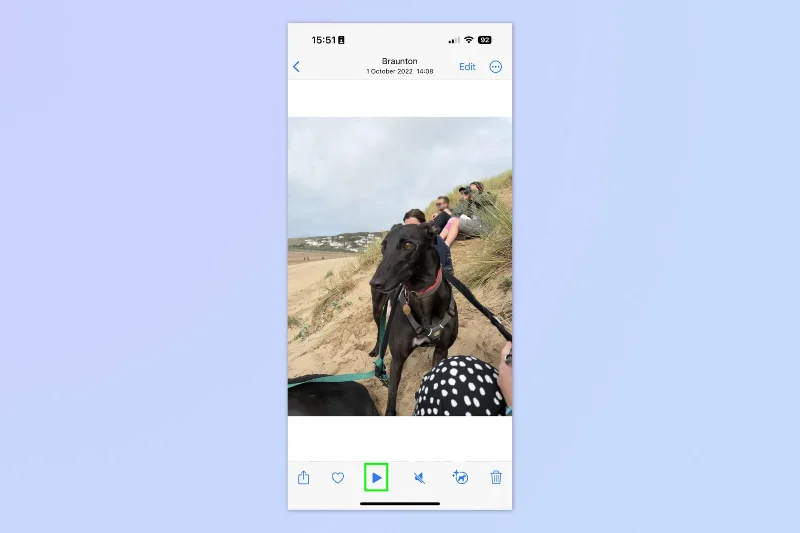
Öffnen Sie die Fotos-App und suchen Sie ein Video auf Ihrer Kamerarolle. Spielen Sie dann das Video ab . Aus irgendeinem Grund scheint die visuelle Suche erst zu funktionieren, nachdem das Video abgespielt wurde.
2. Halten Sie an und tippen Sie auf „Info“.

(Bild: © Future)
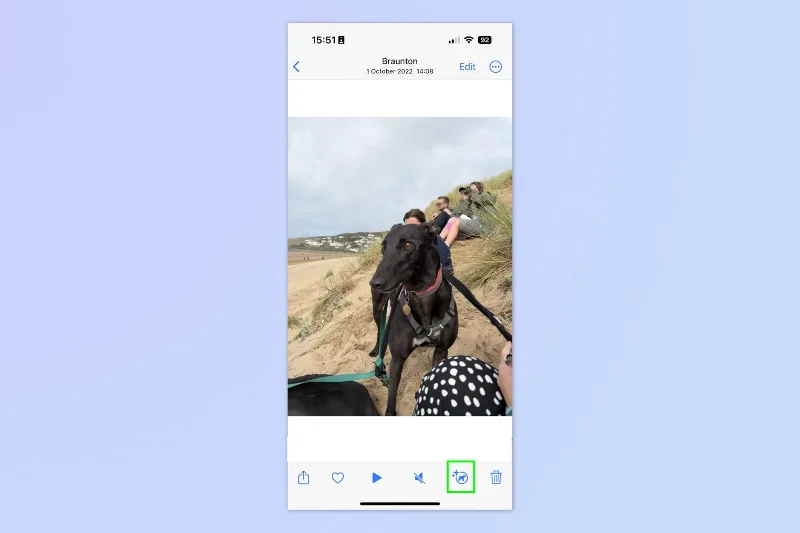
Halten Sie nun das Video an und tippen Sie auf die Info-Schaltfläche . Wenn Ihr iPhone bereits ein Motiv im Video erkannt hat, wird die Info-Schaltfläche möglicherweise durch ein glitzerndes Symbol ersetzt, das das Motiv darstellt, beispielsweise einen Hund oder eine Pflanze.
3. Tippen Sie auf „Nachschlagen“.

(Bild: © Future)
Tippen Sie auf „Nach [Betreff] suchen“ . Wenn Visual Look Up ein Thema identifiziert hat, wird dies angezeigt. Wenn nicht, wurde im Video nichts identifiziert.
Sie sehen nun Informationen zum identifizierten Thema, beispielsweise Informationsseiten und weitere Bilder aus dem Internet.
Das ist wirklich alles. Wenn Ihnen dieser Artikel gefallen hat, können wir Ihnen weitere Visual Look Up-Artikel zeigen, darunter die Identifizierung von Pflanzen auf dem iPhone , die Identifizierung beliebiger Hunderassen auf dem iPhone und die Identifizierung von Sehenswürdigkeiten auf dem iPhone .