Startseite
» Apfel
»
So beheben Sie die Überhitzung Ihres iPhone 17 beim Schnellladen
So beheben Sie die Überhitzung Ihres iPhone 17 beim Schnellladen
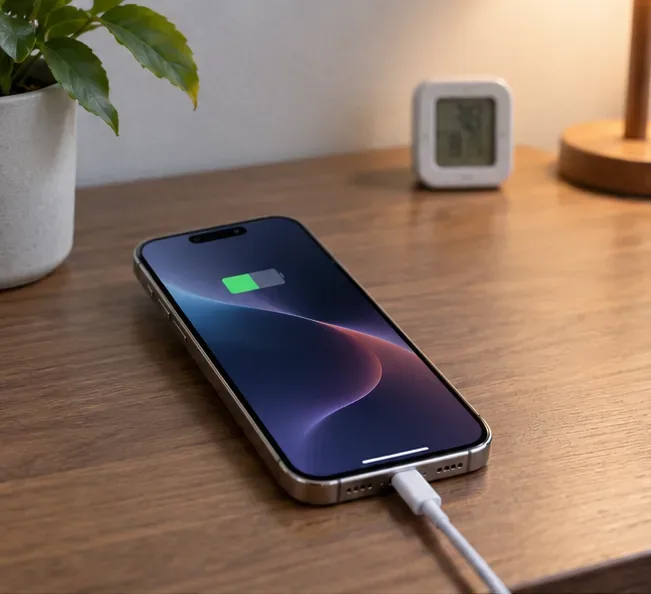
Ein iPhone 17 kann sich beim Schnellladen spürbar warm anfühlen, ohne dass dies zwangsläufig ein Sicherheitsrisiko darstellt. Entscheidend ist, ob das Telefon einfach nur warm ist oder ob iOS den Ladevorgang aktiv drosselt, weil die Gerätetemperatur den normalen Bereich überschritten hat. Laut Apple kann sich ein iPhone beim Laden, bei Software-Updates, der Nutzung leistungsintensiver Apps, der Kameranutzung, beim Streamen und beim kabellosen Laden wärmer anfühlen. Wird das Telefon zu heiß, kann der Ladevorgang verlangsamt oder automatisch gestoppt werden.
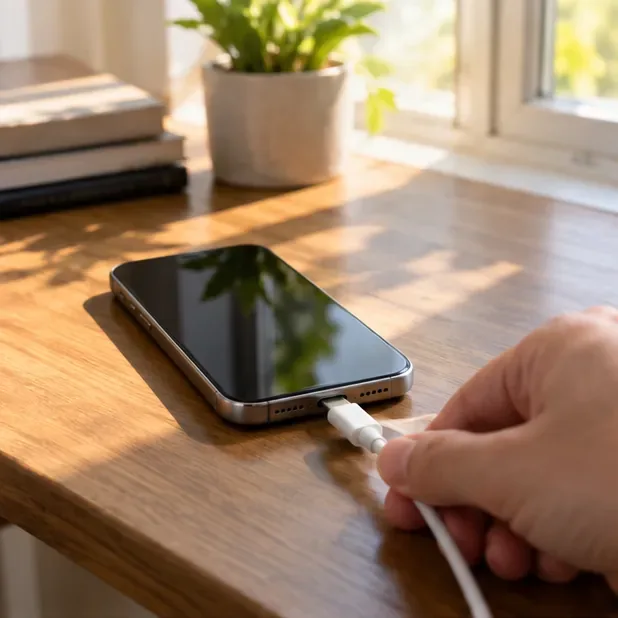
Beispiel: Stellen Sie sich vor, Maya schließt ein iPhone 17 mit 28 % Akku an ein 45-W-USB-C-Netzteil an. Das Telefon steckt in einer dicken Schutzhülle, eine Navigations-App läuft noch, und es liegt in der Nähe eines sonnigen Fensters. Nach einigen Minuten fühlt sich die Rückseite deutlich heißer als gewöhnlich an, und der Ladevorgang verlangsamt sich. Dies ist ein hypothetisches Szenario, das in diesem Leitfaden verwendet wird und kein reales Testergebnis oder Kundenbericht darstellt.
Zuerst sollte man entscheiden, ob das iPhone warm ist oder tatsächlich überhitzt.
Achten Sie zunächst auf eine Meldung, anstatt sich nur auf Ihr Tastgefühl zu verlassen. Apple gibt an, dass sich ein iPhone bei normaler Nutzung, einschließlich kabellosem Laden, erwärmen kann. Wenn keine Temperaturwarnung angezeigt wird, funktioniert das Telefon möglicherweise noch normal. Sollten Sie eine Meldung wie „Ladevorgang angehalten“ aufgrund der Temperatur oder den entsprechenden Warnbildschirm sehen, hat iOS bereits Maßnahmen zum Schutz des Geräts ergriffen.
Was Ihnen auffällt
Was es üblicherweise bedeutet
Was zu tun
Das Telefon fühlt sich warm an, der Ladevorgang wird fortgesetzt, ohne Warnung.
Eine gewisse Wärmeentwicklung während des Ladevorgangs oder bei starker Beanspruchung ist normal.
Unnötige Aktivitäten reduzieren und die Luftzirkulation verbessern
„Ladevorgang angehalten“ erscheint
Das Telefon ist vorübergehend zu heiß oder zu kalt, um normal geladen zu werden.
Bringen Sie es an einen gemäßigteren Ort und lassen Sie es auf normale Temperatur zurückkehren.
Temperaturwarnbildschirm erscheint
Die Innentemperatur liegt außerhalb des normalen Betriebsbereichs
Schalten Sie das Telefon aus, entfernen Sie es von Hitzequellen und direkter Sonneneinstrahlung und lassen Sie es abkühlen.
Laut Apples aktuellen Empfehlungen ist das iPhone für den Betrieb bei Umgebungstemperaturen von 0 °C bis 35 °C (32 °F bis 95 °F) ausgelegt, wobei der optimale Temperaturbereich mit etwa 16 °C bis 22 °C (62 °F bis 72 °F) etwas enger liegt. Das Laden oder Verwenden des Telefons bei Temperaturen über 35 °C (95 °F) kann die Lebensdauer des Akkus dauerhaft verkürzen. Weitere Informationen finden Sie in Apples Temperaturempfehlungen für das iPhone und in Apples Empfehlungen zum Laden und zur Temperatur des Akkus .
Warum Schnellladen das iPhone 17 erwärmen kann
Das iPhone 17 unterstützt schnelleres kabelgebundenes Laden als ältere iPhone-Basismodelle. Laut Apple erreichen das iPhone 17, iPhone 17 Pro und iPhone 17 Pro Max unter Apples Testbedingungen mit einem 40-Watt-USB-C-Netzteil oder höher in etwa 20 Minuten bis zu 50 % Akkuladung. Die tatsächliche Ladezeit kann je nach Netzteil, Einstellungen, Nutzung, Akkustand und Umgebungsbedingungen variieren. Apple unterstützt auch vergleichbare USB-C-Netzteile von Drittanbietern, die USB Power Delivery (USB-PD) nutzen. Weitere Informationen finden Sie in Apples Schnellladeanleitung und den technischen Spezifikationen des iPhone 17 .
Schnellladen lädt den Akku in kürzerer Zeit mit mehr Energie, daher ist eine gewisse Erwärmung normal. Apple weist außerdem darauf hin, dass sich der Akku beim Laden natürlich erwärmt und dass das iPhone den Ladestrom schrittweise reduziert, je näher der Akku einer vollständigen Ladung kommt. Das bedeutet, dass die Ladegeschwindigkeit von 0 % bis 100 % nicht konstant ist und eine langsamere Ladegeschwindigkeit im späteren Verlauf des Ladevorgangs nicht automatisch einen Fehler darstellt.
Schritt für Schritt: So beheben Sie das Problem der Überhitzung des iPhone 17 beim Schnellladen
1. Trennen Sie das Ladegerät, wenn das Telefon ungewöhnlich heiß ist.
Wenn Ihr iPhone deutlich heißer als üblich ist, insbesondere wenn eine Temperaturwarnung angezeigt wird, trennen Sie es vom Stromnetz. Sollte die spezielle Temperaturwarnung erscheinen, empfiehlt Apple, das Gerät auszuschalten, es an einen kühleren Ort ohne direkte Sonneneinstrahlung zu bringen und abkühlen zu lassen, bevor Sie es wieder verwenden.
In Mayas hypothetischem Fall würde sie nicht sofort ein anderes Ladegerät ausprobieren. Stattdessen zieht sie das Kabel ab und entfernt das Handy vom sonnigen Fenster, damit es wieder normale Temperatur annehmen kann.
Trennen Sie das Ladegerät, wenn das Telefon ungewöhnlich heiß ist, und lassen Sie es anschließend in einer gemäßigten Raumluft abkühlen.
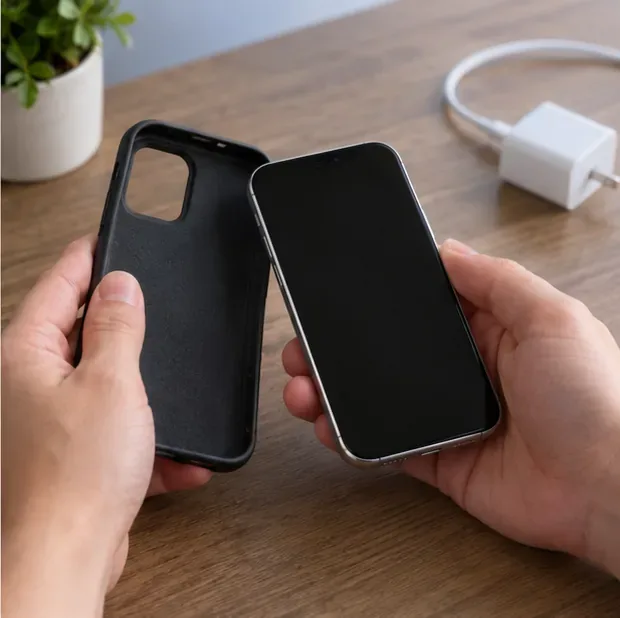
2. Entfernen Sie die Hülle vorübergehend, um die Luftzirkulation zu verbessern.
Wenn sich Ihr iPhone beim Laden stark erhitzt, empfiehlt Apple, die Schutzhülle als ersten Schritt zur Fehlerbehebung zu entfernen. Eine Schutzhülle ist nicht zwangsläufig die Ursache, aber eine dicke oder isolierende Hülle kann die Wärmeabfuhr behindern.
Legen Sie das Gerät auf eine harte, freie Fläche und nicht unter die Bettdecke, auf ein weiches Sofa oder an einen anderen schlecht belüfteten Ort. Laut Apples Sicherheitshinweisen sollten iPhone, Ladegerät und kabelloses Ladegerät während des Ladevorgangs in einem gut belüfteten Bereich aufbewahrt werden.
Das Entfernen einer dicken Schutzhülle kann helfen festzustellen, ob die Schutzhülle während des Ladevorgangs Wärme einschließt.
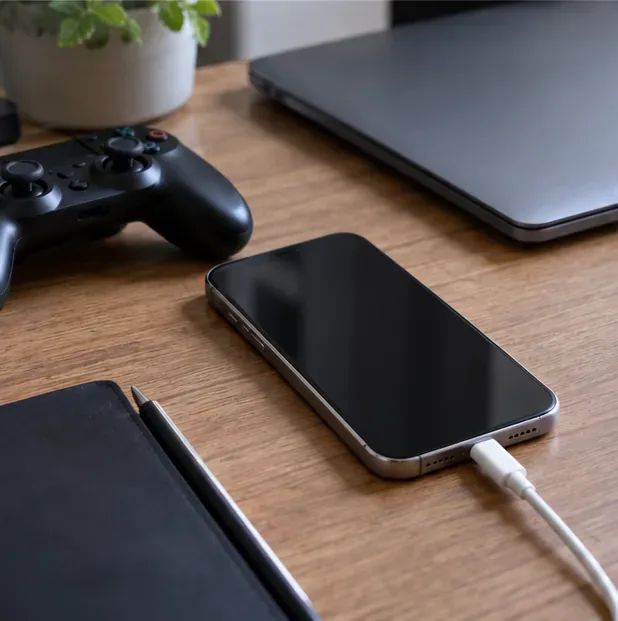
3. Stellen Sie wärmeerzeugende Prozesse während des Schnellladens ein.
Gaming, längere Kameranutzung, hochauflösendes Videostreaming, GPS-Navigation und andere rechenintensive Anwendungen können die Gerätetemperatur erhöhen, während der Akku geladen wird. Apple nennt grafikintensive Apps, Kameranutzung, Streaming und Navigation bei hohen Temperaturen ausdrücklich als Situationen, die die Gerätetemperatur steigern können.
Für einen aussagekräftigen Test sperren Sie den Bildschirm und lassen Sie das Telefon 10 bis 15 Minuten lang im Leerlauf, während es lädt. Im Beispiel schließt Maya die Navigation und unterbricht die Telefonnutzung während des Ladevorgangs. Falls das Gerät im Leerlauf deutlich kühler ist, liegt das Problem möglicherweise an der Gesamtlast und nicht allein am Ladegerät.
Unterbrechen Sie Spiele, Navigation, Kamerafunktionen und andere rechenintensive Aufgaben, während Sie testen, ob die Wärmeentwicklung beim Laden abnimmt.
4. Überprüfen Sie das USB-C-Kabel und das Netzteil.
Für das Schnellladen des iPhone 17 gibt Apple an, dass ein USB-C-Netzteil mit mindestens 40 Watt unter Testbedingungen die schnellste beworbene Ladezeit per Kabel ermöglicht. Ein Netzteil eines Drittanbieters ist ebenfalls geeignet, sofern es über eine vergleichbare USB-C-Power-Delivery-Funktion verfügt. Eine höhere Wattzahl allein führt nicht dazu, dass das iPhone unbegrenzt Strom aufnimmt; iPhone und Netzteil verhandeln die Stromzufuhr über das Ladesystem.
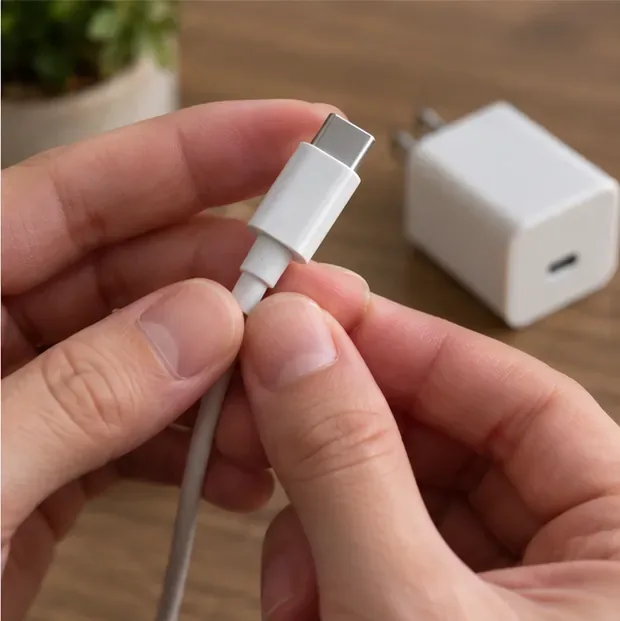
Wichtig ist, dass Adapter und Kabel kompatibel, unbeschädigt und korrekt verwendet werden. Apple rät davon ab, ein beschädigtes oder ausgefranstes Kabel oder einen defekten Netzadapter zu verwenden. Prüfen Sie den Stecker auf verbogene Teile, Verfärbungen, beschädigte Isolierung oder lockeren Sitz. Falls Sie ein funktionierendes USB-C-Kabel und einen USB-PD-Adapter besitzen, verwenden Sie diese zum Vergleich.
Überprüfen Sie den USB-C-Anschluss, die Kabelummantelung und den Adapter, bevor Sie mit dem Schnellladetest fortfahren.
5. Laden Sie das Gerät an einem kühleren, schattigen Ort auf.
Die Umgebungstemperatur spielt eine Rolle. Apple gibt an, dass das iPhone für einen Temperaturbereich von 0 °C bis 35 °C (32 °F bis 95 °F) ausgelegt ist und empfiehlt, die Nutzung oder das Laden über 35 °C (95 °F) zu vermeiden. Direkte Sonneneinstrahlung, ein geparktes Auto oder ein heißer Raum können das iPhone bereits vor dem Ladevorgang an seine thermische Belastungsgrenze bringen.
Für Maya ändert sich durch das Umstellen des Telefons von einer sonnigen Fensterbank auf einen offenen Schreibtisch in einem klimatisierten Raum lediglich die Umgebung. Dies ist bei der Fehlersuche hilfreich, da so die Raumwärme von der durch den Ladevorgang erzeugten Wärme getrennt wird.
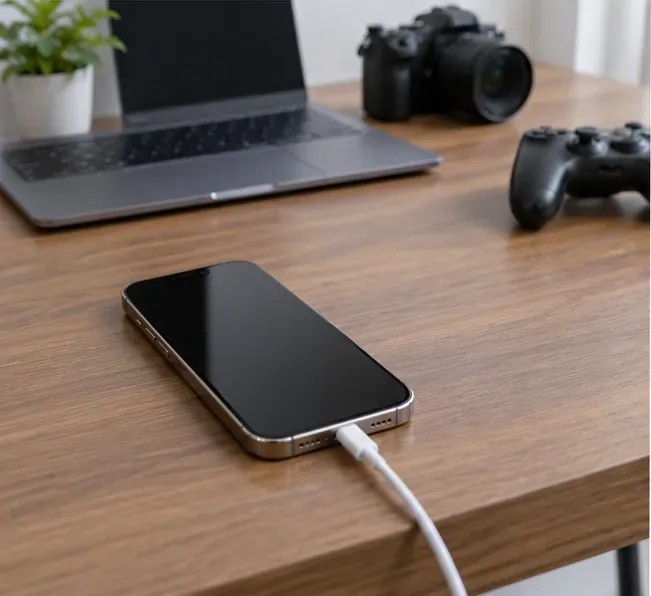
Nutzen Sie einen offenen, schattigen Ladeplatz mit mäßiger Raumtemperatur anstelle von direkter Sonneneinstrahlung oder einem heißen Auto.
6. Vergleichen Sie das kabelgebundene Laden mit MagSafe, wenn Sie kabelloses Laden verwenden.
Kabelloses Laden kann dazu führen, dass sich ein iPhone warm anfühlt. Apple führt kabelloses Laden als eine der Situationen auf, in denen das Gerät wärmer werden kann. Tritt das Problem nur bei MagSafe oder einem anderen kabellosen Ladegerät auf, führen Sie einen Vergleich mit einem funktionierenden USB-C-Kabel und einem USB-PD-Adapter durch.
Das bedeutet nicht, dass kabelgebundenes Laden in jeder Situation kühler ist. Ziel ist es, jeweils nur eine Variable zu ändern. Treten bei einer Lademethode wiederholt thermische Warnungen auf, nicht aber bei der anderen, und das unter denselben Raumbedingungen, ist diese Beobachtung hilfreich, um zu entscheiden, ob ein Zubehörteil ausgetauscht oder überprüft werden muss.
Vergleichen Sie drahtloses und kabelgebundenes Laden unter gleichen Raumbedingungen, um festzustellen, ob eine der Lademethoden mehr Wärme erzeugt.
7. Wiederholen Sie den Test im Ruhezustand des Telefons und notieren Sie die Änderungen.
Nachdem das Telefon abgekühlt ist, schließen Sie es in einem mäßig warmen Raum an ein funktionierendes Ladegerät an, lassen Sie den Bildschirm ausgeschaltet und vermeiden Sie ressourcenintensive Apps. Beobachten Sie, ob das Telefon nur warm bleibt oder ob iOS den Ladevorgang aufgrund der Temperatur erneut unterbricht.
Ein wiederholbarer Test ist aussagekräftiger als einmaliges Berühren des Telefons auf gut Glück. Notieren Sie sich den Akkustand beim Anschließen, ob die Schutzhülle angebracht ist, die Lademethode, die Umgebungsbedingungen und ob eine Temperaturmeldung angezeigt wird. Sie benötigen dafür kein Laborthermometer; wichtig ist ein konsistentes Muster.
Führen Sie den Test erneut durch, während das Telefon im Leerlauf ist, um die Wärmeentwicklung beim Laden von der Wärmeentwicklung durch aktive Apps oder Zubehör zu trennen.
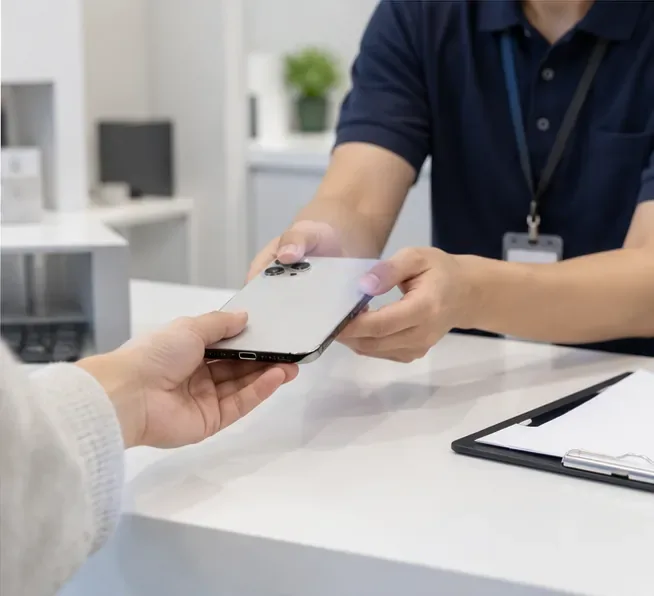
8. Lassen Sie den Kundendienst kontaktieren, wenn die thermischen Warnmeldungen unter normalen Bedingungen weiterhin auftreten.
Wenn das iPhone in normaler Innenraumumgebung im Leerlauf und mit funktionierendem Ladezubehör wiederholt Temperaturwarnungen anzeigt, sollte das Problem genauer untersucht werden. Verwenden Sie das Telefon auch nicht mehr, wenn Sie einen physischen Schaden am Gerät oder Akku vermuten. Laut Apples Sicherheitshinweisen kann ein beschädigtes iPhone oder ein beschädigter Akku zu Überhitzung oder Verletzungen führen. Akkureparaturen sollten daher von einem geschulten Techniker durchgeführt werden.
Wenn Sie Apple oder einen autorisierten Servicepartner kontaktieren, beschreiben Sie bitte genau die Bedingungen, unter denen das Problem auftritt: Leistung und Typ des Ladegeräts, verwendetes Kabel, kabelgebundenes oder kabelloses Laden, mit oder ohne Schutzhülle, Akkustand, Raumbedingungen und die genaue Warnmeldung. Das liefert dem Techniker deutlich hilfreichere Informationen als nur die Aussage „Es wird heiß“.
Anhaltende Temperaturwarnungen unter kontrollierten Bedingungen sind ein guter Grund, das Telefon und das Ladegerät professionell überprüfen zu lassen.
Sollte man die Ladegrenze senken, um eine Überhitzung zu vermeiden?
Auf dem iPhone 15 und neueren Modellen, einschließlich des iPhone 17, können Sie unter „Einstellungen“ > „Batterie“ > „Laden“ ein Ladelimit zwischen 80 % und 100 % in 5-%-Schritten festlegen. Laut Apple kann dies den Akkuverschleiß reduzieren, insbesondere bei häufigem Laden oder längerer Nutzung des Telefons. Ist das Limit auf 100 % eingestellt, kann die Funktion „Optimiertes Laden“ den Ladevorgang über 80 % hinaus je nach Ihren Nutzungsgewohnheiten verzögern. Weitere Informationen finden Sie in der Dokumentation von Apple zu Ladelimit und „Optimiertes Laden“ .
Eine niedrigere Ladebegrenzung dient hauptsächlich der Verlängerung der Akkulaufzeit und ist nicht die primäre Lösung für ein iPhone, das während des Schnellladens zu Beginn Warnungen wegen Überhitzung ausgibt. Wenn das Telefon bei 30 % oder 40 % überhitzt, sollten Sie zunächst die Umgebungstemperatur, die Hülle, die Auslastung, den Zustand des Ladegeräts und des Kabels sowie die Reproduzierbarkeit des Problems überprüfen.
Was man nicht fälschlicherweise als Ladeproblem diagnostizieren sollte
Nach einem Software-Update oder einer Wiederherstellung: Apple weist darauf hin, dass sich das iPhone während eines Software-Updates, der Ersteinrichtung oder einer Wiederherstellung wärmer anfühlen kann. Sollte die Wärmeentwicklung nach Abschluss der Hintergrundprozesse nachlassen, ist das Ladegerät möglicherweise nicht die Ursache.
Wärmeentwicklung beim kabellosen Laden: Eine Wärmeentwicklung während des kabellosen Ladens ist normal. Eine Temperaturwarnung oder wiederholte Ladeunterbrechungen sind aussagekräftiger als die Wärmeentwicklung allein.
Verlangsamung des Ladevorgangs bei hohem Akkustand: Das iPhone reduziert absichtlich den Ladestrom, wenn sich der Akku einer vollständigen Ladung nähert. Daher ist mit einem langsameren Ladevorgang zu rechnen.
Einmalig hohe Temperaturen: Ein Telefon, das sich in Innenräumen normalerweise schnell auflädt, aber bei direkter Sonneneinstrahlung den Ladevorgang unterbricht, verhält sich anders als ein Telefon, das sich in einem kühlen Raum wiederholt überhitzt.
Kurze Checkliste für das beispielhafte Szenario
Zurück zu Mayas hypothetischem iPhone 17: Sie würde das Telefon vom Stromnetz trennen, es aus der Sonne nehmen, die dicke Schutzhülle entfernen, die Navigation schließen, das USB-C-Kabel und den Adapter überprüfen und es in einem kühleren Raum mit ausgeschaltetem Bildschirm erneut versuchen. Bleibt das Telefon dann warm, zeigt aber keine Überhitzungswarnung an und lädt normal weiter, deutet dies auf die ursprüngliche Umgebung und die Auslastung als wahrscheinliche Ursachen hin. Erscheint die Meldung „Ladevorgang angehalten“ oder die Temperaturwarnung auch unter den kontrollierten Bedingungen weiterhin, würde sie die Tests abbrechen und einen Reparaturtermin vereinbaren.
Der Schlüssel liegt darin, jeweils eine Fehlerursache zu beheben. Schnellladen kann normale Wärme erzeugen, iOS verfügt jedoch auch über einen automatischen Überhitzungsschutz. Beachten Sie diese Warnungen, halten Sie das Telefon innerhalb des von Apple empfohlenen Temperaturbereichs, verwenden Sie kompatibles, unbeschädigtes Ladezubehör und eskalieren Sie anhaltende Überhitzung, anstatt zu versuchen, das Schutzsystem zu umgehen.