Startseite
» Apfel
»
So beheben Sie die Warnung „Speicher fast voll“ auf dem iPhone 17 nach einem Systemupdate
So beheben Sie die Warnung „Speicher fast voll“ auf dem iPhone 17 nach einem Systemupdate
Sie installieren ein iOS-Update auf einem iPhone 17, starten das Telefon neu und sehen plötzlich die Meldung „Speicher fast voll“. Diese Warnung kann beunruhigend sein, wenn Sie über Nacht nicht Dutzende von Gigabyte an Fotos oder Apps hinzugefügt haben. Die erste Frage ist, ob das Telefon tatsächlich fast voll ist oder ob nach dem Update laufende Systemarbeiten die Speicherkategorien vorübergehend ungewöhnlich groß erscheinen lassen.
Stand 11. September 2026 listet Apple iOS 26.6.2 als die neueste iOS-Version. Die Versionshinweise von Apple besagen, dass iOS 26.6.2 ein Problem behebt, das den Download von Software-Updates über eine Mobilfunkverbindung verhindert hat; sie identifizieren nicht einen allgemeinen „Speicher fast voll“-Fehler beim iPhone 17. Apple gibt außerdem an, dass iOS 26.6 den Spotlight-Index im Hinblick auf iOS 27 optimiert. Separat dokumentiert Apple, dass eine Neuaufnahme des Spotlight-Index nach einem Software-Update stattfindet und je nach Datenmenge auf dem Gerät Stunden oder sogar Tage dauern kann.
Diese Unterscheidung ist wichtig. „Speicher fast voll“ ist eine echte iOS-Warnung, aber das Erscheinen nach einem Update beweist nicht allein, dass das Update den fehlenden Speicherplatz dauerhaft verbraucht hat. Führen Sie die unten genannten Prüfungen durch, bevor Sie wichtige Inhalte löschen oder das Telefon zurücksetzen.
Schnelldiagnose: Echter Mangel oder Speicheranstieg nach dem Update?
Was Sie sehen
Was es nahelegt
Beste erste Maßnahme
Fotos, Apps, Nachrichten oder Downloads füllen offensichtlich den größten Teil des Geräts
Das Telefon hat tatsächlich wenig Gerätespeicherplatz
Nutzen Sie die Empfehlungen für den iPhone-Speicher und entfernen Sie Inhalte, die Sie nicht mehr benötigen
„Systemdaten“ oder „Sonstiges“ sind unmittelbar nach einem Update deutlich größer geworden
Indizierung, Protokolle, Caches oder andere Systemaktivitäten könnten dazu beitragen
Lassen Sie das Telefon eingeschaltet, verbunden und weitgehend im Leerlauf und prüfen Sie es später erneut
Die Warnung erscheint, aber die Einstellungen zeigen erheblichen freien Speicherplatz an
Die Speicheranzeige oder Warnung ist möglicherweise vorübergehend nicht synchron
Starten Sie normal neu, installieren Sie das neueste iOS-Update und prüfen Sie es erneut
Der Speicher bleibt trotz geringer Nutzerinhalte über mehrere Tage hinweg abnormal hoch
Das Problem erfordert eine tiefere Fehlerbehebung
Sichern Sie das iPhone und kontaktieren Sie den Apple Support, anstatt es blind zu löschen
Die Speicherdokumentation von Apple besagt, dass die Kategorie „Sonstiges“ Siri-Stimmen, Schriftarten, Wörterbücher, nicht löschbare Protokolle und Caches, den Spotlight-Index und andere Systemdaten enthalten kann. „System“ ist das Betriebssystem selbst. Diese Kategorien werden daher nicht als null erwartet. Apple weist außerdem darauf hin, dass eine Standardkonfiguration des iPhone 17 etwa 12 GB bis 24 GB für iOS 26 und enthaltene Apple-Apps verwenden kann, während On-Device-Apple-Intelligence-Modelle bei Aktivierung zusätzlichen Speicherplatz belegen können. Siehe die technischen Spezifikationen des iPhone 17 und den iPhone-Speicherleitfaden von Apple.
Schritt 1: Prüfen Sie zuerst den tatsächlichen Gerätespeicher
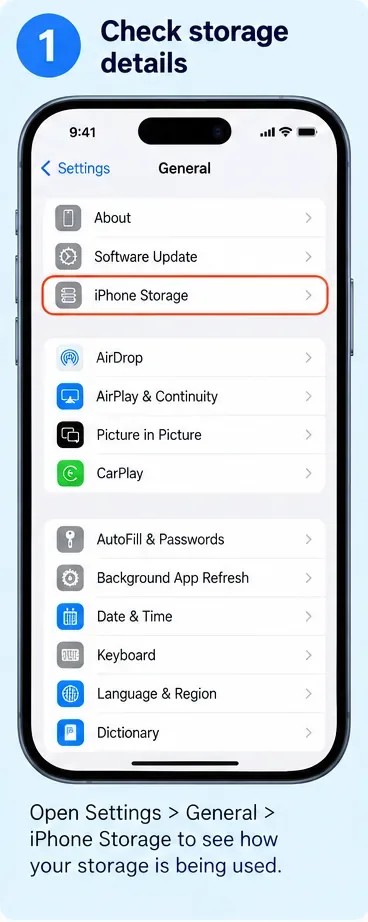
Öffnen Sie Einstellungen > Allgemein > iPhone-Speicher. Geben Sie der Seite einen Moment Zeit, um die Kategorie-Leiste und die App-Liste zu berechnen. Schauen Sie sich die oben angezeigte belegte Menge an und identifizieren Sie dann, welche Kategorien tatsächlich den Platz belegen.
Öffnen Sie die Einstellungen, wählen Sie Allgemein und dann iPhone-Speicher, um die tatsächliche Speichernutzung des Geräts zu überprüfen.
Verwechseln Sie Gerätespeicher nicht mit iCloud-Speicher. Der Kauf von mehr iCloud-Speicher erhöht nicht die physische Kapazität eines iPhone 17. iCloud kann helfen, indem es synchronisierte Inhalte speichert und optimierte lokale Kopien ermöglicht, aber das Telefon selbst hat weiterhin seine feste Kapazität von 256 GB oder 512 GB. Apple erklärt den Unterschied in seinem Leitfaden zu Gerätespeicher und iCloud-Speicher.
Wenn die Speicherseite anzeigt, dass Fotos, Apps, Nachrichten, Medien oder heruntergeladene iCloud Drive-Dateien fast das gesamte Gerät belegen, behandeln Sie die Warnung als echt und fahren Sie mit Schritt 3 fort. Wenn der Hauptanstieg bei Systemdaten oder Sonstiges liegt und unmittelbar nach dem Systemupdate auftrat, verwenden Sie zuerst Schritt 2.
Schritt 2: Lassen Sie die Indizierung und Hintergrundarbeit nach dem Update abschließen
Apple gibt an, dass Spotlight einen lokalen Suchindex der Inhalte auf dem Gerät erstellt und aktualisiert. Die Indizierung läuft nach einem Software-Update und kann auf einem Gerät mit einer großen Datenmenge Stunden oder Tage dauern. Apple gibt an, dass die Indizierung schneller abgeschlossen wird, wenn das Gerät nicht verwendet wird, an die Stromversorgung angeschlossen ist und über WLAN oder Ethernet mit dem Internet verbunden ist. Siehe die Dokumentation zur Spotlight-Indizierung von Apple.
Dies ist besonders relevant im Zusammenhang mit iOS 26.6, da die Versionshinweise zu iOS 26 von Apple ausdrücklich besagen, dass iOS 26.6 den Spotlight-Index optimiert, um sich auf iOS 27 vorzubereiten.
Praktischer Ansatz:
Schließen Sie das iPhone 17 an ein Ladegerät an.
Halten Sie es mit einer stabilen WLAN-Verbindung verbunden.
Lassen Sie es gesperrt und weitgehend ungenutzt für einen erheblichen Zeitraum, anstatt alle paar Minuten die Speichereinstellungen zu öffnen.
Prüfen Sie Einstellungen > Akku. Bei neueren iOS-Versionen gibt Apple an, dass Sie möglicherweise eine „Laufende iOS-Aktualisierung“-Info sehen, während die update-bezogene Hintergrundarbeit abgeschlossen wird.
Prüfen Sie Einstellungen > Allgemein > iPhone-Speicher später erneut.
Erwarten Sie keine bestimmte Anzahl von Minuten. Apple gibt ausdrücklich an, dass die Spotlight-Indizierung Stunden oder Tage dauern kann. Wenn die Systemdaten fallen, nachdem das Telefon Zeit hatte, seine Arbeit abzuschließen, haben Sie unnötige Löschungen vermieden.
Schritt 3: Wenn das Telefon tatsächlich voll ist, geben Sie Speicherplatz über die von Apple unterstützten Steuerelemente frei
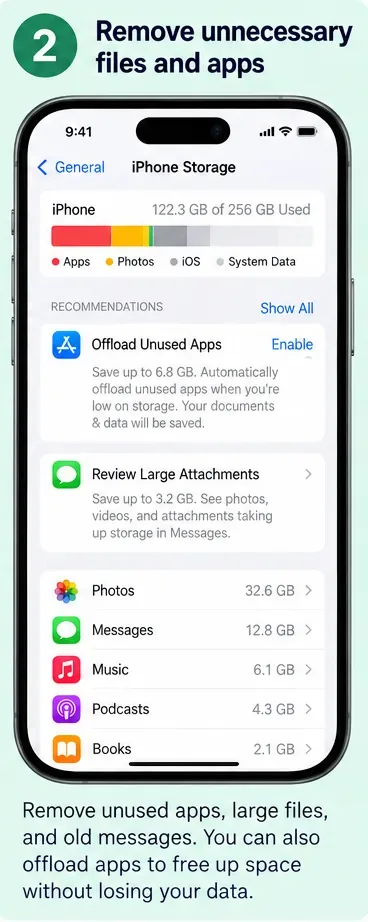
Wenn die Speicherleiste immer noch sehr wenig freien Speicherplatz anzeigt und große Nutzerinhaltskategorien den Großteil der Gesamtmenge ausmachen, nutzen Sie die Empfehlungen auf der Seite für den iPhone-Speicher. Apple gibt an, dass iOS speichersparende Aktionen vorschlagen kann und es Ihnen ermöglicht, Apps einzeln zu überprüfen.
Die Seite für den iPhone-Speicher kann Empfehlungen anzeigen und zeigen, welche Apps oder Inhaltskategorien den meisten Platz belegen.
Lagern Sie Apps aus, die Sie selten verwenden
App auslagern entfernt die App selbst, behält aber ihre Dokumente und Daten bei, sodass die App später wieder installiert werden kann. App löschen entfernt die App und ihre zugehörigen Daten. Apple dokumentiert beide Optionen in seinem Leitfaden zur Verwaltung des Speichers auf dem iPhone. Lesen Sie die app-spezifischen Details, bevor Sie etwas löschen, das nur lokal gespeicherte Arbeit enthält.
Überprüfen Sie große Fotos und Videos
Fotos und Videos können den Speicherplatz schnell verbrauchen, besonders wenn das Telefon hochauflösende Originale enthält. Wenn Sie iCloud-Fotos nutzen und über genügend iCloud-Kapazität verfügen, bietet Apple iPhone-Speicher optimieren an, was die Originale in voller Auflösung in iCloud behält und bei Bedarf speichersparende Versionen auf dem Gerät verwendet. Apple erklärt dies in Verwalten Ihres Foto- und Videospeichers.
Überprüfen Sie große Fotos und Videos absichtlich, bevor Sie sie löschen; bewahren Sie alles auf, was Sie noch benötigen, bevor Sie lokale Kopien entfernen.
Wenn Sie Fotos oder Videos löschen, denken Sie daran, dass kürzlich gelöschte Elemente eine Zeit lang wiederherstellbar bleiben können und weiterhin Speicherplatz belegen, bis sie endgültig entfernt werden. Leeren Sie den Papierkorb nur, wenn Sie sicher sind, dass Sie diese Elemente nicht mehr benötigen.
Prüfen Sie Dateien, Nachrichten und heruntergeladene Medien
Die Seite für den iPhone-Speicher zeigt auch heruntergeladene Dateien, Safari-Downloads, Nachrichtenanhänge, Medien und App-Dokumente an. Apple empfiehlt, Inhalte zu entfernen, die Sie nicht mehr benötigen, und weist darauf hin, dass heruntergeladene TV-Inhalte überprüft und entfernt werden können. Große Nachrichtenanhänge sind ein weiterer häufiger Kandidat, aber prüfen Sie sie vor dem Löschen, anstatt Unterhaltungen wahlweise zu leeren.
Apple empfiehlt, mindestens 1 GB freien Gerätespeicherplatz zu behalten, um Verlangsamungen zu vermeiden. Mehr Spielraum ist nützlich, wenn Sie regelmäßig große Apps installieren, Videos aufnehmen oder Systemupdates durchführen. Siehe Apples Anleitung für ein langsames iPhone oder iPad.
Schritt 4: Normal neu starten, das neueste iOS-Update installieren und überprüfen
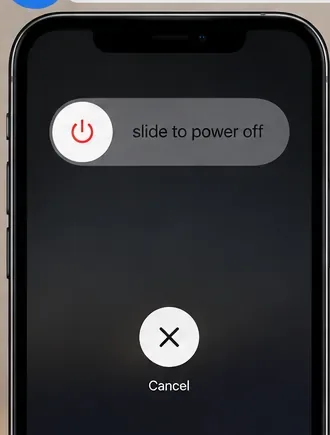
Nachdem das System Zeit hatte, die Arbeiten nach dem Update abzuschließen – oder nachdem Sie echten Nutzerspeicherplatz freigegeben haben –, starten Sie das iPhone normal neu. Halten Sie beim iPhone 17 die Seitentaste und eine der Lautstärketasten gedrückt, bis der Ausschalt-Slider erscheint, schieben Sie zum Ausschalten, warten Sie auf das Herunterfahren und halten Sie dann die Seitentaste gedrückt, bis das Apple-Logo erscheint. Ein erzwungener Neustart ist für ein iPhone gedacht, das nicht reagiert; er ist für die routinemäßige Speicherfehlerbehebung nicht erforderlich.
Verwenden Sie einen normalen Neustart nach der Bereinigung oder der Verarbeitung nach dem Update, kehren Sie dann zum iPhone-Speicher zurück und vergleichen Sie die Anzeige des freien Speicherplatzes.
Gehen Sie als Nächstes zu Einstellungen > Allgemein > Softwareupdate. Stand 11. September 2026 listet Apple iOS 26.6.2 als die neueste iOS-Version. Wenn Ihr iPhone 17 noch auf iOS 26.6 oder 26.6.1 ist, installieren Sie die neuere Version, wenn sie für Ihr Gerät verfügbar ist. Apples Hinweise besagen, dass 26.6.2 den Download von Software-Updates über Mobilfunk behebt; Apple behauptet nicht, dass es speziell einen Speicherwarnungsfehler behebt. iOS aktuell zu halten ist weiterhin die richtige Grundlage, bevor Sie ein Systemproblem eskalieren. Siehe Apple-Sicherheitsupdates und iOS auf dem iPhone aktualisieren.
Was Sie nicht tun sollten, nur um „Systemdaten“ zu löschen
Verwenden Sie „Alle Einstellungen zurücksetzen“ nicht als „Cache-Reiniger“. Apple dokumentiert das Zurücksetzen der Einstellungen nicht als unterstützte Methode zum Löschen von iPhone-Systemdaten.
Löschen Sie das iPhone nicht als ersten Schritt der Fehlerbehebung. Ein vollständiges Löschen bringt mehr Risiko und Einrichtungsaufwand mit sich als das Prüfen des Speichers, das Warten auf die Indizierung, das Neustarten und das Aktualisieren.
Kaufen Sie iCloud+ nicht in der Erwartung, dass es die physische Kapazität des Telefons erhöht. iCloud-Speicher und Gerätespeicher sind getrennt.
Installieren Sie keine zufälligen „Reiniger“-Apps in der Erwartung, dass sie geschützte iOS-Systemdateien löschen. iOS verwaltet seine eigenen Caches und temporären Dateien.
Löschen Sie keine Fotos, Nachrichten oder Arbeitsdateien nur, weil die Warnung nach einem Update erschienen ist. Bestätigen Sie zuerst, wohin der Speicher tatsächlich geht.
Wenn die Warnung nach mehreren Tagen weiterhin besteht
Wenn das iPhone 17 immer noch fast keinen freien Speicherplatz meldet, nachdem die Indizierung nach dem Update ample Zeit hatte, abzuschließen, die neueste iOS-Version installiert ist und Ihre eigenen Inhalte die Nutzung nicht erklären, erstellen Sie ein Backup, bevor Sie mit einer tieferen Fehlerbehebung beginnen.
Sie können das iPhone auch mit einem Mac-Finder-Fenster oder der Apple Devices-App auf Windows verbinden und seine Speicherleiste überprüfen. Apple weist darauf hin, dass Speicherkategorien auf einem Computer von dem abweichen können, was das iPhone anzeigt, weil zwischengespeicherte Inhalte anders kategorisiert werden können. Verwenden Sie dies daher als Vergleich, anstatt anzunehmen, dass eine Leiste automatisch genauer ist.
Wenden Sie sich zu diesem Zeitpunkt an den Apple Support mit der iOS-Version, der Kapazität des iPhone 17, dem gesamten belegten/freien Speicherplatz und einem Screenshot der Aufschlüsselung des iPhone-Speichers. Das gibt dem Support genug Kontext, um ein anhaltendes Softwareproblem von einem echten Speicherplatzmangel zu unterscheiden, ohne mit einem unnötigen Löschen und Wiederherstellen zu beginnen.
Abschließende Verifikations-Checkliste
Öffnen Sie Einstellungen > Allgemein > iPhone-Speicher und notieren Sie den gesamten belegten und freien Speicherplatz.
Identifizieren Sie, ob Apps, Fotos, Nachrichten, Medien oder Systemdaten für den Anstieg verantwortlich sind.
Wenn die Systemdaten nach dem Update gestiegen sind, geben Sie dem Telefon Zeit am Strom und WLAN, damit die Indizierung und Hintergrundaufgaben abgeschlossen werden können.
Verwenden Sie Apples Speicherempfehlungen nur, wenn das Gerät tatsächlich wenig Speicherplatz hat.
Lagern Sie ungenutzte Apps aus, anstatt ihre Daten zu löschen, wenn dies die sicherere Wahl ist.
Überprüfen Sie große Fotos, Videos, Dateien, Nachrichtenanhänge und heruntergeladene Medien vor dem Entfernen.
Starten Sie das iPhone normal neu.
Installieren Sie die neueste verfügbare iOS-Version; am 11. September 2026 listet Apple iOS 26.6.2.
Prüfen Sie den iPhone-Speicher nach dem Neustart erneut und erneut, nachdem die Aktivität nach dem Update sich beruhigt hat.
Wenn die unerklärliche Speichernutzung über mehrere Tage hinweg anhält, sichern Sie das Telefon und kontaktieren Sie den Apple Support.
Die sicherste Lösung für eine „Speicher fast voll“-Warnung nach einem Update ist nicht, die Systemdaten blind anzugreifen. Bestimmen Sie zuerst, ob das Gerät tatsächlich voll ist. Wenn der Anstieg in Systemkategorien konzentriert ist, geben Sie iOS Zeit, die Indizierung und update-bezogene Arbeiten abzuschließen. Wenn Nutzerinhalte tatsächlich den Platz verbrauchen, verwenden Sie die von Apple bereitgestellten Speichersteuerelemente. Starten Sie dann neu, aktualisieren Sie und überprüfen Sie die Zahlen, bevor Sie disruptive Wiederherstellungsschritte in Betracht ziehen.