Startseite
» Apfel
»
So beheben Sie den Fehler „eSIM-Übertragung fehlgeschlagen“ auf dem iPhone 17 Pro Max
So beheben Sie den Fehler „eSIM-Übertragung fehlgeschlagen“ auf dem iPhone 17 Pro Max
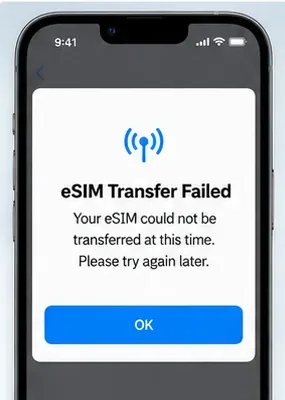
Sie haben die Einrichtung eines neuen iPhone 17 Pro Max abgeschlossen, wählen aus, Ihre Telefonnummer vom alten iPhone zu übertragen, und dann bricht der Vorgang mit der Meldung „eSIM-Übertragung fehlgeschlagen“ ab. Das Frustrierende daran ist, dass das alte Telefon möglicherweise noch Dienst hat, während das neue keine aktive Mobilfunkleitung hat, sodass nicht offensichtlich ist, ob das Problem beim iPhone, der Netzwerkverbindung oder beim Netzbetreiber liegt.
Das Wichtigste, was Sie wissen müssen, ist, dass die eSIM-Schnellübertragung vom Netzbetreiber abhängt. Apple stellt den Übertragungsworkflow bereit, aber Ihr Netzbetreiber muss ihn für Ihren Tarif unterstützen. Die aktuelle Dokumentation von Apple verlangt außerdem, dass beide iPhones bei demselben Apple-Account angemeldet sind, das alte iPhone mit seinem Code entsperrt ist, sich beide Geräte in der Nähe befinden und Bluetooth aktiviert ist, sowie dass beide Telefone iOS 18.4 oder neuer ausführen. Siehe Aktuelle Anweisungen zur eSIM-Einrichtung von Apple.
Stand 11. September 2026 listet Apple iOS 26.6.2 als neueste iOS-Version für unterstützte iPhones auf. Dieses Update behebt ein Problem beim Herunterladen von Software-Updates über eine Mobilfunkverbindung; Apple beschreibt es nicht als spezifische Lösung für eSIM-Übertragungsprobleme. Dennoch empfiehlt Apple, die neueste verfügbare iOS-Version für Ihre Geräte zu verwenden, wenn die eSIM-Einrichtung fehlschlägt. Siehe Über iOS 26-Updates.
Eine eSIM-Übertragung kann abbrechen, bevor die Aktivierung abgeschlossen ist, sodass das neue iPhone ohne den übertragenen Mobilfunktarif bleibt.
Warum die eSIM-Übertragung fehlschlägt
Wahrscheinliche Ursache
Was es bedeutet
Was Sie zuerst versuchen sollten
Netzbetreiber unterstützt keine eSIM-Schnellübertragung
Ihr Netzbetreiber unterstützt möglicherweise eSIM, verlangt aber stattdessen Aktivierung per QR-Code, App, Link oder durch den Netzbetreiber
Überprüfen Sie die Liste der unterstützten Netzbetreiber von Apple oder kontaktieren Sie Ihren Netzbetreiber
Voraussetzungen für die Schnellübertragung sind nicht erfüllt
Die Telefone sind nicht bei demselben Apple-Account angemeldet, das alte Telefon ist gesperrt, Bluetooth ist deaktiviert oder die Geräte sind nicht nah genug beieinander
Korrigieren Sie die Voraussetzungen und versuchen Sie es erneut
Veraltete iOS-Version
Eines der Telefone erfüllt die aktuelle Schnellübertragungsanforderung von Apple nicht
Aktualisieren Sie beide Telefone auf die neueste kompatible iOS-Version
Netzwerk- oder Aktivierungsunterbrechung
Das neue iPhone kann die Aktivierungsanfrage des Netzbetreibers nicht abschließen
Verwenden Sie eine stabile WLAN-Verbindung, schalten Sie den Flugmodus ein und wieder aus und versuchen Sie es erneut
Einschränkung des Netzbetreiber-Kontos oder -Tarifs
Die Leitung benötigt möglicherweise eine Verifizierung, eine PIN, eine Unternehmensfreigabe oder ein neues eSIM-Profil
Kontaktieren Sie den Netzbetreiber mit der Telefonnummer, der Konto-PIN, der IMEI und der EID
Regionale Modellbeschränkung
Die Verfügbarkeit von eSIM unterscheidet sich je nach Land und Modell
Stellen Sie sicher, dass Ihr spezifisches iPhone-Modell und Ihr Markt eSIM unterstützen
Schritt 1: Überprüfen Sie die einfachen Voraussetzungen, bevor Sie es erneut versuchen
Lassen Sie beide iPhones eingeschaltet und physisch nah beieinander. Stellen Sie auf beiden Geräten sicher, dass Bluetooth aktiviert ist. Stellen Sie sicher, dass das alte iPhone mit seinem Gerätecode entsperrt ist und dass beide Telefone bei demselben Apple-Account angemeldet sind.
Verbinden Sie das neue iPhone mit WLAN oder einem Hotspot. Apple gibt an, dass für die eSIM-Einrichtung eine Internetverbindung erforderlich ist, obwohl einige eSIM-only-iPhone-Modelle in bestimmten Regionen ohne WLAN aktiviert werden können.
Bevor Sie die Schnellübertragung erneut versuchen, halten Sie WLAN verfügbar, Bluetooth aktiviert und beide iPhones nah beieinander.
Überprüfen Sie anschließend die Softwareversionen auf beiden Telefonen unter Einstellungen > Allgemein > Softwareupdate. Die aktuellen Schnellübertragungsanweisungen von Apple erfordern iOS 18.4 oder neuer auf beiden Geräten. Wenn eines der Telefone eine neuere kompatible Version installieren kann, aktualisieren Sie es, bevor Sie es erneut versuchen.
Löschen Sie das alte Telefon noch nicht und entfernen Sie noch nicht seine eSIM. Apple gibt an, dass die alte SIM oder eSIM deaktiviert wird, wenn der Mobilfunktarif erfolgreich auf dem neuen iPhone aktiviert wird. Wenn Sie das alte Telefon intakt lassen, haben Sie die besten Chancen, die Übertragung erneut zu versuchen, ohne den Netzbetreiber bitten zu müssen, die Leitung neu einzurichten.
Schritt 2: Versuchen Sie die eSIM-Schnellübertragung erneut über die Einstellungen
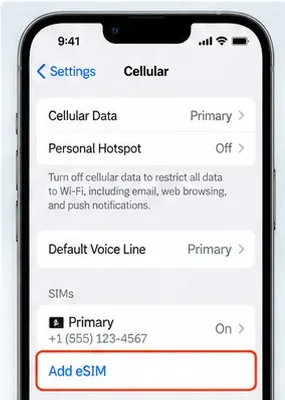
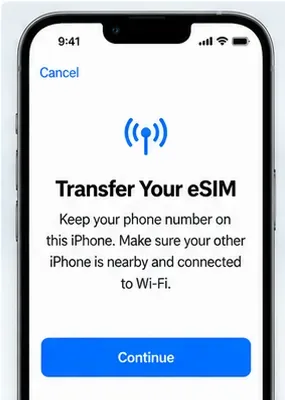
Wenn die Einrichtung bereits abgeschlossen ist, müssen Sie das iPhone 17 Pro Max nicht löschen, nur um es erneut zu versuchen. Öffnen Sie auf dem neuen iPhone Einstellungen > Mobilfunk und tippen Sie auf Mobilfunk einrichten oder eSIM hinzufügen. Wählen Sie einen angezeigten Tarif von einem anderen iPhone aus oder tippen Sie auf Von einem iPhone in der Nähe übertragen, wenn keine Telefonnummer aufgelistet ist.
Die Übertragung kann nach der Einrichtung über Einstellungen > Mobilfunk > eSIM hinzufügen erneut gestartet werden.
Beobachten Sie das alte iPhone auf eine Bestätigungsaufforderung. Apple gibt an, dass Sie möglicherweise auf Übertragen tippen oder einen vom neuen iPhone angezeigten Bestätigungscode eingeben müssen. Halten Sie beide Geräte in der Nähe, während der Netzbetreiber den Tarif aktiviert.
Wenn das neue iPhone ein Banner mit der Aufschrift Einrichtung des Mobilfunktarifs Ihres Netzbetreibers abschließen anzeigt, tippen Sie darauf. Apple weist darauf hin, dass Sie damit auf die Webseite des Netzbetreibers weitergeleitet werden können, um die eSIM-Übertragung abzuschließen.
Öffnen Sie nach jedem Versuch das Kontrollzentrum und prüfen Sie, ob der Name des Netzbetreibers angezeigt wird. Wenn die Leitung unter Einstellungen > Mobilfunk aufgelistet ist, aber keine Verbindung herstellt, schalten Sie diese Leitung aus und wieder ein. Apple empfiehlt außerdem, den Flugmodus ein- und auszuschalten und das iPhone neu zu starten, wenn die eSIM-Einrichtung nicht abgeschlossen wird.
Schritt 3: Stellen Sie sicher, dass Ihr Netzbetreiber die Schnellübertragung tatsächlich unterstützt
Ein eSIM-fähiger Netzbetreiber ist nicht automatisch ein Schnellübertragungs-Netzbetreiber. Apple führt eine länderspezifische Liste, die Netzbetreiber trennt, die eSIM-Netzbetreiberaktivierung, eSIM-Schnellübertragung und andere eSIM-Aktivierungsmethoden unterstützen. Überprüfen Sie die Liste der eSIM-Unterstützung von Apple-Netzbetreibern.
Wenn Ihr Netzbetreiber nur unter anderen eSIM-Aktivierungsmethoden aufgeführt ist, werden wiederholte Übertragungen von einem iPhone in der Nähe möglicherweise nie erfolgreich sein. Verwenden Sie stattdessen die Aktivierungsmethode, die der Netzbetreiber unterstützt.
Diese Unterscheidung ist besonders wichtig bei Prepaid-, Geschäfts-, Unternehmens- oder Firmenkundenleitungen. Apple rät Nutzern mit Unternehmens- oder Firmenkunden-Mobilfunktarifen, sich an das Unternehmen oder den Netzbetreiber zu wenden, da die Unterstützung auf Tarifebene unterschiedlich sein kann, selbst wenn der Netzbetreiber eSIM im Allgemeinen unterstützt.
Schritt 4: Verwenden Sie eine vom Netzbetreiber unterstützte Alternative, anstatt die gleiche fehlgeschlagene Übertragung zu wiederholen
Wenn die Schnellübertragung weiterhin fehlschlägt, kehren Sie zu Einstellungen > Mobilfunk > eSIM hinzufügen zurück und verwenden Sie eine der Methoden, die Ihr Netzbetreiber unterstützt.
Die Schnellübertragung hängt vom alten iPhone in der Nähe und der Unterstützung durch den Netzbetreiber ab; wenn sie weiterhin fehlschlägt, wechseln Sie zu einer vom Netzbetreiber unterstützten Aktivierungsmethode.
QR-Code
Wenn der Netzbetreiber Ihnen einen QR-Code gibt, scannen Sie ihn mit der Kamera-App. Wenn die Benachrichtigung „Mobilfunktarif erkannt“ erscheint, folgen Sie den Anweisungen. Ab iOS 17.4 ermöglicht Apple auch, dass ein kompatibler QR-Code, der in der Standard-E-Mail-App oder im Browser empfangen wurde, gedrückt und gehalten und dann als eSIM hinzugefügt werden kann.
eSIM-Netzbetreiberaktivierung
Einige Netzbetreiber können die eSIM direkt dem neuen iPhone zuweisen. Wenn Sie eine Benachrichtigung Mobilfunktarif des Netzbetreibers bereit zur Installation erhalten, öffnen Sie diese und folgen Sie den Aktivierungsschritten.
Netzbetreiber-Link oder App
Apple dokumentiert vom Netzbetreiber bereitgestellte Aktivierungslinks ab iOS 17.4, und einige Netzbetreiber stellen ihre eigene App für die eSIM-Einrichtung oder die Nummernübertragung bereit. Verwenden Sie die offizielle Netzbetreiber-App oder den Link anstelle eines QR-Codes, der von einer inoffiziellen Quelle kopiert wurde.
Manuelle eSIM-Details
Wenn der Netzbetreiber die Aktivierungsinformationen manuell bereitstellt, gehen Sie zu Einstellungen > Mobilfunk > eSIM hinzufügen und wählen Sie die Option für die manuelle Eingabe, wenn verfügbar. Geben Sie nur die vom Netzbetreiber bereitgestellten Informationen ein.
Wenn die Nummer angezeigt wird, der Dienst aber immer noch nicht funktioniert
Apples eSIM-Fehlerbehebungsleitfaden empfiehlt eine kurze Sequenz, bevor Sie eskalieren:
Schalten Sie den Flugmodus ein, warten Sie kurz und schalten Sie ihn wieder aus.
Öffnen Sie Einstellungen > Mobilfunk und prüfen Sie, ob die Nummer aufgelistet ist.
Wenn die Leitung angezeigt wird, schalten Sie diese Leitung aus und wieder ein.
Starten Sie das iPhone neu.
Öffnen Sie Einstellungen > Allgemein > Info und prüfen Sie auf ein Update der Netzbetreiber-Einstellungen.
In Einstellungen > Allgemein > Info scrollen Sie zum eSIM-Bereich. Apple gibt an, dass dort der Name des Netzbetreibers und die Version der Netzbetreiber-Einstellungen angezeigt werden; durch Tippen auf die Version kann ein verfügbares Update angezeigt werden.
Sie können auch die neueste Apple Support-App auf iPhones mit iOS 18 oder neuer verwenden, um zusätzliche Diagnosen durchzuführen. Apple dokumentiert diese Option auf seiner eSIM-Fehlerbehebungsseite.
Wenn der Netzbetreiber übernehmen muss
Kontaktieren Sie den Netzbetreiber, wenn die Schnellübertragung unterstützt wird, aber nach den Voraussetzungen, dem Neustart und der Überprüfung der Netzbetreiber-Einstellungen weiterhin fehlschlägt – oder wenn der Netzbetreiber die Schnellübertragung überhaupt nicht unterstützt.
Apple empfiehlt, die folgenden Informationen bereitzuhalten:
Die genaue Fehlermeldung, die auf dem iPhone angezeigt wird.
Ihre Telefonnummer.
Ihr Netzbetreiber-Kennwort oder Ihre PIN, falls erforderlich.
Die IMEI des neuen iPhones.
Die EID des neuen iPhones.
Sie finden IMEI und EID unter Einstellungen > Allgemein > Info. Diese Kennungen ermöglichen es dem Netzbetreiber zu bestätigen, ob das eSIM-Profil dem richtigen Gerät zugewiesen wurde.
Stellen Sie dem Netzbetreiber eine spezifische Frage: Unterstützt dieser genaue Tarif die eSIM-Schnellübertragung auf mein iPhone 17 Pro Max, oder müssen Sie eine neue eSIM über die Netzbetreiberaktivierung, einen QR-Code oder Ihre App ausstellen? Das vermeidet wiederholte generische Fehlerbehebungsversuche, wenn das eigentliche Problem eine Aktivierungsmethode oder eine Kontoeinschränkung ist.
Spezieller regionaler Fall: Festlandchina
Gehen Sie nicht davon aus, dass jedes weltweit verkaufte iPhone 17 Pro Max das gleiche eSIM-Verhalten aufweist. Die aktuelle eSIM-Dokumentation von Apple gibt an, dass in Festlandchina nur das iPhone 17e und das iPhone Air eSIM unterstützen. Das bedeutet, dass ein für Festlandchina bestimmtes iPhone 17 Pro Max kein normales Ziel für die eSIM-Schnellübertragung ist.
Apple weist separat darauf hin, dass die eSIM-Unterstützung in Hongkong und Macau je nach Modell unterschiedlich ist. Wenn das Telefon für einen dieser Märkte gekauft wurde – oder aus einer anderen Region importiert wurde –, überprüfen Sie die regionale Modellberatung von Apple und Ihren Netzbetreiber, bevor Sie die Übertragung so behandeln, als wäre es ein Softwarefehler.
Was Sie nicht tun sollten
Löschen Sie die alte eSIM nicht, bevor die neue aktiv ist. Lassen Sie die erfolgreiche Aktivierung die alte Leitung deaktivieren.
Setzen Sie das iPhone 17 Pro Max nicht auf die Werkseinstellungen zurück, nur weil die erste Übertragung fehlgeschlagen ist. Apple unterstützt das Hinzufügen oder Übertragen einer eSIM nach der Einrichtung.
Gehen Sie nicht davon aus, dass WLAN allein den Erfolg garantiert. Die Berechtigung des Netzbetreibers und die Aktivierungsunterstützung sind separate Anforderungen.
Versuchen Sie die Schnellübertragung nicht weiter, wenn der Netzbetreiber sie nicht unterstützt. Wechseln Sie zu QR-Code, Netzbetreiberaktivierung, App, Link oder Unterstützung durch den Netzbetreiber.
Geben Sie Ihre EID, IMEI, Konto-PIN oder Ihren Aktivierungs-QR-Code nicht öffentlich weiter. Geben Sie sie nur dem Netzbetreiber oder dem Apple Support, wenn nötig.
So überprüfen Sie, ob die eSIM-Übertragung tatsächlich behoben ist
Stoppen Sie nicht bei „die Fehlermeldung ist verschwunden“. Bestätigen Sie, dass das neue iPhone tatsächlich im Netz des Netzbetreibers registriert ist.
Der Name des Netzbetreibers und das Signalindikator erscheinen im Kontrollzentrum oder im Statusbereich.
Die übertragene Nummer erscheint unter Einstellungen > Mobilfunk.
Die Leitung ist eingeschaltet und für Sprache und Mobilfunkdaten entsprechend ausgewählt.
Sie können einen ausgehenden Anruf tätigen.
Sie können einen Anruf auf die übertragene Nummer empfangen.
SMS oder vom Netzbetreiber unterstützte Messaging-Dienste funktionieren wie erwartet.
Mobilfunkdaten funktionieren, wenn WLAN vorübergehend deaktiviert ist.
Die alte SIM oder eSIM wurde erst deaktiviert, nachdem der neue Tarif erfolgreich aktiviert wurde.
Wenn Anrufe funktionieren, Daten aber nicht, oder der Name des Netzbetreibers nie erscheint, ist die Übertragung nicht vollständig abgeschlossen. Überprüfen Sie die Mobilfunkleitung und die Netzbetreiber-Einstellungen erneut und kontaktieren Sie den Netzbetreiber mit der IMEI und der EID. An diesem Punkt ist es wahrscheinlicher, dass das verbleibende Problem eine Aktivierung auf der Seite des Netzbetreibers erfordert, als ein weiterer Versuch einer iPhone-zu-iPhone-Übertragung.