Startseite
» Apfel
»
So beheben Sie Kameraverzögerungen beim iPhone 17 beim Objektivwechsel
So beheben Sie Kameraverzögerungen beim iPhone 17 beim Objektivwechsel
Wenn Ihr iPhone 17 beim Wechsel zwischen verschiedenen Zoomstufen der Kamera kurz zögert, einfriert oder einen deutlichen Bildsprung zeigt, sollten Sie zunächst normales Kameraverhalten von einem tatsächlichen Leistungsproblem unterscheiden. Das Basismodell des iPhone 17 verfügt über eine 48-MP-Fusion-Hauptkamera und eine 48-MP-Fusion-Ultraweitwinkelkamera. Die 2-fache Vergrößerung ist ein optisch hochwertiger Ausschnitt des Hauptkamerabildes und keine separate Telekamera. Daher entspricht der Wechsel von 1-facher zu 2-facher Vergrößerung nicht dem Hardware-Wechsel zwischen 0,5-facher und 1-facher Vergrößerung. Apple dokumentiert diese Kameraspezifikationen auf der Seite mit den technischen Spezifikationen des iPhone 17 .
Auch der Softwarekontext ist mit Stand September 2026 wichtig. Apples Versionshinweise zu iOS 26 dokumentieren Kamera-bezogene Fehlerbehebungen für die iPhone 17-Familie, darunter eine Korrektur in iOS 26.0.1 für unerwartete Fotoartefakte unter bestimmten Lichtverhältnissen. Die veröffentlichten Hinweise nennen jedoch keine spezifische Lösung für die Verzögerung beim Objektivwechsel. Spätere iOS 26-Versionen enthalten zusätzliche Fehlerbehebungen und Sicherheitsupdates. Daher ist ein iOS-Update weiterhin der richtige erste Schritt, sollte aber nicht als Garantie für die Lösung des Problems angesehen werden. Die Versionshistorie finden Sie in Apples iOS 26-Versionshinweisen .
So sollte ein gutes Ergebnis aussehen
Wenn die Kamera normal funktioniert, können beim Wechsel der App zwischen verschiedenen Kameras Änderungen in Bildausschnitt, Belichtung, Fokus oder Farbe sichtbar sein. Ziel ist es, wiederholtes Aussetzen, eine schwarze Vorschau, eine nicht reagierende Kamera, ungewöhnlich lange Fokussierzeiten oder Verzögerungen, die das Bilden erschweren, zu vermeiden.
Verwenden Sie für erste Tests die Apple-Kamera-App. Funktioniert der Wechsel in der Apple-App flüssig, aber verzögert in Instagram, TikTok, einer Scan-App oder einer anderen Drittanbieter-Kamera-App, liegt das Problem wahrscheinlich an der Kamera-Implementierung der jeweiligen App. Aktualisieren Sie diese App, bevor Sie Systemeinstellungen ändern.
1. Installieren Sie das angebotene iOS-Update für Ihr iPhone.
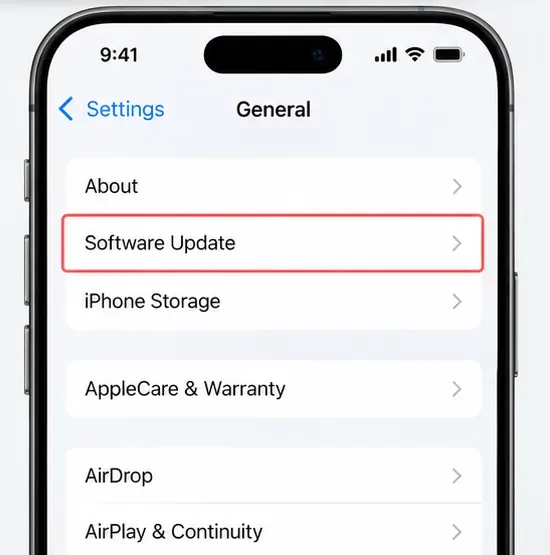
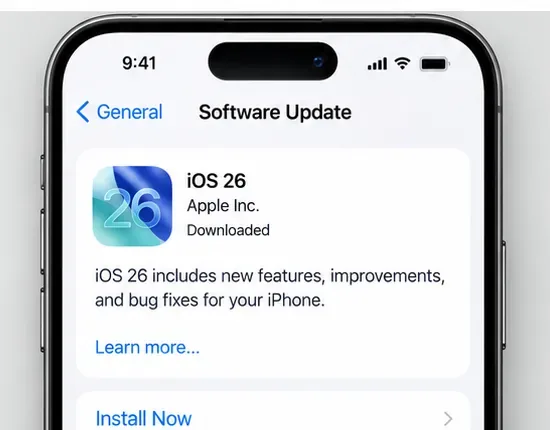
Gehen Sie zu „Einstellungen“ > „Allgemein“ > „Softwareupdate“ . Installieren Sie das aktuell verfügbare öffentliche Update für Ihr Gerät und starten Sie anschließend den Kameratest neu. Apple empfiehlt ausdrücklich, iOS zu aktualisieren, wenn die iPhone-Kamera nicht ordnungsgemäß funktioniert.
Öffnen Sie zuerst „Einstellungen“ > „Allgemein“ > „Softwareupdate“. Verwenden Sie die von Ihrem iPhone angebotene Version und nicht eine alte Versionsnummer aus einem Fehlerbehebungsartikel.
Nach der Installation eines größeren iOS-Updates sollten Sie die Kameraleistung nicht sofort beurteilen, insbesondere wenn das Telefon heiß ist oder stark ausgelastet ist. Apple weist darauf hin, dass Update-bezogene Prozesse nach der Installation noch eine Weile im Hintergrund weiterlaufen und die Wärmeentwicklung beeinträchtigen können. Geben Sie dem Telefon Zeit, die Hintergrundprozesse abzuschließen, insbesondere wenn es warm ist.
Beispiel eines Software-Update-Bildschirms. Die auf Ihrem iPhone angezeigte iOS-Version kann abweichen; installieren Sie die aktuell in den Einstellungen angebotene öffentliche Version.
Wie man das Ergebnis beurteilt
Öffnen Sie nach dem Update und einem Neustart die Kamera im Fotomodus und wechseln Sie mehrmals zwischen 0,5-facher, 1-facher und 2-facher Vergrößerung, während Sie auf dieselbe gut beleuchtete Szene zielen. Wenn die Verzögerung verschwunden ist, können Sie hier aufhören. Falls sie weiterhin besteht, fahren Sie mit den folgenden Verhaltensprüfungen fort.
2. Prüfen Sie, ob der Auto-Makro-Modus den scheinbaren Objektivsprung verursacht.
Das iPhone 17 unterstützt Makrofotografie mit der Ultraweitwinkelkamera. Apple erklärt, dass die Kamera-App automatisch in den Ultraweitwinkelmodus wechselt, um Makroaufnahmen zu ermöglichen, sobald man sich einem Motiv sehr stark nähert. Dieser automatische Wechsel kann wie ein unerwarteter Fokussprung wirken, insbesondere wenn man das Telefon auf ein kleines Objekt zu oder von ihm weg bewegt.
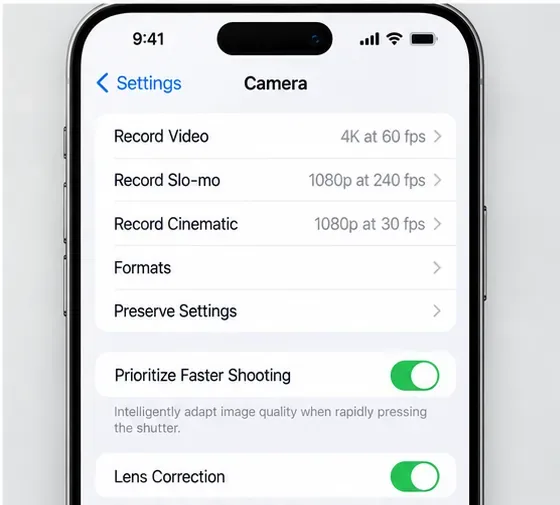
Um dies zu testen, öffnen Sie die Kamera-App im Fotomodus, gehen Sie nah an ein Motiv heran und achten Sie auf die Makro-Steuerung. Tippen Sie auf die Makro-Steuerung, um die automatische Makro-Aktivierung für diese Aufnahme zu deaktivieren. Wenn Sie die Einstellung für zukünftige Aufnahmen beibehalten möchten, gehen Sie zu „Einstellungen“ > „Kamera“ > „Einstellungen beibehalten “ und aktivieren Sie die Makro-Steuerung . Die aktuelle Anleitung von Apple finden Sie im Leitfaden zur Makrofotografie .
Dies ist besonders hilfreich, wenn das Problem nur bei sehr kurzen Fokussierabständen auftritt. Tritt die Verzögerung auch beim Fotografieren einer entfernten Außenszene auf, ist die Makro-Umschaltung wahrscheinlich nicht die Hauptursache.
3. Falls es während der Videoaufnahme zu Verzögerungen kommt, aktivieren Sie die Kamerasperre.
Für Videoaufnahmen bietet Apple eine spezielle Einstellung, die verhindert, dass das Gerät während der Aufnahme zwischen den Kameras wechselt. Gehen Sie zu „Einstellungen“ > „Kamera“ > „Video aufnehmen“ und aktivieren Sie dann „Kamera sperren“ . Laut Apples Anleitung zu den Videoaufnahmeeinstellungen verhindert die Funktion „Kamera sperren“ das Umschalten zwischen den Kameras während der Videoaufnahme.
Dies ist eine gezielte Lösung, wenn Sie einen sichtbaren Sprung oder eine Pause mitten im Video bemängeln. Sie ist nicht die richtige Lösung, wenn die Kamera-App vor dem Aufnahmestart verzögert reagiert, da die Kamerasperre nur den Wechsel während der Aufnahme beeinflusst.
4. Wenn Sie mit der Kamerasteuerung umschalten, vergleichen Sie dies mit den Zoom-Tasten auf dem Bildschirm.
Bei unterstützten iPhone 17-Modellen kann die Kamerasteuerung zwischen Kamera und Zoomeinstellungen umschalten. Tritt die Verzögerung bei der Verwendung der Kamerasteuerung, aber nicht bei der Bedienung der 0,5-, 1- oder 2-fachen Vergrößerung auf dem Bildschirm auf, liegt das Problem möglicherweise an der Eingabeerkennung und nicht an der Kameraverarbeitung.
Apple ermöglicht es Ihnen, die Stärke des leichten Drückens und die Geschwindigkeit des doppelten leichten Drückens der Kamerasteuerung unter „Einstellungen“ > „Bedienungshilfen“ > „Kamerasteuerung“ anzupassen . Testen Sie zunächst die Bedienelemente auf dem Bildschirm; passen Sie die Kamerasteuerung erst dann an, wenn die Verzögerung spezifisch für dieses physische Bedienelement ist. Apples Leitfaden zur Bedienungshilfe „Kamerasteuerung“ beschreibt diese Optionen.
5. Entfernen Sie Hüllen oder magnetisches Zubehör und reinigen Sie den Kamerabereich.
Apple empfiehlt, Hüllen, Schutzfolien, Objektivadapter, Magnethalterungen und anderes Zubehör, das die Kamerafunktion beeinträchtigen könnte, zu entfernen und die Kamera anschließend erneut zu testen. Reinigen Sie die Front- und Rücklinse bei Verschmutzung mit einem Mikrofasertuch. Diese Schritte sind in Apples Anleitung zur Fehlerbehebung der Kamera aufgeführt .
Dies ist wichtig, da das Kamerasystem auf Autofokus und optischer Bildstabilisierung basiert. Ein Problem, das sich wie eine „Verzögerung der Fokussierung“ anfühlt, kann tatsächlich durch wiederholtes Nachfokussieren oder eine fehlerhafte Bildstabilisierung aufgrund eines Zubehörteils in der Nähe des Kameramoduls verursacht werden.
Wenn das Smartphone längere Zeit auf einem leistungsstarken Motorrad montiert war, beachten Sie bitte, dass Apple separat darauf hinweist, dass die anhaltende Einwirkung starker Vibrationen die Kamerastabilisierung und den Autofokus beeinträchtigen kann. In diesem Fall ist eher eine Reparatur erforderlich als eine Einstellungsänderung.
6. Überprüfen Sie die Wärmeentwicklung, den Energiesparmodus und den verfügbaren Speicherplatz.
Die Kamerafunktion ist rechenintensiv. Apple weist darauf hin, dass die Leistung beeinträchtigt werden und die Verarbeitung länger dauern kann, wenn sich das iPhone zu stark erwärmt. Lassen Sie das Gerät vor dem Testen auf normale Temperatur abkühlen. Vermeiden Sie es, die Kameraleistung zu testen, während sich das Telefon in direktem Sonnenlicht befindet, kabellos geladen wird oder nach längeren Videoaufnahmen heiß ist.
Überprüfen Sie auch „Einstellungen“ > „Batterie“ . Laut Apples allgemeinen Leistungshinweisen kann der Stromsparmodus die Leistung einiger Funktionen beeinträchtigen. Deaktivieren Sie zur Fehlerbehebung vorübergehend den Stromsparmodus und testen Sie erneut.
Überprüfen Sie anschließend „Einstellungen“ > „Allgemein“ > „iPhone-Speicher“ . Apple empfiehlt, mindestens 1 GB freien Speicherplatz zu lassen, um allgemeine Leistungseinbußen zu vermeiden. Wenn der Speicher fast voll ist, schaffen Sie Speicherplatz, bevor Sie von einem Defekt der Kamera ausgehen.
Überprüfen Sie den iPhone-Speicher, falls Ihr iPhone insgesamt langsam reagiert. Apple empfiehlt, mindestens 1 GB freien Speicherplatz zu lassen, um allgemeine Leistungseinbußen zu vermeiden.
7. Verstehen Sie, was Priorize Faster Shooting beheben kann und was nicht.
Unter „Einstellungen“ > „Kamera“ bietet iOS die Option „Schnellere Aufnahmen priorisieren“ . Laut Apple optimiert diese Einstellung die Bildverarbeitung, sodass Sie durch schnelles Drücken des Auslösers mehr Fotos aufnehmen können. Sie ist auf unterstützten Modellen standardmäßig aktiviert.
Diese Einstellung ist einen Blick wert, falls die Verzögerung beim Umschalten der Zoomstufe und anschließender Aufnahme mehrerer Fotos auftritt. Sie ist jedoch nicht als Steuerung der Geschwindigkeit des physischen Objektivwechsels dokumentiert. Erwarten Sie daher nicht, dass sie eine schwarze Vorschau oder ein Einfrieren der Kamera beim Wechsel von 0,5x auf 1x behebt.
Die Funktion „Schnellere Aufnahmen priorisieren“ ist für schnelles Drücken des Auslösers konzipiert. Sie kann hilfreich sein, wenn die Verlangsamung mit dem Aufnehmen von Fotos in schneller Folge zusammenhängt, wird von Apple jedoch nicht als Objektivumschaltfunktion bezeichnet.
8. Starten Sie die Kamera nur dann neu, wenn sie tatsächlich Fehlfunktionen aufweist.
Wenn die Kamera-App eingefroren ist, der Bildschirm schwarz bleibt oder die App nicht reagiert, starten Sie Ihr iPhone neu und versuchen Sie es erneut. Apple empfiehlt einen Neustart auch im Rahmen der Fehlerbehebung für die Kamera. Wenn nur die Kamera-App nicht reagiert, können Sie diese schließen und neu öffnen. Schließen Sie jedoch nicht routinemäßig alle Apps in der App-Übersicht. Apple weist in seinen allgemeinen Leistungsrichtlinien darauf hin, dass unnötiges erzwungenes Schließen den Neustart von Apps verlangsamen kann, da die App ihre Daten erneut laden muss.
Nutzen Sie diese Schnelldiagnosetabelle.
Was Sie sehen
Nächster Check ist am nützlichsten.
Wie Erfolg aussieht
Springen oder fokussieren Sie nur, wenn Sie sich sehr nah an einem Motiv befinden.
Test-Makrosteuerung
Der unerwünschte automatische Ultra Wide-Schalter stoppt
Springe nur während der Videoaufnahme
Sperrkamera aktivieren
Die Kamera bleibt während der Aufnahme auf dem ausgewählten Kameramodus.
Verzögerung nur bei Verwendung der Kamerasteuerung
Vergleichen Sie die Zoom-Schaltflächen auf dem Bildschirm; passen Sie die Kamerasteuerungszeiten an.
Das Umschalten auf dem Bildschirm erfolgt sofort und die Kamerasteuerung reagiert zuverlässig.
Kamera und andere Apps sind träge.
Überprüfen Sie die Temperatur, den Energiesparmodus und die Speicherung.
Die Leistung kehrt nach der Kühlung zurück, wodurch Einschränkungen bei geringem Stromverbrauch aufgehoben oder Platz freigemacht wird.
Die Verzögerungen begannen nach einem größeren iOS-Update.
Installieren Sie das aktuelle Update und lassen Sie Hintergrundprozesse abschließen.
Das Kameraverhalten stabilisiert sich, nachdem das Gerät die Aktualisierungsarbeiten abgeschlossen hat.
Eine Kamera zeigt wiederholt ein schwarzes Bild, wackelt oder fokussiert nicht.
Zubehör entfernen, neu starten und dann den Kundendienst kontaktieren.
Jede Kamera erzeugt ein stabiles Vorschaubild und fokussiert normal.
Wann Sie die Fehlersuche beenden und den Kundendienst kontaktieren sollten
Die Fehlerbehebung per Software hat ihre Grenzen. Besteht das Problem in Apples Kamera-App weiterhin, nachdem Sie iOS aktualisiert, den Neustart durchgeführt, ohne Zubehör getestet, das Makroverhalten überprüft und bei normaler Temperatur getestet haben, ist eine Hardwarediagnose sinnvoller.
Suchen Sie umgehend einen Servicepartner auf, wenn eine der Rückkameras dauerhaft ein schwarzes Vorschaubild liefert, der Autofokus bei normalem Tageslicht wiederholt sucht, das Vorschaubild sichtbar wackelt, wenn Sie das Telefon ruhig halten, oder das Problem nach einem starken Stoß oder längerem Einsetzen des Telefons unter starken Vibrationen aufgetreten ist. Die Reparaturdokumentation von Apple für das iPhone 17 enthält spezielle Anleitungen zur Fehlerbehebung und Reparatur der Kamera. Apple empfiehlt, den Servicepartner aufzusuchen, wenn die Kameraprobleme nach der grundlegenden Fehlerbehebung weiterhin bestehen.
Bei den meisten Beschwerden über den Objektivwechsel des iPhone 17 ist es am besten, zunächst den tatsächlich langsamen Übergang zu identifizieren , bevor man viele Einstellungen ändert. Ein plötzlicher Sprung im Nahaufnahmemodus könnte auf die automatische Makrofunktion zurückzuführen sein. Ein Sprung bei Videos lässt sich oft durch die Kamerasperre verhindern. Eine Verzögerung, die nur bei der Kamerasteuerung auftritt, kann ein Problem mit der Eingabezeit sein. Ein heißes, fast voll geladenes oder noch nicht abgeschlossenes Update kann sich generell langsamer anfühlen.
Wenn keine dieser Bedingungen das Verhalten erklärt und die Standard-Kamera-App weiterhin einfriert oder instabile Bilder liefert, sollten Sie das Problem nicht länger als Einstellungsproblem betrachten, sondern die Apple-Diagnose oder den Apple-Service in Anspruch nehmen. Dadurch erhalten Sie eine klare Lösung, anstatt endlos Kameraeinstellungen auszuprobieren, die nichts mit dem Problem zu tun haben.