Startseite
» Apfel
»
How to Fix iPhone 17 Screen Stuttering and Frame Drops in Games: 8 Practical Fixes
How to Fix iPhone 17 Screen Stuttering and Frame Drops in Games: 8 Practical Fixes
When an iPhone 17 game suddenly looks choppy, the screen is not necessarily defective. “Stuttering” can mean several different things: the game may be rendering frames unevenly, the display may be running at a lower refresh rate, the phone may be reducing performance because of temperature or power conditions, or an online game may simply be suffering from network latency. The right fix depends on which problem you actually have.
The most useful starting fact is verified: Apple lists the iPhone 17 display as ProMotion with an adaptive refresh rate of up to 120Hz. “Up to 120Hz” does not mean every game renders at 120 frames per second. Apple’s developer documentation explains that apps request frame-rate ranges and that the actual rate can vary with hardware capability, system policy, thermal state, and other conditions. Action: if your game has its own 60/90/120 fps option, test one step lower—often 60 fps—before changing system settings. A stable target can feel smoother than a higher target that the game cannot sustain. See Apple’s iPhone 17 technical specifications and ProMotion developer guidance.
First, identify what kind of “lag” you are seeing
Symptom
What it suggests
What to do first
The whole scene hitches or animation cadence becomes uneven, even in an offline mode.
More likely a frame-rate or frame-pacing problem.
Work through the eight fixes below.
Animation stays smooth, but opponents jump, shots register late, or your character rubber-bands.
More likely network latency than display stutter.
Test another Wi-Fi network or an offline mode. Apple notes that network congestion can make apps feel slow.
Only one game stutters while other demanding games remain smooth.
More likely game-specific settings, assets, shaders, or a software bug.
Update that game and check its own graphics/frame-rate settings.
The Home Screen, scrolling, or touch response also stutters outside games.
Potentially a broader iOS, thermal, battery, accessibility, or hardware issue.
Restart, update iOS, and consider Apple service if the problem persists.
What is not known from symptoms alone is whether a particular game build has a rendering bug on your exact iPhone model. Without developer profiling data, no generic troubleshooting guide can prove the root cause. The goal is to isolate variables in a safe order.
1. Turn off Low Power Mode before testing performance
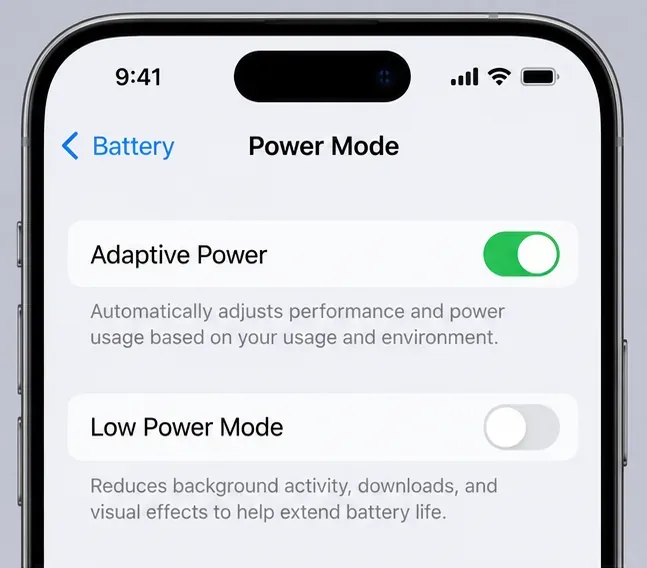
Dies ist eine der eindeutigsten und bestätigten Ursachen für eine niedrigere Bildwiederholfrequenz. Apple gibt an, dass bei iPhones mit ProMotion der Stromsparmodus die Bildwiederholfrequenz auf 60 Hz begrenzt. Gehen Sie bei iPhone 15 und neueren Modellen zu „Einstellungen“ > „Batterie“ > „Energiemodus“ und deaktivieren Sie den Stromsparmodus . Starten Sie anschließend das Spiel neu und vergleichen Sie dieselbe Szene.
Unter Einstellungen > Akku > Energiemodus ist der Energiesparmodus deaktiviert, während die adaptive Energieverwaltung aktiviert bleibt. Im Energiesparmodus kann die ProMotion-Bildwiederholfrequenz auf 60 Hz begrenzt werden.
Häufiger Irrtum: Adaptive Energieverwaltung und Stromsparmodus sind nicht dasselbe. Das stimmt nicht. Apple gibt an, dass Adaptive Energieverwaltung bei iPhone 17-Modellen standardmäßig aktiviert ist, weist aber gleichzeitig darauf hin, dass sie die Leistung nicht im Spielmodus optimiert. Empfehlung: Deaktivieren Sie Adaptive Energieverwaltung beim ersten Test und konzentrieren Sie sich auf den Stromsparmodus in Kombination mit dem Spielmodus. Lesen Sie dazu die Dokumentationen von Apple zum Stromsparmodus und zur Adaptiven Energieverwaltung .
2. Vergewissern Sie sich, dass der Spielmodus tatsächlich aktiviert ist.
Der Spielmodus ist auf iPhones mit iOS 18 oder neuer für unterstützte Spiele verfügbar. Laut Apple räumt er dem Spiel den Zugriff auf CPU- und GPU-Ressourcen mit höchster Priorität ein und reduziert gleichzeitig die Nutzung von Hintergrundprozessen. Dies kann die Bildwiederholrate und die Reaktionsfähigkeit verbessern. Der Spielmodus wird normalerweise automatisch aktiviert, sobald ein unterstütztes Spiel in den Vollbildmodus wechselt.
Der Spielmodus wird als aktiviert angezeigt, wenn ein Spiel im Vollbildmodus geöffnet ist. Laut Apple priorisiert der Spielmodus bei unterstützten Spielen den Zugriff auf CPU und GPU und reduziert die Nutzung von Hintergrundprozessen.
Während das Spiel im Vollbildmodus läuft, wischen Sie vom oberen rechten Bildschirmrand nach unten, um das Kontrollzentrum zu öffnen. Tippen Sie auf den Spielnamen und dann auf „ Spiel-Overlay“ . Öffnen Sie die Steuerung und prüfen Sie, ob der Spielmodus aktiviert ist. Falls Sie ihn für dieses Spiel zuvor deaktiviert hatten, bleibt er laut Apple deaktiviert, bis Sie ihn wieder aktivieren. Lösung: Aktivieren Sie ihn, kehren Sie zum selben Spielbereich zurück und vergleichen Sie die Einstellungen. Weitere Informationen finden Sie auf der Supportseite von Apple zum Spielmodus .
3. Bevor Sie die Anzeige als Ursache in Betracht ziehen, schließen Sie Hitze als mögliche Fehlerquelle aus.
Grafikintensive Spiele werden von Apple ausdrücklich als Anwendungen aufgeführt, die ein iPhone erwärmen können. Apple gibt außerdem an, dass das Gerät sein Verhalten anpassen kann, um die Temperatur zu regulieren. In der Entwicklerdokumentation wird ein kritischer thermischer Zustand als Bedingung aufgeführt, die die Bildwiederholrate beeinflussen kann. Der unterstützte Betriebstemperaturbereich liegt zwischen 0 °C und 35 °C (32 °F bis 95 °F).
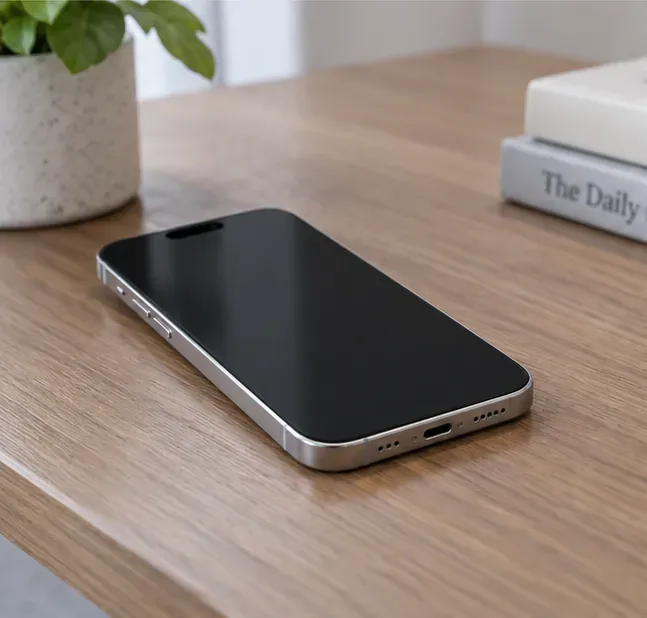
Ein iPhone liegt ohne Stromanschluss auf einem schattigen Schreibtisch. Sollten beim Erwärmen des Telefons Ruckler auftreten, beenden Sie das Spiel und lassen Sie das Gerät auf eine angenehme Temperatur abkühlen, bevor Sie den Test wiederholen.
Maßnahme: Tritt das Ruckeln erst nach 10–30 Minuten Spielzeit auf, beenden Sie das Spiel, legen Sie das Smartphone nicht in direktes Sonnenlicht, trennen Sie es vom Ladekabel und lassen Sie es natürlich abkühlen. Legen Sie es nicht in den Kühlschrank oder Gefrierschrank. Spielen Sie anschließend dasselbe Level erneut, während das Smartphone vom Ladekabel getrennt ist. Läuft das Spiel die ersten Minuten flüssig und verschlechtert sich die Leistung erst mit steigender Temperatur, deutet dies stark auf die Temperatur hin – kein Beweis, aber ein hilfreiches Muster. Apples Temperaturempfehlungen finden Sie hier .
4. Schließen Sie das problematische Spiel und öffnen Sie es erneut – das gilt nicht für jede App.
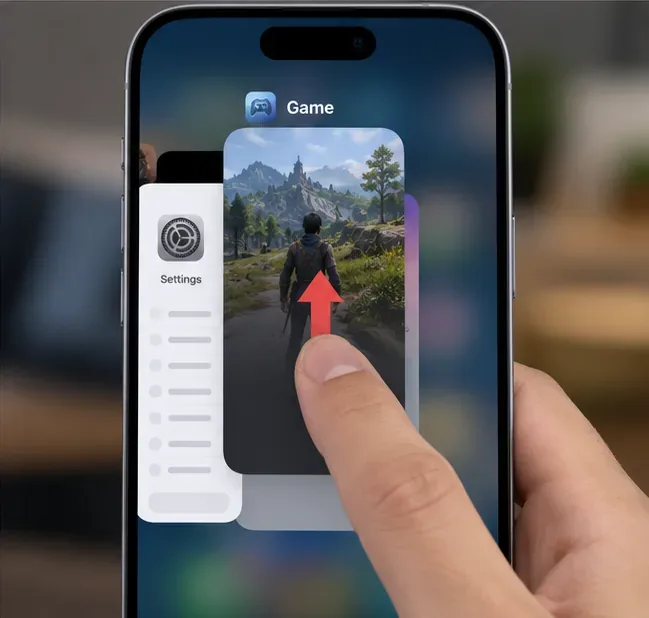
Falls ein Spiel nach längerer Spielzeit nicht mehr richtig funktioniert, beenden Sie es über die App-Übersicht und öffnen Sie es anschließend neu. Dadurch kann ein hängendes Spiel behoben werden, ohne dass weitere Änderungen nötig sind.
Schließen Sie das problematische Spiel über die App-Übersicht und öffnen Sie es anschließend erneut. Das erzwungene Schließen aller Apps bringt in der Regel keinen Vorteil.
Ein weit verbreiteter Irrglaube ist, dass das Schließen aller Hintergrund-Apps „Arbeitsspeicher freigibt“ und die Spieleleistung immer verbessert. Apple weist ausdrücklich darauf hin, dass es in der Regel keinen Grund gibt, normal funktionierende Apps zu beenden. Die Leistungsrichtlinien warnen zudem davor, dass unnötiges erzwungenes Schließen von Apps das Gerät verlangsamen kann, da die Apps ihre Daten neu laden müssen. Empfehlung: Schließen Sie nur das Spiel, das Probleme verursacht, und testen Sie es erneut. Apples Hinweise zur Leistungsoptimierung empfehlen außerdem, mindestens 1 GB Speicherplatz freizuhalten.
5. Aktualisiere das Spiel und überprüfe den freien Speicherplatz.
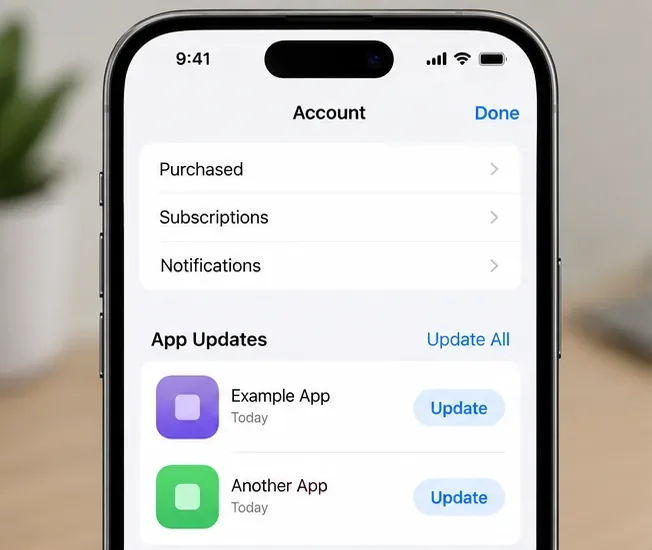
Wenn das Problem nur einen Titel betrifft, sollte das Spiel selbst ganz oben auf Ihrer Liste der verdächtigen Spiele stehen. Öffnen Sie den App Store, tippen Sie auf Ihr Profilbild, öffnen Sie „App-Updates“ und installieren Sie alle verfügbaren Updates für das Spiel. Apples aktuelle iPhone-Anleitung beschreibt diesen Vorgang.
Überprüfen Sie auf der Kontoseite im App Store, ob es App-Updates gibt. Ein spielspezifischer Patch kann wichtig sein, wenn Ruckler nur bei einem einzigen Spiel auftreten.
Gehen Sie als Nächstes zu „Einstellungen“ > „Allgemein“ > „iPhone-Speicher“ . Apple empfiehlt, mindestens 1 GB freien Speicherplatz zu haben, um Leistungseinbußen zu vermeiden. Mehr freier Speicherplatz kann für große Spielupdates und temporäre Dateien hilfreich sein, Apple gibt jedoch keine allgemeingültige Empfehlung für „freien Speicherplatz für Spiele“ über dieses Minimum hinaus an. Maßnahme: Geben Sie Speicherplatz frei, wenn dieser fast voll ist, starten Sie das Spiel neu und testen Sie es erneut. Falls das Spiel weiterhin nicht ordnungsgemäß funktioniert und Ihr Spielfortschritt sicher mit Ihrem Spielkonto oder Cloud-Dienst synchronisiert wurde, ist das Löschen und erneute Herunterladen der App ein sinnvoller nächster Schritt. Apple weist darauf hin, dass beim Löschen einer App lokal gespeicherte Daten gelöscht werden können. Beachten Sie die Anweisungen von Apple zum Aktualisieren im App Store .
6. Aktualisieren Sie iOS, aber gehen Sie nicht davon aus, dass jedes Update ein Problem im Spiel behebt.
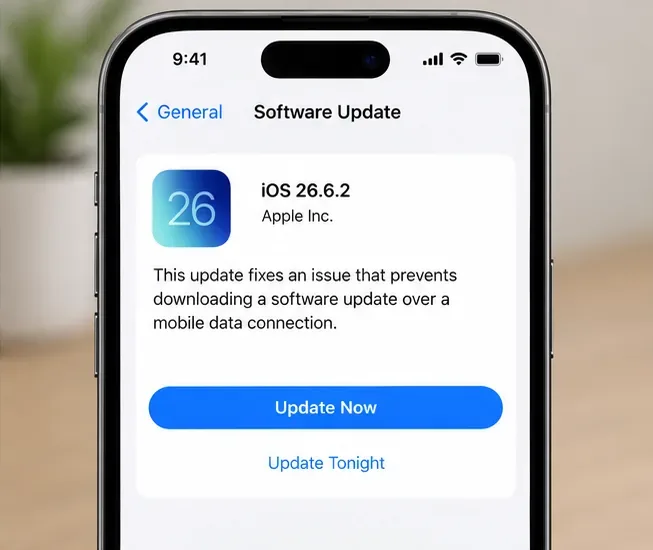
Am 13. September 2026 listete Apple iOS 26.6.2 , veröffentlicht am 8. September 2026, als die aktuellste iOS-Version. Gehen Sie zu „Einstellungen“ > „Allgemein“ > „Softwareupdate“ und installieren Sie verfügbare Updates, nachdem Sie Ihre wichtigen Daten gesichert haben.
Laut Apple ist iOS 26.6.2 (Stand: 13. September 2026) die aktuellste iOS-Version. Halten Sie Ihr iOS auf dem neuesten Stand, aber gehen Sie nicht davon aus, dass diese Version speziell das Problem mit der Bildwiederholrate in Spielen behebt.
Wichtiger Unterschied: Apples veröffentlichte Versionshinweise zu iOS 26.6.2 geben an, dass ein Problem behoben wurde, das den Download eines Software-Updates über eine mobile Datenverbindung verhinderte. Apple kennzeichnet iOS 26.6.2 nicht als allgemeine Lösung für Ruckler bei Spielen auf dem iPhone 17. Ein Update ist weiterhin sinnvoll, da iOS-Updates kumulative Fehler- und Sicherheitskorrekturen enthalten. Ein erfolgreiches Update beweist jedoch nicht, dass das ursprüngliche Problem systemweit bestand. Empfehlung: Aktualisieren Sie das Update, starten Sie Ihr Gerät neu und testen Sie dieselbe Spielszene, bevor Sie weitere Einstellungen ändern. Weitere Informationen finden Sie in Apples Versionshinweisen zu iOS 26 und im iPhone-Update-Leitfaden .
7. Starten Sie das iPhone neu; erzwingen Sie einen Neustart nur, wenn es nicht reagiert.
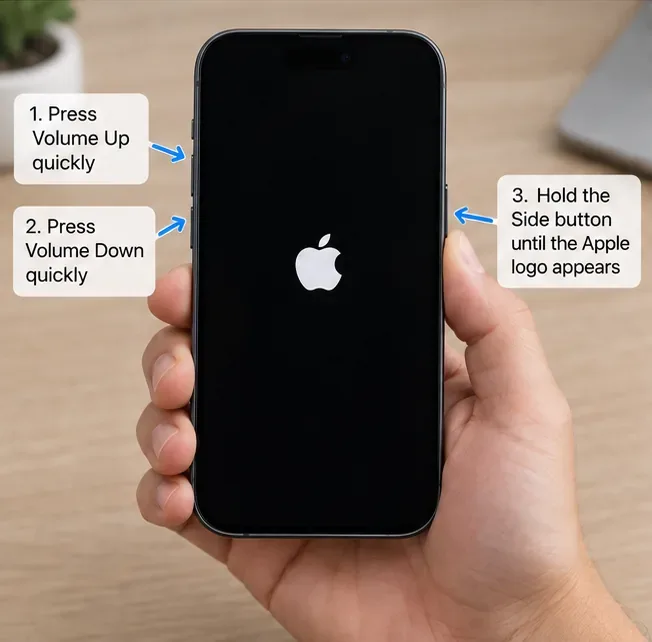
Ein normaler Neustart ist eine risikoarme Methode, um vorübergehende Systemzustände zu beheben. Bei gewöhnlichen Bildaussetzern schalten Sie das iPhone normal aus und wieder ein. Wenn das Telefon nicht mehr reagiert, führen Sie bei iPhones mit Face ID folgenden Neustart durch: Drücken Sie kurz die Lauter-Taste, drücken Sie kurz die Leiser-Taste und halten Sie dann die Seitentaste gedrückt, bis das Apple-Logo erscheint.
Wenn Ihr iPhone nicht reagiert, drücken Sie die Lauter-Taste, dann die Leiser-Taste und halten Sie anschließend die Seitentaste gedrückt, bis das Apple-Logo erscheint. Bei normalen Rucklern in Spielen versuchen Sie zunächst einen Neustart.
Empfehlung: Führen Sie zunächst einen normalen Neustart durch. Verwenden Sie den erzwungenen Neustart nur, wenn das Gerät nicht reagiert, und nicht routinemäßig. Apple beschreibt die Vorgehensweise auf seiner Supportseite zum Thema Neustart .
8. Setzen Sie alle Einstellungen erst dann zurück, wenn die einfacheren Lösungsansätze fehlgeschlagen sind.
Wenn Ruckler in mehreren Spielen auftreten, auch nach Updates und Neustarts bestehen bleiben und nicht mit der Wärmeentwicklung zusammenhängen, ist eine fehlerhafte oder inkompatible Systemeinstellung möglich – aber nicht bewiesen. Apple beschreibt das Zurücksetzen aller Einstellungen als einen Schritt, der selten notwendig ist.
Das Zurücksetzen aller Einstellungen ist ein letzter Schritt zur Fehlerbehebung. Apple gibt an, dass dabei weder Fotos, Apps, Nachrichten noch Dokumente gelöscht werden, jedoch werden viele Systemeinstellungen und Verbindungen zurückgesetzt.
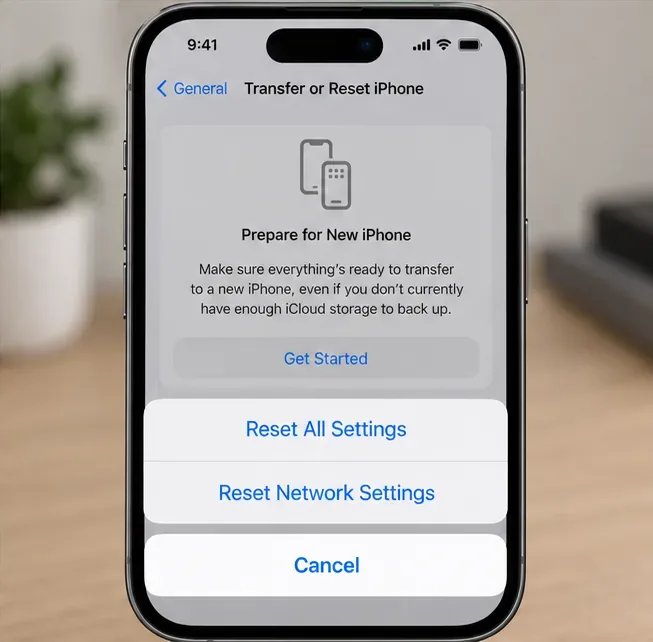
Gehen Sie zu „Einstellungen“ > „Allgemein“ > „iPhone übertragen oder zurücksetzen“ > „Zurücksetzen“ > „Alle Einstellungen zurücksetzen“ . Apple versichert, dass dadurch Ihre Fotos, Nachrichten, Apps, Dokumente und andere Medien nicht gelöscht werden. Es werden jedoch zahlreiche Einstellungen zurückgesetzt, darunter WLAN-Netzwerke und Passwörter, Bluetooth-Verbindungen, Anzeigeeinstellungen, Datenschutzeinstellungen, Face ID-Einstellungen und mehr. Hinweis: Stellen Sie sicher, dass Sie Ihre WLAN-Zugangsdaten kennen und Zubehör neu koppeln können, bevor Sie fortfahren. Lesen Sie die Dokumentation von Apple zum Zurücksetzen aller Einstellungen .
Wann sollte man ein Batterie- oder Hardwareproblem vermuten?
Wenn in vielen Spielen Ruckler auftreten und Apps langsam starten, unerwartet abstürzen, der Bildschirm ungewöhnlich dunkel wird oder Meldungen über einen verschlechterten Akkuzustand erscheinen, überprüfen Sie die Einstellungen unter „Batterie“ > „Batteriezustand“ . Apple gibt an, dass die Alterung des Akkus mit der Zeit zu Auswirkungen wie niedrigeren Bildwiederholraten führen kann. Wenn der Batteriezustand eine Serviceempfehlung anzeigt oder die Ruckler in Spielen weiterhin bestehen, selbst wenn das iPhone kühl ist, alle Updates installiert hat und sich nicht im Stromsparmodus befindet, ist ein Serviceeinsatz sinnvoller als wiederholtes Zurücksetzen. Apple erläutert diese Auswirkungen in seinen Batterie- und Leistungshinweisen für das iPhone 11 und neuere Modelle .
Eine praktische Testsequenz, die Rätselraten vermeidet
Verwenden Sie jedes Mal dasselbe Spiel, dieselbe Grafikvoreinstellung und dieselbe wiederholbare Szene. Testen Sie zunächst mit deaktiviertem Energiesparmodus und aktiviertem Spielmodus. Testen Sie anschließend, während das Telefon abgekühlt und vom Stromnetz getrennt ist. Aktualisieren Sie das Spiel, stellen Sie sicher, dass mindestens 1 GB Speicherplatz frei ist, aktualisieren Sie iOS und starten Sie das Gerät neu. Ändern Sie jeweils nur eine Variable. Wenn das Spiel durch Senken der vom Spiel vorgegebenen Bildwiederholrate stabil läuft, haben Sie einen wichtigen Hinweis darauf, dass die höchste Zielvorgabe unter dieser Belastung nicht haltbar war. Wenn jedes Spiel selbst bei konservativen Einstellungen ruckelt, liegt das Problem woanders.
Der größte Irrtum, den es zu vermeiden gilt, ist, „120-Hz-Bildschirm“, „120-fps-Spiel“ und „keine Frame-Drops“ als dasselbe zu betrachten. Sie sind nicht dasselbe. Das Display des iPhone 17 kann zwar mit bis zu 120 Hz aktualisiert werden, aber das Spiel muss die Frames dennoch rechtzeitig rendern. iOS kann das verfügbare Aktualisierungsverhalten unter bestimmten Bedingungen anpassen, und Online-Latenz kann Leistungsprobleme vortäuschen. Eine kurze, kontrollierte Fehlersuche ist deutlich zuverlässiger als das gleichzeitige Ändern dutzender Einstellungen.