Startseite
» Apfel
»
So übertragen Sie Daten von einem alten Android auf ein iPhone 17, ohne WhatsApp-Chats zu verlieren
So übertragen Sie Daten von einem alten Android auf ein iPhone 17, ohne WhatsApp-Chats zu verlieren
Sie haben ein neues iPhone 17 auf dem Schreibtisch, Ihr altes Android-Gerät enthält noch jahrelange Fotos und Kontakte, und der Teil, der Sie am meisten nervös macht, ist WhatsApp. Allgemeine Telefondaten sind ersetzbar oder können oft erneut kopiert werden; eine fehlende Chat-Historie ist viel schwerer zu akzeptieren.
Illustratives Szenario: Stellen Sie sich vor, Maya wechselt von einem drei Jahre alten Android-Telefon zu einem neuen iPhone 17. Sie möchte ihre persönlichen WhatsApp-Unterhaltungen, Gruppenchats, Fotos, Videos, Kontakte, Kalender und normale Telefondaten behalten. Maya ist eine fiktive Person; dieses Beispiel dient nur dazu, den offiziellen Prozess durchzugehen, und ist kein Bericht über einen echten Migrations-Test.
Der sicherste Weg für Maya ist die Verwendung von Apples Android-Übertragung während des Setups zusammen mit dem offiziell dokumentierten WhatsApp-Migrationsprozess von Android auf iPhone. Stand September 2026 unterstützt Apple auch eine App-freie Übertragung von bestimmten kompatiblen Android-17-Geräten, aber WhatsApps eigene Anweisungen zum Verschieben der Chat-Historie von Android auf iPhone erfordern weiterhin spezifisch die „Auf iOS übertragen“-App. Wenn die WhatsApp-Historie Priorität hat, folgen Sie dem von WhatsApp unterstützten Pfad, anstatt anzunehmen, dass die neuere App-freie Apple-Übertragung Chats auf dieselbe Weise überträgt.
WhatsApps aktuelle Anforderungen sind spezifischer als „legen Sie die Telefone nebeneinander“. Überprüfen Sie diese Punkte, bevor Sie etwas löschen, aktivieren oder eintauschen:
Ihr Android-Gerät sollte Android 5.0 oder neuer ausführen (Android Lollipop / SDK 21 oder neuer).
Ihr iPhone muss iOS 15.5 oder neuer ausführen. Ein iPhone 17 übertrifft dieses Minimum problemlos, wenn es auf einer unterstützten aktuellen iOS-Version gehalten wird.
Installieren Sie die neueste verfügbare WhatsApp-Version auf Android und nach der Übertragung die neueste WhatsApp-Version aus dem iPhone App Store.
Verwenden Sie die gleiche Telefonnummer auf dem neuen iPhone, die Sie für WhatsApp auf dem Android-Telefon verwendet haben.
Das iPhone muss für die WhatsApp-Migration von Android auf iPhone werkseitig neu oder auf Werkseinstellungen zurückgesetzt sein.
Halten Sie beide Telefone an die Stromversorgung angeschlossen.
Halten Sie beide Geräte im selben Wi-Fi-Netzwerk, oder verbinden Sie das Android-Telefon mit dem Hotspot des iPhones, falls der Einrichtungsprozess dies von Ihnen verlangt.
Stellen Sie sicher, dass das iPhone über genügend freien Speicherplatz für alle ausgewählten Android-Inhalte verfügt.
Apple gibt außerdem an, dass Sie Android und iPhone direkt mit einem USB-C-Kabel für eine schnellere allgemeine „Auf iOS übertragen“-Übertragung verbinden können. Wenn die Erhaltung von WhatsApp Ihr Hauptanliegen ist, folgen Sie jedoch weiterhin WhatsApps eigenen Bildschirm-Migrationsanforderungen während des Prozesses, anstatt das Kabel als Ersatz für den WhatsApp-Workflow zu betrachten.
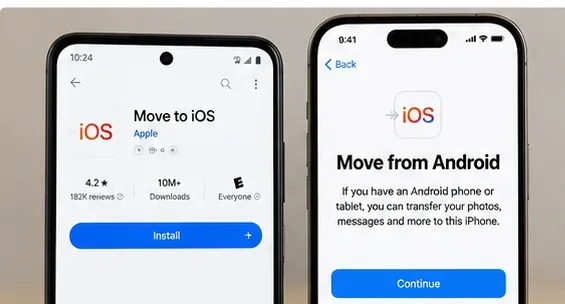
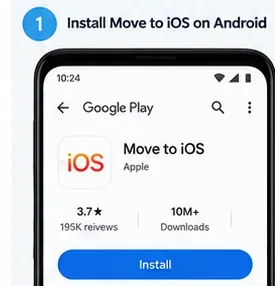
KI-generierte Illustration der Einrichtungsphase: Installieren Sie „Auf iOS übertragen“ auf Android und wählen Sie die Android-Übertragungsoption während der Einrichtung des iPhones.
Schritt 1: Schließen Sie die Einrichtung des iPhone 17 nicht zuerst ab
Dies ist die Entscheidung, die den schmerzhaftesten Neustart verhindert. Apple gibt an, dass die Android-Übertragungsoption während des iPhone-Einrichtungsassistenten unter Apps & Daten übertragen erscheint. Wenn das iPhone bereits vollständig eingerichtet wurde, muss es laut Apple gelöscht und die Einrichtung erneut gestartet werden, um „Auf iOS übertragen“ zu nutzen, oder normale Inhalte manuell verschoben werden.
Für WhatsApp ist diese Einschränkung noch wichtiger. WhatsApp gibt an, dass das neue iPhone werkseitig neu oder auf Werkseinstellungen zurückgesetzt sein muss, und wenn WhatsApp bereits auf dem neuen Gerät aktiv ist, können Sie die alte Android-Historie nicht einfach in die neue Historie zusammenführen. Um die alte Historie über den offiziellen Android-auf-iPhone-Pfad wiederherzustellen, löschen Sie das neue iPhone und starten Sie die Migration erneut.
In Mayas Beispiel bedeutet das, dass sie der Versuchung widerstehen sollte, die iPhone-Einrichtung abzuschließen, WhatsApp zu installieren und vor der Migration mit dem Chatten zu beginnen. Sie erreicht zuerst den Bildschirm Apps & Daten übertragen und wählt Von Android.
Schritt 2: Öffnen Sie „Auf iOS übertragen“ auf Android und koppeln Sie die beiden Telefone
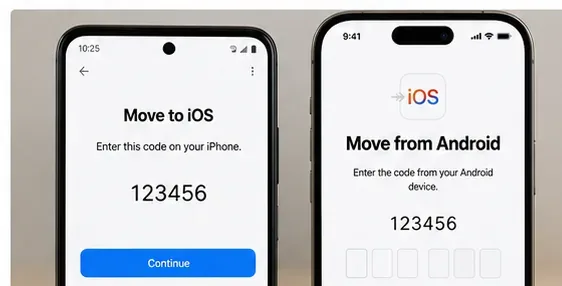
Öffnen Sie auf dem Android-Telefon „Auf iOS übertragen“ und folgen Sie den Berechtigungs- und Zustimmungs-Bildschirmen. Auf dem iPhone fahren Sie vom Bildschirm Von Android wechseln fort. Apple gibt derzeit an, dass das iPhone entweder einen 10-stelligen oder 6-stelligen Code anzeigen kann. Geben Sie diesen Code auf Android ein.
KI-generierte Illustration der Kopplungscode-Phase. Der tatsächliche Code wird vom iPhone während der Einrichtung generiert.
Das iPhone erstellt ein temporäres Wi-Fi-Netzwerk für die Übertragung. Wenn Android nach einer Verbindung fragt, akzeptieren Sie diese und warten Sie auf den Bildschirm für die Datenübertragung. Eine Warnung vor schwacher Internetverbindung auf Android bedeutet nicht unbedingt, dass die direkte Telefon-zu-Telefon-Verbindung fehlgeschlagen ist; Apple weist ausdrücklich darauf hin, dass diese Warnung in diesem Schritt ignoriert werden kann.
Schritt 3: Wählen Sie WhatsApp zusammen mit den anderen gewünschten Daten aus
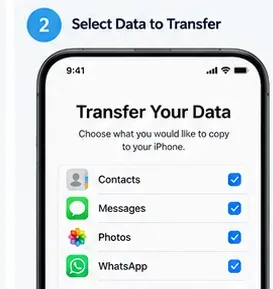
Apples aktuelle Dokumentation zu „Auf iOS übertragen“ listet WhatsApp-Nachrichten und Medien unter den Inhalten auf, die übertragen werden können, zusammen mit Kontakten, Nachrichtenverlauf, SMS, Kamerafotos und -videos, Fotoalben, Dateien und Ordnern, Web-Lesezeichen, Mail-Konten, Sprachmemos, Anrufprotokollen und Kalendern. Einige kostenlose Apps können auch mit App-Store-Versionen abgeglichen werden, wenn verfügbar.
KI-generierte Illustration der Auswahl von WhatsApp und anderen unterstützten Inhalten für die Android-auf-iPhone-Übertragung.
Gehen Sie nicht davon aus, dass jeder Android-Eintrag abgedeckt ist. Apple gibt an, dass Musik, Bücher und PDFs möglicherweise manuell verschoben werden müssen. App-spezifische Daten können auch davon abhängen, ob die Ziel-App und der Migrationsprozess dies unterstützen.
KI-generierte Illustration des Schritts zur Auswahl der Inhalte. Wählen Sie nur die Daten aus, die Sie tatsächlich verschieben möchten, und bestätigen Sie, dass das iPhone über genügend Speicherplatz verfügt.
Schritt 4: Lassen Sie WhatsApp die Chat-Historie auf Android vorbereiten
WhatsApps offizielle Sequenz besagt, dass Sie WhatsApp auf dem „Auf iOS übertragen“-Bildschirm auswählen und auf dem Android-Telefon auf Start tippen sollen. WhatsApp bereitet die Daten für den Export vor, und Sie werden nach Abschluss der Vorbereitung von WhatsApp auf Android abgemeldet. Kehren Sie dann zu „Auf iOS übertragen“ zurück und fahren Sie mit der Übertragung fort.
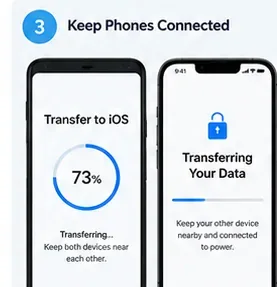
Dies ist ein guter Zeitpunkt, um Multitasking zu beenden. Apple warnt, dass Inhalte möglicherweise nicht übertragen werden, wenn Sie eine andere App verwenden oder einen Anruf auf dem Android-Gerät erhalten, bevor die „Auf iOS übertragen“-Übertragung abgeschlossen ist. Halten Sie „Auf iOS übertragen“ sichtbar, halten Sie beide Geräte in der Nähe zueinander und lassen Sie sie an die Stromversorgung angeschlossen.
KI-generierte Illustration von „Auf iOS übertragen“ auf Android. Verwenden Sie die offizielle Apple-App anstelle eines nicht unterstützten Migrations-Dienstprogramms von Drittanbietern.
Schritt 5: Warten Sie auf den Fortschrittsbalken des iPhones, nicht nur auf die Android-Nachricht
Apple rät ausdrücklich dazu, zu warten, bis der Ladebalken auf dem iPhone abgeschlossen ist, auch wenn Android anzuzeigen scheint, dass der Prozess bereits abgeschlossen ist. Die Übertragungszeit hängt davon ab, wie viele Daten Sie ausgewählt haben.
KI-generierte Illustration der Fortschrittsphase der Übertragung. Halten Sie beide Geräte mit Strom versorgt und unterbrechen Sie die Übertragung nicht, bis das iPhone den Abschluss anzeigt.
Wenn dem iPhone der Speicherplatz ausgeht und nur einige Inhalte übertragen werden, empfiehlt Apple, das iPhone zu löschen und die Migration zu wiederholen, nachdem bestätigt wurde, dass die ausgewählten Android-Inhalte passen. Für Maya bedeutet das, den Speicherplatz vor dem zweiten Versuch zu überprüfen, anstatt denselben übergroßen Übertragungsvorgang wiederholt zu versuchen.
Schritt 6: iPhone-Einrichtung abschließen, dann WhatsApp installieren
Nachdem „Auf iOS übertragen“ bestätigt hat, dass die Übertragung abgeschlossen ist, schließen Sie den iPhone-Einrichtungsprozess ab. Laden Sie die neueste WhatsApp-Version aus dem App Store herunter. Verwenden Sie nicht nur deshalb eine andere Nummer, weil das iPhone eine neue SIM oder eSIM hat: WhatsApp erfordert für diese Migration dieselbe Nummer, die im Android-Konto verwendet wurde.
Wenn Sie die Nummer wirklich ändern müssen, rät WhatsApp dazu, die Nummer auf dem alten Gerät zu ändern, bevor Sie auf das neue Gerät wechseln. Das unabhängige Ändern der Zielnummer ist nicht der unterstützte Migrationspfad.
Schritt 7: Öffnen Sie WhatsApp mit derselben Nummer und starten Sie den Import
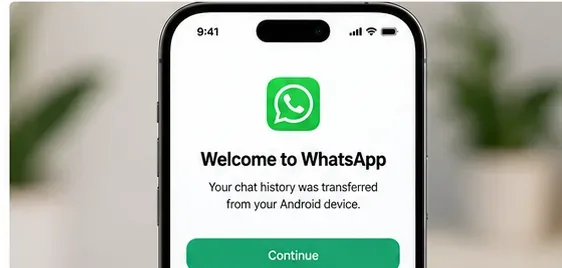
Öffnen Sie WhatsApp auf dem iPhone und melden Sie sich mit derselben Telefonnummer an. WhatsApps aktuelle Anweisungen besagen, dass Sie auf Start tippen sollen, wenn Sie dazu aufgefordert werden, und den Import abschließen lassen sollen. Nach Abschluss der Aktivierung sollten die migrierten Chats erscheinen.
KI-generierte Illustration von WhatsApp nach der Android-auf-iPhone-Migration. Es handelt sich um einen visuellen Leitfaden, nicht um einen Nachweis einer echten Übertragung.
Schritt 8: Überprüfen Sie alles, bevor Sie das Android-Telefon löschen oder eintauschen
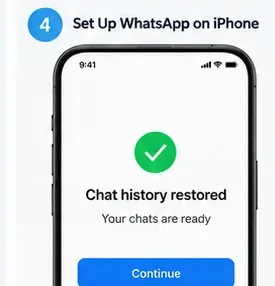
Die sicherste Definition von „fertig“ ist nicht „„Auf iOS übertragen“ hat 100 % erreicht“. Öffnen Sie WhatsApp und überprüfen Sie verschiedene Arten von Unterhaltungen: einen aktuellen Einzelchat, einen älteren Gruppenchat, eine Unterhaltung mit Fotos oder Videos und einen Chat mit älterer Historie. Überprüfen Sie auch Kontakte, Kamerafotos, Kalender und alle anderen ausgewählten Daten.
KI-generierte Illustration einer abgeschlossenen WhatsApp-Wiederherstellungsprüfung auf dem iPhone.
WhatsApp gibt an, dass das Android-Telefon seine Daten weiterhin behält, es sei denn, Sie löschen WhatsApp oder setzen das Gerät zurück. Das gibt Ihnen ein nützliches Sicherheitsfenster: Halten Sie das alte Telefon unverändert, bis Sie das neue iPhone überprüft haben. Die Migration selbst erstellt auch nicht automatisch ein WhatsApp-iCloud-Backup; erstellen Sie ein neues iCloud-Backup, nachdem Sie die Migration bestätigt haben, wenn Sie zukünftig Cloud-Schutz auf dem iPhone wünschen.
Welche WhatsApp-Daten werden nicht übertragen?
WhatsApp gibt derzeit an, dass die Migration von Android auf iPhone Kontoinformationen, Profilfoto, Einzelchats, Gruppenchats, Community-Chats, Kanal-Updates, Chat-Historie, Medien und Einstellungen übertragen kann. Einige Elemente bleiben jedoch außerhalb der Übertragung.
WhatsApp-Element
Übertragungsstatus
Einzel- und Gruppen-Chat-Historie
Unterstützt durch den offiziellen „Auf iOS übertragen“-Prozess
Chat-Fotos, Videos und andere unterstützte Medien
Unterstützt
WhatsApp-Anrufprotokoll
Nicht übertragen
Anzeigename
Nicht übertragen
Peer-to-Peer-Zahlungsnachrichten
Nicht übertragen
Medien, die über WhatsApp-Kanäle empfangen wurden
Nicht übertragen
WhatsApp Business Android-auf-iPhone-Chat-Migration
WhatsApp gibt derzeit an, dass dies nicht unterstützt wird
Was ist, wenn das iPhone 17 bereits eingerichtet ist?
Für normale Inhalte wie Fotos, Dokumente, Mail, Kontakte und Kalender bietet Apple manuelle Übertragungsoptionen an. Aber manuelles Kopieren ersetzt nicht die offizielle WhatsApp-Chat-Migration. Wenn die Erhaltung der alten Android-WhatsApp-Historie wesentlich ist und das neue iPhone oder WhatsApp bereits eingerichtet wurde, lautet die offizielle Anleitung, das iPhone zu löschen und die Migration während der Einrichtung zu wiederholen.
Es gibt auch keinen unterstützten Weg, die auf dem neuen iPhone erstellte WhatsApp-Historie mit der alten Android-Historie zusammenzuführen. Deshalb ist die Reihenfolge der Vorgänge so wichtig: Migrieren Sie zuerst, starten Sie neue WhatsApp-Unterhaltungen danach.
Ersetzt Apples neue „Übertragung ohne App“-Option für Android 17 „Auf iOS übertragen“?
Nicht für das Hauptziel dieses Leitfadens. Apples Support-Dokumentation vom 3. Juni 2026 besagt, dass kompatible Android-17-Geräte einen neueren „Übertragung ohne App“-Ablauf in iOS/iPadOS 26.5 oder neuer nutzen können. Apple listet Beispiele wie Fotos, Kontakte, Kalender, Anrufprotokolle und Nachrichten für diesen neueren Pfad auf.
WhatsApps eigene Seite zur Chat-Migration von Android auf iPhone nennt jedoch weiterhin „Auf iOS übertragen“ als Anforderung. Solange WhatsApp seine Chat-Historie nicht ausdrücklich als über den App-freien Apple-Pfad unterstützt dokumentiert, verwenden Sie „Auf iOS übertragen“, wenn die Beibehaltung der WhatsApp-Historie nicht verhandelbar ist.
Fehlerbehebung bei fehlgeschlagener oder blockierter Übertragung
„Auf iOS übertragen“ trennt die Verbindung
Halten Sie „Auf iOS übertragen“ auf Android offen, halten Sie die Telefone nah beieinander und wechseln Sie nicht zu anderen Apps. Apple schlägt außerdem vor, beide Geräte neu zu starten, die mobilen Daten auf Android auszuschalten und Android-Einstellungen zu deaktivieren, die aggressiv zwischen Wi-Fi-Netzwerken wechseln, wenn Verbindungsprobleme weiterhin bestehen.
WhatsApp erscheint nicht in der Übertragungsliste
Aktualisieren Sie WhatsApp auf Android und „Auf iOS übertragen“, bestätigen Sie, dass die Geräte WhatsApps Mindestanforderungen erfüllen, und bestätigen Sie, dass sich das iPhone noch im Android-Migrationsablauf während der Einrichtung befindet. Durchsuchen Sie nicht manuell einen WhatsApp-Ordner innerhalb von „Auf iOS übertragen“; WhatsApp gibt an, dass diese Methode nicht unterstützt wird.
Die Übertragung wird abgeschlossen, aber Chats fehlen
Bestätigen Sie, dass Sie sich auf dem iPhone mit exakt derselben Nummer bei WhatsApp angemeldet haben. Wenn WhatsApp auf diesem iPhone bereits aktiviert wurde, bevor die alte Historie importiert wurde, ist der offizielle Wiederherstellungspfad, das iPhone zu löschen und von vorne zu beginnen; alte und neue Historien können nicht zusammengeführt werden.
Nur einige Telefondaten wurden übertragen
Überprüfen Sie den iPhone-Speicherplatz. Apple gibt an, dass teilweise Übertragungen auftreten können, wenn das Zielgerät voll wird. Wenn das passiert ist, löschen Sie das iPhone, schaffen Sie genügend Ziel-Speicherplatz oder reduzieren Sie die ausgewählten Daten und führen Sie die Übertragung erneut durch.
Abschließende Migrations-Checkliste
Halten Sie das alte Android-Telefon unberührt, bis das neue iPhone vollständig überprüft ist.
Verwenden Sie „Auf iOS übertragen“ für den WhatsApp-erhaltenden Android-auf-iPhone-Workflow.
Führen Sie die Migration während der anfänglichen iPhone-Einrichtung durch, nicht nachdem WhatsApp bereits aktiv ist.
Verwenden Sie dieselbe WhatsApp-Telefonnummer auf beiden Geräten.
Halten Sie beide Telefone wie angewiesen während der gesamten Übertragung mit Strom versorgt und verbunden.
Warten Sie auf den Abschluss des iPhone-Übertragungsbalkens, nicht nur auf den Android-Status.
Öffnen Sie mehrere alte und aktuelle Chats und testen Sie Medien, bevor Sie Android löschen.
Überprüfen Sie Kontakte, Fotos, Kalender und andere ausgewählte Telefondaten.
Verstehen Sie, dass WhatsApp-Anrufprotokolle und mehrere andere Kategorien nicht migriert werden.
Erstellen Sie ein neues WhatsApp-iCloud-Backup, nachdem die Migration überprüft wurde.
Im illustrativen Maya-Szenario ist der Schlüssel kein cleverer Workaround; es ist die Sequenzierung. Sie hält das Android-Telefon intakt, führt die offizielle „Auf iOS übertragen“-Übertragung durch, bevor sie WhatsApp auf dem iPhone aktiviert, meldet sich mit derselben Nummer an, überprüft die importierten Chats und erwägt erst dann, das alte Telefon zu löschen. Das Befolgen dieser Reihenfolge gibt Ihnen die beste Chance, auf ein iPhone 17 zu wechseln, ohne die WhatsApp-Historie zu opfern, die Ihnen wichtig ist.