إذا بحثت عن خيار واحد لإيقاف تشغيل خاصية "القياس عن بُعد للذكاء الاصطناعي" في نظام ويندوز، فإن أهم ما يجب معرفته هو أنه لا توجد فئة واحدة تُسمى "القياس عن بُعد للذكاء الاصطناعي". بيانات تشخيص ويندوز، ولقطات Recall، ونشاط Microsoft Copilot، والتعرف على الكلام عبر الإنترنت، وتخصيص الكتابة، ومعرّفات الإعلانات، وسجل النشاط المحلي، كلها أنظمة منفصلة ذات عناصر تحكم مستقلة.
توجد أيضًا مشكلة في التسمية. عند إعداد هذا الدليل في 13 سبتمبر 2026، كانت وثائق عملاء مايكروسوفت المدعومة تُدرج إصدارات ويندوز 11 التالية: 26H1، 25H2، 24H2، و23H2. لم أتمكن من التحقق من وجود مرجع رسمي لإعدادات الخصوصية من مايكروسوفت لمنتج مُصدَر باسم ويندوز 12. لهذا السبب، لا يُنشئ هذا الدليل واجهة ويندوز 12، بل يستخدم عناصر التحكم التي توثقها مايكروسوفت حاليًا لويندوز 11، ويشرح ما يجب إعادة التحقق منه إذا أصدرت مايكروسوفت لاحقًا إصدارًا باسم ويندوز 12. راجع إصدارات عملاء ويندوز المدعومة من مايكروسوفت .
ما المقصود بـ "القياس عن بعد" قبل إجراء أي تغيير
بيانات القياس عن بُعد هي معلومات تشخيصية تُرسل من جهاز إلى خدمة ما، لتمكين هذه الخدمة من فهم موثوقية النظام وأمانه وأدائه وتحديثاته واستخدام ميزاته. تُصنّف مايكروسوفت بيانات التشخيص في نظام ويندوز إلى مستويين: إلزامي واختياري. البيانات الإلزامية هي البيانات الأساسية التي يستخدمها ويندوز للحفاظ على أمان النظام وتحديثه وعمله كما هو متوقع؛ أما البيانات الاختيارية فتضيف معلومات إضافية تُساعد في تحسين المنتج وحل المشكلات.
تُضيف الميزات المتعلقة بالذكاء الاصطناعي أنواعًا أخرى من البيانات، ولكن لا ينبغي التعامل معها جميعًا على أنها بيانات قياس عن بُعد. على سبيل المثال، يُمكن لخاصية الاستدعاء حفظ لقطات لما شاهدته على جهاز كمبيوتر Copilot+، ولكن تُؤكد مايكروسوفت أن هذه اللقطات والبيانات المرتبطة بها تُخزّن محليًا ولا تتم مشاركتها مع مايكروسوفت أو أي جهات خارجية. أما سجل محادثات Copilot فهو نشاط الحساب المرتبط بخدمة Copilot. بينما تُرسل خاصية التعرف على الكلام عبر الإنترنت بيانات الصوت إلى خدمة مايكروسوفت السحابية لإجراء عملية التعرف. هذه تدفقات بيانات مختلفة وتتطلب ضوابط مختلفة.
قبل أن تبدأ
- قم بتثبيت تحديثات ويندوز الحالية أولاً حتى تكون التسميات في الإعدادات أقرب ما يمكن إلى وثائق مايكروسوفت الحالية.
- إذا كان جهاز الكمبيوتر تابعًا لشركة أو مدرسة، فمن المتوقع أن تكون بعض المفاتيح غير قابلة للتفعيل أو مُعلّمة بأنها مُدارة من قِبل مؤسستك. لا تحاول تجاوز هذه الضوابط دون إذن.
- دوّن أي ميزات خصوصية تعتمد عليها، مثل الإملاء عبر الإنترنت، أو ميزة الاستدعاء، أو التوصيات الشخصية، لأن إيقاف تشغيلها قد يؤدي إلى إزالة بعض الوظائف.
- تجنّب استخدام برامج "إزالة البرامج غير الضرورية" التابعة لجهات خارجية، أو قوائم حظر ملفات المضيفين، أو التعليمات التي تُعطّل خدمات ويندوز بشكل عشوائي. قد تُؤثّر هذه الأساليب سلبًا على تحديثات ويندوز، أو تراخيص متجر مايكروسوفت، أو تقارير الأمان، أو استكشاف الأخطاء وإصلاحها، أو التحديثات المستقبلية.
الخطوة 1: تقليل بيانات تشخيص نظام التشغيل Windows إلى الحد الأدنى المدعوم
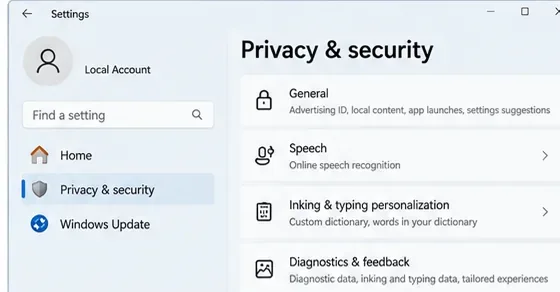
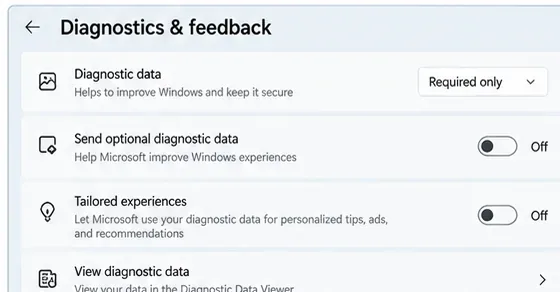
افتح الإعدادات > الخصوصية والأمان > التشخيص والتعليقات . ضمن بيانات التشخيص ، اختر الإعداد الذي يرسل بيانات التشخيص المطلوبة فقط، وتأكد من إيقاف تشغيل بيانات التشخيص الاختيارية.
في أجهزة الكمبيوتر الشخصية العادية، يُعدّ هذا التغيير الأهم في بيانات القياس عن بُعد، لأنه يُقلّل من تدفق بيانات التشخيص في نظام ويندوز دون التأثير على مسار البيانات المدعوم من النظام. تشير وثائق مايكروسوفت إلى أن مستوى إيقاف تشغيل بيانات التشخيص المُحسّن مُتاح فقط في إصدارات ويندوز إنتربرايز، وإديوكيشن، وسيرف. أما في إصداري هوم وبرو، فإن الحد الأدنى المدعوم عمليًا هو بيانات التشخيص المطلوبة.
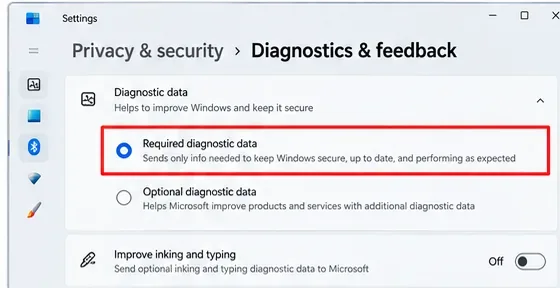
توثق مايكروسوفت عناصر التحكم الخاصة بالمستخدم في قسم التشخيص والتعليقات والخصوصية في نظام التشغيل ويندوز . أما بالنسبة للبيئات المُدارة، فراجع قسم تكوين بيانات تشخيص ويندوز في مؤسستك .
قم بإيقاف تشغيل عناصر التحكم الإضافية للتخصيص القائمة على التشخيص
في الصفحة نفسها، عطّل خيار "تحسين الكتابة اليدوية" إذا كنت لا ترغب في أن تتلقى مايكروسوفت عينات تُستخدم لتحسين خدمات الكتابة اليدوية. عطّل أيضًا خيار " التجارب المُخصصة" إذا ظهر هذا الخيار في إصدارك. تستخدم التجارب المُخصصة بيانات التشخيص لتقديم نصائح وتوصيات وعروض مُخصصة.
يمكنك أيضًا ضبط تكرار إرسال الملاحظات على "أبدًا" إذا كان إصدارك يدعم هذا الخيار. هذا لا يُلغي بيانات تشخيص ويندوز، بل يُقلل فقط من عدد المطالبات التي تطلب منك تقديم ملاحظات.
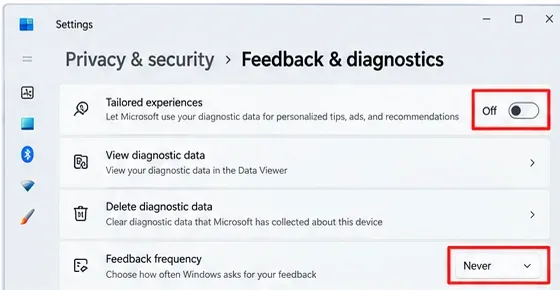
احذف بيانات تشخيص الجهاز الموجودة إذا كنت تريد نقطة بداية نظيفة.
قم بتوسيع قسم "حذف بيانات التشخيص" واختر "حذف" . تشير مايكروسوفت إلى أن هذا الإجراء يحذف بيانات التشخيص الخاصة بالجهاز، ولكنه لا يمنع إرسال بيانات التشخيص الجديدة المطلوبة، كما أنه لا يزيل بالضرورة البيانات المرتبطة بحساب مايكروسوفت الخاص بك. تعامل مع عملية الحذف كعملية تنظيف، وليس كحظر دائم.
الخطوة الثانية: إيقاف تشغيل تخصيص التوصيات والإعلانات
تستبدل الإصدارات الأحدث من نظام التشغيل Windows 11 صفحة الخصوصية العامة القديمة بصفحة التوصيات والعروض . بحسب إصدارك، انتقل إلى الإعدادات > الخصوصية والأمان > التوصيات والعروض أو عام .
راجع عناصر التحكم التي لا ترغب بها وقم بإيقاف تشغيلها، وخاصةً معرّف إعلانات ويندوز والإعدادات التي تُخصّص قائمة ابدأ، والبحث، والتوصيات، والمحتوى المقترح. إيقاف تشغيل معرّف الإعلانات لا يُزيل الإعلانات، بل يمنع التطبيقات من استخدام معرّف ويندوز هذا لجعل الإعلانات أكثر تخصيصًا.
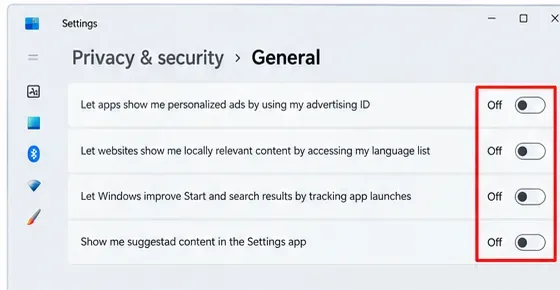
توضح مايكروسوفت التسمية والسلوك الحاليين في إعدادات الخصوصية للتوصيات والعروض في نظام التشغيل ويندوز 11 .
الخطوة 3: تعطيل ميزة الكلام السحابي إذا كنت لا تستخدمها
انتقل إلى الإعدادات > الخصوصية والأمان > الكلام ، وقم بإيقاف تشغيل ميزة التعرف على الكلام عبر الإنترنت إذا لم تكن بحاجة إلى التعرف على الكلام عبر السحابة. تُفرّق مايكروسوفت بين التعرف على الكلام عبر الإنترنت والتعرف على الكلام المُعتمد على الجهاز: يستخدم التعرف عبر الإنترنت خدمات مايكروسوفت السحابية، بينما يُعالج التعرف المُعتمد على الجهاز الصوت محليًا.
هذا مثال جيد يوضح سبب ضرورة تحديد عبارة "تعطيل جمع البيانات بواسطة الذكاء الاصطناعي" بدقة. قد يؤدي إيقاف تشغيل خاصية الكلام عبر الإنترنت إلى تقليل معالجة المدخلات الصوتية عبر السحابة، ولكنه قد يؤدي أيضًا إلى إزالة ميزات الإملاء أو الصوت التي تعتمد على الخدمة عبر الإنترنت.
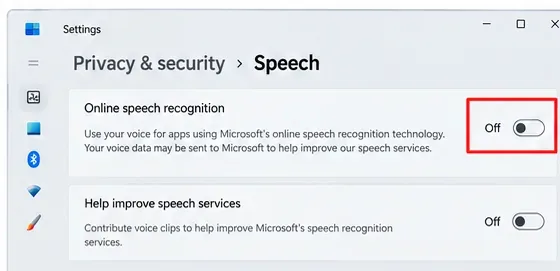
راجع قسم الكلام، وتفعيل الصوت، والكتابة بالحبر، والكتابة، والخصوصية للاطلاع على وصف مايكروسوفت لمعالجة الكلام المحلية وعبر الإنترنت.
الخطوة 4: إيقاف تشغيل الكتابة اليدوية وتخصيص الكتابة
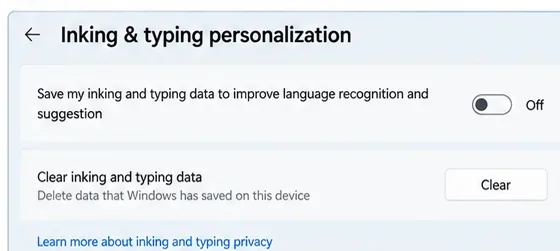
انتقل إلى الإعدادات > الخصوصية والأمان > تخصيص الكتابة بالحبر والكتابة . قم بإيقاف تشغيل قائمة كلمات الكتابة بالحبر والكتابة المخصصة إذا كنت لا تريد أن يقوم نظام التشغيل Windows بإنشاء قاموس مخصص من الكلمات التي تكتبها.
تقول مايكروسوفت إن إيقاف هذا الخيار يمسح قائمة الكلمات المخصصة. يختلف هذا الإعداد عن خيار التشخيص " تحسين الكتابة بالحبر والكتابة" المذكور سابقًا: يتحكم الأول في قائمة الكلمات الشخصية، بينما يتحكم الثاني في عينات التشخيص المستخدمة لتحسين خدمات الكتابة والكتابة اليدوية بشكل عام.
الخطوة 5: قم بإيقاف تشغيل خاصية استعادة اللقطات على جهاز كمبيوتر Copilot+
ميزة "الاسترجاع" هي ميزة اختيارية في جهاز Copilot+ PC، تتيح لك حفظ لقطات دورية لشاشتك، مما يُمكّنك من البحث عن العناصر التي شاهدتها سابقًا. من المهم عدم وصف لقطات "الاسترجاع" بأنها بيانات تتبع سحابية من مايكروسوفت. تؤكد مايكروسوفت أن اللقطات والبيانات المرتبطة بها تُعالج وتُخزن محليًا على جهاز Copilot+ PC، ولا تتم مشاركتها مع مايكروسوفت أو أي جهات خارجية.
إذا كنت لا ترغب في الاحتفاظ بهذه المجموعة المحلية نهائياً، فانتقل إلى الإعدادات > الخصوصية والأمان > الاستدعاء واللقطات ، ثم أوقف تشغيل خيار "حفظ اللقطات" . يمكنك أيضاً حذف اللقطات المحفوظة مسبقاً من نفس الصفحة.
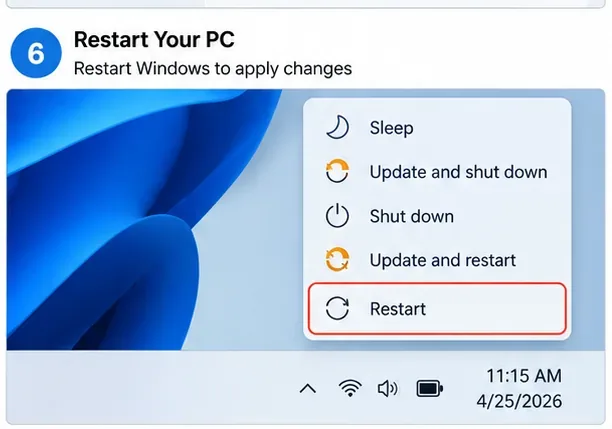
إذا كنت ترغب في إزالة ميزة "الاستدعاء" نهائيًا بدلاً من إيقافها مؤقتًا فقط، فابحث عن " تشغيل ميزات Windows أو إيقاف تشغيلها" ، ثم قم بإلغاء تحديد خانة "الاستدعاء" ، وأعد تشغيل الجهاز. وتشير مايكروسوفت إلى أن إزالة ميزة "الاستدعاء" تحذف اللقطات المحفوظة مسبقًا على الجهاز.
يُعدّ Recall خيارًا اختياريًا لحفظ اللقطات. تُشير مايكروسوفت إلى أنه يجب على كل مستخدم تفعيل حفظ اللقطات، كما أن الأجهزة التجارية المُدارة تخضع لضوابط سياسات إضافية. اقرأ قسم الخصوصية والتحكم في تجربة Recall، وقسم استعادة خطواتك باستخدام Recall .
الخطوة السادسة: مراجعة تاريخ النشاط المحلي
انتقل إلى الإعدادات > الخصوصية والأمان > سجل النشاط . إذا كنت لا ترغب في أن يحتفظ نظام ويندوز بسجل محلي للتطبيقات والملفات والأنشطة ذات الصلة، فقم بإيقاف تشغيل خيار " حفظ سجل نشاطي على هذا الجهاز" وامسح السجل الحالي.
هذا مجال آخر قد تكون فيه نصائح الخصوصية القديمة مُضللة. تُشير مايكروسوفت إلى أن خيار إرسال سجل نشاط ويندوز إلى مايكروسوفت قد أُلغي في ويندوز 11 الإصدارين 23H2 و22H2 مع تحديث 23 يناير 2024. في ويندوز الحالي، يُعد سجل النشاط في الأساس عنصر تحكم في التخزين المحلي، وليس مفتاحًا لتتبع البيانات السحابية. راجع سجل نشاط ويندوز وخصوصيتك .
الخطوة 7: مراجعة بيانات حساب Microsoft Copilot بشكل منفصل
خدمة Microsoft Copilot هي خدمة عبر الإنترنت، لذا فإن سجل الحساب وخيارات التخصيص فيها منفصلة عن بيانات التشخيص الخاصة بنظام Windows. إذا كنت تستخدم تطبيق Copilot الحالي مع حساب Microsoft شخصي، فراجع إعدادات Copilot المتعلقة بالذاكرة، والتخصيص، والتجارب المشتركة، وسجل المحادثات، والبحث عبر الإنترنت، والإعلانات المخصصة.
طرأ تغيير هام في عام 2026. أعلنت مايكروسوفت عن إطلاق تطبيق Copilot مُحدّث في 18 أغسطس 2026، وتشير مواد الدعم الحالية إلى أن الرسائل والاستجابات ومحتويات الملفات المستخدمة في تطبيق Microsoft Copilot لا تُستخدم لتدريب النماذج الأساسية. كانت وثائق Copilot القديمة تصف خيارات منفصلة لتدريب النماذج، لذا يُرجى عدم الاعتماد على لقطات الشاشة أو المقالات القديمة التي تفترض استخدام التطبيق القديم.
لتقليل سجل الحساب المحفوظ، يمكنك حذف نشاط Copilot من خلال لوحة معلومات خصوصية Microsoft. توضح Microsoft المسار في قسم سجل نشاط Copilot ضمن لوحة المعلومات. راجع Microsoft Copilot للأفراد: عناصر التحكم في الخصوصية والخيارات ، وإدارة سجل نشاط Copilot في لوحة معلومات الخصوصية .
الخطوة 8: تحقق مما لا يزال نظام التشغيل Windows يرسله
بعد تغيير الإعدادات، ارجع إلى الإعدادات > الخصوصية والأمان > التشخيص والتعليقات . إذا كان ذلك متاحًا، فعّل خيار " عرض بيانات التشخيص" وافتح عارض بيانات التشخيص من مايكروسوفت . تُشير مايكروسوفت إلى أن العارض يعرض بيانات التشخيص المتاحة أثناء تشغيله، وليس أرشيفًا تاريخيًا كاملاً.
استخدم قائمة التحقق هذه:
- تم ضبط بيانات التشخيص على أدنى مستوى مدعوم لإصدار Windows الخاص بك.
- بيانات التشخيص الاختيارية معطلة.
- يتم إيقاف تشغيل التجارب المصممة خصيصًا أو تخصيص التوصيات المماثلة إذا كنت لا ترغب في ذلك.
- يتم إيقاف تشغيل معرّف الإعلانات ومفاتيح التوصيات الأخرى إذا لم تكن مرغوبة.
- يتم إيقاف خاصية التعرف على الكلام عبر الإنترنت إذا لم تستخدم خاصية التعرف على الكلام السحابي.
- يتم إيقاف تخصيص الكتابة بالحبر والكتابة إذا كنت لا تريد قائمة كلمات مخصصة.
- تم إيقاف حفظ لقطات الشاشة، أو تمت إزالة خاصية الاستدعاء، إذا كنت لا تريد تخزين لقطات الشاشة محليًا.
- يتم إيقاف سجل النشاط إذا كنت لا ترغب في تتبع النشاط المحلي.
- تمت مراجعة ذاكرة المساعد، والتخصيص، والسجل بشكل مستقل عن بيانات القياس عن بعد لنظام التشغيل ويندوز.
خيار متقدم لأجهزة المؤسسات أو التعليم
يمكن للمؤسسات التي تستخدم Windows Enterprise أو Education استخدام سياسة المجموعة أو سياسة إدارة الأجهزة لتقليل بيانات التشخيص بشكل أكبر. توضح Microsoft مسار سياسة المجموعة كالتالي: تكوين الكمبيوتر > القوالب الإدارية > مكونات Windows > جمع البيانات وإصدارات المعاينة ، حيث يمكن للمسؤولين ضبط خيار "السماح ببيانات التشخيص" . لا يُعدّ خيار " إيقاف بيانات التشخيص" إعدادًا عامًا للمستخدمين؛ إذ تقتصر Microsoft استخدامه على إصدارات Enterprise وEducation وServer.
يمكن للمؤسسات أيضًا إدارة ميزة الاستدعاء من خلال سياسات Windows AI. توثق وثيقة WindowsAI Policy CSP من Microsoft عناصر التحكم التي قد تجعل ميزة الاستدعاء غير متاحة أو تمنع حفظ اللقطات على الأجهزة المُدارة. راجع WindowsAI Policy CSP .
أخطاء يجب تجنبها
| خطأ | لماذا تُعدّ هذه مشكلة؟ | نهج أفضل |
|---|---|---|
| تعطيل خدمات ويندوز عشوائية تحمل اسم "القياس عن بعد" | تتغير تبعيات الخدمة وقد تتداخل التعديلات غير المدعومة مع التحديثات أو وظائف المتجر أو استكشاف الأخطاء وإصلاحها أو الأمان. | استخدم الإعدادات الموثقة، أو سياسة المجموعة، أو عناصر تحكم إدارة الأجهزة المحمولة (MDM). |
| حظر نقاط نهاية مايكروسوفت باستخدام ملف المضيفين المنسوخ | تصبح قوائم نقاط النهاية قديمة وقد تحظر خدمات مايكروسوفت غير ذات الصلة. | قلل من جمع البيانات باستخدام إعدادات الخصوصية المدعومة وافحص النتيجة باستخدام عارض بيانات التشخيص. |
| تسمية عملية الاستدعاء بـ "القياس عن بعد السحابي" | تقول مايكروسوفت إن لقطات الاستدعاء يتم تخزينها محليًا ولا تتم مشاركتها مع مايكروسوفت أو جهات خارجية. | قم بتعطيل خاصية الاستدعاء لأنك لا تريد لقطات محلية، وليس لأنها عبارة عن موجز بيانات عن بعد سحابي. |
| بافتراض أن إعدادات الطيار المساعد تتحكم في تشخيصات ويندوز | بيانات حساب الطيار المساعد وبيانات تشخيص نظام التشغيل ويندوز هي أنظمة منفصلة. | قم بمراجعة كليهما بشكل مستقل. |
| بعد ظهور لقطة شاشة لنظام "ويندوز 12" لم توثقها مايكروسوفت | قد يتم تصنيع قوائم الطعام والملصقات أو الاعتماد على تصميم مبدئي. | استخدم وثائق مايكروسوفت الحالية وأعد التحقق منها إذا قام إصدار ويندوز مستقبلي بتغيير واجهة المستخدم. |
كيف يبدو إعداد الخصوصية الناجح
لا يعني الإعداد الناجح عدم مغادرة أي بيانات لجهاز الكمبيوتر. ففي تثبيتات ويندوز المنزلية أو الاحترافية، لا يزال النظام يرسل بيانات التشخيص المطلوبة. والهدف هو إيقاف عمليات جمع البيانات والتخصيص الاختيارية غير الضرورية، وتعطيل ميزات الذكاء الاصطناعي التي تخزن أو تعالج بيانات لا ترغب بها، وفهم أي المعلومات تبقى على الجهاز وأيها تُرسل إلى مايكروسوفت.
إذا أصدرت مايكروسوفت لاحقًا منتجًا باسم Windows 12 رسميًا، فتحقق من ثلاثة أمور قبل تطبيق هذا الدليل دون تغيير: أسماء قوائم الخصوصية والأمان ، ومستويات بيانات التشخيص التي يدعمها إصدارك، وسلوك الخصوصية الحالي لبرنامجي Recall وCopilot. هذه هي الجوانب الأكثر عرضة للتغيير مع إصدار رئيسي جديد لنظام Windows.