如何解決 iPhone 17 快速充電時過熱的問題

iPhone 17 在快速充電時過熱?了解如何安全散熱、檢查充電器、降低溫度,以及何時需要 Apple 服務。
iPhone 17 在快速充電時可能會明顯發熱,但這並不一定意味著它處於不安全狀態。關鍵在於區分手機是單純發熱,還是因為設備溫度超出正常範圍,iOS 系統主動限制了充電。蘋果表示,iPhone 在充電、軟體更新、運行高效能應用程式、使用相機、觀看影片以及進行無線充電時都可能感覺發熱。如果手機過熱,充電速度可能會減慢或自動停止。
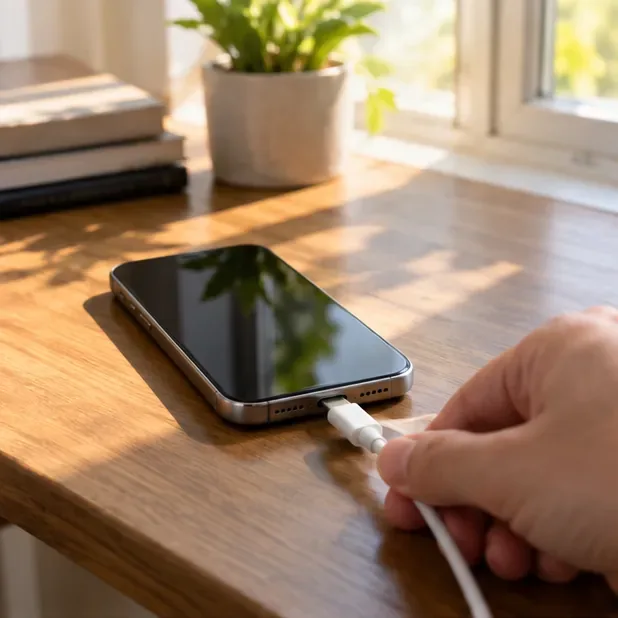
舉例說明:假設 Maya 將一部電量為 28% 的 iPhone 17 連接到 45W USB-C PD 充電器上。手機裝在一個厚厚的保護殼裡,導航應用程式仍在運行,並且放在陽光充足的窗邊。幾分鐘後,手機背面明顯比平常燙手,充電速度也變慢了。這只是本指南中使用的假設場景,並非實際測試結果或使用者報告。
首先,請尋找螢幕上的提示訊息,而不是僅僅依靠觸摸來判斷。蘋果公司表示,iPhone 在進行包括無線充電在內的正常高負載活動時可能會發熱。如果沒有溫度警告,則手機可能仍在正常運作。如果您看到類似「充電暫停」的提示訊息或專門的溫度警告畫面,則表示 iOS 已啟動保護機制。
| 你注意到了什麼 | 它通常指的是什麼 | 該怎麼辦 |
|---|---|---|
| 手機發熱,充電仍在繼續,無任何警告 | 充電或高強度使用期間發熱屬於正常現象 | 減少不必要的活動並改善空氣流通 |
| 顯示“充電暫停” | 手機暫時過熱或過冷,無法正常充電。 | 將其移至溫度較為溫和的環境中,使其恢復至正常溫度。 |
| 出現溫度警告螢幕 | 內部溫度超出正常工作範圍 | 關閉手機,將其移至遠離熱源或陽光直射的地方,並使其冷卻。 |
蘋果目前的指南指出,iPhone 的設計使用環境溫度範圍為 0°C 至 35°C(32°F 至 95°F),而其理想環境溫度範圍則較窄,約為 16°C 至 22°C(62°F 至 72°F)。在高於 35°C(95°F)的環境下充電或使用手機可能會永久縮短電池壽命。請參閱蘋果公司的 iPhone 溫度指南和電池充電及溫度指南。
iPhone 17 的有線充電速度比之前的入門 iPhone 機型更快。蘋果表示,在蘋果的測試條件下,使用 40W 或更高功率的 USB-C 轉接器,iPhone 17、iPhone 17 Pro 和 iPhone 17 Pro Max 可在 20 分鐘左右充電至 50%。實際充電時間會因轉接器、設定、使用情況、電池狀態和環境而異。蘋果也支援使用 USB Power Delivery (USB-PD) 協定的第三方 USB-C 轉接器。更多詳情請參考蘋果快速充電指南和iPhone 17 技術規格。
快速充電會在更短的時間內將更多能量注入電池,因此電池發熱是正常的。蘋果也指出,電池在充電過程中自然會發熱,隨著電池接近充滿,iPhone 會逐漸降低充電電流。這意味著充電速度並非從 0% 到 100% 始終保持恆定,充電後期速度變慢並不一定意味著故障。
如果 iPhone 比平常熱很多,尤其是在出現溫度警告時,請斷開電源。如果出現專門的溫度警告螢幕,Apple 建議關閉設備,將其移至遠離陽光直射的陰涼處,待其冷卻後再繼續使用。
在瑪雅的假設情境中,她首先不會立即嘗試另一個充電器。她會拔掉充電線,並將手機移開陽光直射的窗戶,讓手機恢復正常溫度。
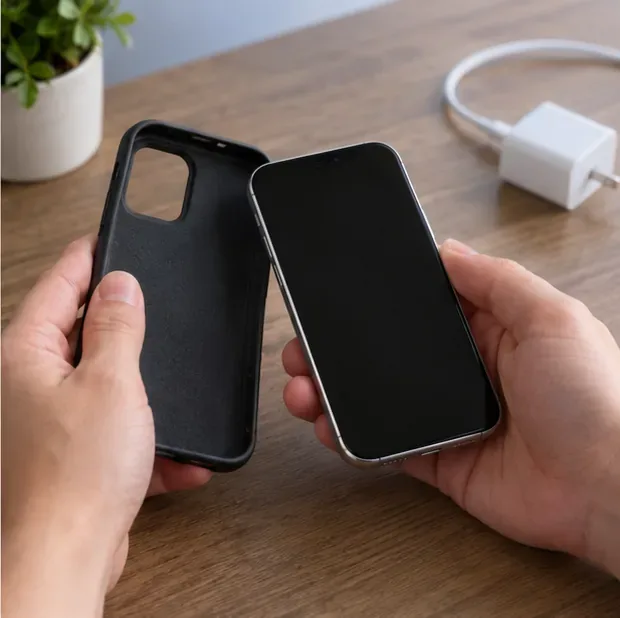
如果您的 iPhone 在充電時容易發熱,蘋果建議您取下手機殼進行故障排除。手機殼並非一定是發燒的直接原因,但較厚或隔熱的手機殼可能會阻礙手機散熱。
請將設備放在堅硬、開闊的表面上,而不是放在床下、柔軟的沙發或其他通風不良的地方。蘋果的安全指南指出,充電時,iPhone、充電器和無線充電器都應放置在通風良好的區域。
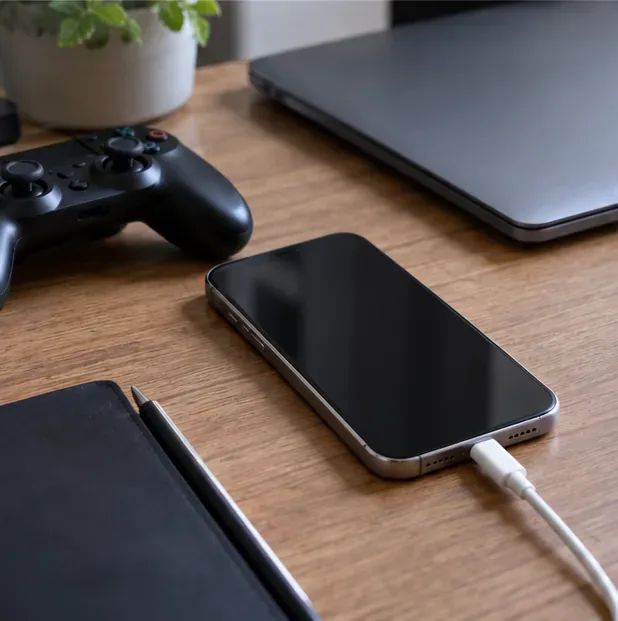
玩遊戲、長時間使用相機、高清視訊串流、GPS導航以及其他處理器密集型任務都會在電池充電的同時增加設備發熱。蘋果特別指出,在高溫環境下運行圖形密集型應用、使用相機、進行視訊串流播放和導航等操作都會導致設備溫度升高。
為了進行最準確的測試,請鎖定螢幕,並在充電時讓手機閒置 10 到 15 分鐘。在範例場景中,Maya 會關閉導航並停止使用手機,直到電池充電完成。如果設備在閒置狀態下溫度顯著降低,則問題可能出在負載過重上,而不僅僅是充電器本身。
對於 iPhone 17 的快速充電,蘋果表示,在測試條件下,使用 40W 或更高功率的 USB-C 電源適配器可以達到該機型官方宣稱的最快有線充電速度。如果第三方轉接器也支援同等功率的 USB-C PD 快充,則同樣適用。更高的功率本身並不意味著手機會無限量地吸收電量;iPhone 和適配器會透過充電系統協商功率輸出。
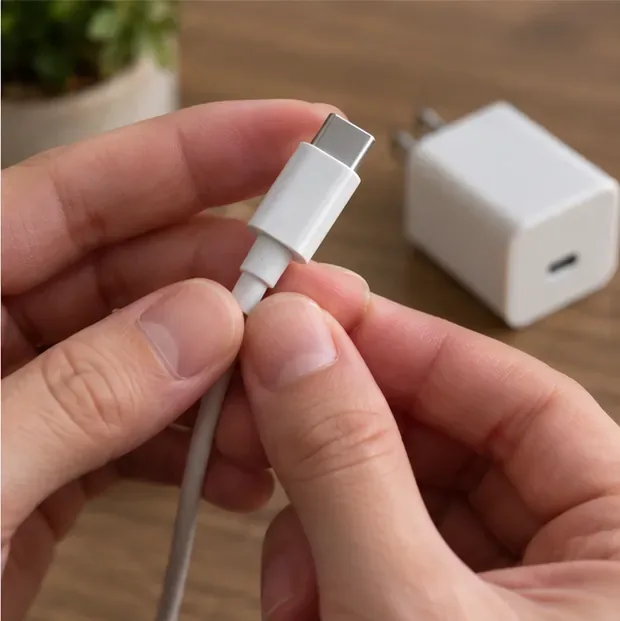
重要的是適配器和線纜必須相容、完好無損且使用方法正確。蘋果公司建議停止使用磨損或損壞的線纜,以及損壞的電源轉接器。檢查連接器是否有彎曲、變色、絕緣層破損或鬆脫等狀況。如果您有確認完好的 USB-C 連接線和 USB-PD 轉接器,請使用它們進行比較。
環境溫度很重要。蘋果表示,iPhone 的設計使用溫度範圍為 0°C 至 35°C(32°F 至 95°F),並建議避免在高於 35°C(95°F)的環境下使用或充電。陽光直射、停放在車內或高溫房間都可能使手機在開始充電前就接近其過熱極限。
對 Maya 來說,將手機從陽光充足的窗台移到空調房內的開放式桌面上,只會改變環境。這有助於故障排除,因為它能將房間的熱量與充電過程產生的熱量隔離。
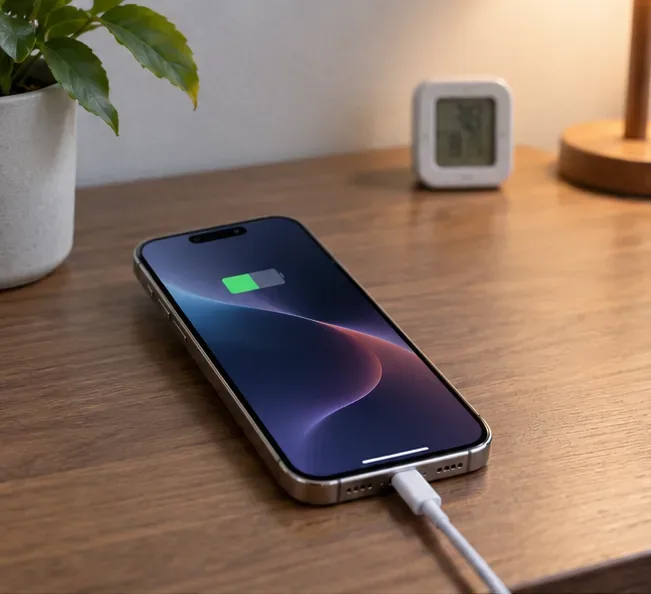
無線充電可能會導致 iPhone 發熱,蘋果也已將無線充電列為裝置可能發熱的情況之一。如果問題僅出現在 MagSafe 或其他無線充電器上,請嘗試使用已知良好的 USB-C 線和 USB-PD 轉接器進行比較測試。
這並不意味著有線充電在任何情況下都更涼爽。我們的目標是每次只改變一個變數。如果在相同的室內環境下,一種充電方式反覆出現過熱警告,而另一種充電方式卻沒有,那麼這一觀察結果有助於判斷是否需要更換或檢查配件。
手機冷卻後,在室溫適宜的房間內重新連接一個確認良好的充電器,關閉螢幕,並避免運行高負載應用。觀察手機是否只是溫熱,或者iOS是否再次因溫度過高而暫停充電。
重複測試比只摸一次手機然後瞎猜更有意義。測試時,請記錄充電時的電池百分比、手機殼是否戴上、充電方式、房間環境以及是否出現溫度提示訊息。你不需要專業的溫度計,只需要觀察是否有規律即可。
如果 iPhone 在正常的室內環境下待機時,使用已知良好的充電配件,反覆出現溫度警告,則需要進一步診斷問題。如果您懷疑設備或電池有物理損壞,也請停止使用手機。蘋果的安全指南指出,損壞的 iPhone 或電池可能導致過熱或人身傷害,電池維修應由受過訓練的技術人員進行。
聯絡 Apple 或授權服務供應商時,請詳細描述重現問題的具體情況:充電器功率和類型、使用的充電線、有線或無線充電、是否佩戴保護殼、電池電量百分比、房間環境以及完整的警告資訊。這樣比只說「發熱」更能為技術人員提供有用的資訊。

在 iPhone 15 及更新機型(包括 iPhone 17)上,您可以前往“設定”>“電池”>“充電”,以 5% 為增量,將充電上限設定為 80% 到 100%。蘋果表示,這有助於減少電池損耗,尤其適用於頻繁充電或長時間維持手機連線的用戶。如果上限設定為 100%,在某些情況下,「優化電池充電」功能會根據您的使用習慣,延遲充電至 80% 以上。請參閱蘋果的「充電上限」和「優化電池充電」文件。
降低充電限制主要是為了延長電池壽命,並非解決 iPhone 在快速充電初期出現溫度警告的根本方法。如果手機在電量達到 30% 或 40% 時過熱,請先檢查環境溫度、手機殼、負載、充電器狀況、數據線狀況,以及問題是否可以重現。
回到瑪雅假設的iPhone 17:她會拔掉手機的充電線,把它移到陰涼處,取下厚厚的手機殼,關閉導航,檢查USB-C數據線和適配器,然後在螢幕關閉的情況下,在涼爽的房間裡重新嘗試充電。如果手機仍然發熱,但沒有出現過熱警告,並且充電正常,那麼說明最初的環境和負載可能是造成問題的原因。如果在受控環境下,「充電暫停」或過熱警告仍然出現,她會停止重複測試並安排維修。
關鍵在於逐一檢查問題。快速充電會產生正常的發熱現象,但 iOS 也具備自動過熱保護機制。請務必遵守這些警告,將手機溫度保持在蘋果建議的範圍內,使用相容且未損壞的充電配件,並在持續過熱的情況下採取措施,而不是試圖強行突破過熱保護機制。
iPhone 17 在快速充電時過熱?了解如何安全散熱、檢查充電器、降低溫度,以及何時需要 Apple 服務。
透過對 iOS、微距控制、相機控制、儲存、發熱和硬體的驗證檢查,修復 iPhone 17 在切換鏡頭時的相機延遲問題。
透過檢查低電量模式、遊戲模式、發熱情況、更新、儲存空間、重新啟動以及最後的設置,修復 iPhone 17 遊戲卡頓和掉幀問題。
透過檢查快速傳輸要求、Wi-Fi 與藍牙、iOS 更新、電信商支援情況以及 QR 碼備用選項,解決 iPhone 17 Pro Max 上的 eSIM 傳輸失敗問題。
透過檢查實際使用情況、讓索引完成、釋放安全空間以及更新 iOS,解決 iPhone 17 在 iOS 更新後出現的「儲存空間幾乎已滿」警告。
透過 Apple 支援的步驟,解決 iPhone 17 Pro 上 Wi‑Fi 7 反覆斷線的問題,涵蓋 iOS 更新、6 GHz 模式、路由器設定、VPN、私人 Wi‑Fi 位址及網路重設。
使用官方的「转移到 iOS」方法,將聯絡人、照片、訊息、應用程式和 WhatsApp 聊天記錄從 Android 移動到 iPhone 17,包含設定要求與復原技巧。
透過 Apple 驗證的測試,修復 iPhone 17 通話時麥克風失效的問題,涵蓋麥克風阻塞、音訊路由、權限、iOS 及維修等面向。
透過 Apple 驗證的步驟修復 iPhone 17 上的 Apple Intelligence,涵蓋 iOS 更新、模型下載、儲存空間、語言與地區設定、螢幕使用時間、Siri 及重新啟動檢查。
iOS 更新後 iPhone 17 電池耗電快?安全診斷更新後的活動、應用程式、顯示器、5G、電源模式及電池健康狀況。








