如何解決 iPhone 17 遊戲畫面卡頓與掉幀問題:8 個實用解決方法

透過檢查低電量模式、遊戲模式、發熱情況、更新、儲存空間、重新啟動以及最後的設置,修復 iPhone 17 遊戲卡頓和掉幀問題。
您剛完成新 iPhone 17 Pro Max 的設定,選擇將電話號碼從舊 iPhone 移轉過來,結果流程卻因出現「eSIM 傳輸失敗」訊息而中止。令人沮喪的是,舊手機可能仍有訊號,而新手機卻沒有啟用行動線路,因此很難判斷問題究竟出在 iPhone、網路連線,還是電信商。
最重要的一點是,eSIM 快速傳輸取決於電信商。Apple 提供傳輸工作流程,但您的電信商必須針對您的方案支援此功能。Apple 目前的文件也要求兩部 iPhone 必須登入同一個 Apple 帳號,舊 iPhone 必須使用密碼解鎖,兩部裝置必須靠近且開啟藍牙,並且兩部手機都必須執行 iOS 18.4 或更新版本。請參閱 Apple 目前的 eSIM 設定說明。
截至 2026 年 9 月 11 日,Apple 列出 iOS 26.6.2 為支援 iPhone 的最新 iOS 版本。該更新修復了透過行動連線下載軟體更新的問題;Apple 並未將其描述為專門針對 eSIM 傳輸的修復。不過,當 eSIM 設定失敗時,Apple 建議使用裝置可用的最新 iOS 版本。請參閱 關於 iOS 26 更新。
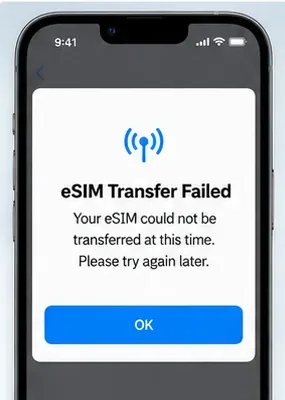
| 可能原因 | 代表意義 | 首先嘗試的方法 |
|---|---|---|
| 電信商不支援 eSIM 快速傳輸 | 您的電信商可能支援 eSIM,但要求使用 QR 碼、App、連結或電信商協助啟用 | 檢查 Apple 的電信商支援清單或聯絡您的電信商 |
| 未滿足快速傳輸前提條件 | 手機未登入同一個 Apple 帳號、舊手機已鎖定、藍牙關閉,或裝置距離不夠近 | 修正前提條件後重試 |
| iOS 版本過舊 | 其中一部手機不符合 Apple 目前的快速傳輸要求 | 將兩部手機更新至最新的相容 iOS 版本 |
| 網路或啟用中斷 | 新 iPhone 無法完成電信商啟用請求 | 使用穩定的 Wi-Fi 連線,切換飛航模式,然後重試 |
| 電信商帳號或方案限制 | 該線路可能需要驗證、PIN 碼、企業核准或新的 eSIM 設定檔 | 聯絡電信商,提供電話號碼、帳號 PIN 碼、IMEI 和 EID |
| 區域型號限制 | eSIM 可用性因國家和型號而異 | 確認您的特定 iPhone 型號和市場是否支援 eSIM |
保持兩部 iPhone 開機並物理上靠近彼此。在兩部裝置上,確認藍牙已啟用。確保舊 iPhone 已使用裝置密碼解鎖,且兩部手機都登入同一個 Apple 帳號。
將新 iPhone 連線至 Wi-Fi 或熱點。Apple 表示 eSIM 設定需要網路連線,儘管某些區域的特定僅支援 eSIM 的 iPhone 型號可以在沒有 Wi-Fi 的情況下啟用。

接著,在「設定」>「一般」>「軟體更新」下檢查兩部手機的軟體版本。Apple 目前的快速傳輸說明要求兩部裝置都執行 iOS 18.4 或更新版本。如果任何一部手機可以安裝較新的相容版本,請先更新再重試。
暫時不要抹除舊手機或移除其 eSIM。Apple 指出,當行動方案在新 iPhone 上成功啟用時,舊 SIM 卡或 eSIM 會被停用。保持舊手機完好無損,能讓您在不要求電信商重建線路的情況下,擁有重試傳輸的最佳機會。
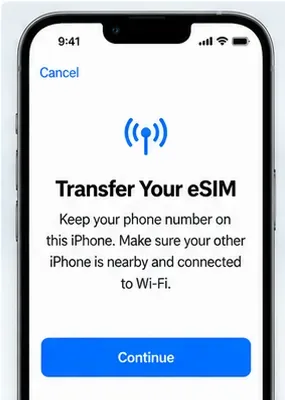
如果設定已經完成,您不需要為了重試而抹除 iPhone 17 Pro Max。在新 iPhone 上,開啟「設定」>「行動數據」,然後點按「設定行動數據」或「新增 eSIM」。選擇從另一部 iPhone 顯示的方案,或者如果沒有列出電話號碼,請點按「從附近的 iPhone 傳輸」。
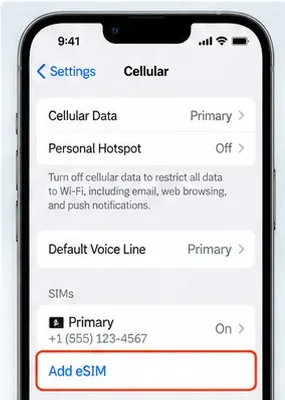
注意舊 iPhone 上的確認提示。Apple 表示您可能需要點按「傳輸」,或輸入新 iPhone 顯示的驗證碼。在電信商啟用方案期間,請保持兩部裝置靠近。
如果新 iPhone 顯示「完成設定您的電信商行動方案」橫幅,請點按它。Apple 指出,這可能會將您重新導向至電信商的網頁以完成 eSIM 傳輸。
每次嘗試後,開啟控制中心並檢查是否出現電信商名稱。如果線路列在「設定」>「行動數據」下但未連線,請關閉該線路再重新開啟。Apple 也建議在 eSIM 設定未完成時,切換飛航模式開關並重新啟動 iPhone。
支援 eSIM 的電信商不一定支援快速傳輸。Apple 維護一份按國家分類的清單,區分支援eSIM 電信商啟用、eSIM 快速傳輸和其他 eSIM 啟用方法的電信商。請檢查 Apple 電信商 eSIM 支援清單。
如果您的電信商僅列在其他 eSIM 啟用方法下,重複進行「從附近的 iPhone 傳輸」可能永遠不會成功。請改用電信商支援的啟用方法。
這種區別對於預付、商業、企業或公司線路尤其重要。Apple 建議擁有企業或公司行動方案的用戶與公司或電信商確認,因為即使電信商通常支援 eSIM,方案層級的支援情況也可能不同。
如果快速傳輸持續失敗,請返回「設定」>「行動數據」>「新增 eSIM」,並使用您的電信商支援的方法之一。
如果電信商提供您 QR 碼,請使用相機 App 掃描它。當出現「偵測到行動方案」通知時,請遵循提示操作。在 iOS 17.4 或更新版本中,Apple 也允許長按在預設郵件 App 或瀏覽器中收到的相容 QR 碼,然後將其新增為 eSIM。
某些電信商可以直接將 eSIM 指派給新 iPhone。如果您收到「電信商行動方案準備好安裝」通知,請開啟它並遵循啟用步驟。
Apple 記錄了 iOS 17.4 或更新版本中電信商提供的啟用連結,某些電信商提供自己的 App 用於 eSIM 設定或號碼傳輸。請使用官方的電信商 App 或連結,而不是從非官方來源複製的 QR 碼。
如果電信商手動提供啟用資訊,請前往「設定」>「行動數據」>「新增 eSIM」,並在可用時選擇手動輸入選項。僅輸入電信商提供的資訊。
Apple 的 eSIM 疑難排解指南建議在升級處理之前進行以下簡短步驟:
在「設定」>「一般」>「關於本機」中,捲動至 eSIM 部分。Apple 表示電信商名稱和電信商設定版本會顯示在那裡;點按版本可以顯示可用的更新。
您也可以在執行 iOS 18 或更新版本的 iPhone 上使用最新的 Apple 支援 App 來執行其他診斷。Apple 在其 eSIM 疑難排解頁面上記錄了此選項。
當快速傳輸受支援但在檢查前提條件、重新啟動和電信商設定檢查後仍然失敗時,或者當電信商完全不支援快速傳輸時,請聯絡電信商。
Apple 建議準備好以下資訊:
您可以在「設定」>「一般」>「關於本機」下找到 IMEI 和 EID。這些識別碼讓電信商確認 eSIM 設定檔是否已指派給正確的裝置。
向電信商提出具體問題:這個確切的方案是否支援將 eSIM 快速傳輸到我的 iPhone 17 Pro Max,或者您需要透過電信商啟用、QR 碼或您的 App 發行新的 eSIM? 這可以避免在真正問題是啟用方法或帳號限制時,重複進行通用的疑難排解。
不要假設全球銷售的每一部 iPhone 17 Pro Max 都具有相同的 eSIM 行為。Apple 目前的 eSIM 文件指出,在中國大陸,只有 iPhone 17e 和 iPhone Air 支援 eSIM。這意味著專為中國大陸設計的 iPhone 17 Pro Max 不是正常的 eSIM 快速傳輸目標。
Apple 另外指出,香港和澳門的 eSIM 支援情況因型號而異。如果手機是為這些市場之一購買的,或從其他地區進口,請在將傳輸視為軟體故障進行疑難排解之前,檢查 Apple 的區域型號指南和您的電信商。
不要僅停留在「錯誤訊息消失」。確認新 iPhone 確實已在電信商網路上註冊。
如果語音通話正常但數據無法運作,或者電信商名稱從未出現,則傳輸尚未完全完成。重新檢查行動線路和電信商設定,然後使用 IMEI 和 EID 聯絡電信商。在那個階段,剩下的問題更可能需要電信商端的啟用,而不是另一輪 iPhone 對 iPhone 的傳輸嘗試。
透過檢查低電量模式、遊戲模式、發熱情況、更新、儲存空間、重新啟動以及最後的設置,修復 iPhone 17 遊戲卡頓和掉幀問題。
透過檢查快速傳輸要求、Wi-Fi 與藍牙、iOS 更新、電信商支援情況以及 QR 碼備用選項,解決 iPhone 17 Pro Max 上的 eSIM 傳輸失敗問題。
透過檢查實際使用情況、讓索引完成、釋放安全空間以及更新 iOS,解決 iPhone 17 在 iOS 更新後出現的「儲存空間幾乎已滿」警告。
透過 Apple 支援的步驟,解決 iPhone 17 Pro 上 Wi‑Fi 7 反覆斷線的問題,涵蓋 iOS 更新、6 GHz 模式、路由器設定、VPN、私人 Wi‑Fi 位址及網路重設。
使用官方的「转移到 iOS」方法,將聯絡人、照片、訊息、應用程式和 WhatsApp 聊天記錄從 Android 移動到 iPhone 17,包含設定要求與復原技巧。
透過 Apple 驗證的測試,修復 iPhone 17 通話時麥克風失效的問題,涵蓋麥克風阻塞、音訊路由、權限、iOS 及維修等面向。
透過 Apple 驗證的步驟修復 iPhone 17 上的 Apple Intelligence,涵蓋 iOS 更新、模型下載、儲存空間、語言與地區設定、螢幕使用時間、Siri 及重新啟動檢查。
iOS 更新後 iPhone 17 電池耗電快?安全診斷更新後的活動、應用程式、顯示器、5G、電源模式及電池健康狀況。
當您知道如何在 iPhone/iPad 和 macOS 上設置電子郵件提醒時,您可以收到提示您採取行動的通知
一張圖可以表達一千個字,但知道如何在 iPhone 上製作 GIF 可以產生更大的影響






