วิธีแก้ไขปัญหา iPhone 17 ร้อนเกินไปขณะชาร์จเร็ว

iPhone 17 ร้อนเกินไปขณะชาร์จเร็วใช่ไหม? เรียนรู้วิธีระบายความร้อนอย่างปลอดภัย ตรวจสอบที่ชาร์จ ลดความร้อน และรู้ว่าเมื่อใดควรส่งเครื่องเข้ารับบริการจาก Apple
iPhone 17 อาจรู้สึกอุ่นขึ้นอย่างเห็นได้ชัดขณะชาร์จเร็ว โดยไม่จำเป็นต้องอยู่ในสภาวะที่ไม่ปลอดภัยเสมอไป สิ่งสำคัญคือต้องดูว่าโทรศัพท์อุ่นขึ้นเฉยๆ หรือ iOS กำลังจำกัดการชาร์จเนื่องจากอุณหภูมิของอุปกรณ์สูงเกินช่วงปกติ Apple กล่าวว่า iPhone อาจรู้สึกอุ่นขึ้นขณะชาร์จ อัปเดตซอฟต์แวร์ ใช้งานแอปที่มีประสิทธิภาพสูง ใช้งานกล้อง การสตรีม และการชาร์จไร้สาย หากโทรศัพท์ร้อนเกินไป การชาร์จอาจช้าลงหรือหยุดโดยอัตโนมัติ
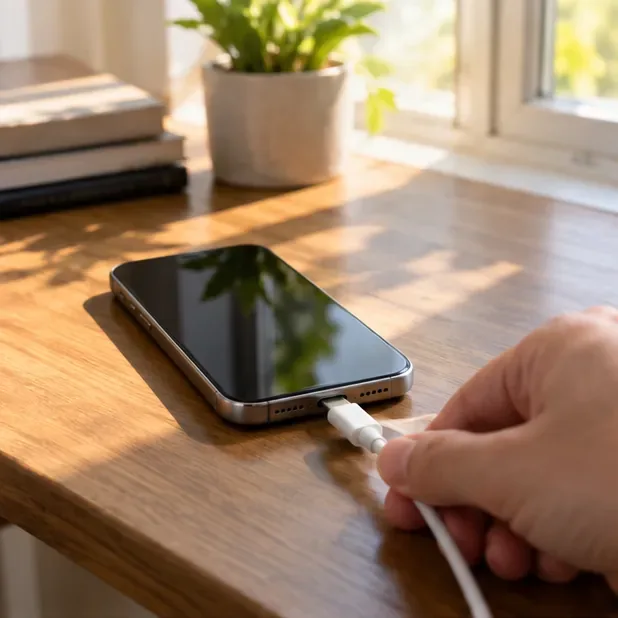
ตัวอย่างประกอบ:ลองนึกภาพว่ามายาเสียบ iPhone 17 เข้ากับอะแดปเตอร์ USB-C Power Delivery 45W ขณะที่แบตเตอรี่เหลือ 28% โทรศัพท์อยู่ในเคสหนา แอปนำทางยังคงทำงานอยู่ และวางอยู่ใกล้หน้าต่างที่มีแสงแดดส่องถึง หลังจากผ่านไปหลายนาที ด้านหลังของโทรศัพท์รู้สึกร้อนกว่าปกติมาก และการชาร์จช้าลง นี่เป็นสถานการณ์สมมติที่ใช้ในคู่มือนี้ ไม่ใช่ผลการทดสอบจริงหรือรายงานจากลูกค้า
เริ่มต้นด้วยการมองหาข้อความแจ้งเตือนแทนที่จะตัดสินจากแค่การสัมผัส Apple ระบุว่า iPhone อาจร้อนขึ้นได้ในระหว่างการใช้งานปกติ รวมถึงการชาร์จไร้สาย หากไม่มีการแจ้งเตือนเรื่องอุณหภูมิ โทรศัพท์อาจยังคงทำงานได้ตามปกติ หากคุณเห็นข้อความเช่น “การชาร์จถูกระงับชั่วคราว” เนื่องจากอุณหภูมิ หรือหน้าจอแจ้งเตือนอุณหภูมิโดยเฉพาะ แสดงว่า iOS ได้เข้ามาปกป้องอุปกรณ์แล้ว
| สิ่งที่คุณสังเกตเห็น | โดยทั่วไปหมายความว่าอย่างไร | จะทำอย่างไรดี |
|---|---|---|
| โทรศัพท์รู้สึกอุ่นขึ้น การชาร์จยังคงดำเนินต่อไปโดยไม่มีสัญญาณเตือนใดๆ | ความร้อนที่เกิดขึ้นระหว่างการชาร์จหรือการใช้งานหนักถือเป็นเรื่องปกติ | ลดกิจกรรมที่ไม่จำเป็นและปรับปรุงการไหลเวียนของอากาศ |
| ปรากฏข้อความ “กำลังระงับการเรียกเก็บเงิน” | โทรศัพท์ร้อนหรือเย็นเกินไปชั่วขณะ ทำให้ไม่สามารถชาร์จได้ตามปกติ | ย้ายไปไว้ในสภาพแวดล้อมที่เหมาะสมกว่า และปล่อยให้อุณหภูมิกลับสู่ระดับปกติ |
| หน้าจอเตือนอุณหภูมิสูงปรากฏขึ้น | อุณหภูมิภายในสูงเกินช่วงการทำงานปกติ | ปิดโทรศัพท์ นำไปวางให้ห่างจากความร้อนหรือแสงแดดโดยตรง และปล่อยให้เย็นลง |
คำแนะนำปัจจุบันของ Apple ระบุว่า iPhone ถูกออกแบบมาให้ใช้งานในอุณหภูมิแวดล้อมตั้งแต่ 32°F ถึง 95°F (0°C ถึง 35°C) ในขณะที่ช่วงอุณหภูมิแวดล้อมที่เหมาะสมที่สุดจะแคบกว่า คือประมาณ 62°F ถึง 72°F (16°C ถึง 22°C) การชาร์จหรือใช้งานโทรศัพท์ที่อุณหภูมิสูงกว่า 95°F (35°C) อาจทำให้อายุการใช้งานแบตเตอรี่สั้นลงอย่างถาวร โปรดดูคำแนะนำเกี่ยวกับอุณหภูมิของ iPhoneและ คำแนะนำ เกี่ยวกับการชาร์จแบตเตอรี่และอุณหภูมิของ Apple
iPhone 17 รองรับการชาร์จแบบมีสายที่เร็วกว่า iPhone รุ่นพื้นฐานรุ่นก่อนๆ Apple ระบุว่า iPhone 17, iPhone 17 Pro และ iPhone 17 Pro Max สามารถชาร์จได้ถึง 50% ในเวลาประมาณ 20 นาที โดยใช้ตัวแปลง USB-C ขนาด 40W ขึ้นไป ภายใต้เงื่อนไขการทดสอบของ Apple เวลาในการชาร์จจริงอาจแตกต่างกันไปขึ้นอยู่กับตัวแปลง การตั้งค่า การใช้งาน สถานะแบตเตอรี่ และสภาพแวดล้อม Apple ยังรองรับตัวแปลง USB-C ของบริษัทอื่นที่ใช้เทคโนโลยี USB Power Delivery (USB-PD) รายละเอียดเพิ่มเติมอยู่ในคู่มือการชาร์จเร็วของ Appleและ ข้อมูลจำเพาะทางเทคนิค ของiPhone 17
การชาร์จเร็วจะส่งพลังงานเข้าสู่แบตเตอรี่มากขึ้นในช่วงเวลาที่สั้นลง ดังนั้นจึงอาจเกิดความร้อนขึ้นได้บ้าง แอปเปิลระบุว่าแบตเตอรี่จะอุ่นขึ้นตามธรรมชาติขณะชาร์จ และไอโฟนจะค่อยๆ ลดกระแสไฟชาร์จลงเมื่อแบตเตอรี่ใกล้เต็ม นั่นหมายความว่าความเร็วในการชาร์จจะไม่คงที่ตั้งแต่ 0% ถึง 100% และอัตราการชาร์จที่ช้าลงในช่วงท้ายของการชาร์จไม่ได้หมายความว่าเป็นข้อบกพร่องเสมอไป
หากไอโฟนร้อนกว่าปกติมาก โดยเฉพาะอย่างยิ่งหากมีข้อความเตือนเรื่องอุณหภูมิสูงปรากฏขึ้น ให้ถอดปลั๊กออกจากแหล่งจ่ายไฟ หากหน้าจอเตือนเรื่องอุณหภูมิสูงปรากฏขึ้น แอปเปิลแนะนำให้ปิดเครื่อง ย้ายไปอยู่ในที่เย็นกว่าและหลีกเลี่ยงแสงแดดโดยตรง แล้วปล่อยให้เครื่องเย็นลงก่อนใช้งานต่อ
ในกรณีสมมติของมายา การกระทำแรกไม่ใช่การลองใช้ที่ชาร์จอื่นทันที เธอถอดสายชาร์จออกและย้ายโทรศัพท์ออกจากหน้าต่างที่โดนแดด เพื่อให้โทรศัพท์กลับมามีอุณหภูมิปกติ
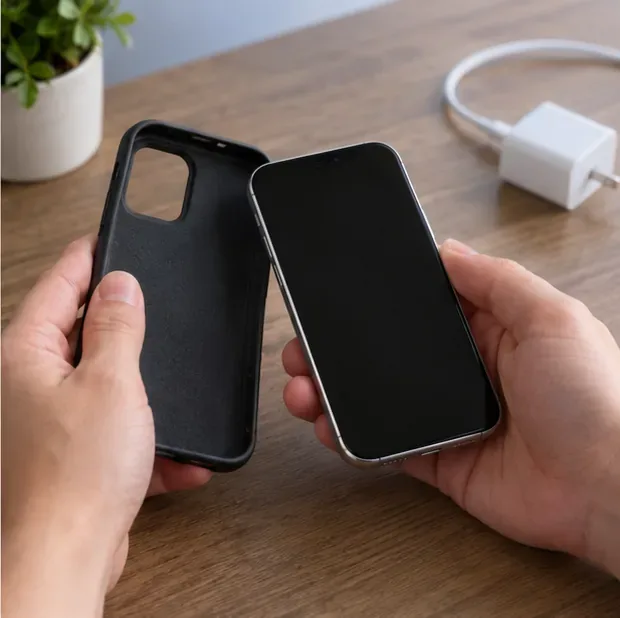
หาก iPhone ของคุณร้อนขึ้นขณะชาร์จ Apple แนะนำให้ถอดเคสออกเพื่อเป็นการแก้ไขปัญหาเบื้องต้น เคสไม่ได้เป็นสาเหตุโดยตรงเสมอไป แต่เคสที่หนาหรือเป็นฉนวนกันความร้อนอาจทำให้ความร้อนระบายออกจากโทรศัพท์ได้ยากขึ้น
ควรวางอุปกรณ์บนพื้นผิวแข็งและโล่ง แทนที่จะวางไว้ใต้ที่นอน บนโซฟานุ่มๆ หรือในที่ที่มีอากาศถ่ายเทไม่ดี คำแนะนำด้านความปลอดภัยของ Apple ระบุว่า ควรเก็บ iPhone, ที่ชาร์จ และที่ชาร์จไร้สายไว้ในบริเวณที่มีอากาศถ่ายเทสะดวกขณะชาร์จ
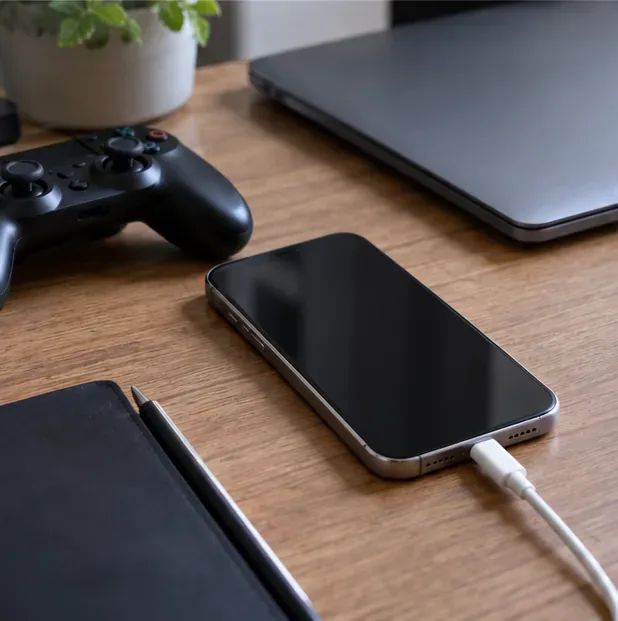
การเล่นเกม การใช้งานกล้องเป็นเวลานาน การสตรีมวิดีโอคุณภาพสูง การนำทางด้วย GPS และงานอื่นๆ ที่ใช้หน่วยประมวลผลอย่างหนัก อาจทำให้เกิดความร้อนขึ้นในขณะที่แบตเตอรี่กำลังชาร์จ Apple ระบุไว้อย่างชัดเจนว่า แอปพลิเคชันที่ใช้กราฟิกหนัก การใช้งานกล้อง การสตรีม และการนำทางในสภาพแวดล้อมที่ร้อนจัด เป็นสถานการณ์ที่อาจทำให้อุณหภูมิของอุปกรณ์สูงขึ้น
เพื่อการทดสอบที่สะอาดหมดจดที่สุด ให้ล็อกหน้าจอและปล่อยให้โทรศัพท์อยู่ในโหมดไม่ได้ใช้งานเป็นเวลา 10 ถึง 15 นาทีขณะชาร์จ ในสถานการณ์ตัวอย่าง มายาปิดแอปนำทางและหยุดใช้โทรศัพท์ขณะที่แบตเตอรี่กำลังชาร์จ หากอุปกรณ์เย็นลงอย่างเห็นได้ชัดเมื่ออยู่ในโหมดไม่ได้ใช้งาน ปัญหาอาจเกิดจากภาระการใช้งานโดยรวมมากกว่าตัวชาร์จเพียงอย่างเดียว
สำหรับการชาร์จเร็วของ iPhone 17 นั้น Apple ระบุว่าอะแดปเตอร์แปลงไฟ USB-C ขนาด 40W หรือสูงกว่า จะให้ผลลัพธ์การชาร์จแบบมีสายที่เร็วที่สุดตามที่โฆษณาไว้ ภายใต้เงื่อนไขการทดสอบของ Apple อะแดปเตอร์จากผู้ผลิตรายอื่นก็สามารถใช้งานได้เช่นกัน หากเป็นอะแดปเตอร์ USB-C Power Delivery ที่เทียบเท่ากัน กำลังไฟที่สูงขึ้นไม่ได้หมายความว่าโทรศัพท์จะรับพลังงานได้ไม่จำกัด iPhone และอะแดปเตอร์จะเจรจาการจ่ายพลังงานผ่านระบบการชาร์จ
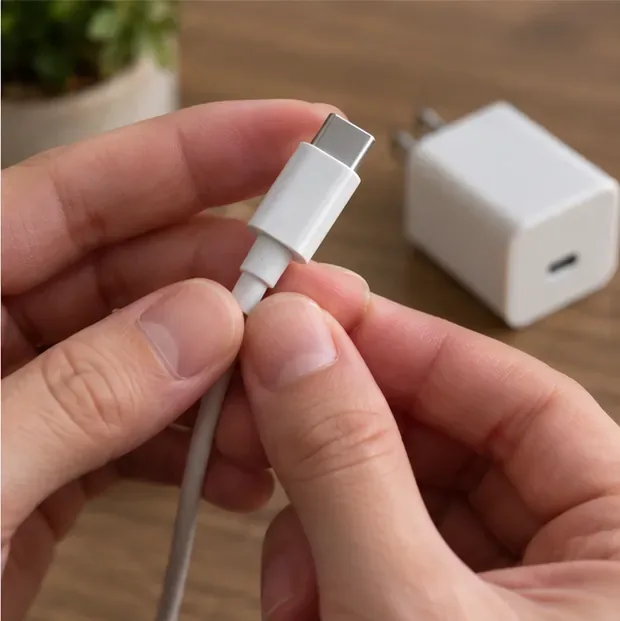
สิ่งที่สำคัญคือ อะแดปเตอร์และสายเคเบิลต้องใช้งานร่วมกันได้ ไม่เสียหาย และใช้งานอย่างถูกต้อง Apple แนะนำให้หยุดใช้สายเคเบิลที่ชำรุดหรือเสียหาย และหยุดใช้อะแดปเตอร์แปลงไฟที่เสียหาย ตรวจสอบขั้วต่อว่ามีส่วนใดงอ มีสีเปลี่ยนไป ฉนวนขาด หรือหลวมหรือไม่ หากคุณมีสาย USB-C และอะแดปเตอร์ USB-PD ที่ใช้งานได้ดีอยู่แล้ว ให้ลองใช้เพื่อเปรียบเทียบดู
อุณหภูมิแวดล้อมมีความสำคัญ แอปเปิลระบุว่า iPhone ออกแบบมาให้ใช้งานได้ในอุณหภูมิ 32°F ถึง 95°F (0°C ถึง 35°C) และแนะนำให้หลีกเลี่ยงการใช้งานหรือชาร์จในอุณหภูมิที่สูงกว่า 95°F (35°C) แสงแดดโดยตรง รถที่จอดอยู่ หรือห้องที่ร้อนจัด อาจทำให้โทรศัพท์มีอุณหภูมิสูงเกินขีดจำกัดก่อนที่การชาร์จจะเริ่มต้นขึ้นด้วยซ้ำ
สำหรับมายา การย้ายโทรศัพท์จากขอบหน้าต่างที่มีแดดส่องถึงไปยังโต๊ะโล่งในห้องปรับอากาศนั้นเป็นการเปลี่ยนแปลงเพียงสภาพแวดล้อมเท่านั้น ซึ่งเป็นประโยชน์ในการแก้ไขปัญหา เพราะเป็นการแยกความร้อนจากห้องออกจากความร้อนที่เกิดจากกระบวนการชาร์จ
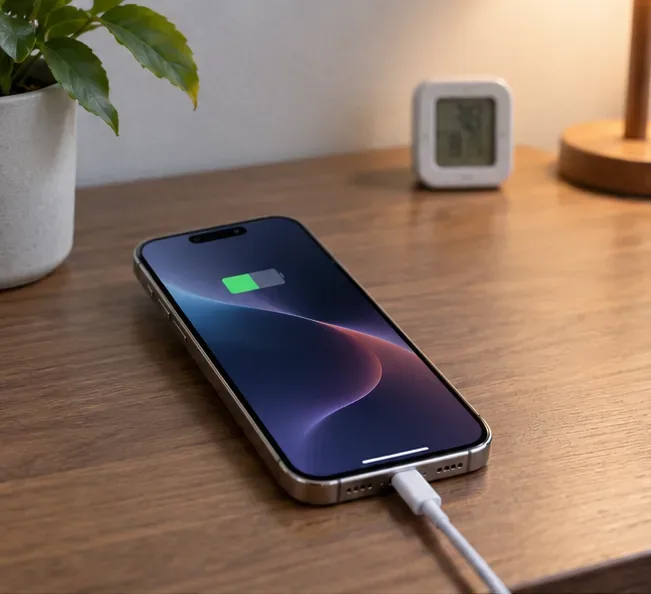
การชาร์จไร้สายอาจทำให้ iPhone ร้อนขึ้น และ Apple ระบุว่าการชาร์จไร้สายเป็นหนึ่งในสถานการณ์ที่อุปกรณ์อาจร้อนขึ้น หากปัญหาเกิดขึ้นเฉพาะกับ MagSafe หรือที่ชาร์จไร้สายอื่นๆ ให้ลองเปรียบเทียบกับสาย USB-C และอะแดปเตอร์ USB-PD ที่ใช้งานได้ดีแล้ว
นี่ไม่ได้หมายความว่าการชาร์จแบบใช้สายจะเย็นกว่าเสมอไปในทุกสถานการณ์ เป้าหมายคือการเปลี่ยนตัวแปรทีละอย่าง หากมีสัญญาณเตือนความร้อนเกิดขึ้นซ้ำๆ กับวิธีการชาร์จแบบหนึ่ง แต่ไม่เกิดขึ้นกับอีกแบบหนึ่งภายใต้สภาพห้องเดียวกัน การสังเกตนั้นจะมีประโยชน์ในการตัดสินใจว่าอุปกรณ์เสริมจำเป็นต้องเปลี่ยนหรือตรวจสอบหรือไม่
หลังจากที่โทรศัพท์เย็นลงแล้ว ให้เสียบที่ชาร์จที่ใช้งานได้ดีในห้องที่มีอุณหภูมิปานกลาง ปิดหน้าจอ และหลีกเลี่ยงแอปพลิเคชันที่ใช้ทรัพยากรมาก สังเกตดูว่าโทรศัพท์ยังคงอุ่นอยู่หรือไม่ หรือว่า iOS จะหยุดการชาร์จอีกครั้งเนื่องจากอุณหภูมิสูงเกินไป
การทดสอบที่ทำซ้ำได้นั้นมีประโยชน์มากกว่าการแตะโทรศัพท์เพียงครั้งเดียวแล้วเดาเอาเอง ให้สังเกตเปอร์เซ็นต์แบตเตอรี่เมื่อเสียบปลั๊กชาร์จ ว่าใส่เคสหรือไม่ วิธีการชาร์จ สภาพแวดล้อม และว่ามีข้อความแจ้งอุณหภูมิปรากฏขึ้นหรือไม่ คุณไม่จำเป็นต้องใช้เทอร์โมมิเตอร์ในห้องปฏิบัติการ คุณแค่ต้องการสังเกตแบบแผนที่สม่ำเสมอ
หาก iPhone แสดงคำเตือนเรื่องอุณหภูมิซ้ำๆ ในสภาพแวดล้อมภายในอาคารปกติ ขณะที่ไม่ได้ใช้งาน และใช้ที่ชาร์จที่ใช้งานได้ปกติ ปัญหาดังกล่าวควรได้รับการตรวจสอบเพิ่มเติม นอกจากนี้ ควรหยุดใช้โทรศัพท์หากสงสัยว่าตัวเครื่องหรือแบตเตอรี่ได้รับความเสียหายทางกายภาพ คำแนะนำด้านความปลอดภัยของ Apple ระบุว่า iPhone หรือแบตเตอรี่ที่เสียหายอาจทำให้เกิดความร้อนสูงเกินไปหรือเป็นอันตรายได้ และควรให้ช่างผู้เชี่ยวชาญเป็นผู้ดูแลการซ่อมแซมแบตเตอรี่
เมื่อคุณติดต่อ Apple หรือผู้ให้บริการที่ได้รับอนุญาต โปรดอธิบายเงื่อนไขที่ทำให้เกิดปัญหาอย่างละเอียด: กำลังไฟและประเภทของที่ชาร์จ สายเคเบิลที่ใช้ การชาร์จแบบมีสายหรือไร้สาย การใส่หรือไม่ใส่เคส เปอร์เซ็นต์แบตเตอรี่ สภาพแวดล้อมในห้อง และข้อความเตือนที่ปรากฏอย่างแม่นยำ ข้อมูลเหล่านี้จะช่วยให้ช่างเทคนิคได้รับข้อมูลที่เป็นประโยชน์มากกว่าแค่ "มันร้อน"

ใน iPhone 15 และรุ่นที่ใหม่กว่า รวมถึง iPhone 17 คุณสามารถไปที่ การตั้งค่า > แบตเตอรี่ > การชาร์จ และเลือกขีดจำกัดการชาร์จได้ตั้งแต่ 80% ถึง 100% โดยเพิ่มทีละ 5% Apple กล่าวว่าการตั้งค่านี้จะช่วยลดการเสื่อมสภาพของแบตเตอรี่ โดยเฉพาะอย่างยิ่งสำหรับผู้ที่ชาร์จบ่อยหรือเสียบโทรศัพท์ไว้เป็นเวลานาน หากตั้งค่าขีดจำกัดไว้ที่ 100% การชาร์จแบตเตอรี่แบบปรับให้เหมาะสมอาจชะลอการชาร์จเกิน 80% ในบางสถานการณ์ ขึ้นอยู่กับกิจวัตรประจำวันของคุณ ดู เอกสารประกอบ เกี่ยว กับ ขีดจำกัดการชาร์จและการชาร์จแบตเตอรี่แบบปรับให้เหมาะสมของ Apple
การตั้งค่าขีดจำกัดการชาร์จที่ต่ำลงนั้นส่วนใหญ่เป็นการตั้งค่าเพื่อยืดอายุการใช้งานแบตเตอรี่ ไม่ใช่วิธีแก้ไขหลักสำหรับ iPhone ที่แสดงคำเตือนเรื่องอุณหภูมิสูงเกินไปในช่วงแรกของการชาร์จเร็ว หากโทรศัพท์ร้อนเกินไปที่ 30% หรือ 40% ให้เน้นที่อุณหภูมิแวดล้อม เคส การใช้งาน สภาพของที่ชาร์จ สภาพของสายเคเบิล และตรวจสอบว่าปัญหานั้นเกิดขึ้นซ้ำได้หรือไม่ก่อน
กลับมาที่ iPhone 17 สมมุติของมายา: เธอจะถอดปลั๊กโทรศัพท์ ย้ายออกจากที่โดนแดด ถอดเคสหนาๆ ออก ปิดระบบนำทาง ตรวจสอบสาย USB-C และอะแดปเตอร์ แล้วลองใหม่ในห้องที่เย็นกว่าโดยปิดหน้าจอ หากโทรศัพท์ยังคงอุ่นอยู่แต่ไม่มีสัญญาณเตือนความร้อนและยังคงชาร์จได้ตามปกติ นั่นแสดงว่าสภาพแวดล้อมและการใช้งานในตอนแรกน่าจะเป็นสาเหตุ หาก "การชาร์จอยู่ในสถานะพัก" หรือสัญญาณเตือนอุณหภูมิยังคงปรากฏขึ้นซ้ำๆ ภายใต้การตั้งค่าที่ควบคุมแล้ว เธอจะหยุดการทดสอบซ้ำๆ และติดต่อศูนย์บริการ
หัวใจสำคัญคือการแก้ไขปัญหาทีละตัวแปร การชาร์จเร็วอาจทำให้เกิดความร้อนตามปกติ แต่ iOS ก็มีระบบป้องกันความร้อนอัตโนมัติเช่นกัน โปรดปฏิบัติตามคำเตือนเหล่านั้น รักษาอุณหภูมิของโทรศัพท์ให้อยู่ในช่วงที่ Apple แนะนำ ใช้อุปกรณ์ชาร์จที่เข้ากันได้และไม่เสียหาย และหากเกิดความร้อนสูงเกินไปอย่างต่อเนื่อง ให้แจ้งปัญหาไปยังเจ้าหน้าที่แทนที่จะพยายามเอาชนะระบบป้องกัน
iPhone 17 ร้อนเกินไปขณะชาร์จเร็วใช่ไหม? เรียนรู้วิธีระบายความร้อนอย่างปลอดภัย ตรวจสอบที่ชาร์จ ลดความร้อน และรู้ว่าเมื่อใดควรส่งเครื่องเข้ารับบริการจาก Apple
แก้ไขปัญหาความหน่วงของกล้อง iPhone 17 เมื่อสลับเลนส์ โดยตรวจสอบ iOS, Macro Control, Camera Control, พื้นที่จัดเก็บ, ความร้อน และฮาร์ดแวร์เรียบร้อยแล้ว
แก้ปัญหาเกมกระตุกและเฟรมเรตตกบน iPhone 17 โดยตรวจสอบโหมดประหยัดพลังงาน โหมดเกม ความร้อน การอัปเดต พื้นที่จัดเก็บ การรีสตาร์ท และการตั้งค่าสุดท้าย
แก้ไขข้อผิดพลาด eSIM Transfer Failed บน iPhone 17 Pro Max โดยตรวจสอบข้อกำหนดของ Quick Transfer, Wi-Fi และ Bluetooth, การอัปเดต iOS, การรองรับของผู้ให้บริการเครือข่าย และตัวเลือกสำรองผ่าน QR code
แก้ไขคำเตือน 'พื้นที่จัดเก็บข้อมูลใกล้เต็ม' บน iPhone 17 หลังอัปเดต iOS โดยตรวจสอบการใช้งานจริง รอให้การจัดทำดัชนีเสร็จสิ้น ปลดปล่อยพื้นที่อย่างปลอดภัย และอัปเดต iOS
แก้ไขปัญหา Wi‑Fi 7 ตัดบ่อยบน iPhone 17 Pro ด้วยขั้นตอนที่ Apple รองรับ สำหรับ iOS, โหมด 6 GHz, การตั้งค่าเราเตอร์, VPN, ที่อยู่ Wi‑Fi ส่วนตัว และการรีเซ็ตเครือข่าย
ย้ายรายชื่อผู้ติดต่อ รูปภาพ ข้อความ แอป และแชท WhatsApp จาก Android ไปยัง iPhone 17 โดยใช้วิธีการ Move to iOS อย่างเป็นทางการ พร้อมข้อกำหนดในการตั้งค่าและเคล็ดลับการกู้คืนข้อมูล
แก้ไขไมโครโฟน iPhone 17 ที่หยุดทำงานขณะโทรด้วยการทดสอบที่ Apple ยืนยันแล้ว สำหรับไมโครโฟนที่ถูกบล็อก การกำหนดเส้นทางเสียง สิทธิ์การใช้งาน iOS และการซ่อมบำรุง
แก้ไข Apple Intelligence บน iPhone 17 ด้วยขั้นตอนที่ตรวจสอบแล้วจาก Apple สำหรับการอัปเดต iOS, การดาวน์โหลดโมเดล, พื้นที่จัดเก็บข้อมูล, การตั้งค่าภาษาและภูมิภาค, เวลาหน้าจอ, Siri และการตรวจสอบการรีสตาร์ท
iPhone 17 แบตเตอรี่หมดเร็วหลังอัปเดต iOS? ตรวจสอบกิจกรรมหลังอัปเดต แอป การแสดงผล 5G โหมดพลังงาน และสุขภาพแบตเตอรี่อย่างปลอดภัย








