วิธีแก้ไขปัญหาภาพกระตุกของกล้อง iPhone 17 เมื่อเปลี่ยนเลนส์

แก้ไขปัญหาความหน่วงของกล้อง iPhone 17 เมื่อสลับเลนส์ โดยตรวจสอบ iOS, Macro Control, Camera Control, พื้นที่จัดเก็บ, ความร้อน และฮาร์ดแวร์เรียบร้อยแล้ว
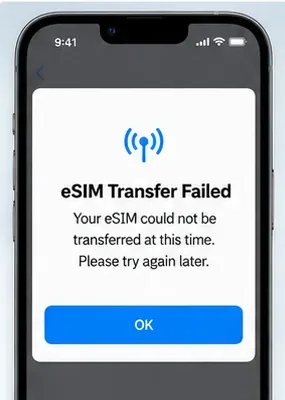
คุณตั้งค่า iPhone 17 Pro Max เครื่องใหม่เสร็จสิ้น เลือกย้ายหมายเลขโทรศัพท์จาก iPhone เครื่องเก่า จากนั้นกระบวนการหยุดลงพร้อมข้อความ “eSIM Transfer Failed” ส่วนที่น่าหงุดหงิดคือ iPhone เครื่องเก่ายังคงมีสัญญาณบริการ ในขณะที่เครื่องใหม่ไม่มีสายเซลลูลาร์ที่ใช้งานอยู่ ดังนั้นจึงไม่ชัดเจนว่าปัญหาคือ iPhone, การเชื่อมต่อเครือข่าย หรือผู้ให้บริการเครือข่าย
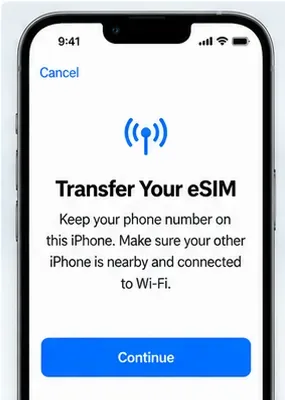
สิ่งสำคัญที่สุดที่ควรรู้คือ eSIM Quick Transfer ขึ้นอยู่กับผู้ให้บริการเครือข่าย Apple จัดเตรียมขั้นตอนการโอนย้าย แต่ผู้ให้บริการเครือข่ายของคุณต้องรองรับฟีเจอร์นี้สำหรับแผนบริการของคุณ เอกสารปัจจุบันของ Apple ยังกำหนดให้ iPhone ทั้งสองเครื่องต้องเข้าสู่ระบบด้วย Apple Account เดียวกัน, iPhone เครื่องเก่าต้องปลดล็อกด้วยรหัสผ่าน, อุปกรณ์ทั้งสองต้องอยู่ใกล้กันโดยเปิด Bluetooth และทั้งสองเครื่องต้องรัน iOS 18.4 หรือใหม่กว่า ดู คำแนะนำการตั้งค่า eSIM ปัจจุบันของ Apple
ณ วันที่ 11 กันยายน 2026 Apple ระบุ iOS 26.6.2 เป็นเวอร์ชัน iOS ล่าสุดสำหรับ iPhone ที่รองรับ การอัปเดตนี้แก้ไขปัญหาการดาวน์โหลดซอฟต์แวร์อัปเดตผ่านเครือข่ายเซลลูลาร์ Apple ไม่ได้ ระบุว่าเป็นการแก้ไขเฉพาะสำหรับการโอนย้าย eSIM อย่างไรก็ตาม Apple แนะนำให้ใช้เวอร์ชัน iOS ล่าสุดที่มีอยู่บนอุปกรณ์ของคุณเมื่อการตั้งค่า eSIM ล้มเหลว ดู เกี่ยวกับอัปเดต iOS 26
| สาเหตุที่เป็นไปได้ | ความหมาย | สิ่งที่ควรลองก่อน |
|---|---|---|
| ผู้ให้บริการเครือข่ายไม่รองรับ eSIM Quick Transfer | ผู้ให้บริการเครือข่ายของคุณอาจรองรับ eSIM แต่ต้องใช้ QR code, แอป, ลิงก์ หรือการเปิดใช้งานโดยผู้ให้บริการแทน | ตรวจสอบรายชื่อผู้ให้บริการที่รองรับของ Apple หรือติดต่อผู้ให้บริการเครือข่ายของคุณ |
| ไม่ปฏิบัติตามข้อกำหนดเบื้องต้นของ Quick Transfer | โทรศัพท์ไม่ได้ใช้ Apple Account เดียวกัน, เครื่องเก่าถูกล็อก, Bluetooth ปิดอยู่ หรืออุปกรณ์ไม่ได้อยู่ใกล้กันเพียงพอ | แก้ไขข้อกำหนดเบื้องต้นและลองใหม่อีกครั้ง |
| iOS เก่า | โทรศัพท์เครื่องใดเครื่องหนึ่งไม่ตรงตามข้อกำหนด Quick Transfer ปัจจุบันของ Apple | อัปเดตโทรศัพท์ทั้งสองเครื่องเป็น iOS ล่าสุดที่รองรับ |
| เครือข่ายหรือการเปิดใช้งานขัดข้อง | iPhone เครื่องใหม่ไม่สามารถดำเนินการคำขอเปิดใช้งานของผู้ให้บริการเครือข่ายให้เสร็จสมบูรณ์ได้ | ใช้การเชื่อมต่อ Wi-Fi ที่เสถียร, สลับโหมดเครื่องบิน, แล้วลองใหม่ |
| ข้อจำกัดของบัญชีหรือแผนบริการของผู้ให้บริการเครือข่าย | สายโทรศัพท์อาจต้องมีการยืนยันตัวตน, PIN, การอนุมัติจากองค์กร หรือโปรไฟล์ eSIM ใหม่ | ติดต่อผู้ให้บริการเครือข่ายพร้อมหมายเลขโทรศัพท์, PIN บัญชี, IMEI และ EID |
| ข้อจำกัดของรุ่นตามภูมิภาค | ความพร้อมใช้งานของ eSIM แตกต่างกันไปตามประเทศและรุ่น | ตรวจสอบว่ารุ่น iPhone และตลาดเฉพาะของคุณรองรับ eSIM หรือไม่ |
เปิดเครื่อง iPhone ทั้งสองเครื่องและวางไว้ใกล้กันทางกายภาพ บนอุปกรณ์ทั้งสอง ตรวจสอบให้แน่ใจว่าเปิด Bluetooth อยู่ ตรวจสอบให้แน่ใจว่า iPhone เครื่องเก่าปลดล็อกด้วยรหัสผ่านอุปกรณ์ และทั้งสองเครื่องเข้าสู่ระบบด้วย Apple Account เดียวกัน
เชื่อมต่อ iPhone เครื่องใหม่กับ Wi-Fi หรือฮอตสปอต Apple ระบุว่า การตั้งค่า eSIM ต้องมีการเชื่อมต่ออินเทอร์เน็ต แม้ว่า iPhone บางรุ่นที่รองรับเฉพาะ eSIM ในบางภูมิภาคอาจเปิดใช้งานได้โดยไม่ต้องใช้ Wi-Fi

จากนั้นตรวจสอบเวอร์ชันซอฟต์แวร์บนทั้งสองเครื่องภายใต้ Settings > General > Software Update คำแนะนำ Quick Transfer ปัจจุบันของ Apple กำหนดให้ใช้ iOS 18.4 หรือใหม่กว่าบนทั้งสองอุปกรณ์ หากเครื่องใดเครื่องหนึ่งสามารถติดตั้งเวอร์ชันที่ใหม่กว่าและรองรับได้ ให้ทำการอัปเดตก่อนลองอีกครั้ง
อย่าลบข้อมูลในเครื่องเก่าหรือลบ eSIM ของเครื่องเก่าในตอนนี้ Apple ระบุว่า SIM หรือ eSIM เก่าจะถูกปิดใช้งานเมื่อแผนบริการเซลลูลาร์เปิดใช้งานสำเร็จบน iPhone เครื่องใหม่ การคงสภาพเครื่องเก่าไว้จะช่วยให้คุณมีโอกาสลองโอนย้ายอีกครั้งโดยไม่ต้องขอให้ผู้ให้บริการเครือข่ายสร้างสายใหม่
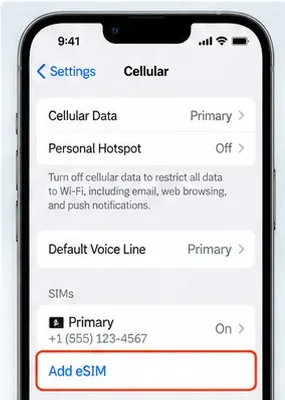
หากการตั้งค่าเสร็จสิ้นแล้ว คุณไม่จำเป็นต้องลบข้อมูล iPhone 17 Pro Max เพียงเพื่อลองใหม่ บน iPhone เครื่องใหม่ เปิด Settings > Cellular จากนั้นแตะ Set Up Cellular หรือ Add eSIM เลือกแผนบริการที่แสดงจาก iPhone อีกเครื่อง หรือแตะ Transfer From Nearby iPhone หากไม่มีหมายเลขโทรศัพท์แสดงอยู่
สังเกต iPhone เครื่องเก่าสำหรับข้อความยืนยัน Apple ระบุว่าคุณอาจต้องแตะ Transfer หรือป้อนรหัสยืนยันที่แสดงโดย iPhone เครื่องใหม่ เก็บอุปกรณ์ทั้งสองไว้ใกล้กันขณะที่ผู้ให้บริการเครือข่ายเปิดใช้งานแผนบริการ
หาก iPhone เครื่องใหม่แสดงแบนเนอร์ที่เขียนว่า Finish Setting Up Your Carrier’s Cellular Plan ให้แตะที่แบนเนอร์นั้น Apple ระบุว่าสิ่งนี้อาจนำคุณไปยังหน้าเว็บของผู้ให้บริการเครือข่ายเพื่อเสร็จสิ้นการโอนย้าย eSIM
หลังจากแต่ละครั้งที่ลอง ให้เปิด Control Center และตรวจสอบว่าชื่อผู้ให้บริการเครือข่ายปรากฏขึ้นหรือไม่ หากสายโทรศัพท์แสดงภายใต้ Settings > Cellular แต่ไม่เชื่อมต่อ ให้ปิดและเปิดสายนั้นใหม่ Apple ยังแนะนำให้สลับโหมดเครื่องบินเปิดและปิด และรีสตาร์ท iPhone เมื่อการตั้งค่า eSIM ไม่เสร็จสมบูรณ์
ผู้ให้บริการเครือข่ายที่รองรับ eSIM ไม่ได้รองรับ Quick Transfer โดยอัตโนมัติ Apple จัดทำรายชื่อแยกตามประเทศที่แยกผู้ให้บริการที่รองรับ eSIM Carrier Activation, eSIM Quick Transfer และวิธีการเปิดใช้งาน eSIM อื่นๆ ตรวจสอบ รายชื่อผู้ให้บริการที่รองรับ eSIM ของ Apple
หากผู้ให้บริการเครือข่ายของคุณปรากฏเฉพาะภายใต้วิธีการเปิดใช้งาน eSIM อื่นๆ การโอนย้ายผ่าน Nearby iPhone ซ้ำๆ อาจไม่สำเร็จเลย ให้ใช้วิธีการเปิดใช้งานที่ผู้ให้บริการเครือข่ายรองรับแทน
ความแตกต่างนี้มีความสำคัญเป็นพิเศษสำหรับสายโทรศัพท์แบบเติมเงิน, ธุรกิจ, องค์กร หรือบริษัท Apple แนะนำให้ผู้ใช้ที่มีแผนบริการมือถือแบบองค์กรหรือบริษัทตรวจสอบกับบริษัทหรือผู้ให้บริการเครือข่าย เนื่องจากความรองรับในระดับแผนบริการอาจแตกต่างกันแม้ว่าผู้ให้บริการเครือข่ายจะรองรับ eSIM โดยทั่วไปก็ตาม
หาก Quick Transfer ยังคงล้มเหลว ให้กลับไปที่ Settings > Cellular > Add eSIM และใช้หนึ่งในวิธีการที่ผู้ให้บริการเครือข่ายของคุณรองรับ
หากผู้ให้บริการเครือข่ายให้ QR code มา ให้สแกนด้วยแอป Camera เมื่อการแจ้งเตือน Cellular Plan Detected ปรากฏขึ้น ให้ทำตามคำแนะนำ บน iOS 17.4 หรือใหม่กว่า Apple ยังอนุญาตให้กดค้างที่ QR code ที่รองรับซึ่งได้รับในแอปอีเมลหรือเบราว์เซอร์เริ่มต้น จากนั้นเพิ่มเป็น eSIM
ผู้ให้บริการเครือข่ายบางรายสามารถกำหนด eSIM ไปยัง iPhone เครื่องใหม่โดยตรง หากคุณได้รับการแจ้งเตือน Carrier Cellular Plan Ready to Be Installed ให้เปิดและทำตามขั้นตอนการเปิดใช้งาน
Apple บันทึกข้อมูลเกี่ยวกับลิงก์การเปิดใช้งานที่ผู้ให้บริการเครือข่ายจัดให้บน iOS 17.4 หรือใหม่กว่า และผู้ให้บริการเครือข่ายบางรายมีแอปของตนเองสำหรับการตั้งค่า eSIM หรือการโอนย้ายหมายเลข ให้ใช้แอปหรือลิงก์อย่างเป็นทางการของผู้ให้บริการเครือข่ายแทน QR code ที่คัดลอกจากแหล่งที่ไม่เป็นทางการ
หากผู้ให้บริการเครือข่ายให้ข้อมูลการเปิดใช้งานด้วยตนเอง ให้ไปที่ Settings > Cellular > Add eSIM และเลือกตัวเลือกการป้อนด้วยตนเองเมื่อมีให้ ป้อนเฉพาะข้อมูลที่ผู้ให้บริการเครือข่ายให้มาเท่านั้น
คู่มือการแก้ไขปัญหา eSIM ของ Apple แนะนำขั้นตอนสั้นๆ ก่อนยกระดับปัญหา:
ใน Settings > General > About เลื่อนไปที่ส่วน eSIM Apple ระบุว่าชื่อผู้ให้บริการเครือข่ายและเวอร์ชันการตั้งค่าผู้ให้บริการเครือข่ายจะปรากฏที่นั่น การแตะที่เวอร์ชันอาจเผยให้เห็นการอัปเดตที่มีอยู่
คุณยังสามารถใช้แอป Apple Support ล่าสุดบน iPhone ที่รัน iOS 18 หรือใหม่กว่าเพื่อรันการวินิจฉัยเพิ่มเติม Apple บันทึกตัวเลือกนี้ใน หน้าการแก้ไขปัญหา eSIM
ติดต่อผู้ให้บริการเครือข่ายเมื่อรองรับ Quick Transfer แต่ยังล้มเหลวหลังจากตรวจสอบข้อกำหนดเบื้องต้น, รีสตาร์ท และตรวจสอบการตั้งค่าผู้ให้บริการเครือข่ายแล้ว หรือเมื่อผู้ให้บริการเครือข่ายไม่รองรับ Quick Transfer เลย
Apple แนะนำให้เตรียมข้อมูลต่อไปนี้:
คุณสามารถค้นหา IMEI และ EID ภายใต้ Settings > General > About ตัวระบุเหล่านี้ช่วยให้ผู้ให้บริการเครือข่ายยืนยันว่าโปรไฟล์ eSIM ถูกกำหนดไปยังอุปกรณ์ที่ถูกต้องหรือไม่
ถามผู้ให้บริการเครือข่ายด้วยคำถามเฉพาะเจาะจง: แผนบริการนี้รองรับ eSIM Quick Transfer ไปยัง iPhone 17 Pro Max ของฉันหรือไม่ หรือคุณต้องออก eSIM ใหม่ผ่าน Carrier Activation, QR code หรือแอปของคุณ? สิ่งนี้ช่วยหลีกเลี่ยงการแก้ไขปัญหาทั่วไปซ้ำๆ เมื่อปัญหาจริงคือวิธีการเปิดใช้งานหรือข้อจำกัดของบัญชี
อย่าสมมติว่า iPhone 17 Pro Max ทุกเครื่องที่ขายทั่วโลกมีพฤติกรรม eSIM เหมือนกัน เอกสาร eSIM ปัจจุบันของ Apple ระบุว่าในจีนแผ่นดินใหญ่ มีเพียง iPhone 17e และ iPhone Air เท่านั้นที่รองรับ eSIM นั่นหมายความว่า iPhone 17 Pro Max ที่ตั้งใจสำหรับจีนแผ่นดินใหญ่ไม่ใช่เป้าหมายปกติสำหรับ eSIM Quick Transfer
Apple ระบุแยกต่างหากว่า การรองรับ eSIM ในฮ่องกงและมาเก๊าแตกต่างกันตามรุ่น หากโทรศัพท์ซื้อสำหรับตลาดเหล่านี้ หรือนำเข้าจากภูมิภาคอื่น ให้ตรวจสอบคำแนะนำรุ่นตามภูมิภาคของ Apple และผู้ให้บริการเครือข่ายของคุณก่อนแก้ไขปัญหาการโอนย้ายราวกับว่าเป็นความล้มเหลวของซอฟต์แวร์
อย่าหยุดแค่ “ข้อความผิดพลาดหายไป” ยืนยันว่า iPhone เครื่องใหม่ลงทะเบียนบนเครือข่ายผู้ให้บริการเครือข่ายอย่างแท้จริง
หากโทรออกได้แต่ข้อมูลไม่ทำงาน หรือชื่อผู้ให้บริการเครือข่ายไม่ปรากฏเลย การโอนย้ายยังไม่เสร็จสมบูรณ์ ตรวจสอบสายเซลลูลาร์และการตั้งค่าผู้ให้บริการเครือข่ายอีกครั้ง จากนั้นติดต่อผู้ให้บริการเครือข่ายพร้อม IMEI และ EID ในจุดนั้น ปัญหาที่เหลือมีแนวโน้มที่จะต้องการการเปิดใช้งานฝั่งผู้ให้บริการเครือข่ายมากกว่าการลองโอนย้ายจาก iPhone ไป iPhone อีกครั้ง
แก้ไขปัญหาความหน่วงของกล้อง iPhone 17 เมื่อสลับเลนส์ โดยตรวจสอบ iOS, Macro Control, Camera Control, พื้นที่จัดเก็บ, ความร้อน และฮาร์ดแวร์เรียบร้อยแล้ว
แก้ปัญหาเกมกระตุกและเฟรมเรตตกบน iPhone 17 โดยตรวจสอบโหมดประหยัดพลังงาน โหมดเกม ความร้อน การอัปเดต พื้นที่จัดเก็บ การรีสตาร์ท และการตั้งค่าสุดท้าย
แก้ไขข้อผิดพลาด eSIM Transfer Failed บน iPhone 17 Pro Max โดยตรวจสอบข้อกำหนดของ Quick Transfer, Wi-Fi และ Bluetooth, การอัปเดต iOS, การรองรับของผู้ให้บริการเครือข่าย และตัวเลือกสำรองผ่าน QR code
แก้ไขคำเตือน 'พื้นที่จัดเก็บข้อมูลใกล้เต็ม' บน iPhone 17 หลังอัปเดต iOS โดยตรวจสอบการใช้งานจริง รอให้การจัดทำดัชนีเสร็จสิ้น ปลดปล่อยพื้นที่อย่างปลอดภัย และอัปเดต iOS
แก้ไขปัญหา Wi‑Fi 7 ตัดบ่อยบน iPhone 17 Pro ด้วยขั้นตอนที่ Apple รองรับ สำหรับ iOS, โหมด 6 GHz, การตั้งค่าเราเตอร์, VPN, ที่อยู่ Wi‑Fi ส่วนตัว และการรีเซ็ตเครือข่าย
ย้ายรายชื่อผู้ติดต่อ รูปภาพ ข้อความ แอป และแชท WhatsApp จาก Android ไปยัง iPhone 17 โดยใช้วิธีการ Move to iOS อย่างเป็นทางการ พร้อมข้อกำหนดในการตั้งค่าและเคล็ดลับการกู้คืนข้อมูล
แก้ไขไมโครโฟน iPhone 17 ที่หยุดทำงานขณะโทรด้วยการทดสอบที่ Apple ยืนยันแล้ว สำหรับไมโครโฟนที่ถูกบล็อก การกำหนดเส้นทางเสียง สิทธิ์การใช้งาน iOS และการซ่อมบำรุง
แก้ไข Apple Intelligence บน iPhone 17 ด้วยขั้นตอนที่ตรวจสอบแล้วจาก Apple สำหรับการอัปเดต iOS, การดาวน์โหลดโมเดล, พื้นที่จัดเก็บข้อมูล, การตั้งค่าภาษาและภูมิภาค, เวลาหน้าจอ, Siri และการตรวจสอบการรีสตาร์ท
iPhone 17 แบตเตอรี่หมดเร็วหลังอัปเดต iOS? ตรวจสอบกิจกรรมหลังอัปเดต แอป การแสดงผล 5G โหมดพลังงาน และสุขภาพแบตเตอรี่อย่างปลอดภัย
เมื่อคุณทราบวิธีตั้งค่าการเตือนทางอีเมลบน iPhone/iPad และ macOS คุณจะได้รับการแจ้งเตือนที่แจ้งให้คุณดำเนินการ






