วิธีแก้ไขปัญหาภาพกระตุกของกล้อง iPhone 17 เมื่อเปลี่ยนเลนส์

แก้ไขปัญหาความหน่วงของกล้อง iPhone 17 เมื่อสลับเลนส์ โดยตรวจสอบ iOS, Macro Control, Camera Control, พื้นที่จัดเก็บ, ความร้อน และฮาร์ดแวร์เรียบร้อยแล้ว
คุณติดตั้งการอัปเดต iOS บน iPhone 17 รีสตาร์ทเครื่อง แล้วจู่ๆ ก็เห็นข้อความเตือนว่า “พื้นที่จัดเก็บข้อมูลใกล้เต็ม” (Storage Almost Full) คำเตือนนี้อาจทำให้ตกใจได้เมื่อคุณไม่ได้เพิ่มรูปภาพหรือแอปพลิเคชันหลายสิบกิกะไบต์ในชั่วข้ามคืน คำถามแรกคือโทรศัพท์มีพื้นที่ใกล้เต็มจริงๆ หรือว่ากระบวนการทำงานของระบบหลังการอัปเดตกำลังทำให้หมวดหมู่พื้นที่จัดเก็บข้อมูลดูมีขนาดใหญ่ผิดปกติชั่วคราว
ณ วันที่ 11 กันยายน 2026 Apple ระบุ iOS 26.6.2 เป็นเวอร์ชัน iOS ล่าสุด บันทึกการเผยแพร่ของ Apple ระบุว่า iOS 26.6.2 แก้ไขปัญหาที่ขัดขวางการดาวน์โหลดซอฟต์แวร์อัปเดตผ่านเครือข่ายเซลลูลาร์ แต่ ไม่ได้ ระบุถึงบั๊ก “พื้นที่จัดเก็บข้อมูลใกล้เต็ม” บน iPhone 17 โดยทั่วไป นอกจากนี้ Apple ยังระบุว่า iOS 26.6 ปรับปรุงดัชนี Spotlight เพื่อเตรียมความพร้อมสำหรับ iOS 27 แยกต่างหาก Apple มีเอกสารระบุว่า Spotlight จะจัดทำดัชนีใหม่หลังการอัปเดตซอฟต์แวร์ ซึ่งอาจใช้เวลาหลายชั่วโมงหรือแม้กระทั่งหลายวันขึ้นอยู่กับปริมาณข้อมูลในอุปกรณ์
ความแตกต่างนี้มีความสำคัญ “พื้นที่จัดเก็บข้อมูลใกล้เต็ม” เป็นคำเตือนจริงของ iOS แต่การเห็นคำเตือนนี้หลังการอัปเดตไม่ได้พิสูจน์โดยอัตโนมัติว่าการอัปเดตได้ใช้พื้นที่ที่หายไปอย่างถาวร โปรดใช้ขั้นตอนตรวจสอบด้านล่างก่อนลบเนื้อหาสำคัญหรือรีเซ็ตโทรศัพท์
| สิ่งที่คุณเห็น | สิ่งที่บ่งชี้ | การดำเนินการแรกที่ดีที่สุด |
|---|---|---|
| รูปภาพ แอปพลิเคชัน ข้อความ หรือไฟล์ดาวน์โหลด กินพื้นที่ส่วนใหญ่ของอุปกรณ์อย่างชัดเจน | โทรศัพท์มีพื้นที่จัดเก็บข้อมูลเหลือน้อยจริงๆ | ใช้คำแนะนำพื้นที่จัดเก็บข้อมูลของ iPhone และลบเนื้อหาที่คุณไม่ต้องการอีกต่อไป |
| “ข้อมูลระบบ” (System Data) หรือ “อื่นๆ” (Other) มีขนาดใหญ่ขึ้นมากทันทีหลังการอัปเดต | การจัดทำดัชนี บันทึก (Logs) แคช หรือกิจกรรมของระบบอื่นๆ อาจเป็นสาเหตุ | เสียบสายชาร์จ เชื่อมต่ออินเทอร์เน็ต และปล่อยให้เครื่องอยู่ในสถานะพร้อมใช้งาน (Idle) ส่วนใหญ่ แล้วตรวจสอบอีกครั้งในภายหลัง |
| ปรากฏคำเตือน แต่การตั้งค่าแสดงว่ามีพื้นที่ว่างเหลืออยู่มาก | การแสดงผลพื้นที่จัดเก็บข้อมูลหรือการแจ้งเตือนอาจไม่ตรงกันชั่วคราว | รีสตาร์ทเครื่องตามปกติ ติดตั้งการอัปเดต iOS เวอร์ชันล่าสุด แล้วตรวจสอบอีกครั้ง |
| พื้นที่จัดเก็บข้อมูลยังคงสูงผิดปกติเป็นเวลาหลายวันแม้จะมีเนื้อหาของผู้ใช้น้อย | ปัญหาต้องการการแก้ไขปัญหาเชิงลึกมากขึ้น | สำรองข้อมูล iPhone และติดต่อฝ่ายสนับสนุนของ Apple แทนที่จะลบข้อมูลทั้งหมดโดยไม่มีการตรวจสอบ |
เอกสารพื้นที่จัดเก็บข้อมูลของ Apple ระบุว่าหมวดหมู่ “อื่นๆ” สามารถรวมถึงเสียง Siri แบบอักษร พจนานุกรม บันทึกและแคชที่ไม่สามารถลบได้ ดัชนี Spotlight และข้อมูลระบบอื่นๆ “ระบบ” (System) คือระบบปฏิบัติการเอง ดังนั้นจึงไม่คาดหวังให้หมวดหมู่เหล่านี้เป็นศูนย์ Apple ยังหมายเหตุว่าการกำหนดค่า iPhone 17 มาตรฐานอาจใช้พื้นที่ประมาณ 12GB ถึง 24GB สำหรับ iOS 26 และแอป Apple ที่ติดตั้งมา ในขณะที่โมเดล Apple Intelligence บนอุปกรณ์อาจใช้พื้นที่เพิ่มเติมเมื่อเปิดใช้งาน ดูที่ สเปคทางเทคนิคของ iPhone 17 และ คู่มือพื้นที่จัดเก็บข้อมูล iPhone ของ Apple
เปิด การตั้งค่า (Settings) > ทั่วไป (General) > พื้นที่จัดเก็บข้อมูล iPhone (iPhone Storage) ให้เวลาสักครู่สำหรับหน้าดังกล่าวในการคำนวณแถบหมวดหมู่และรายการแอป ดูจำนวนพื้นที่ที่ใช้ไปด้านบน จากนั้นระบุหมวดหมู่ใดที่กำลังกินพื้นที่อยู่จริงๆ
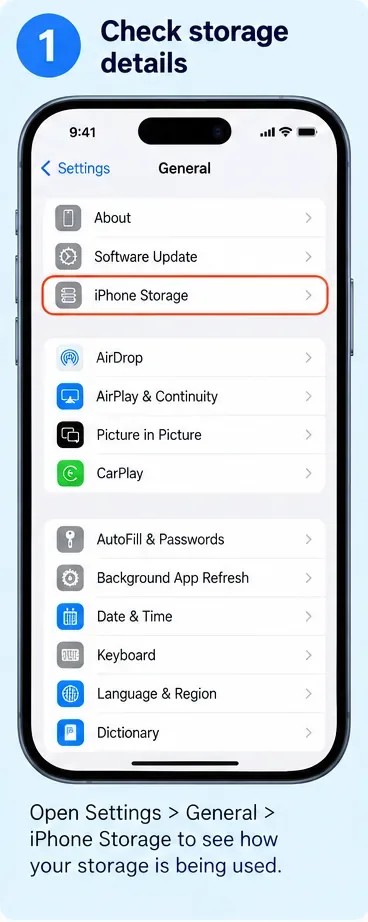
อย่าสับสนระหว่าง พื้นที่จัดเก็บข้อมูลของอุปกรณ์ กับ พื้นที่จัดเก็บข้อมูล iCloud การซื้อพื้นที่ iCloud เพิ่มเติมไม่ได้เพิ่มความสามารถทางกายภาพของ iPhone 17 iCloud สามารถช่วยได้โดยการจัดเก็บเนื้อหาที่ซิงค์กันและอนุญาตให้มีสำเนาในเครื่องที่ปรับให้เหมาะสม แต่ตัวโทรศัพท์เองยังคงมีความจุคงที่ 256GB หรือ 512GB Apple อธิบายความแตกต่างนี้ไว้ใน คู่มือพื้นที่จัดเก็บข้อมูลของอุปกรณ์และพื้นที่จัดเก็บข้อมูล iCloud
หากหน้าพื้นที่จัดเก็บข้อมูลแสดงว่า รูปภาพ แอปพลิเคชัน ข้อความ สื่อ หรือไฟล์ iCloud Drive ที่ดาวน์โหลดมา กินพื้นที่เกือบทั้งหมดของอุปกรณ์ ให้ถือว่าคำเตือนนั้นเป็นจริงและดำเนินการต่อในขั้นตอนที่ 3 หากการเพิ่มขึ้นหลักอยู่ในข้อมูลระบบหรืออื่นๆ และเกิดขึ้นทันทีหลังการอัปเดตระบบ ให้ใช้ขั้นตอนที่ 2 ก่อน
Apple ระบุว่า Spotlight สร้างและอัปเดตดัชนีการค้นหาในเครื่องสำหรับเนื้อหาในอุปกรณ์ การจัดดัชนีจะทำงานหลังการอัปเดตซอฟต์แวร์ และในอุปกรณ์ที่มีข้อมูลจำนวนมาก อาจใช้เวลาหลายชั่วโมงหรือหลายวัน Apple ระบุว่าการจัดดัชนีจะเสร็จสิ้นเร็วขึ้นเมื่ออุปกรณ์ไม่ได้ถูกใช้งาน เชื่อมต่ออยู่กับแหล่งจ่ายไฟ และเชื่อมต่ออินเทอร์เน็ตผ่าน Wi-Fi หรือ Ethernet ดูที่ เอกสารการจัดดัชนี Spotlight ของ Apple
สิ่งนี้มีความเกี่ยวข้องเป็นพิเศษในช่วง iOS 26.6 เพราะ บันทึกการเผยแพร่ iOS 26 ของ Apple ระบุโดยเฉพาะว่า iOS 26.6 ปรับปรุงดัชนี Spotlight เพื่อเตรียมความพร้อมสำหรับ iOS 27
แนวทางปฏิบัติ:
อย่าคาดหวังจำนวนนาทีที่แน่นอน Apple ระบุอย่างชัดเจนว่าการจัดดัชนี Spotlight อาจใช้เวลาหลายชั่วโมงหรือหลายวัน หากข้อมูลระบบลดลงหลังจากที่โทรศัพท์มีเวลาทำงานเสร็จสิ้น คุณก็ได้หลีกเลี่ยงการลบข้อมูลที่ไม่จำเป็น
หากแถบพื้นที่จัดเก็บข้อมูลยังคงแสดงพื้นที่ว่างน้อยมากและหมวดหมู่เนื้อหาของผู้ใช้ขนาดใหญ่กินพื้นที่ส่วนใหญ่ของทั้งหมด ให้ใช้คำแนะนำในหน้าพื้นที่จัดเก็บข้อมูล iPhone Apple ระบุว่า iOS สามารถแนะนำการกระทำเพื่อประหยัดพื้นที่จัดเก็บข้อมูลและให้คุณตรวจสอบแอปเป็นรายตัว
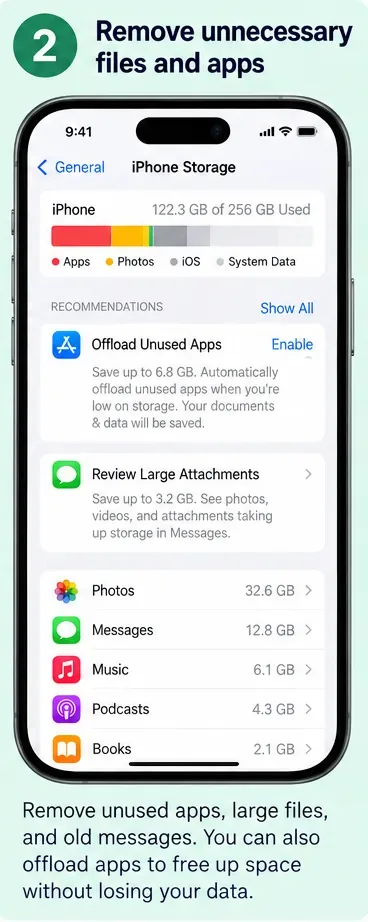
ลบแอป (Offload App) จะลบตัวแอปออกแต่ยังคงเอกสารและข้อมูลไว้เพื่อให้สามารถติดตั้งแอปใหม่ได้ในภายหลัง ลบแอป (Delete App) จะลบแอปและข้อมูลที่เกี่ยวข้อง Apple มีเอกสารเกี่ยวกับทั้งสองตัวเลือกใน คู่มือการจัดการพื้นที่จัดเก็บข้อมูลบน iPhone โปรดอ่านรายละเอียดเฉพาะของแอปก่อนลบสิ่งใดๆ ที่มีงานเฉพาะในเครื่อง
รูปภาพและวิดีโอสามารถกินพื้นที่จัดเก็บข้อมูลได้อย่างรวดเร็ว โดยเฉพาะอย่างยิ่งหากโทรศัพท์มีไฟล์ต้นฉบับความละเอียดสูง หากคุณใช้ iCloud Photos และมีพื้นที่ iCloud เพียงพอ Apple เสนอ ปรับให้เหมาะสมกับพื้นที่จัดเก็บข้อมูล iPhone (Optimize iPhone Storage) ซึ่งเก็บไฟล์ต้นฉบับความละเอียดเต็มไว้ใน iCloud และใช้เวอร์ชันประหยัดพื้นที่ในอุปกรณ์เมื่อเหมาะสม Apple อธิบายเรื่องนี้ใน การจัดการพื้นที่จัดเก็บข้อมูลรูปภาพและวิดีโอของคุณ

หากคุณลบรูปภาพหรือวิดีโอ โปรดจำไว้ว่ารายการที่ลบไปเมื่อไม่นานมานี้สามารถกู้คืนได้ในช่วงเวลาหนึ่งและอาจยังคงใช้พื้นที่จัดเก็บข้อมูลจนกว่าจะถูกลบอย่างถาวร ล้างโฟลเดอร์ “ลบเมื่อไม่นานมานี้” (Recently Deleted) เฉพาะเมื่อคุณแน่ใจว่าคุณไม่ต้องการรายการเหล่านั้นอีกต่อไป
หน้าพื้นที่จัดเก็บข้อมูล iPhone ยังสะท้อนถึงไฟล์ที่ดาวน์โหลด การดาวน์โหลดของ Safari ไฟล์แนบในข้อความ สื่อ และเอกสารของแอป Apple แนะนำให้ลบเนื้อหาที่คุณไม่ต้องการอีกต่อไปและหมายเหตุว่าเนื้อหาทีวีที่ดาวน์โหลดสามารถตรวจสอบและลบได้ ไฟล์แนบในข้อความขนาดใหญ่เป็นอีกตัวเลือกทั่วไป แต่ตรวจสอบก่อนลบแทนที่จะล้างการสนทนาโดยไม่เลือกปฏิบัติ
Apple แนะนำให้เก็บพื้นที่ว่างของอุปกรณ์อย่างน้อย 1GB เพื่อหลีกเลี่ยงความล่าช้า พื้นที่ว่างเพิ่มเติมมีประโยชน์เมื่อคุณติดตั้งแอปขนาดใหญ่ ถ่ายวิดีโอ หรือทำการอัปเดตระบบเป็นประจำ ดูที่ คำแนะนำของ Apple สำหรับ iPhone หรือ iPad ที่ทำงานช้า
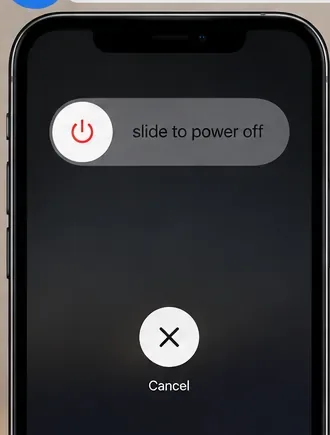
หลังจากที่ระบบมีเวลาทำงานหลังการอัปเดตเสร็จสิ้น หรือหลังจากที่คุณได้ปลดปล่อยพื้นที่ของผู้ใช้จริงแล้ว ให้รีสตาร์ท iPhone ตามปกติ บน iPhone 17 ให้กดปุ่มด้านข้างและปุ่มปรับระดับเสียงปุ่มใดปุ่มหนึ่งค้างไว้จนกว่าแถบเลื่อนปิดเครื่องจะปรากฏ เลื่อนเพื่อปิดเครื่อง รอให้ปิดเครื่องเสร็จ แล้วกดปุ่มด้านข้างค้างไว้จนกว่าโลโก้ Apple จะปรากฏ การรีสตาร์ทแบบบังคับ (Force restart) มีไว้สำหรับ iPhone ที่ไม่ตอบสนอง ไม่จำเป็นต้องใช้สำหรับการแก้ไขปัญหาพื้นที่จัดเก็บข้อมูลตามปกติ
ถัดไปไปที่ การตั้งค่า > ทั่วไป > การอัปเดตซอฟต์แวร์ (Software Update) ณ วันที่ 11 กันยายน 2026 Apple ระบุ iOS 26.6.2 เป็นเวอร์ชัน iOS ล่าสุด หาก iPhone 17 ของคุณยังอยู่ที่ iOS 26.6 หรือ 26.6.1 ให้ติดตั้งเวอร์ชันใหม่กว่าเมื่อมีให้อุปกรณ์ของคุณ บันทึกของ Apple ระบุว่า 26.6.2 แก้ไขการดาวน์โหลดซอฟต์แวร์อัปเดตผ่านเซลลูลาร์ Apple ไม่ได้ระบุว่าเวอร์ชันนี้แก้ไขบั๊กคำเตือนพื้นที่จัดเก็บข้อมูลโดยเฉพาะ การทำให้ iOS เป็นเวอร์ชันล่าสุดยังคงเป็นพื้นฐานที่ถูกต้องก่อนยกระดับปัญหาของระบบ ดูที่ การเผยแพร่ความปลอดภัยของ Apple และ การอัปเดต iOS บน iPhone
หาก iPhone 17 ยังคงรายงานว่ามีพื้นที่ว่างน้อยมากหลังจากที่การจัดทำดัชนีหลังการอัปเดตควรมีเวลาเพียงพอที่จะเสร็จสิ้น เวอร์ชัน iOS ล่าสุดได้รับการติดตั้งแล้ว และเนื้อหาของคุณเองไม่ได้อธิบายการใช้งาน ให้สำรองข้อมูลก่อนการแก้ไขปัญหาเชิงลึก
คุณยังสามารถเชื่อมต่อ iPhone กับหน้าต่าง Finder บน Mac หรือแอป Apple Devices บน Windows และตรวจสอบแถบพื้นที่จัดเก็บข้อมูล Apple ระบุว่าหมวดหมู่พื้นที่จัดเก็บข้อมูลบนคอมพิวเตอร์อาจแตกต่างจากที่ iPhone แสดงเนื่องจากเนื้อหาแคชอาจถูกจัดหมวดหมู่ต่างกันไป ดังนั้นให้ใช้สิ่งนี้เป็นการเปรียบเทียบแทนที่จะสมมติว่าแถบใดแถบหนึ่งแม่นยำกว่าโดยอัตโนมัติ
ในจุดนั้น ให้ติดต่อฝ่ายสนับสนุนของ Apple พร้อมเวอร์ชัน iOS ความจุของ iPhone 17 พื้นที่ที่ใช้/ว่างทั้งหมด และภาพหน้าจอของการแยกส่วนพื้นที่จัดเก็บข้อมูล iPhone สิ่งนี้ให้บริบทเพียงพอแก่ฝ่ายสนับสนุนเพื่อแยกความแตกต่างระหว่างปัญหาซอฟต์แวร์ที่ยังคงอยู่กับการขาดแคลนพื้นที่จัดเก็บข้อมูลจริงโดยไม่ต้องเริ่มด้วยการลบและกู้คืนที่ไม่จำเป็น
วิธีแก้ไขที่ปลอดภัยที่สุดสำหรับคำเตือน “พื้นที่จัดเก็บข้อมูลใกล้เต็ม” หลังการอัปเดตคือการไม่โจมตีข้อมูลระบบโดยไม่มีการตรวจสอบ ก่อนอื่นให้พิจารณาว่าอุปกรณ์เต็มจริงๆ หรือไม่ หากการเพิ่มขึ้นกระจุกอยู่ในหมวดหมู่ของระบบ ให้เวลา iOS เสร็จสิ้นการจัดทำดัชนีและงานที่เกี่ยวข้องกับการอัปเดต หากเนื้อหาของผู้ใช้กินพื้นที่จริงๆ ให้ใช้การควบคุมพื้นที่จัดเก็บข้อมูลที่ Apple จัดให้ จากนั้นรีสตาร์ท อัปเดต และตรวจสอบตัวเลขก่อนพิจารณาขั้นตอนการกู้คืนที่รบกวนการทำงาน
แก้ไขปัญหาความหน่วงของกล้อง iPhone 17 เมื่อสลับเลนส์ โดยตรวจสอบ iOS, Macro Control, Camera Control, พื้นที่จัดเก็บ, ความร้อน และฮาร์ดแวร์เรียบร้อยแล้ว
แก้ปัญหาเกมกระตุกและเฟรมเรตตกบน iPhone 17 โดยตรวจสอบโหมดประหยัดพลังงาน โหมดเกม ความร้อน การอัปเดต พื้นที่จัดเก็บ การรีสตาร์ท และการตั้งค่าสุดท้าย
แก้ไขข้อผิดพลาด eSIM Transfer Failed บน iPhone 17 Pro Max โดยตรวจสอบข้อกำหนดของ Quick Transfer, Wi-Fi และ Bluetooth, การอัปเดต iOS, การรองรับของผู้ให้บริการเครือข่าย และตัวเลือกสำรองผ่าน QR code
แก้ไขคำเตือน 'พื้นที่จัดเก็บข้อมูลใกล้เต็ม' บน iPhone 17 หลังอัปเดต iOS โดยตรวจสอบการใช้งานจริง รอให้การจัดทำดัชนีเสร็จสิ้น ปลดปล่อยพื้นที่อย่างปลอดภัย และอัปเดต iOS
แก้ไขปัญหา Wi‑Fi 7 ตัดบ่อยบน iPhone 17 Pro ด้วยขั้นตอนที่ Apple รองรับ สำหรับ iOS, โหมด 6 GHz, การตั้งค่าเราเตอร์, VPN, ที่อยู่ Wi‑Fi ส่วนตัว และการรีเซ็ตเครือข่าย
ย้ายรายชื่อผู้ติดต่อ รูปภาพ ข้อความ แอป และแชท WhatsApp จาก Android ไปยัง iPhone 17 โดยใช้วิธีการ Move to iOS อย่างเป็นทางการ พร้อมข้อกำหนดในการตั้งค่าและเคล็ดลับการกู้คืนข้อมูล
แก้ไขไมโครโฟน iPhone 17 ที่หยุดทำงานขณะโทรด้วยการทดสอบที่ Apple ยืนยันแล้ว สำหรับไมโครโฟนที่ถูกบล็อก การกำหนดเส้นทางเสียง สิทธิ์การใช้งาน iOS และการซ่อมบำรุง
แก้ไข Apple Intelligence บน iPhone 17 ด้วยขั้นตอนที่ตรวจสอบแล้วจาก Apple สำหรับการอัปเดต iOS, การดาวน์โหลดโมเดล, พื้นที่จัดเก็บข้อมูล, การตั้งค่าภาษาและภูมิภาค, เวลาหน้าจอ, Siri และการตรวจสอบการรีสตาร์ท
iPhone 17 แบตเตอรี่หมดเร็วหลังอัปเดต iOS? ตรวจสอบกิจกรรมหลังอัปเดต แอป การแสดงผล 5G โหมดพลังงาน และสุขภาพแบตเตอรี่อย่างปลอดภัย
เมื่อคุณทราบวิธีตั้งค่าการเตือนทางอีเมลบน iPhone/iPad และ macOS คุณจะได้รับการแจ้งเตือนที่แจ้งให้คุณดำเนินการ






