วิธีแก้ไขปัญหาภาพกระตุกของกล้อง iPhone 17 เมื่อเปลี่ยนเลนส์

แก้ไขปัญหาความหน่วงของกล้อง iPhone 17 เมื่อสลับเลนส์ โดยตรวจสอบ iOS, Macro Control, Camera Control, พื้นที่จัดเก็บ, ความร้อน และฮาร์ดแวร์เรียบร้อยแล้ว
หาก iPhone 17 ของคุณมีอาการกระตุก ค้าง หรือแสดงภาพกระโดดอย่างเห็นได้ชัดเมื่อคุณเปลี่ยนระดับการซูมกล้อง ให้เริ่มต้นด้วยการแยกแยะพฤติกรรมปกติของกล้องออกจากปัญหาประสิทธิภาพการทำงานที่แท้จริง iPhone 17 รุ่นพื้นฐานมีกล้องหลัก Fusion 48MP และกล้องอัลตร้าไวด์ Fusion 48MP ตัวเลือก 2x เป็นการครอปภาพคุณภาพสูงจากกล้องหลัก ไม่ใช่กล้องเทเลโฟโต้แยกต่างหาก ดังนั้นการเปลี่ยนจาก 1x เป็น 2x จึงไม่ใช่การเปลี่ยนฮาร์ดแวร์แบบเดียวกับการเปลี่ยนระหว่าง 0.5x และ 1x Apple ได้ระบุข้อมูลจำเพาะของกล้องเหล่านี้ไว้ในหน้าข้อมูลจำเพาะทางเทคนิคของ iPhone 17แล้ว
นอกจากนี้ยังมีบริบทด้านซอฟต์แวร์ที่สำคัญ ณ เดือนกันยายน 2026 บันทึกการเปลี่ยนแปลงของ iOS 26 จาก Apple ระบุถึงการแก้ไขปัญหาที่เกี่ยวข้องกับกล้องในตระกูล iPhone 17 รวมถึงการแก้ไขใน iOS 26.0.1 สำหรับภาพผิดเพี้ยนที่ไม่คาดคิดภายใต้สภาพแสงบางอย่าง แต่บันทึกที่เผยแพร่ไม่ได้ระบุการแก้ไขเฉพาะสำหรับอาการหน่วงในการสลับเลนส์ การอัปเดต iOS 26 ในภายหลังจะมีการแก้ไขข้อบกพร่องเพิ่มเติมและการอัปเดตความปลอดภัย นั่นหมายความว่าการอัปเดต iOS ยังคงเป็นขั้นตอนแรกที่ถูกต้อง แต่ไม่ควรนำเสนอว่าเป็นวิธีแก้ไขปัญหาที่รับประกันได้ โปรดดูบันทึกการอัปเดต iOS 26 จาก Apple สำหรับประวัติเวอร์ชัน
เมื่อกล้องทำงานได้ตามปกติ การเปลี่ยนแปลงในการจัดเฟรมภาพ การเปิดรับแสง โฟกัส หรือสี อาจสังเกตเห็นได้เมื่อแอปสลับไปมาระหว่างกล้องที่แตกต่างกัน สิ่งที่คุณพยายามกำจัดคือการค้างซ้ำๆ การแสดงภาพตัวอย่างเป็นสีดำ กล้องหยุดทำงาน การโฟกัสใหม่ที่ใช้เวลานานผิดปกติ หรือความล่าช้าที่ทำให้จัดเฟรมภาพได้ยาก
เริ่มจากการใช้แอปกล้องของ Apple ในการทดสอบครั้งแรก หากการสลับกล้องราบรื่นในแอปของ Apple แต่เกิดความล่าช้าใน Instagram, TikTok, แอปสแกน หรือแอปกล้องของบริษัทอื่น ปัญหาอาจอยู่ที่การทำงานของกล้องในแอปนั้นๆ ควรอัปเดตแอปนั้นก่อนที่จะเปลี่ยนการตั้งค่าระบบ
ไปที่การตั้งค่า > ทั่วไป > การอัปเดตซอฟต์แวร์ติดตั้งการอัปเดตสาธารณะล่าสุดที่มีให้สำหรับอุปกรณ์ของคุณ จากนั้นเริ่มการทดสอบกล้องอีกครั้ง Apple แนะนำให้ทำการอัปเดต iOS เมื่อกล้อง iPhone ทำงานไม่ถูกต้อง
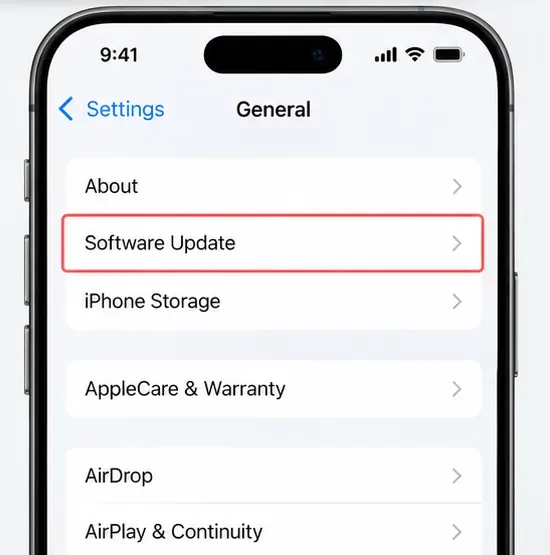
หากคุณเพิ่งติดตั้งการอัปเดต iOS ครั้งใหญ่ อย่าเพิ่งตัดสินประสิทธิภาพของกล้องทันทีในขณะที่โทรศัพท์ร้อนหรือกำลังทำงานอยู่ Apple ระบุว่างานที่เกี่ยวข้องกับการอัปเดตอาจทำงานในพื้นหลังต่อไปอีกระยะหนึ่งหลังจากการติดตั้ง และอาจส่งผลต่อประสิทธิภาพด้านความร้อน ให้เวลาโทรศัพท์ทำงานเบื้องหลังให้เสร็จสิ้น โดยเฉพาะอย่างยิ่งหากโทรศัพท์ร้อน
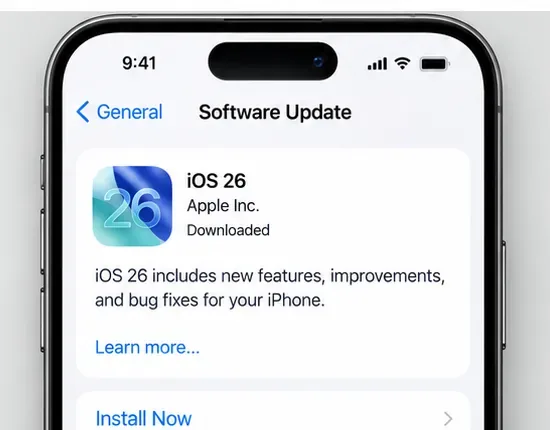
หลังจากอัปเดตและรีสตาร์ทเครื่องตามปกติแล้ว ให้เปิดแอปกล้องในโหมดถ่ายภาพ และสลับไปมาระหว่างค่าซูม 0.5x, 1x และ 2x หลายๆ ครั้ง โดยเล็งไปที่ฉากที่มีแสงสว่างเพียงพอฉากเดียวกัน หากอาการกระตุกหายไปแล้ว ให้หยุดแค่นั้น หากยังคงอยู่ ให้ดำเนินการตรวจสอบตามอาการเฉพาะด้านล่างต่อไป
iPhone 17 รองรับการถ่ายภาพมาโครโดยใช้กล้องอัลตร้าไวด์ Apple อธิบายว่า เมื่อคุณเข้าใกล้สิ่งของมาก ๆ แอปกล้องจะสลับไปใช้โหมดอัลตร้าไวด์โดยอัตโนมัติเพื่อเปิดใช้งานการถ่ายภาพมาโคร การเปลี่ยนแปลงอัตโนมัตินี้อาจดูเหมือนการกระโดดของเลนส์หรือการโฟกัสใหม่ที่ไม่คาดคิด โดยเฉพาะอย่างยิ่งเมื่อคุณกำลังเคลื่อนโทรศัพท์เข้าหาและออกห่างจากวัตถุขนาดเล็ก
เพื่อทดสอบฟังก์ชันนี้ ให้เปิดแอปกล้องในโหมดถ่ายภาพ ขยับเข้าไปใกล้ตัวแบบ และสังเกตตัวควบคุมมาโคร แตะที่ตัวควบคุมมาโครเพื่อปิดการสลับโหมดมาโครอัตโนมัติสำหรับการถ่ายภาพนั้น หากคุณต้องการให้การตั้งค่านี้คงอยู่ระหว่างการถ่ายภาพแต่ละครั้ง ให้ไปที่การตั้งค่า > กล้อง > บันทึกการตั้งค่าและเปิดใช้งานตัวควบคุมมาโครคำแนะนำล่าสุดของ Apple อยู่ในคู่มือการถ่ายภาพมาโคร ของ Apple
วิธีนี้มีประโยชน์อย่างยิ่งหากปัญหาเกิดขึ้นเฉพาะในระยะโฟกัสใกล้มาก ๆ เท่านั้น หากความล่าช้ายังเกิดขึ้นเมื่อถ่ายภาพฉากกลางแจ้งที่อยู่ไกลออกไป การสลับโหมดมาโครอาจไม่ใช่สาเหตุหลัก
สำหรับการบันทึกวิดีโอ Apple มีการตั้งค่าเฉพาะที่ออกแบบมาเพื่อป้องกันไม่ให้เครื่องสลับระหว่างกล้องขณะบันทึก ไปที่การตั้งค่า > กล้อง > บันทึกวิดีโอจากนั้นเปิดใช้งาน ล็อกกล้องคู่มือการตั้งค่าการบันทึกวิดีโอของ Apple ระบุว่า ล็อกกล้อง จะป้องกันการสลับระหว่างกล้องในระหว่างการบันทึกวิดีโอ
นี่คือวิธีแก้ไขเฉพาะจุดหากปัญหาของคุณคือการกระตุกหรือหยุดชะงักอย่างเห็นได้ชัดระหว่างการบันทึกวิดีโอ แต่ไม่ใช่การแก้ไขที่ถูกต้องหากแอปกล้องทำงานช้าก่อนเริ่มบันทึก เพราะการล็อกกล้องจะมีผลเฉพาะกับการสลับกล้องขณะบันทึกเท่านั้น
ใน iPhone 17 รุ่นที่รองรับ การควบคุมกล้องสามารถสลับระหว่างกล้องและการตั้งค่าการซูมได้ หากเกิดความล่าช้าเมื่อคุณใช้การควบคุมกล้อง แต่ไม่เกิดความล่าช้าเมื่อคุณแตะปุ่มควบคุม 0.5x, 1x หรือ 2x บนหน้าจอ ปัญหาอาจอยู่ที่การจดจำอินพุตมากกว่าการประมวลผลของกล้อง
Apple อนุญาตให้คุณเปลี่ยนแรงกดเบาและความเร็วในการกดเบาสองครั้งของปุ่มควบคุมกล้องได้ในการตั้งค่า > การเข้าถึง > การควบคุมกล้องทดสอบการควบคุมบนหน้าจอก่อน จากนั้นจึงปรับการควบคุมกล้องเฉพาะในกรณีที่ความหน่วงเกิดขึ้นเฉพาะกับการควบคุมทางกายภาพเท่านั้นคู่มือการใช้งานปุ่มควบคุมกล้อง ของ Apple มีรายละเอียดเกี่ยวกับตัวเลือกเหล่านี้
Apple แนะนำให้ถอดเคส ฟิล์ม ตัวแปลงเลนส์ ตัวยึดแม่เหล็ก หรืออุปกรณ์เสริมอื่นๆ ที่อาจรบกวนการทำงานของกล้องออก แล้วลองทดสอบอีกครั้ง ทำความสะอาดเลนส์ด้านหน้าและด้านหลังด้วยผ้าไมโครไฟเบอร์หากสกปรก ขั้นตอนเหล่านี้มีอยู่ในคำแนะนำการแก้ไขปัญหาของกล้อง จาก Apple
เรื่องนี้สำคัญเพราะระบบกล้องต้องอาศัยการโฟกัสอัตโนมัติและการป้องกันภาพสั่นไหว ปัญหาที่รู้สึกเหมือน "เลนส์หน่วง" แท้จริงแล้วอาจเป็นการปรับโฟกัสซ้ำๆ หรือพฤติกรรมการป้องกันภาพสั่นไหวที่เกิดจากอุปกรณ์เสริมที่อยู่ใกล้กับโมดูลกล้อง
หากโทรศัพท์ถูกติดตั้งอยู่บนรถจักรยานยนต์ที่มีกำลังสูงเป็นเวลานาน โปรดทราบว่า Apple ได้เตือนไว้แล้วว่า การสัมผัสกับการสั่นสะเทือนที่มีความรุนแรงสูงเป็นเวลานานอาจทำให้ระบบกันสั่นของกล้องและระบบโฟกัสอัตโนมัติเสื่อมประสิทธิภาพลง ในกรณีดังกล่าว มักจะต้องส่งซ่อมมากกว่าการเปลี่ยนการตั้งค่า
การทำงานของกล้องต้องใช้พลังประมวลผลสูง Apple ระบุว่าเมื่อ iPhone ร้อนเกินไป ประสิทธิภาพอาจลดลงและการประมวลผลอาจใช้เวลานานขึ้น ควรปล่อยให้เครื่องเย็นลงจนถึงอุณหภูมิปกติก่อนทำการทดสอบ หลีกเลี่ยงการประเมินประสิทธิภาพของกล้องขณะที่โทรศัพท์อยู่กลางแดดโดยตรง กำลังชาร์จไร้สาย หรือร้อนจัดหลังจากบันทึกวิดีโอเป็นเวลานาน
นอกจากนี้ โปรดตรวจสอบการตั้งค่า > แบตเตอรี่คำแนะนำทั่วไปของ Apple ระบุว่า โหมดประหยัดพลังงานอาจทำให้บางฟังก์ชันทำงานช้าลง สำหรับการแก้ไขปัญหา ให้ปิดโหมดประหยัดพลังงานชั่วคราวแล้วทดสอบอีกครั้ง
จากนั้นตรวจสอบที่ การตั้งค่า > ทั่วไป > พื้นที่เก็บข้อมูล iPhone Apple แนะนำให้เหลือพื้นที่ว่างอย่างน้อย 1 GB เพื่อหลีกเลี่ยงปัญหาเครื่องช้า หากพื้นที่เก็บข้อมูลใกล้เต็ม ให้ลบข้อมูลส่วนเกินออกก่อนที่จะสรุปว่าฮาร์ดแวร์กล้องมีปัญหา
ในส่วนการตั้งค่า > กล้อง iOS มีตัวเลือก "จัดลำดับความสำคัญการถ่ายภาพให้เร็วขึ้น " Apple กล่าวว่าการตั้งค่านี้จะปรับเปลี่ยนการประมวลผลภาพเพื่อให้คุณสามารถถ่ายภาพได้มากขึ้นเมื่อกดปุ่มชัตเตอร์อย่างรวดเร็ว โดยจะเปิดใช้งานโดยค่าเริ่มต้นในรุ่นที่รองรับ
การตั้งค่านี้คุ้มค่าที่จะตรวจสอบหากอาการ "หน่วง" เกิดขึ้นเมื่อคุณเปลี่ยนระดับการซูมและถ่ายภาพหลายภาพทันที อย่างไรก็ตาม การตั้งค่านี้ไม่ได้ระบุไว้ในเอกสารว่าเป็นตัวควบคุมความเร็วในการเปลี่ยนเลนส์ ดังนั้นอย่าคาดหวังว่ามันจะแก้ไขปัญหาภาพตัวอย่างสีดำหรือกล้องค้างเมื่อเปลี่ยนจาก 0.5x เป็น 1x
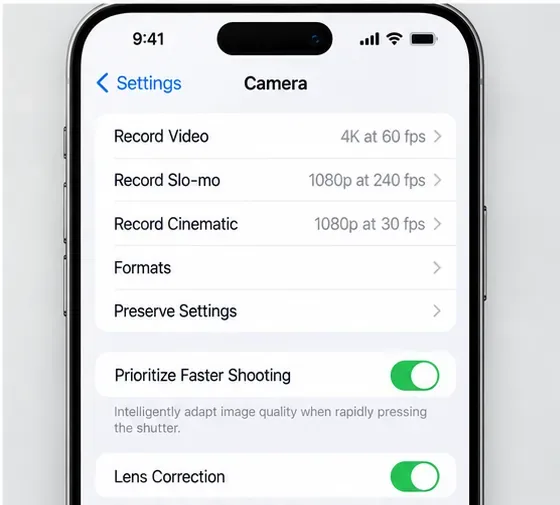
คุณสามารถอ่านคำอธิบายของ Apple ได้ที่หน้าการตั้งค่ากล้องขั้นสูง
หากแอปกล้องค้าง หน้าจอดำ หรือไม่ตอบสนอง ให้รีสตาร์ท iPhone แล้วลองใหม่อีกครั้ง Apple แนะนำให้รีสตาร์ทในขั้นตอนการแก้ไขปัญหาของกล้องด้วยเช่นกัน หากแอปกล้องไม่ตอบสนอง คุณสามารถปิดแอปนั้นแล้วเปิดใหม่ได้ แต่ไม่ควรบังคับปิดทุกแอปในตัวสลับแอปเป็นประจำ คำแนะนำด้านประสิทธิภาพทั่วไปของ Apple ระบุว่าการบังคับปิดแอปโดยไม่จำเป็นอาจทำให้การเปิดแอปใหม่ช้าลง เนื่องจากแอปต้องโหลดข้อมูลอีกครั้ง
| สิ่งที่คุณเห็น | การตรวจสอบครั้งต่อไปที่มีประโยชน์ที่สุด | ความสำเร็จมีหน้าตาอย่างไร |
|---|---|---|
| กระโดดหรือปรับโฟกัสใหม่เฉพาะเมื่ออยู่ใกล้กับวัตถุมาก ๆ เท่านั้น | การควบคุมมาโครทดสอบ | สวิตช์อัลตร้าไวด์อัตโนมัติที่ไม่ต้องการจะหยุดทำงาน |
| กระโดดเฉพาะขณะบันทึกวิดีโอเท่านั้น | เปิดใช้งานกล้องล็อค | กล้องจะยังคงเลือกกล้องที่ต้องการบันทึกอยู่ขณะทำการบันทึก |
| หน่วงเวลาเฉพาะเมื่อใช้การควบคุมกล้อง | เปรียบเทียบปุ่มซูมบนหน้าจอ ปรับเวลาการควบคุมกล้อง | การสลับหน้าจอทำได้ทันที และระบบควบคุมกล้องตอบสนองได้อย่างสม่ำเสมอ |
| กล้องและแอปอื่นๆ ทำงานช้า | ตรวจสอบความร้อน โหมดประหยัดพลังงาน และการจัดเก็บ | ประสิทธิภาพจะกลับคืนมาหลังจากระบายความร้อน ขจัดข้อจำกัดด้านพลังงานต่ำ หรือเพิ่มพื้นที่ว่าง |
| อาการหน่วงเริ่มขึ้นหลังจากอัปเดต iOS ครั้งใหญ่ | ติดตั้งการอัปเดตล่าสุดและอนุญาตให้กระบวนการทำงานเบื้องหลังเสร็จสิ้น | การทำงานของกล้องจะเสถียรขึ้นหลังจากอุปกรณ์ทำการอัปเดตเสร็จสิ้น |
| กล้องตัวหนึ่งแสดงภาพดำซ้ำๆ สั่น หรือไม่สามารถโฟกัสได้ | ถอดอุปกรณ์เสริมออก รีสตาร์ทเครื่อง แล้วติดต่อขอรับบริการ | กล้องแต่ละตัวแสดงภาพตัวอย่างที่เสถียรและโฟกัสได้ตามปกติ |
การแก้ไขปัญหาด้วยซอฟต์แวร์มีข้อจำกัด หากปัญหายังคงเกิดขึ้นในแอปกล้องของ Apple หลังจากที่คุณอัปเดต iOS แล้ว ให้รีสตาร์ทเครื่อง ทดสอบโดยไม่ใช้อุปกรณ์เสริม ควบคุมพฤติกรรมการถ่ายภาพมาโคร และทดสอบที่อุณหภูมิปกติ การวินิจฉัยปัญหาด้วยฮาร์ดแวร์ก็จะมีความเหมาะสมมากขึ้น
ควรนำโทรศัพท์เข้ารับบริการโดยเร็วหากกล้องหลังข้างใดข้างหนึ่งแสดงภาพตัวอย่างเป็นสีดำอย่างต่อเนื่อง ระบบโฟกัสอัตโนมัติค้นหาจุดโฟกัสซ้ำๆ ในแสงแดดปกติ ภาพตัวอย่างสั่นไหวอย่างเห็นได้ชัดเมื่อถือโทรศัพท์นิ่ง หรือปัญหาเริ่มเกิดขึ้นหลังจากได้รับแรงกระแทกอย่างแรงหรือวางไว้ในที่ที่มีการสั่นสะเทือนสูงเป็นเวลานาน เอกสารการซ่อม iPhone 17 ของ Apple มีขั้นตอนการแก้ไขปัญหาและการซ่อมกล้องโดยเฉพาะ และ Apple แนะนำให้เข้ารับบริการเมื่อปัญหากล้องยังคงอยู่หลังจากแก้ไขปัญหาเบื้องต้นแล้ว
ใช้ หน้าเว็บบริการและซ่อม iPhoneของ Apple เพื่อทำการนัดหมายตรวจสอบหรือค้นหาผู้ให้บริการที่ได้รับอนุญาต
สำหรับปัญหาการสลับเลนส์ของ iPhone 17 ส่วนใหญ่ วิธีที่ดีที่สุดคือการระบุว่าการเปลี่ยนเลนส์แบบใดที่ช้าก่อนที่จะเปลี่ยนการตั้งค่าต่างๆ การกระโดดในการถ่ายภาพระยะใกล้ อาจเกิดจากโหมดมาโครอัตโนมัติ การกระโดดในวิดีโอสามารถป้องกันได้ด้วยการล็อกกล้อง ความล่าช้าที่เกิดขึ้นเฉพาะในการควบคุมกล้องอาจเป็นปัญหาเรื่องจังหวะการป้อนข้อมูล โทรศัพท์ที่ร้อน แบตเตอรี่ใกล้หมด หรือกำลังอัปเดตอยู่ อาจทำให้รู้สึกทำงานช้าลงโดยทั่วไป
หากไม่มีเงื่อนไขใดที่สามารถอธิบายพฤติกรรมดังกล่าวได้ และแอปกล้องถ่ายรูปมาตรฐานยังคงค้างหรือให้ภาพที่ไม่เสถียร ให้หยุดคิดว่าเป็นปัญหาจากการตั้งค่า และลองติดต่อฝ่ายวินิจฉัยของ Apple หรือเข้ารับบริการดู นั่นจะช่วยให้คุณทราบสาเหตุที่ชัดเจน แทนที่จะเสียเวลาไปกับการลองเปลี่ยนตัวเลือกกล้องไปเรื่อยๆ ซึ่งไม่เกี่ยวข้องกับอาการที่เกิดขึ้น
แก้ไขปัญหาความหน่วงของกล้อง iPhone 17 เมื่อสลับเลนส์ โดยตรวจสอบ iOS, Macro Control, Camera Control, พื้นที่จัดเก็บ, ความร้อน และฮาร์ดแวร์เรียบร้อยแล้ว
แก้ปัญหาเกมกระตุกและเฟรมเรตตกบน iPhone 17 โดยตรวจสอบโหมดประหยัดพลังงาน โหมดเกม ความร้อน การอัปเดต พื้นที่จัดเก็บ การรีสตาร์ท และการตั้งค่าสุดท้าย
แก้ไขข้อผิดพลาด eSIM Transfer Failed บน iPhone 17 Pro Max โดยตรวจสอบข้อกำหนดของ Quick Transfer, Wi-Fi และ Bluetooth, การอัปเดต iOS, การรองรับของผู้ให้บริการเครือข่าย และตัวเลือกสำรองผ่าน QR code
แก้ไขคำเตือน 'พื้นที่จัดเก็บข้อมูลใกล้เต็ม' บน iPhone 17 หลังอัปเดต iOS โดยตรวจสอบการใช้งานจริง รอให้การจัดทำดัชนีเสร็จสิ้น ปลดปล่อยพื้นที่อย่างปลอดภัย และอัปเดต iOS
แก้ไขปัญหา Wi‑Fi 7 ตัดบ่อยบน iPhone 17 Pro ด้วยขั้นตอนที่ Apple รองรับ สำหรับ iOS, โหมด 6 GHz, การตั้งค่าเราเตอร์, VPN, ที่อยู่ Wi‑Fi ส่วนตัว และการรีเซ็ตเครือข่าย
ย้ายรายชื่อผู้ติดต่อ รูปภาพ ข้อความ แอป และแชท WhatsApp จาก Android ไปยัง iPhone 17 โดยใช้วิธีการ Move to iOS อย่างเป็นทางการ พร้อมข้อกำหนดในการตั้งค่าและเคล็ดลับการกู้คืนข้อมูล
แก้ไขไมโครโฟน iPhone 17 ที่หยุดทำงานขณะโทรด้วยการทดสอบที่ Apple ยืนยันแล้ว สำหรับไมโครโฟนที่ถูกบล็อก การกำหนดเส้นทางเสียง สิทธิ์การใช้งาน iOS และการซ่อมบำรุง
แก้ไข Apple Intelligence บน iPhone 17 ด้วยขั้นตอนที่ตรวจสอบแล้วจาก Apple สำหรับการอัปเดต iOS, การดาวน์โหลดโมเดล, พื้นที่จัดเก็บข้อมูล, การตั้งค่าภาษาและภูมิภาค, เวลาหน้าจอ, Siri และการตรวจสอบการรีสตาร์ท
iPhone 17 แบตเตอรี่หมดเร็วหลังอัปเดต iOS? ตรวจสอบกิจกรรมหลังอัปเดต แอป การแสดงผล 5G โหมดพลังงาน และสุขภาพแบตเตอรี่อย่างปลอดภัย
เมื่อคุณทราบวิธีตั้งค่าการเตือนทางอีเมลบน iPhone/iPad และ macOS คุณจะได้รับการแจ้งเตือนที่แจ้งให้คุณดำเนินการ







