Nauka konfigurowania przypomnień e-mail na iPhonie/iPadzie i systemie macOS z pewnością zmieni zasady gry. Korzystając z niej, nie będziesz musiał zapamiętywać, aby odpowiedzieć na wiadomość e-mail, ponieważ zamiast tego aplikacja Mail powiadomi Cię o późniejszej godzinie i dacie. Ta funkcja ułatwi również znajdowanie ważnych wiadomości e-mail w dalszej części linii: jeśli masz wiadomość e-mail zawierającą ważne informacje o wydarzeniu, możesz ustawić przypomnienie, aby wiadomość pojawiła się tuż przed planowanym przybyciem.
W tym sensie pozwala uzyskać większą kontrolę nad skrzynką odbiorczą, nie tylko zwiększając produktywność, ale także zapewniając, że nie marnujesz mnóstwa czasu na szukanie e-maila, którego desperacko potrzebujesz. Unikniesz też niezręcznych momentów, kiedy musisz kogoś przeprosić za to, że nie wrócił w rozsądnym czasie. Przyjrzyjmy się więc, jak skonfigurować przypomnienia e-mailowe i oszczędzić sobie wielu kłopotów.
Jak skonfigurować przypomnienia e-mail na iPhonie / iPadzie
Uwaga: Przede wszystkim przyjrzyjmy się, jak możesz upewnić się, że nie zapomnisz spojrzeć na wiadomość e-mail w systemie iOS lub iPadOS – metoda jest taka sama.
1. Otwórz wiadomość e-mail
(Zdjęcie: © Przyszłość)
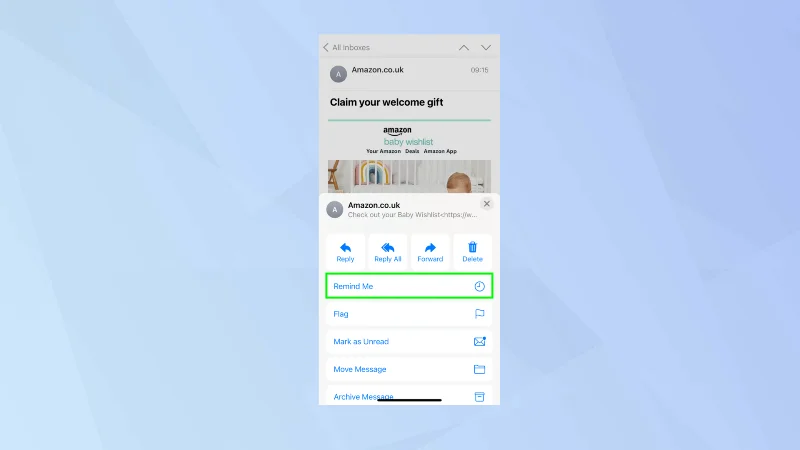
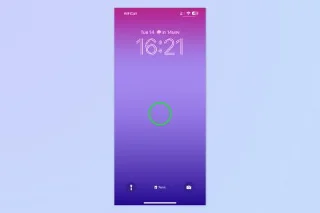
Otwórz aplikację Poczta , aby przejść do skrzynki odbiorczej poczty e-mail , a następnie wybierz wiadomość, o której chcesz otrzymać przypomnienie, i dotknij przycisku Odpowiedz u dołu ekranu.
2. Wybierz Przypomnij

(Zdjęcie: © Przyszłość)
Teraz w wyświetlonym menu wybierz Przypomnij mi .
3. Wybierz opcję

(Zdjęcie: © Przyszłość)
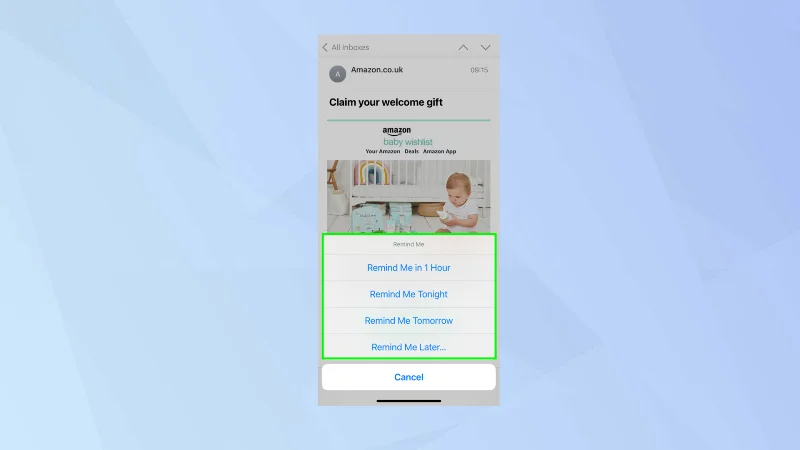
Do wyboru są trzy szybkie opcje:
1. Stuknij Przypomnij mi za 1 godzinę , aby otrzymać kuksańca za 60 minut.
2. Stuknij Przypomnij mi dziś wieczorem i zostań szturchnięty o 21:00 tego samego dnia.
3. Stuknij Przypomnij mi jutro, aby otrzymać kuksańca jutro o 8 rano.
4. Ustaw niestandardowy czas

(Zdjęcie: © Przyszłość)
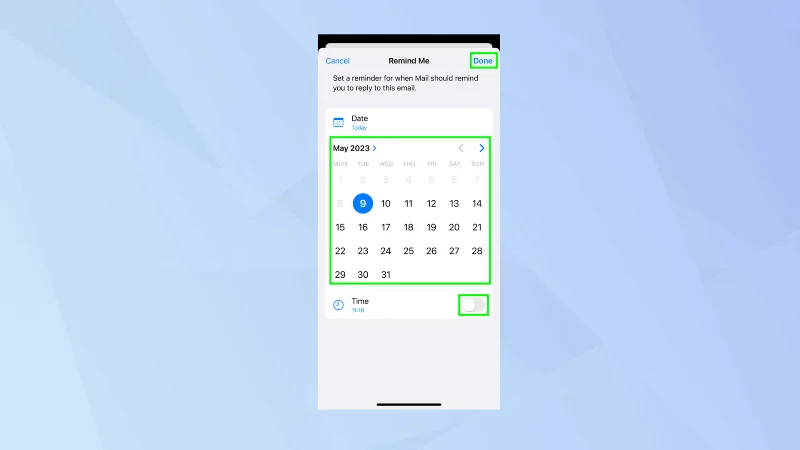
Jeśli wolisz otrzymać przypomnienie później niż następnego dnia lub o innej godzinie niż domyślnie ustawiona przez Apple, stuknij opcję Przypomnij mi później .
Następnie możesz użyć kalendarza, aby ustawić datę (użyj strzałek, aby przechodzić do przodu i do tyłu między miesiącami). Możesz także przełączyć przycisk obok opcji Czas i wybrać dokładny moment, w którym otrzymasz powiadomienie o określonej wiadomości e-mail. Stuknij Gotowe .
5. Wyświetl powiadomienie

(Zdjęcie: © Przyszłość)
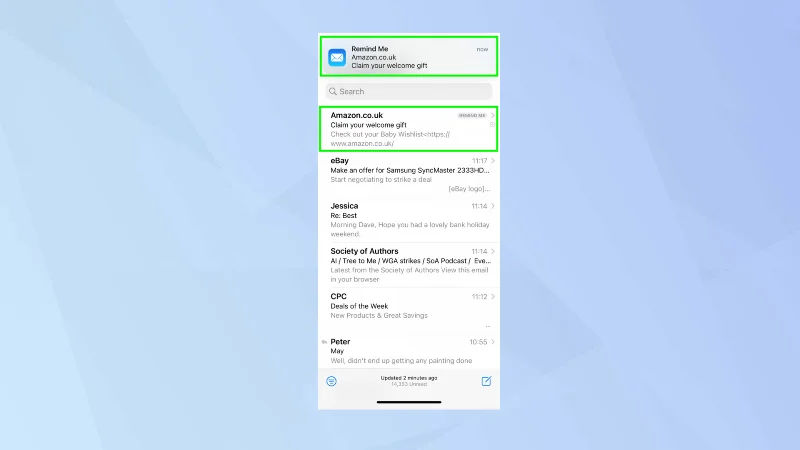
Kiedy godzina i data się zmienią, u góry ekranu pojawi się powiadomienie z prośbą o ponowne przejrzenie wiadomości e-mail. Stuknij powiadomienie , które ma zostać przeniesione do skrzynki odbiorczej. Wiadomość e-mail zostanie również przeniesiona na górę skrzynki odbiorczej.
Jak skonfigurować przypomnienia e-mail w systemie macOS
A teraz przyjrzyjmy się, jak możesz otrzymywać nowe powiadomienia o swoich e-mailach w aplikacji Mail na komputerze Apple Mac.
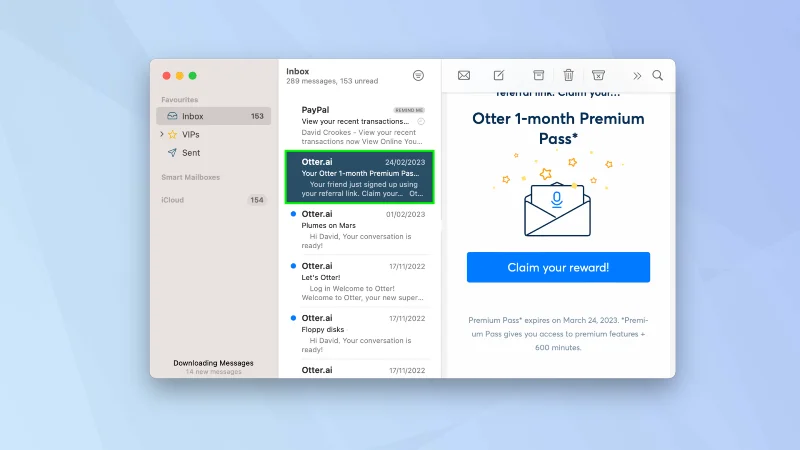
1. Wybierz wiadomość e-mail

(Zdjęcie: © Przyszłość)
Otwórz aplikację Poczta i przejdź do skrzynki odbiorczej poczty e-mail . Teraz kliknij prawym przyciskiem myszy i wyślij wiadomość e-mail (dowiedz się , jak kliknąć prawym przyciskiem myszy na komputerze Mac, jeśli nie masz pewności).
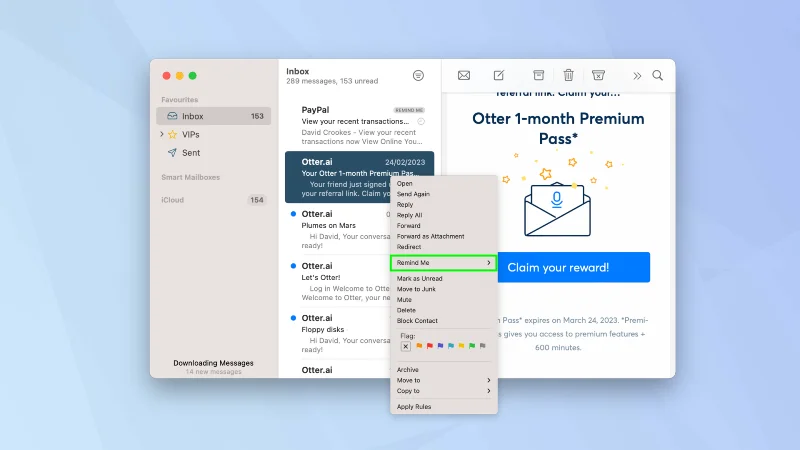
2. Wybierz Przypomnij

(Zdjęcie: © Przyszłość)
Teraz w menu wybierz Przypomnij mi .
3. Wybierz opcję

(Zdjęcie: © Przyszłość)
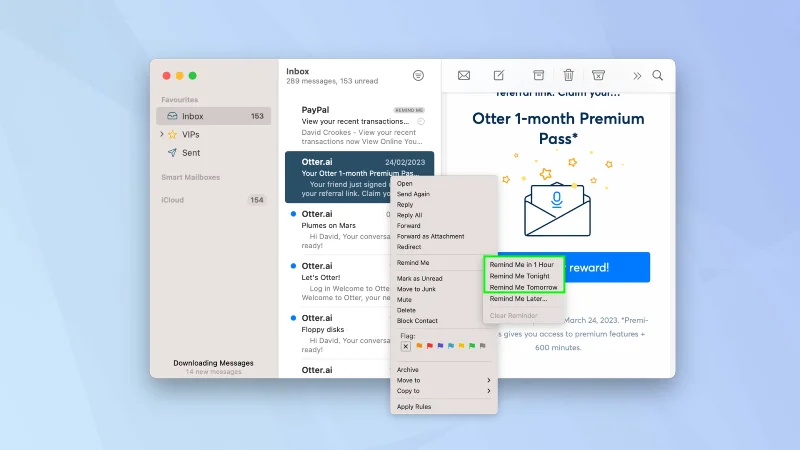
Do wyboru są trzy szybkie opcje:
1. Kliknij Przypomnij mi za 1 godzinę , aby otrzymać kuksańca za 60 minut.
2. Kliknij Przypomnij mi dziś wieczorem i zostań ponaglany o 21:00 tego samego dnia.
3. Kliknij Przypomnij mi jutro, aby zostać ponaglanym jutro o 8 rano.
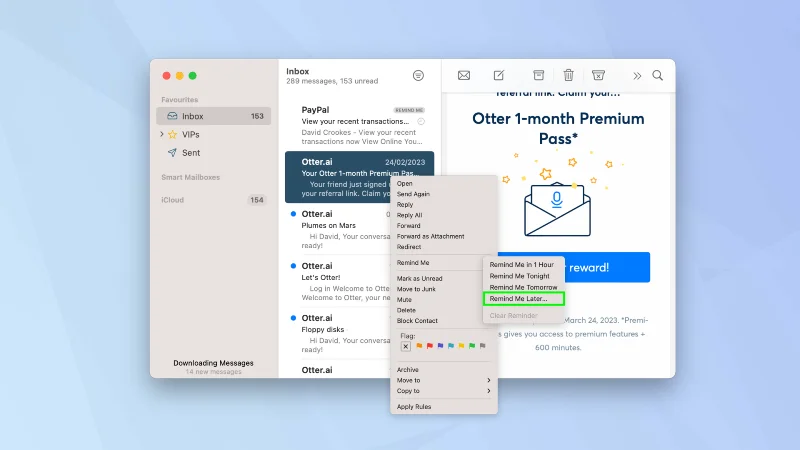
4. Ustaw późniejsze przypomnienie

(Zdjęcie: © Przyszłość)
Jeśli wolisz otrzymać przypomnienie później niż następnego dnia lub w innym czasie niż domyślnie ustawiony przez Apple, powinieneś kliknąć Przypomnij mi później .
5. Ustaw niestandardowy czas

(Zdjęcie: © Przyszłość)
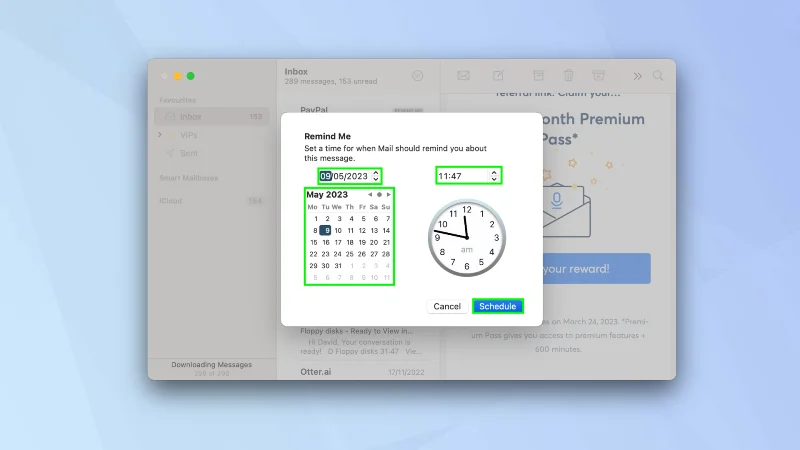
Teraz użyj kalendarza, aby ustawić datę (użyj strzałek, aby przechodzić do przodu i do tyłu między miesiącami) lub po prostu wprowadź datę w polu nad kalendarzem. Możesz także wprowadzić czas . Kliknij Zaplanuj, kiedy skończysz.
Teraz, gdy data i godzina się zmienią, otrzymasz powiadomienie, a wiadomość e-mail zostanie przeniesiona na górę skrzynki odbiorczej.
I to wszystko, co musisz zrobić — teraz będzie mniej prawdopodobne, że zapomnisz o ważnych wiadomościach e-mail. Ale to nie wszystko, co możesz zrobić, aby wykorzystać moc poczty e-mail. Spróbuj dowiedzieć się, jak cofnąć wysłanie wiadomości e-mail w aplikacji Poczta systemu iOS 16 i odkryj , jak zaplanować wysyłanie wiadomości e-mail w aplikacji Poczta systemu iOS 16 . Możesz także chcieć dowiedzieć się, jak czytać, wysyłać i usuwać wiadomości e-mail z zegarka Apple Watch lub dowiedzieć się, jak cofnąć wysyłanie i planować wiadomości e-mail w systemie macOS Ventura .
Więcej z naszego przewodnika